الإسناد والأقسام والتصنيفات
تم التحديث
المكان: صندوق الوارد > الإسناد والأقسام والتصنيفات
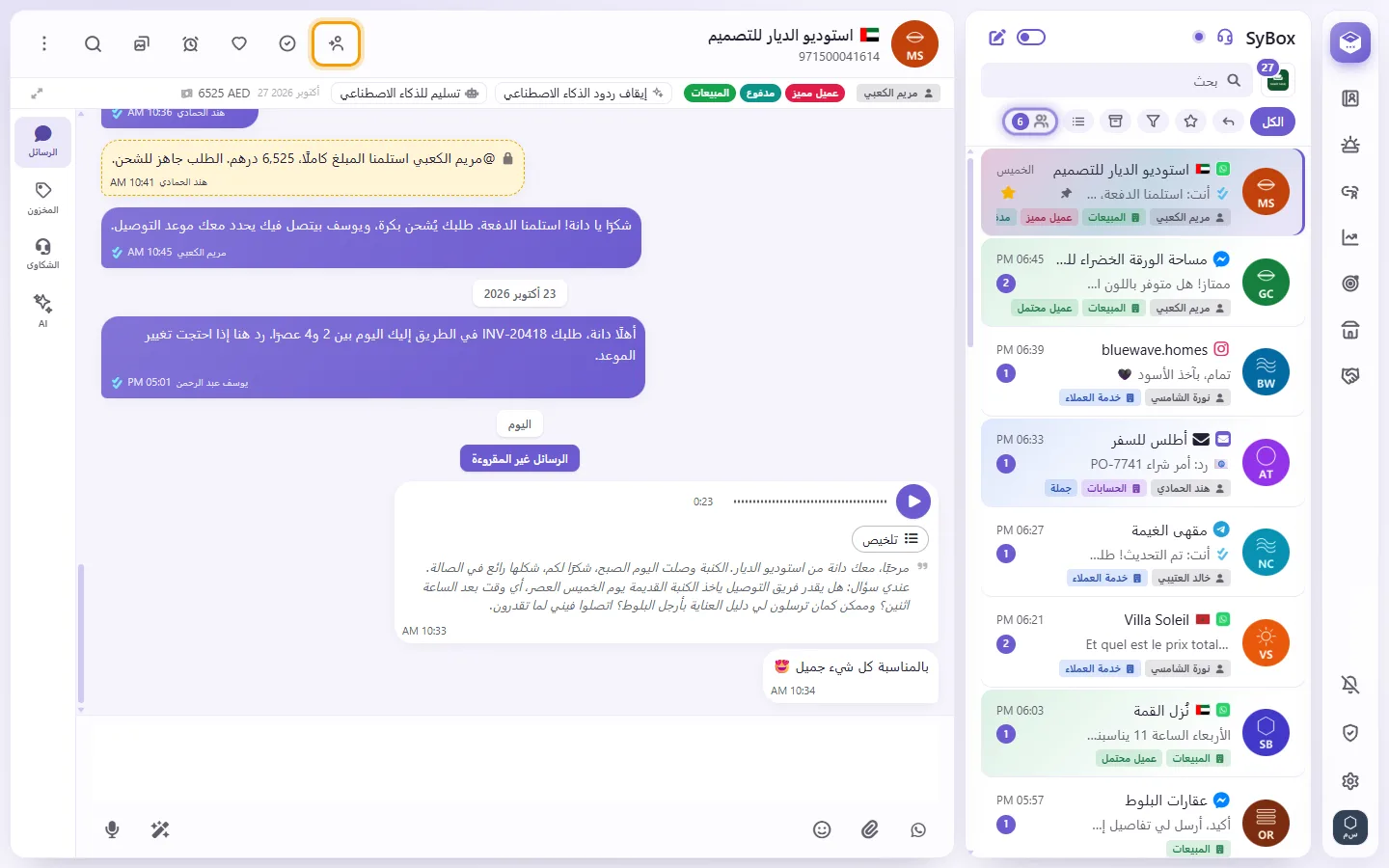
- افتح المحادثة. يظهر الشخص المسندة إليه المحادثة كأول شارة في الشريط الصغير أسفل الشريط العلوي للمحادثة (وفي صفها في القائمة). وعندما يشاهد أحد الزملاء المحادثة، يظهر شريط أصفر مكتوب فيه "(الاسم) يشاهد المحادثة الآن".
- انقر على زر الإسناد في رأس المحادثة (شخص مع علامة زائد).
- يوجد هذا الزر على الكمبيوتر وعلى الهاتف. يكون الزر مضيئًا عندما تكون المحادثة مسندة إليك: اضغط عليه لإلغاء الإسناد. وعندما لا يكون مضيئًا، فإنه يسند المحادثة إليك، حتى لو كانت مسندة إلى زميل. وإذا كانت المحادثات غير المسندة لا تظهر لك، يسألك SyBox أولًا، لأن إلغاء الإسناد سيُخرج المحادثة من قائمتك. على الهاتف يوجد الزر قبل "تم"، وانتقلت "الوسائط" إلى قائمة ⋮.
- لعدة محادثات في وقت واحد: استخدم "تحديد"، ثم "المزيد"، ثم "إسناد لي".
- افتح المحادثة وانقر على زر الإسناد في الشريط العلوي للمحادثة. إذا كان نطاق الوصول الخاص بك "المستخدمون الذين يمكنه الإسناد إليهم" يحدد زملاء، فستفتح قائمة تحتوي على "إسناد لي" (أو "إلغاء الإسناد")، ثم الزملاء الذين يمكنك الإسناد إليهم والذين يمكنهم أيضًا رؤية هذه المحادثة.
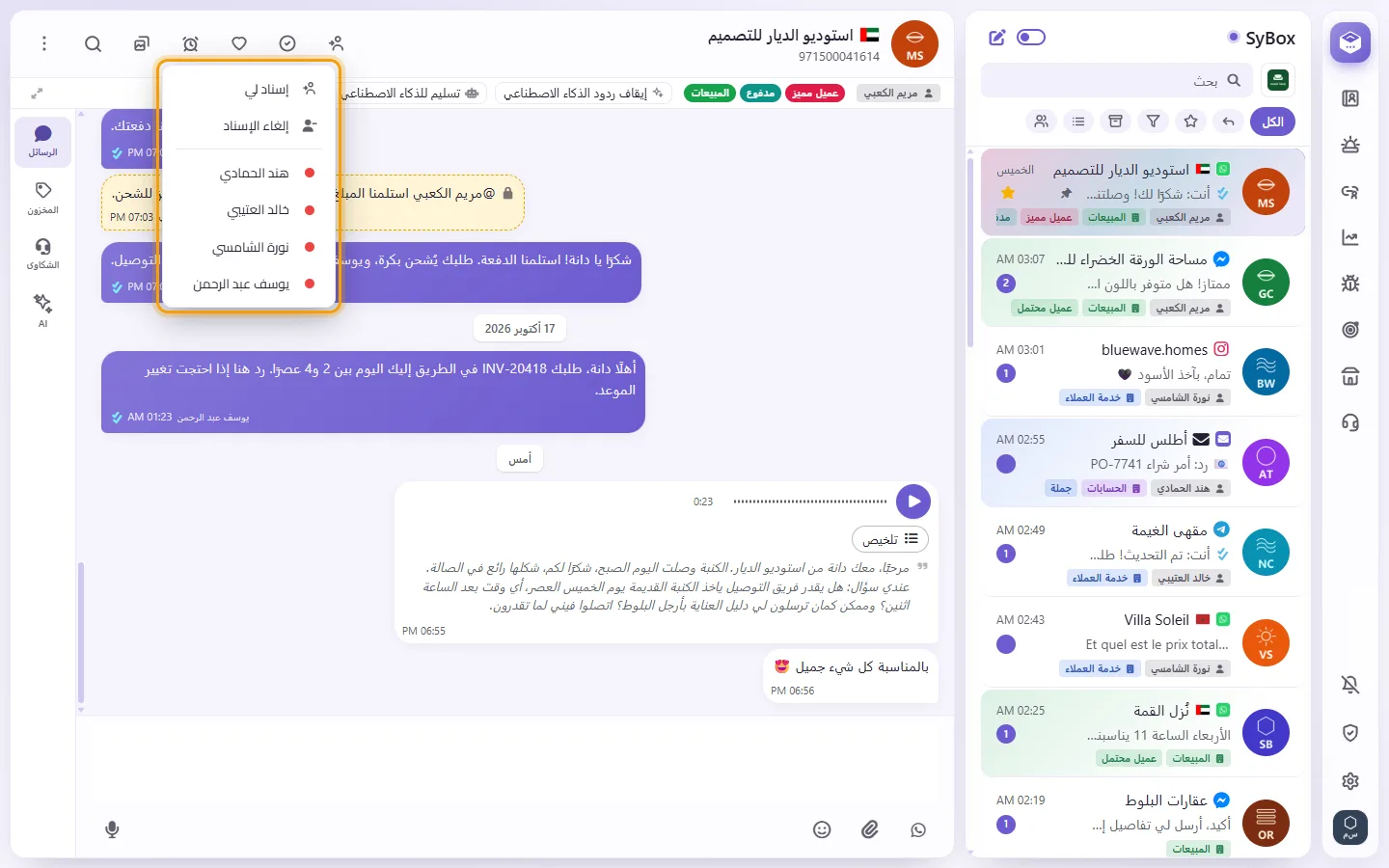
- انقر على أحد الزملاء. وإذا لم يكن هناك زميل مناسب، تظهر في القائمة عبارة "لا يمكن لأي من الزملاء الذين يمكنك الإسناد إليهم رؤية هذه المحادثة".
عند ضبط النطاق على "لا شيء" (الوضع الافتراضي للمستخدم الجديد)، لا يقوم الزر إلا بإسناد المحادثة إليك أو إلغاء إسنادها. ولإلغاء إسناد محادثة من زميل، يجب أيضاً أن يتضمن نطاقك هذا الزميل. ويحدد المسؤول نطاقك في الإعدادات > المستخدمون ("المستخدمون الذين يمكنه الإسناد إليهم"). أما قواعد الإسناد التلقائي فتوجد في الإعدادات > الذكاء الاصطناعي والأتمتة > الأتمتة ("إسناد إلى مستخدم" أو "إسناد بالتناوب").
- انتقل إلى الإعدادات > مساحة العمل > الميزات.
- فعّل "إسناد المحادثة إلى من يرد فيها". يكون هذا الخيار معطلًا افتراضيًا.
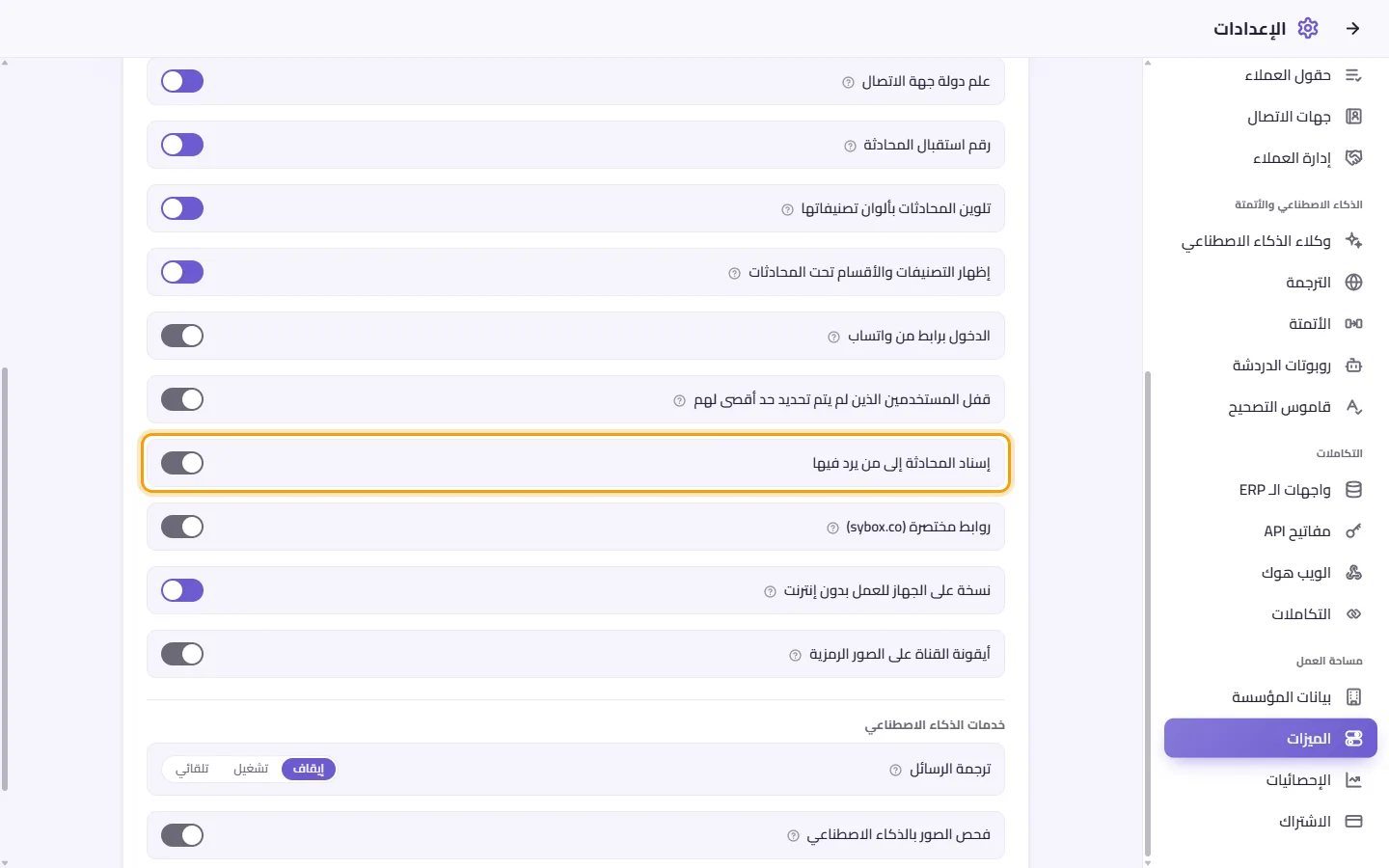
بعد ذلك، عندما يقوم أي عضو في الفريق بإرسال رد إلى العميل، يتم إسناد المحادثة إليه حتى لو كانت مسندة إلى زميل آخر. ولا يتم احتساب الملاحظة الداخلية.
لا يتم إسناد المحادثة إلى المسؤول الرئيسي أبدًا بدون سؤاله. وعندما يرد المسؤول في محادثة غير مسندة إليه، يسأله SyBox "هل تريد إسناد هذه المحادثة إليك؟" ("المحادثة مسندة إلى (name). سيتم تطبيق اختيارك على ردودك خلال الـ 24 ساعة القادمة."، أو "المحادثة غير مسندة إلى أحد. ..." إذا كانت بدون إسناد). انقر على "إسناد لي" أو "تركها كما هي". يسري هذا الاختيار لمدة 24 ساعة، لذلك لا يتم سؤال المسؤول أكثر من مرة واحدة في اليوم.
- في قائمة الإسناد، تظهر نقطة بجانب كل زميل لتوضيح حالته: خضراء "متاح"، وصفراء "غير متاح"، وحمراء "غير متصل"، وحلقة برتقالية "خارج ساعات العمل". ويتم احتساب الزميل متواجداً فقط إذا استخدم SyBox (نقر أو كتب أو مرّر الشاشة في تبويب SyBox مفتوح) خلال آخر 24 ساعة؛ أما التبويب المفتوح الذي لم يستخدمه أحد فلا يتم احتسابه. وتظهر لك هذه النقاط إذا كانت لديك صلاحية "معرفة المتصلين الآن"، وهي متوفرة دائماً للمسؤول الرئيسي.
- في صف العنوان بقائمة المحادثات، بجانب القلم، انقر على مفتاح "متاح للمحادثات الجديدة". ويظهر عليه "متاح" أو "غير متاح".
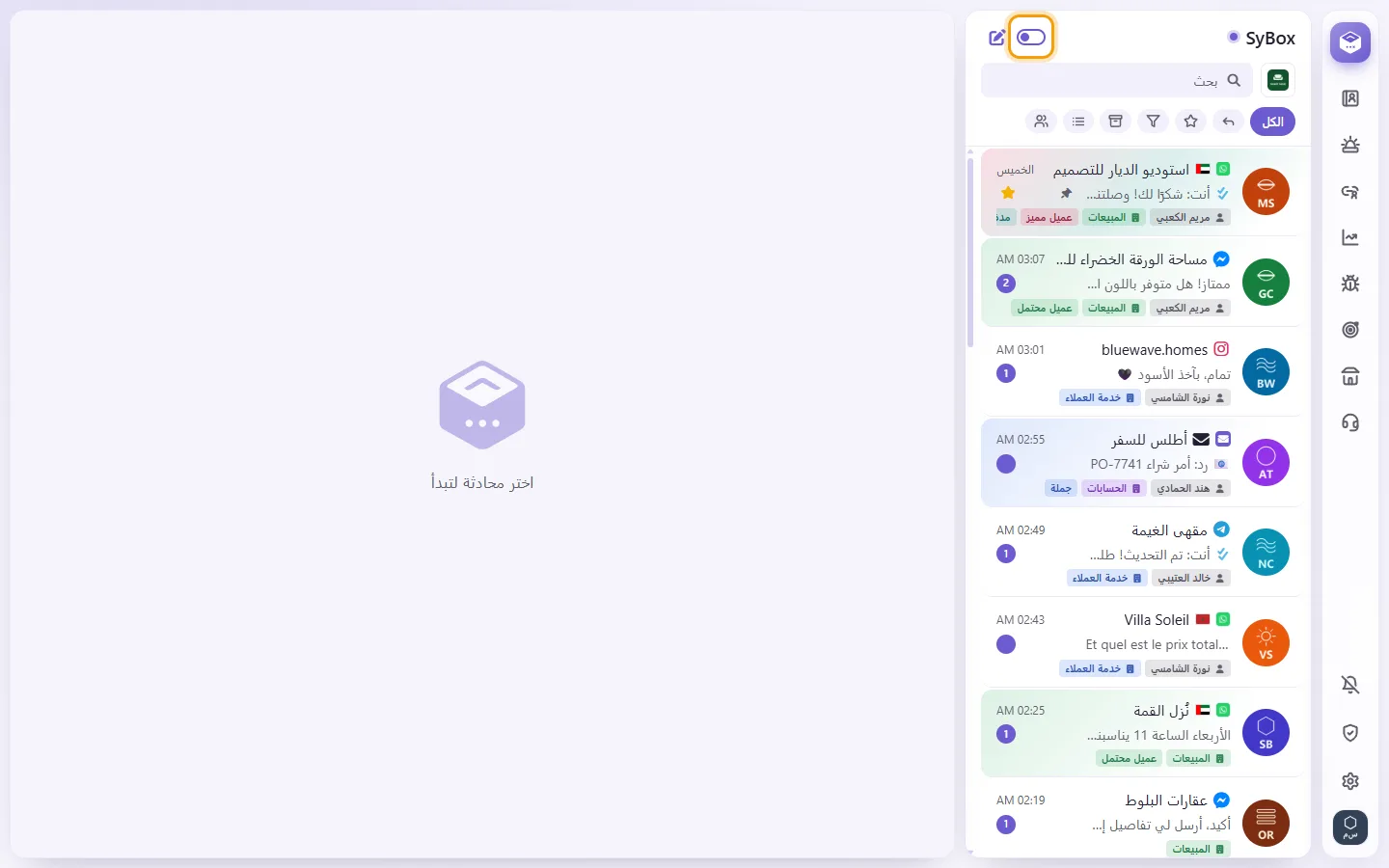
- عند اختيار متاح، تظهر عبارة: "أنت متاح الآن. يمكن إسناد المحادثات الجديدة إليك." وعند اختيار غير متاح: "أنت غير متاح الآن. لن يتم إسناد محادثات جديدة إليك."
يكون المفتاح مفعّلاً عند تسجيل الدخول. وإذا أوقفته، يبقى متوقفاً حتى تفعّله مرة أخرى أو تسجّل الدخول من جديد، كما أن تسجيل الخروج من أي جهاز يوقفه. ويبقى العميل الذي يعود للتواصل مع المستخدم المسؤول عنه.
في الأتمتة، يتضمن إجراء "إسناد بالتناوب" خيار "المستخدمون المتاحون فقط" (يكون محدداً تلقائياً عند إنشاء قاعدة جديدة). وإذا لم يكن هناك أي مستخدم متاح، تنتظر المحادثة بدون إسناد وتذهب إلى أول مستخدم يصبح متاحاً، بدءاً بالأقدم، ويتم إشعار هذا المستخدم.
- افتح لوحة جهة الاتصال (انقر على الاسم أو الصورة في أعلى المحادثة).
- في "الأقسام"، ابدأ بالكتابة واختر من الاقتراحات ("إضافة قسم").
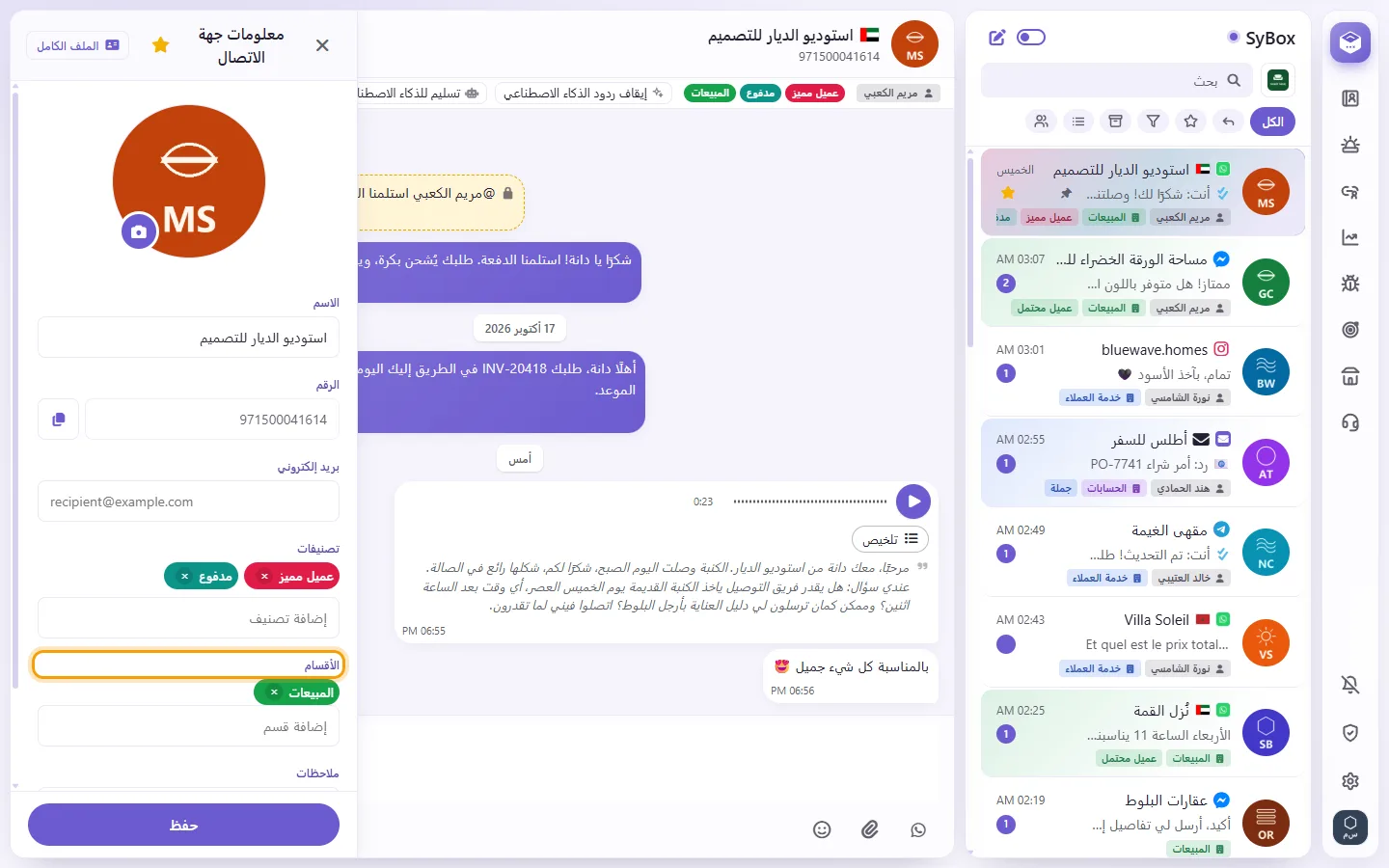
- في "تصنيفات"، ابدأ بالكتابة واختر تصنيفاً ("إضافة تصنيف"). وإذا لم يكن التصنيف موجوداً وكان مسموحاً لك بإدارة التصنيفات، فاختر "إضافة تصنيف (الاسم)" لإنشائه.
- لإزالة أي منها، انقر على علامة X في شريحته.
- يُسجّل سطر في المحادثة هذا التغيير، على سبيل المثال "تمت إضافة التصنيف VIP بواسطة Sara".
لعدة محادثات في وقت واحد، استخدم "تحديد"، ثم "المزيد"، ثم "إضافة تصنيف" أو "إزالة تصنيف" أو "إضافة قسم" أو "إزالة قسم".