كيفية تحديد كل المحادثات كمقروءة، أو تحميل محادثات أقدم
تم التحديث
في SyBox، يتم ذلك في صندوق الوارد > قائمة المحادثات.
- في صف الفلاتر، انقر على زر القائمة ("خيارات القائمة").
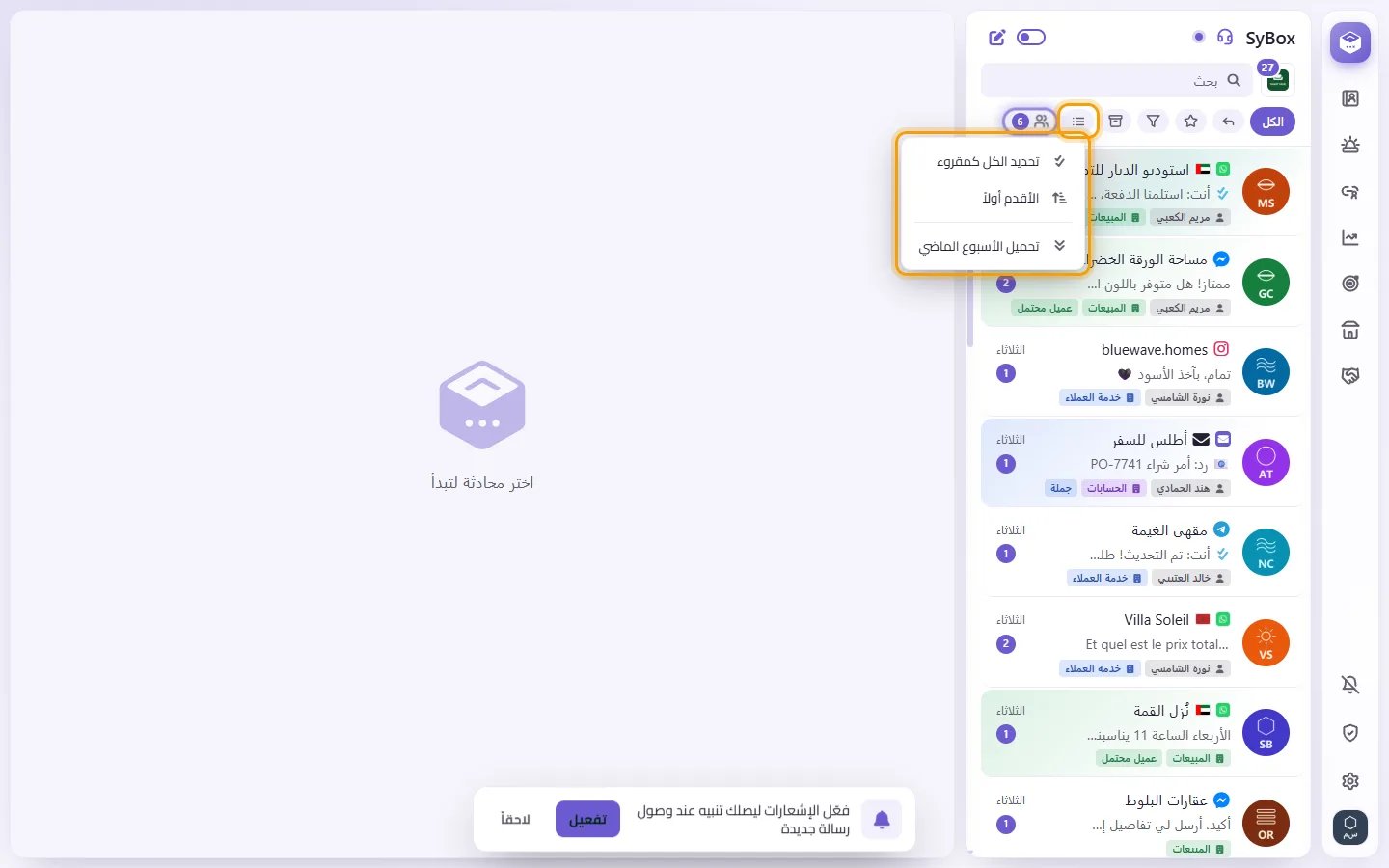
- يطلب خيار "تحديد الكل كمقروء" التأكيد بالسؤال "هل تريد تحديد كل المحادثات في هذه القائمة كمقروءة؟". وعند التأكيد، يتم تحديد كل محادثة بها رسائل غير مقروءة ضمن الفلتر الحالي للقائمة كمقروءة، كما لو أنك فتحتها بالفعل؛ ثم يظهر عددها ("تم التحديد كمقروء:"). ولا يظهر هذا الخيار إلا للمستخدمين الذين يملكون صلاحية "تحديد الكل كمقروء"، وتكون متاحة دائماً لمسؤول مساحة العمل.
- أسفل الخط، يضيف خيار "تحميل الأسبوع الماضي" محادثات الأسبوع السابق إلى القائمة. اضغط عليه مجدداً ("تحميل أسبوع إضافي") للرجوع أسبوعاً آخر إلى الوراء في كل مرة.
الأسئلة
كيف يمكنني تحديد محادثة كغير مقروءة؟
لا يوجد خيار "تحديد كغير مقروء". ويتم تحديد المحادثة كمقروءة عند فتحها أو وضع علامة كمكتمل عليها.
هل يوجد فلتر "غير مقروء"؟
استخدم "بانتظار الرد" في صف الفلاتر، أسفل مربع البحث: فهو يؤدي الغرض بشكل أفضل. ويعرض هذا الفلتر كل محادثة كان العميل فيها آخر من كتب ولم يردّ عليها أحد بعد، سواء كانت مقروءة أم لا. وإذا كانت إحدى المحادثات لا تحتاج إلى رد (على سبيل المثال، كانت آخر رسالة من العميل "شكراً")، يمكنك وضع علامة كمكتمل عليها من خلال الدائرة التي تحمل علامة صح في الشريط العلوي للمحادثة ("وضع علامة كمكتمل")، فتخرج من "بانتظار الرد". ولعرض المحادثات التي لم يفتحها أحد فقط، يتضمن الفلتر المتقدم خيار "غير مقروءة" ضمن "الحالة" (راجع "كيفية استخدام الفلتر المتقدم وحفظ الفلاتر"). كما تظهر المحادثات غير المقروءة عدداً على صفها.
كيف أعرض المحادثات التي لا يزال بإمكاني الرد عليها فقط؟
افتح "المزيد من الفلاتر" واختر "نافذة الرد مفتوحة". يستبعد هذا الفلتر المحادثات التي انتهت نافذة الـ 24 ساعة الخاصة بها (في WhatsApp، لا يمكن الوصول إليها إلا عبر قالب رسالة). وهو متاح أيضاً ضمن خيارات "الحالة" في الفلتر المتقدم، لذا يمكنك دمجه مع خيارات أخرى وحفظه.
ما الفرق بين النجمة والمفضّلة؟
النجمة في محادثة العميل مشتركة ويراها الفريق بأكمله. أما المفضّلة (رمز القلب) والتثبيت فهما أمران شخصيان لا يراهما أحد غيرك.
إذا حذفت محادثة، فهل يتم حذفها بالنسبة لي فقط؟
لا. يؤدي خيار حذف محادثة إلى إزالتها لدى الفريق بأكمله على كل الأجهزة، لذا يُرجى استخدامه بحذر. ولترتيب شاشتك فقط، استخدم أرشفة أو أرشفة مؤقتة.
كيف أحذف عدة محادثات دفعة واحدة؟
افتح قائمة أي صف واختر "تحديد"، ثم انقر على "تحديد الكل" في الشريط (أو حدد المحادثات التي تريدها). انقر على "المزيد" واختر "حذف المحادثة". لا يظهر هذا الخيار إلا للمستخدمين الذين لديهم صلاحية حذف المحادثات.
وصلني إشعار، لكنني لا أجد المحادثة الجديدة في قائمتي.
الأرجح أن قائمتك مضبوطة على أحد الفلاتر، مثل النجمة أو المفضّلة. انقر على "الكل" وستجد المحادثة هناك.
المزيد عن قائمة المحادثات.