محادثات الفريق: الرسائل الخاصة وغرفة الفريق
تم التحديث
المكان: صندوق الوارد > محادثات الفريق: الرسائل الخاصة وغرفة الفريق
- أسفل مربع البحث، انقر على "الفريق" في صف الفلاتر (أيقونة الأشخاص). ويُظهر عدد رسائل الفريق غير المقروءة، وعندما تكون هناك رسالة غير مقروءة من أحد الزملاء تظهر حوله دوائر متحركة مثل جرس الإشعارات.
- بنقرة واحدة يتم عرض رسائلك المباشرة مع الزملاء وغرفة الفريق فقط. ولن تحتاج إلى اختيار أي شيء من قائمة القنوات أعلاه.
- للرجوع، انقر على أي فلتر آخر: فتعود القائمة إلى القناة التي اخترتها مسبقًا.
- انقر على "محادثة جديدة" في أعلى القائمة.
- اختر تبويب "رسالة خاصة".
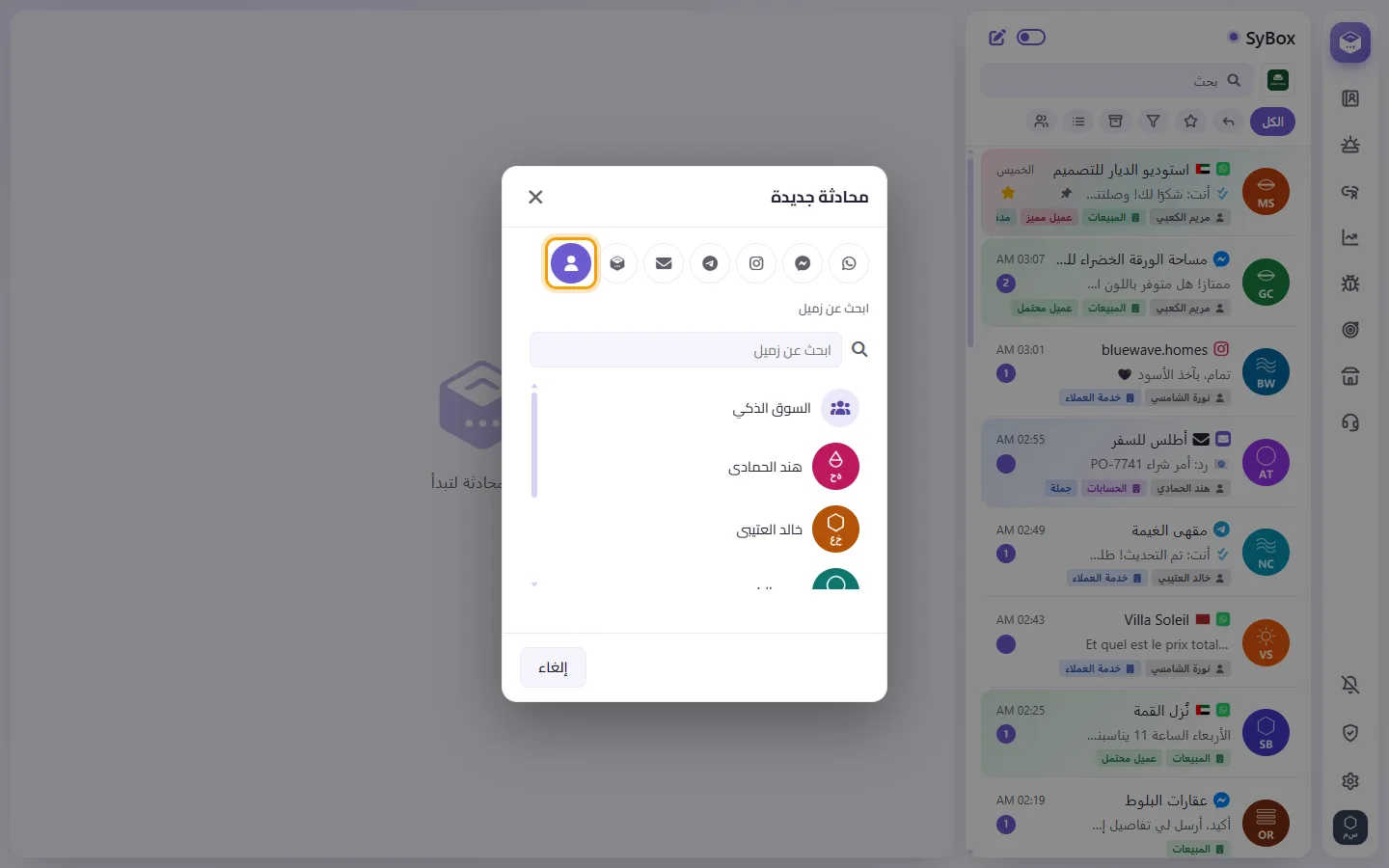
- اختر زميلاً من القائمة، أو استخدم "ابحث عن زميل".
- اكتب رسالتك. ولا يمكن لأحد قراءتها سواك أنت وذلك الزميل.
غرفة الفريق
غرفة الفريق هي محادثة مشتركة واحدة لجميع من في مساحة عملك. وتحمل اسم مساحة عملك، وصورتها هي شعار مؤسستك، وتظهر في قائمة محادثاتك وفي أعلى تبويب "رسالة خاصة".
- انقر على "محادثة جديدة" في أعلى القائمة واختر تبويب "رسالة خاصة".
- انقر على "مجموعة جديدة".
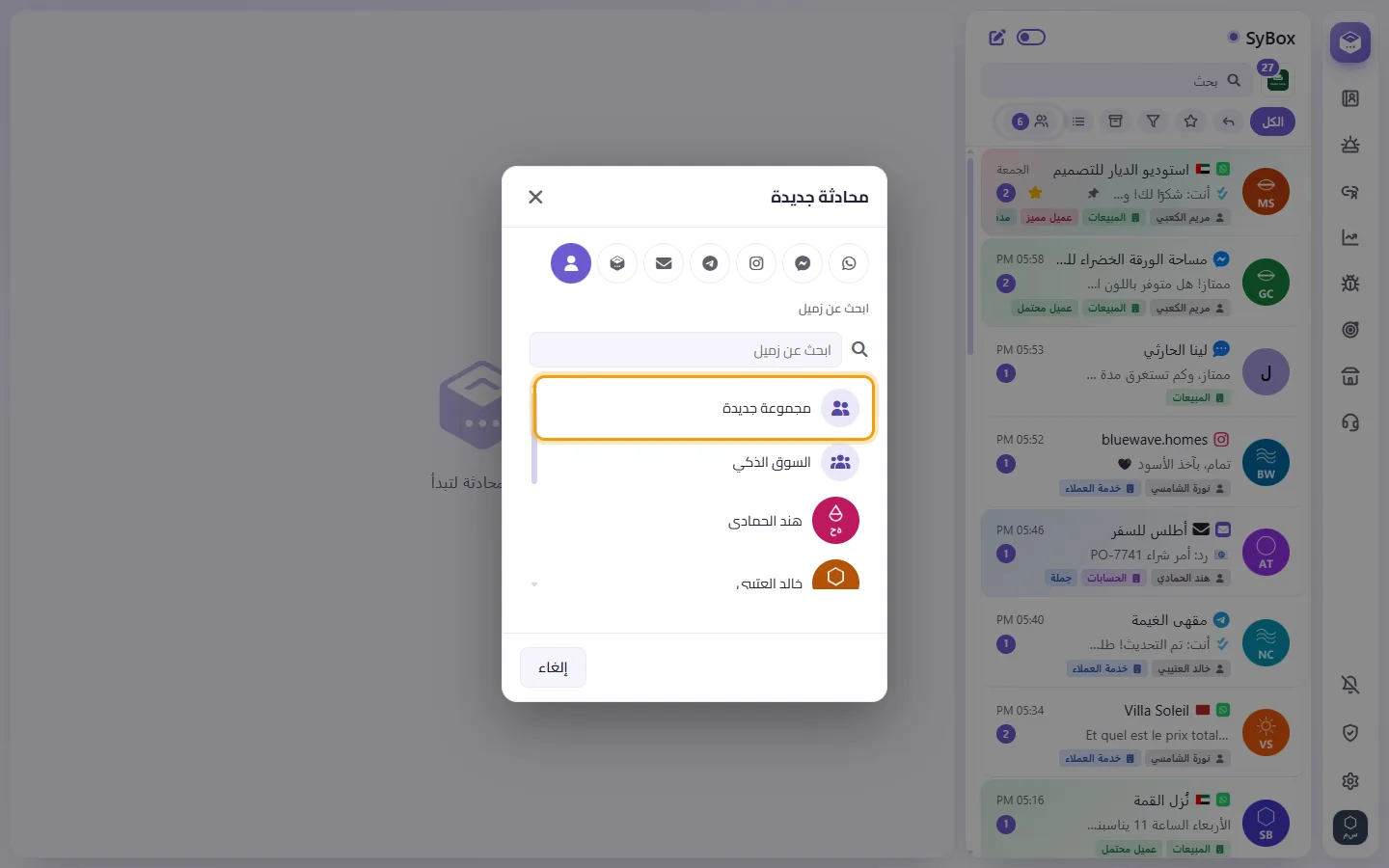
- اكتب "اسم المجموعة" وحدد الزملاء الذين تريد إضافتهم (يمكنك استخدام "ابحث عن زميل" للعثور على زميل بسرعة).
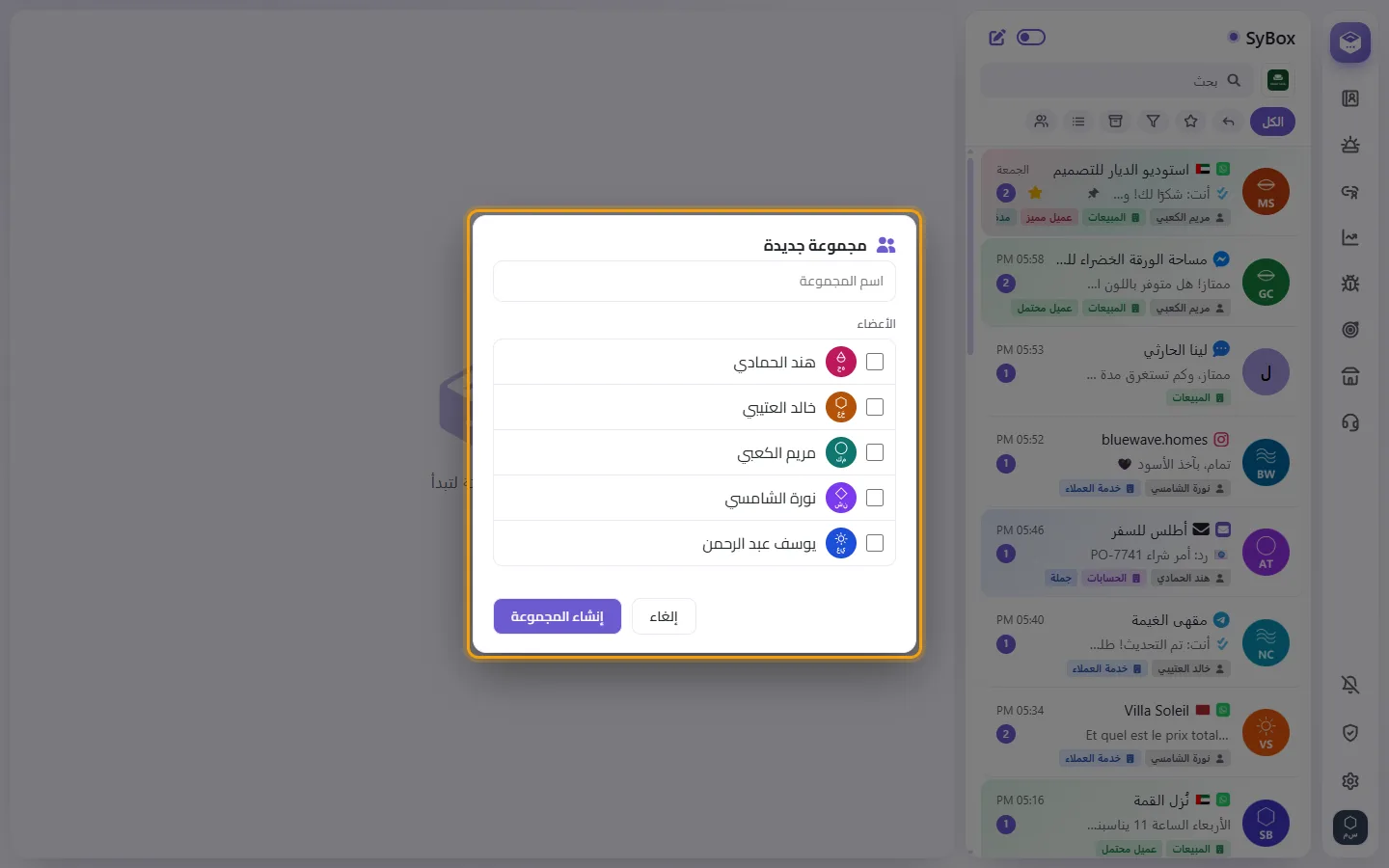
- انقر على "إنشاء المجموعة". سيتم فتح المجموعة وتظهر فيها عبارة "قام (اسمك) بإنشاء المجموعة".
يتطلب إنشاء مجموعة الحصول على صلاحية "إنشاء مجموعات" (الإعدادات > الفريق والعملاء > المستخدمون). وتكون هذه الصلاحية غير مفعّلة للمستخدمين الجدد، بينما يملكها مسؤول مساحة العمل دائمًا. إذا كنت لا ترى "مجموعة جديدة"، يمكنك أن تطلب من مسؤولك منحك هذه الصلاحية. الرسائل التي قد تظهر لك: "يرجى إدخال اسم للمجموعة" و "يرجى اختيار زميل واحد على الأقل".
كيف تعمل المجموعة
- المجموعة هي محادثة في قائمتك، مثل غرفة الفريق: يمكنك فيها إرسال الصور والملفات والرسائل الصوتية، والتفاعل مع الرسائل، وتعديل رسائلك وحذفها، ومعرفة من شاهد الرسالة ومن يكتب الآن. ولا تحتوي المجموعات وغرفة الفريق على زر "وضع علامة كمكتمل".
- لا يرى المجموعة إلا أعضاؤها. ولا يرى مسؤول مساحة العمل أي مجموعة ليس عضوًا فيها، كما هو الحال مع الرسائل الخاصة.
- من يقوم بإنشاء المجموعة يصبح مشرف المجموعة.
- افتح المجموعة وانقر على اسمها في أعلى المحادثة. ستظهر "معلومات المجموعة" مع قائمة "الأعضاء"، ويظهر بجانب مشرف المجموعة "مشرف المجموعة".
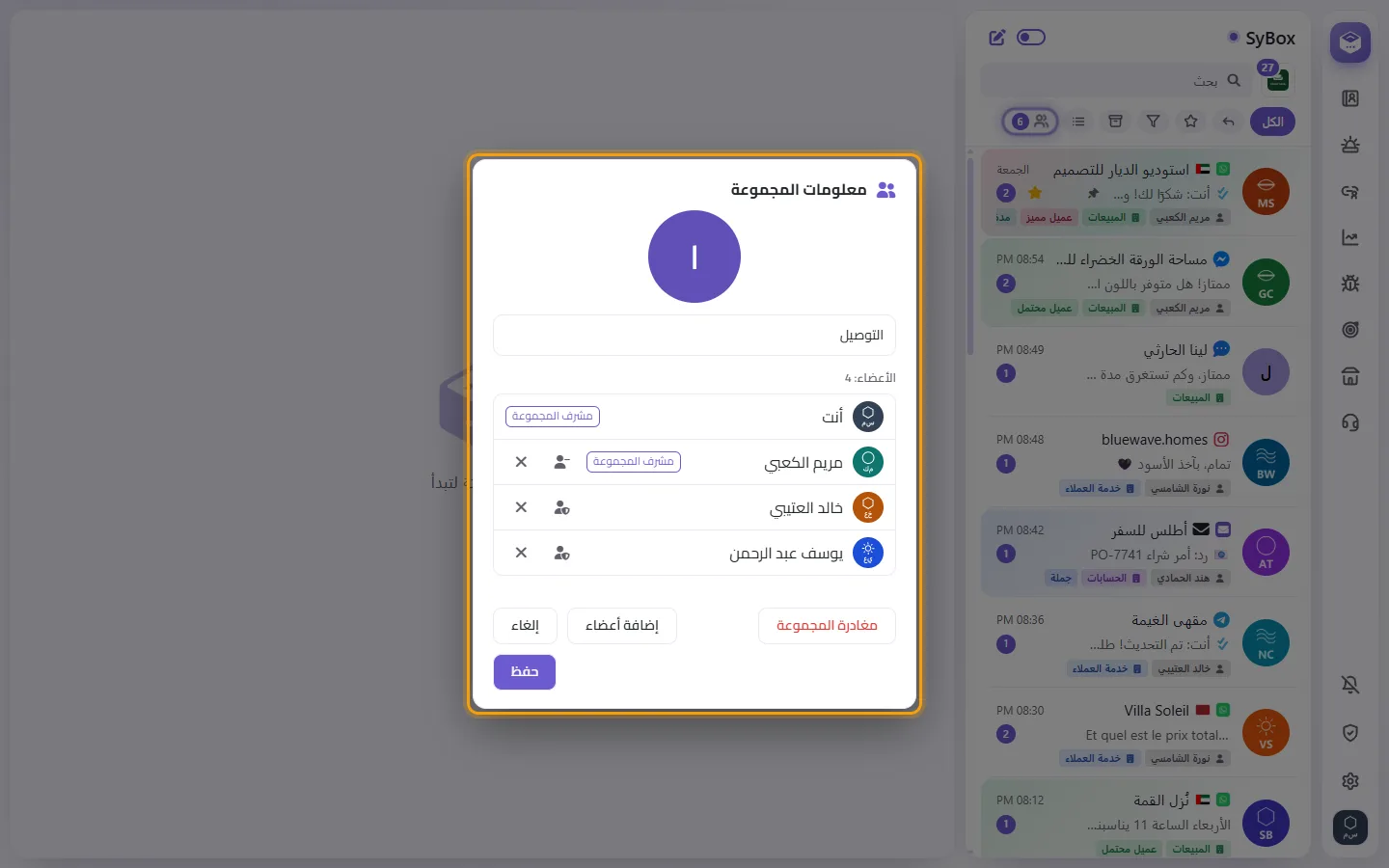
- يمكن لمشرف المجموعة تغيير اسم المجموعة، وتغيير صورتها (بالنقر على صورة المجموعة في "معلومات المجموعة")، واستخدام "إضافة أعضاء"، واختيار "إزالة من المجموعة" أو "تعيين كمشرف للمجموعة" أو "إلغاء الإشراف" لأي عضو.
- يمكن لأي عضو النقر على "مغادرة المجموعة" ("هل تريد مغادرة هذه المجموعة؟ لن تظهر لك رسائلها بعد ذلك."). وعندما يغادر آخر مشرف للمجموعة، يصبح العضو الأقدم في المجموعة هو مشرفها.
ما يمكنك إرساله في محادثات الفريق
النصوص والصور والملفات والرسائل الصوتية. ويتطلب إرسال الملفات الحصول على صلاحية الوسائط. وللتحدث مع زميل مباشرة، استخدم اللاسلكي (راجع "صندوق الوارد > اللاسلكي بين الزملاء").
أمور يجب معرفتها عن محادثات الفريق
- التثبيت والتمييز بنجمة شخصيان في محادثات الفريق.
- لا تحتوي الرسائل الخاصة على زر "وضع علامة كمكتمل".
- لا يمكن إسناد محادثات الفريق، أو أرشفة محتواها، أو حذفها، أو حظرها، أو كتمها، أو تصنيفها كرسائل غير مرغوب فيها.
- لإيقاف إشعاراتها، أوقف "رسالة خاصة" أو "الفريق" تحت "نبّهني عن" في التفضيلات.
- يمكن تعديل رسائلك الخاصة في محادثات الفريق خلال 15 دقيقة، وحذفها لدى الجميع خلال 60 ساعة.
- تعني علامتا الصح الرماديتان على رسالتك أنها وصلت إلى جهاز زميلك، حتى عندما يكون SyBox مغلقًا لديه ولم يصل سوى الإشعار. وينطبق الأمر نفسه على الرسائل المرسلة إلى مساحة عمل أخرى وإلى دعم SyBox.
- لا يتم احتساب محادثات الفريق في الإحصائيات.