كيفية تنفيذ إجراءات على عدة محادثات دفعة واحدة
تم التحديث
في SyBox، يتم ذلك في صندوق الوارد > قائمة المحادثات.
- افتح قائمة أي صف واختر "تحديد".
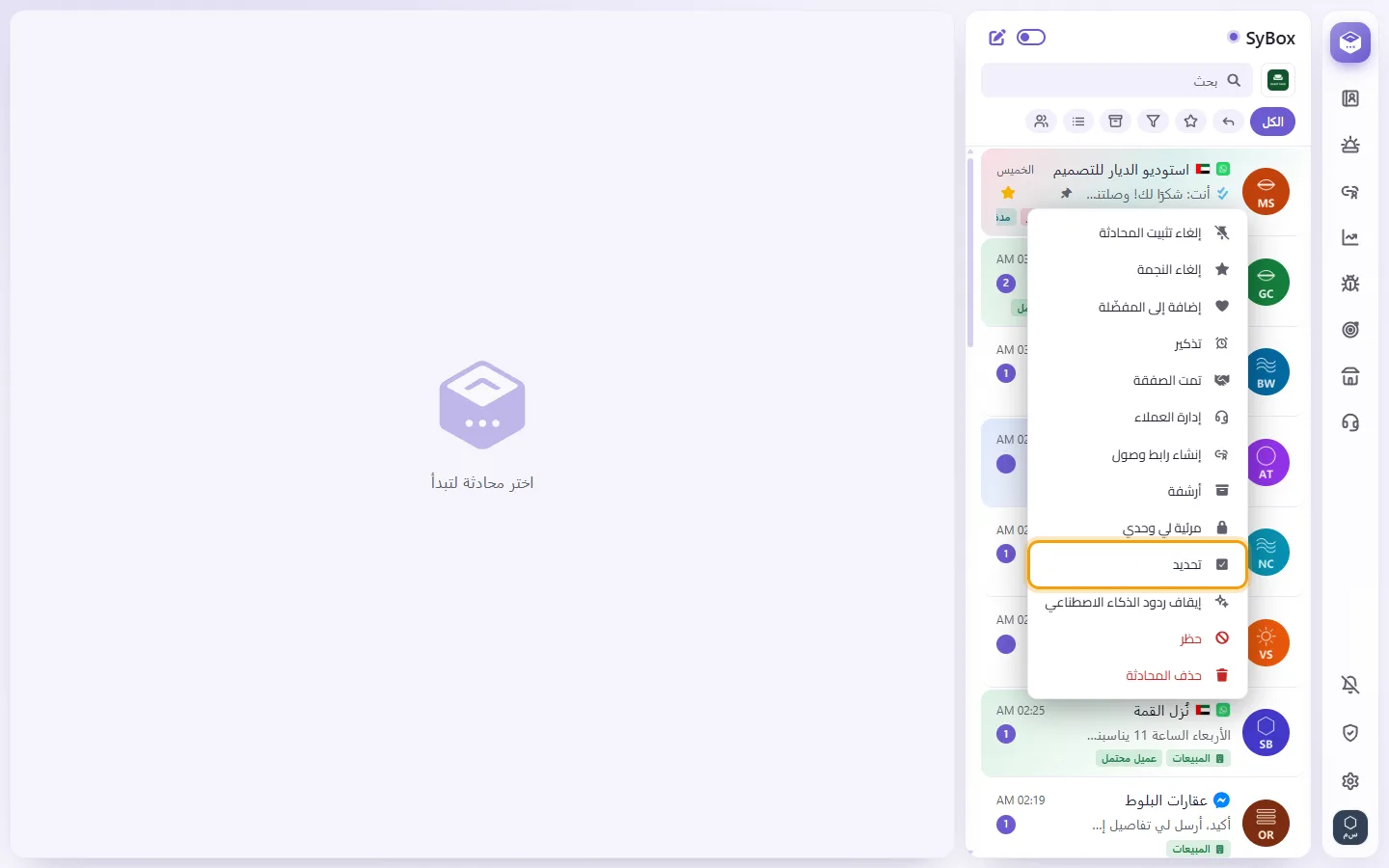
- انقر على الدائرة أو الصورة في كل صف تريده. وسيظهر شريط يوضح عدد المحادثات المحددة. وعلى الكمبيوتر، يتيح النقر على أي مكان آخر في الصف فتح تلك المحادثة للاطلاع عليها، مع الاحتفاظ بتحديدك كما هو. أما على الهاتف، فإن الضغط على أي مكان في الصف يقوم بتحديده أو إلغاء تحديده، ولا يتم فتح أي شيء.
- يتيح خيار "تحديد الكل" في الشريط تحديد كل محادثة محمّلة في القائمة. انقر عليه مرة أخرى لإلغاء تحديدها جميعًا.
- انقر على "المزيد" في الشريط واختر أحد الإجراءات: "تم"، أو "إضافة تصنيف"، أو "إزالة تصنيف"، أو "إضافة قسم"، أو "إزالة قسم"، أو "إسناد لي" (أو "إسناد إلى"، راجع أدناه)، أو "أرشفة"، أو "أرشفة مؤقتة"، أو "إضافة إلى المفضّلة"، أو "إزالة من المفضّلة"، أو "كتم"، أو "إلغاء الكتم"، أو "إيقاف ردود الذكاء الاصطناعي"، أو "السماح بردود الذكاء الاصطناعي"، أو "حذف المحادثة".
- يطلب منك كل إجراء التأكيد أولاً: "هل تريد التطبيق على المحادثات المحددة؟"، مع ذكر الإجراء (على سبيل المثال "إضافة تصنيف: VIP") وعدد المحادثات. ولا يوجد حد أقصى لعدد المحادثات. وبعد ذلك تظهر عبارة "تم التطبيق على المحادثات المحددة (العدد: (الرقم))"، مع عدد المحادثات التي تعذر تغييرها، إن وجدت.
- يسألك إجراء "حذف المحادثة" أولاً: "هل تريد حذف المحادثات المحددة؟ (العدد: 12)" (بحسب العدد الذي حددته). ولا يظهر هذا الخيار إلا للمستخدمين المصرح لهم بحذف المحادثات. وإذا كانت المحادثة المفتوحة بجانب القائمة إحداها، فسيتم إغلاقها.
- لا يعمل إجراءا حظر وتعليم كبريد مزعج إلا على محادثة واحدة فقط في كل مرة.
- اضغط على مفتاح Esc أو على علامة X للخروج من وضع التحديد.
الأسئلة
كيف يمكنني تحديد محادثة كغير مقروءة؟
لا يوجد خيار "تحديد كغير مقروء". ويتم تحديد المحادثة كمقروءة عند فتحها أو وضع علامة كمكتمل عليها.
هل يوجد فلتر "غير مقروء"؟
استخدم "بانتظار الرد" في صف الفلاتر، أسفل مربع البحث: فهو يؤدي الغرض بشكل أفضل. ويعرض هذا الفلتر كل محادثة كان العميل فيها آخر من كتب ولم يردّ عليها أحد بعد، سواء كانت مقروءة أم لا. وإذا كانت إحدى المحادثات لا تحتاج إلى رد (على سبيل المثال، كانت آخر رسالة من العميل "شكراً")، يمكنك وضع علامة كمكتمل عليها من خلال الدائرة التي تحمل علامة صح في الشريط العلوي للمحادثة ("وضع علامة كمكتمل")، فتخرج من "بانتظار الرد". ولعرض المحادثات التي لم يفتحها أحد فقط، يتضمن الفلتر المتقدم خيار "غير مقروءة" ضمن "الحالة" (راجع "كيفية استخدام الفلتر المتقدم وحفظ الفلاتر"). كما تظهر المحادثات غير المقروءة عدداً على صفها.
كيف أعرض المحادثات التي لا يزال بإمكاني الرد عليها فقط؟
افتح "المزيد من الفلاتر" واختر "نافذة الرد مفتوحة". يستبعد هذا الفلتر المحادثات التي انتهت نافذة الـ 24 ساعة الخاصة بها (في WhatsApp، لا يمكن الوصول إليها إلا عبر قالب رسالة). وهو متاح أيضاً ضمن خيارات "الحالة" في الفلتر المتقدم، لذا يمكنك دمجه مع خيارات أخرى وحفظه.
ما الفرق بين النجمة والمفضّلة؟
النجمة في محادثة العميل مشتركة ويراها الفريق بأكمله. أما المفضّلة (رمز القلب) والتثبيت فهما أمران شخصيان لا يراهما أحد غيرك.
إذا حذفت محادثة، فهل يتم حذفها بالنسبة لي فقط؟
لا. يؤدي خيار حذف محادثة إلى إزالتها لدى الفريق بأكمله على كل الأجهزة، لذا يُرجى استخدامه بحذر. ولترتيب شاشتك فقط، استخدم أرشفة أو أرشفة مؤقتة.
كيف أحذف عدة محادثات دفعة واحدة؟
افتح قائمة أي صف واختر "تحديد"، ثم انقر على "تحديد الكل" في الشريط (أو حدد المحادثات التي تريدها). انقر على "المزيد" واختر "حذف المحادثة". لا يظهر هذا الخيار إلا للمستخدمين الذين لديهم صلاحية حذف المحادثات.
وصلني إشعار، لكنني لا أجد المحادثة الجديدة في قائمتي.
الأرجح أن قائمتك مضبوطة على أحد الفلاتر، مثل النجمة أو المفضّلة. انقر على "الكل" وستجد المحادثة هناك.
المزيد عن قائمة المحادثات.