إرسال الرسائل
تم التحديث
المكان: صندوق الوارد > إرسال الرسائل
- افتح المحادثة.
- اكتب في المربع الموجود في الأسفل ("اكتب رسالة..."). يظهر المربع على الكمبيوتر بارتفاع ثلاثة أسطر ويتسع كلما كتبت، مع وجود أزراره في صف أسفله. أما على الهاتف فيتكون من سطر واحد، كما في WhatsApp. وإذا أردت أن يظهر المربع بسطر واحد على الكمبيوتر أيضاً، أوقف تفعيل "مربع رسائل كبير" في التفضيلات (راجع "كيفية اختيار حجم مربع الرسائل" أدناه).
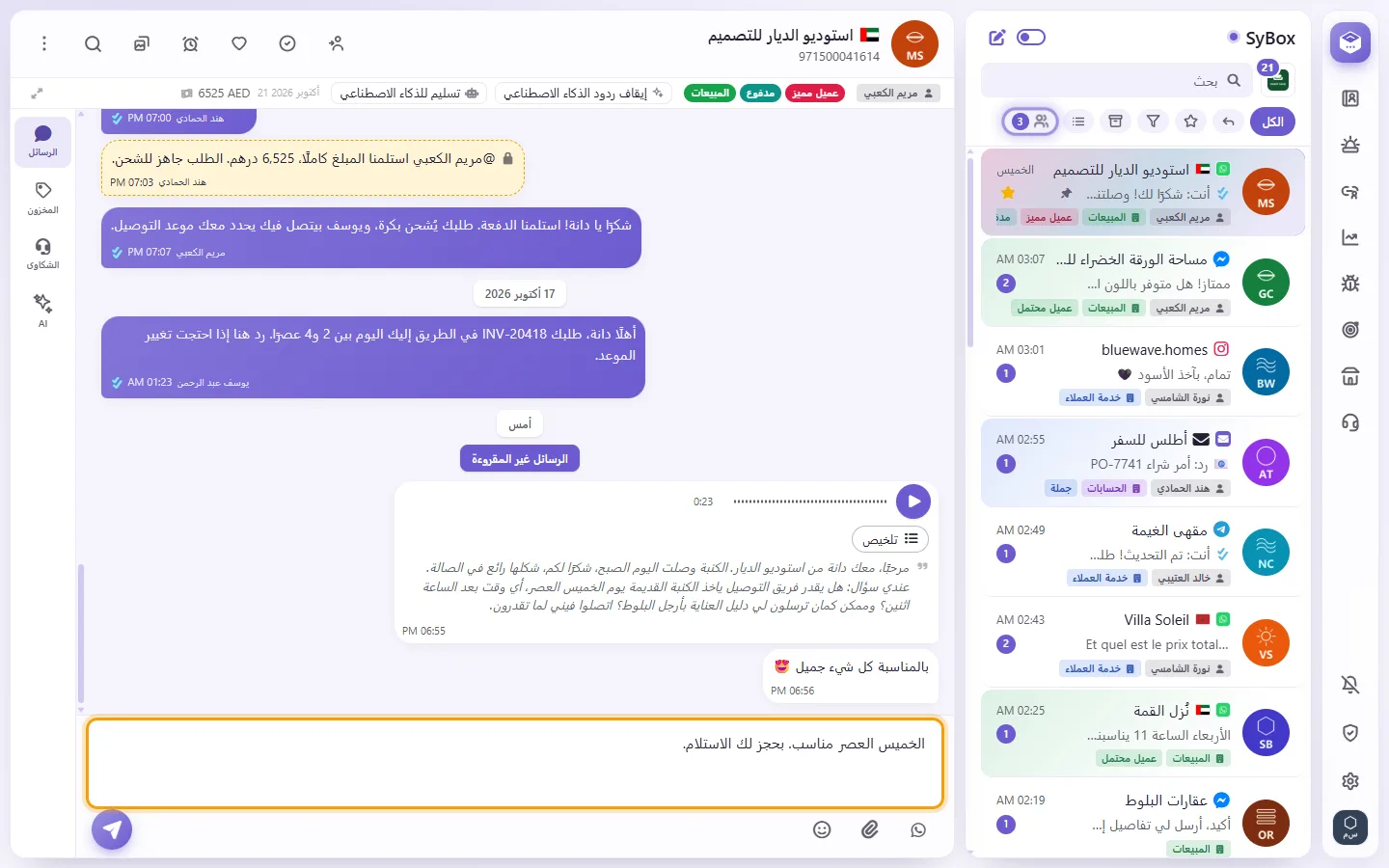
- اضغط على Enter أو انقر على زر الإرسال (رمز الطائرة الورقية). اضغط على Shift+Enter لبدء سطر جديد. ويؤدي الضغط على Ctrl+Enter (أو ⌘+Enter على أجهزة Mac) إلى الإرسال دائماً.
على الهاتف، يؤدي الضغط على Enter إلى بدء سطر جديد، ويتم الإرسال بزر الإرسال، كما في WhatsApp. ولتغيير وظيفة Enter على الكمبيوتر أو على الهاتف، راجع "كيفية اختيار ما يفعله Enter" أدناه.
- انقر على زر الوجه المبتسم ("رموز تعبيرية") بجوار مربع الرسائل.
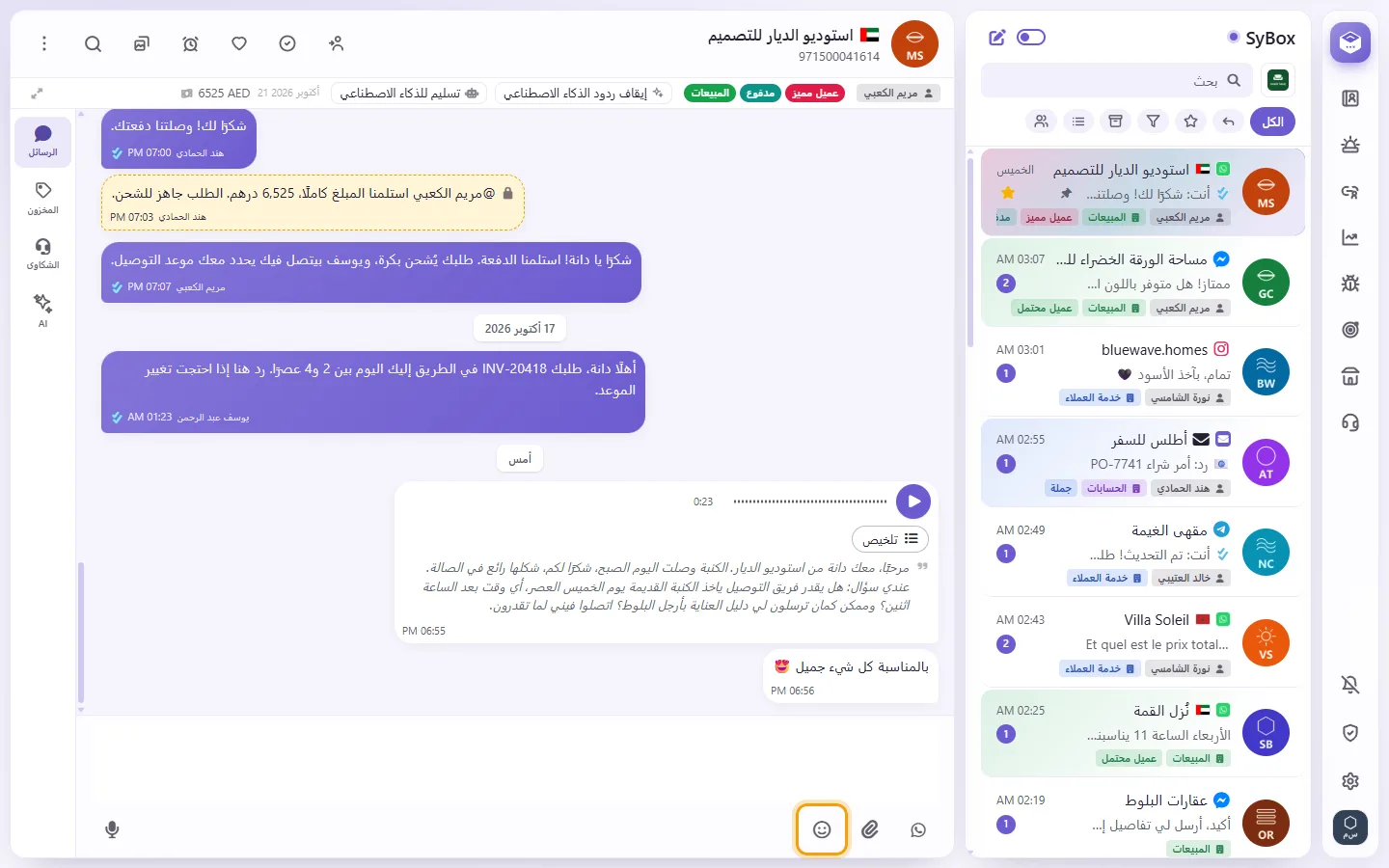
- اختر رمزاً تعبيرياً، أو استخدم مربع "بحث" في لوحة الرموز التعبيرية.
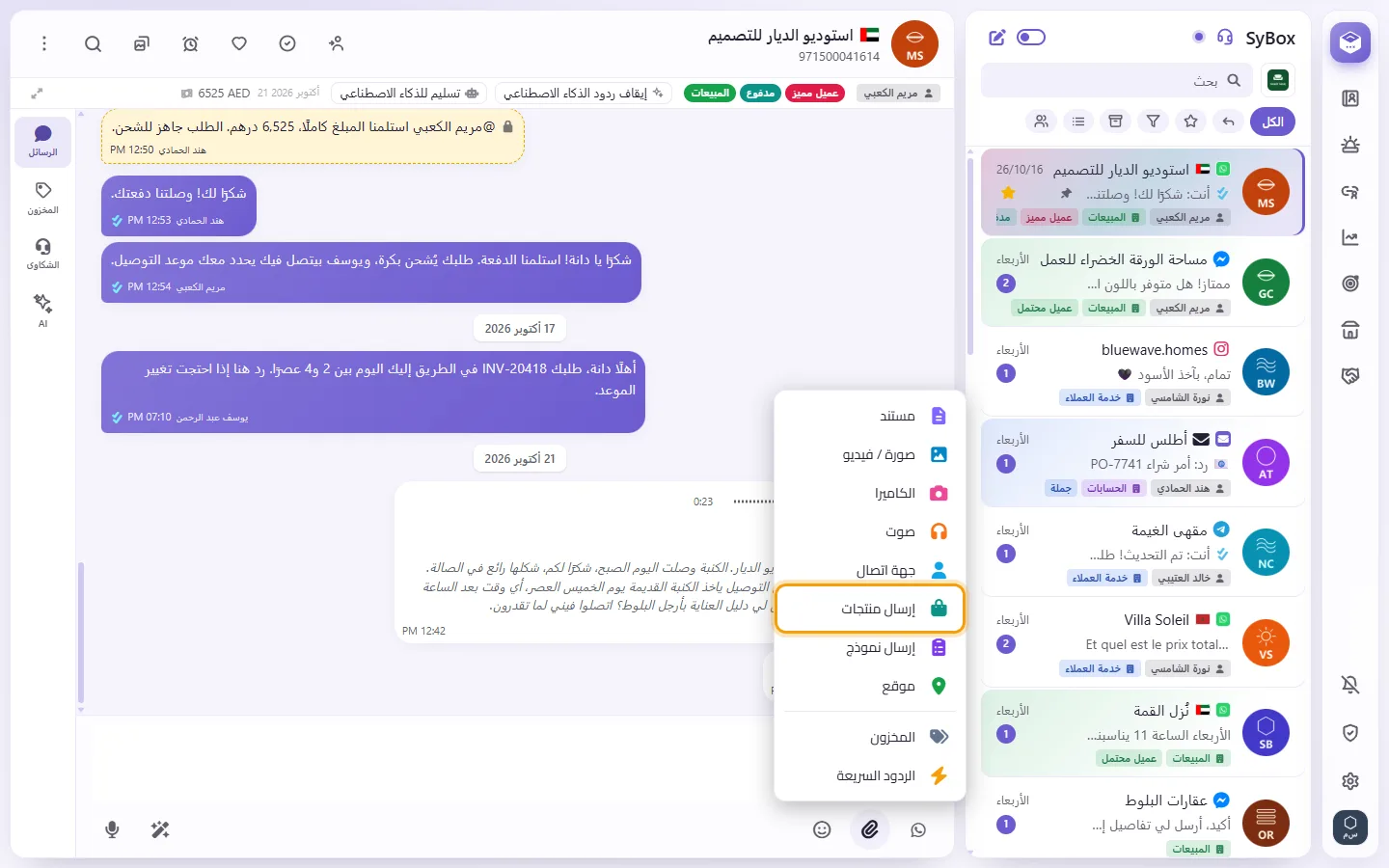
- انقر على رمز مشبك الورق.
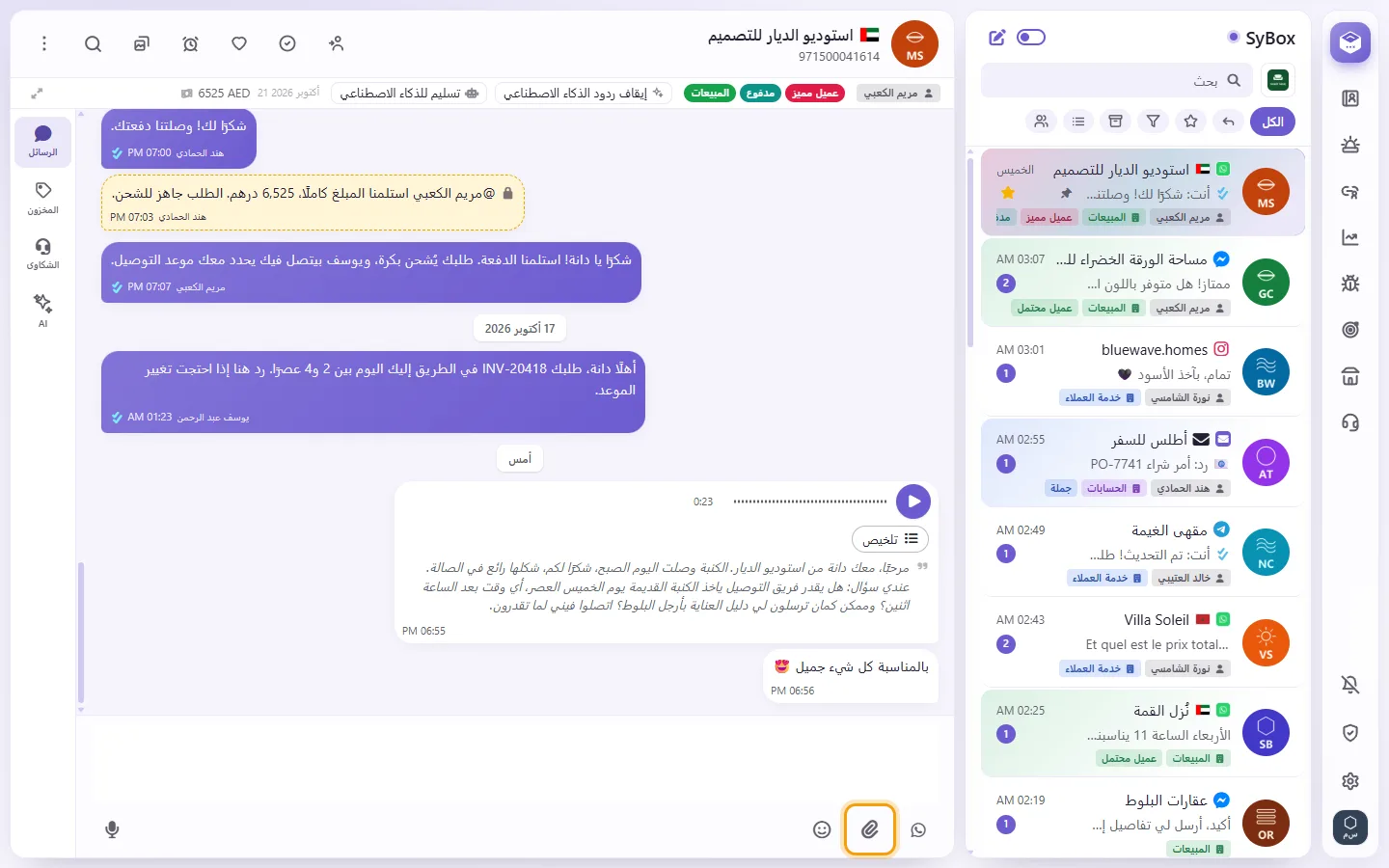
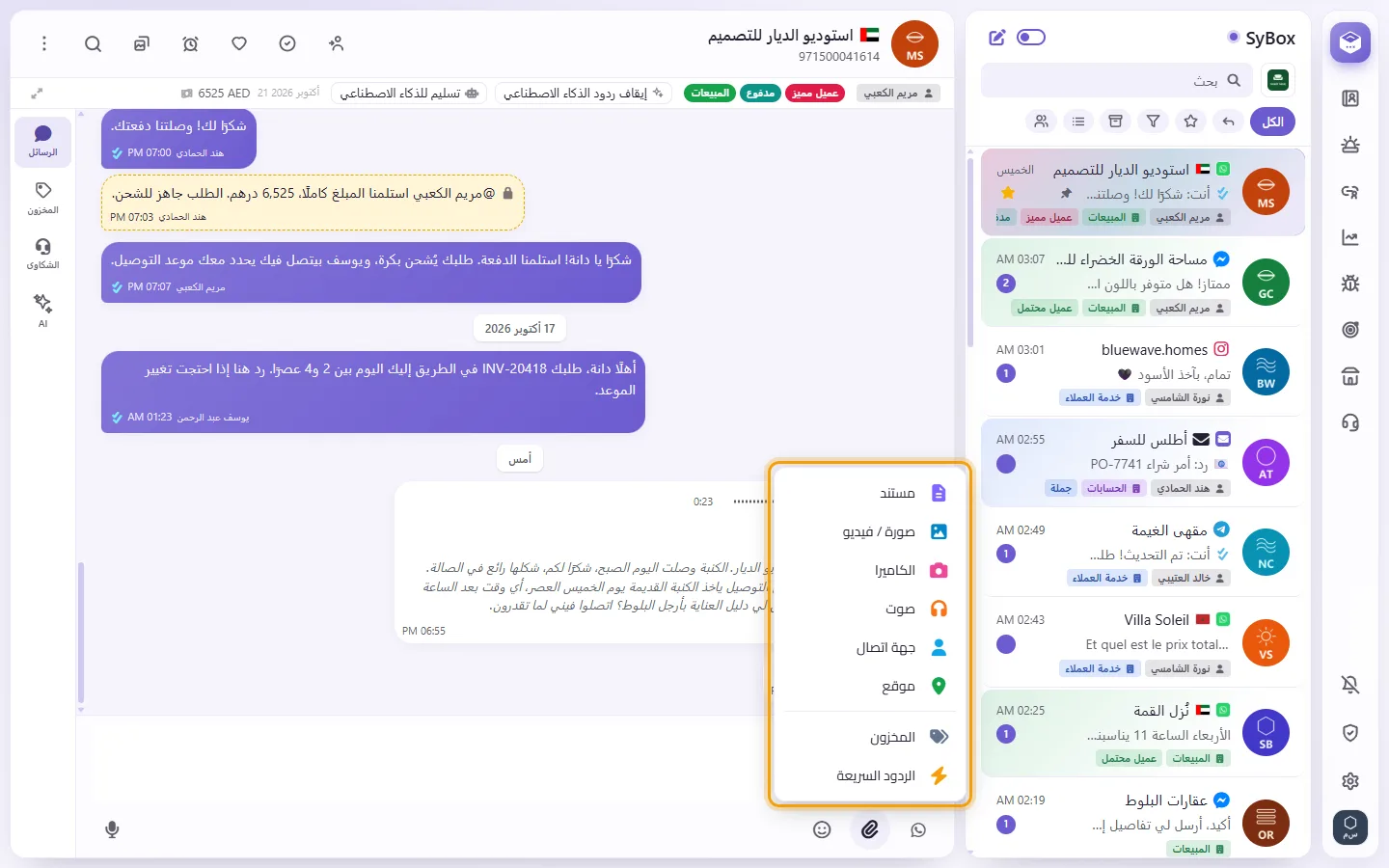
- اختر "مستند" أو "صورة / فيديو" أو "الكاميرا" أو "صوت".
- الصورة المرسلة عبر خيار "مستند" تحتفظ بحجمها الكامل.
- على الهاتف، يفتح خيار "الكاميرا" كاميرا الهاتف. أما على الكمبيوتر فيفتح نافذة كاميرا داخل SyBox، تحتوي على "التقاط صورة" و"تبديل الكاميرا".
- يرسل خيار "صوت" الملف الصوتي كصوت، ليتم تشغيله داخل المحادثة.
- يتيح خيار "جهة اتصال" (في WhatsApp) مشاركة بطاقة جهة اتصال (راجع "كيفية مشاركة بطاقة جهة اتصال" أدناه).
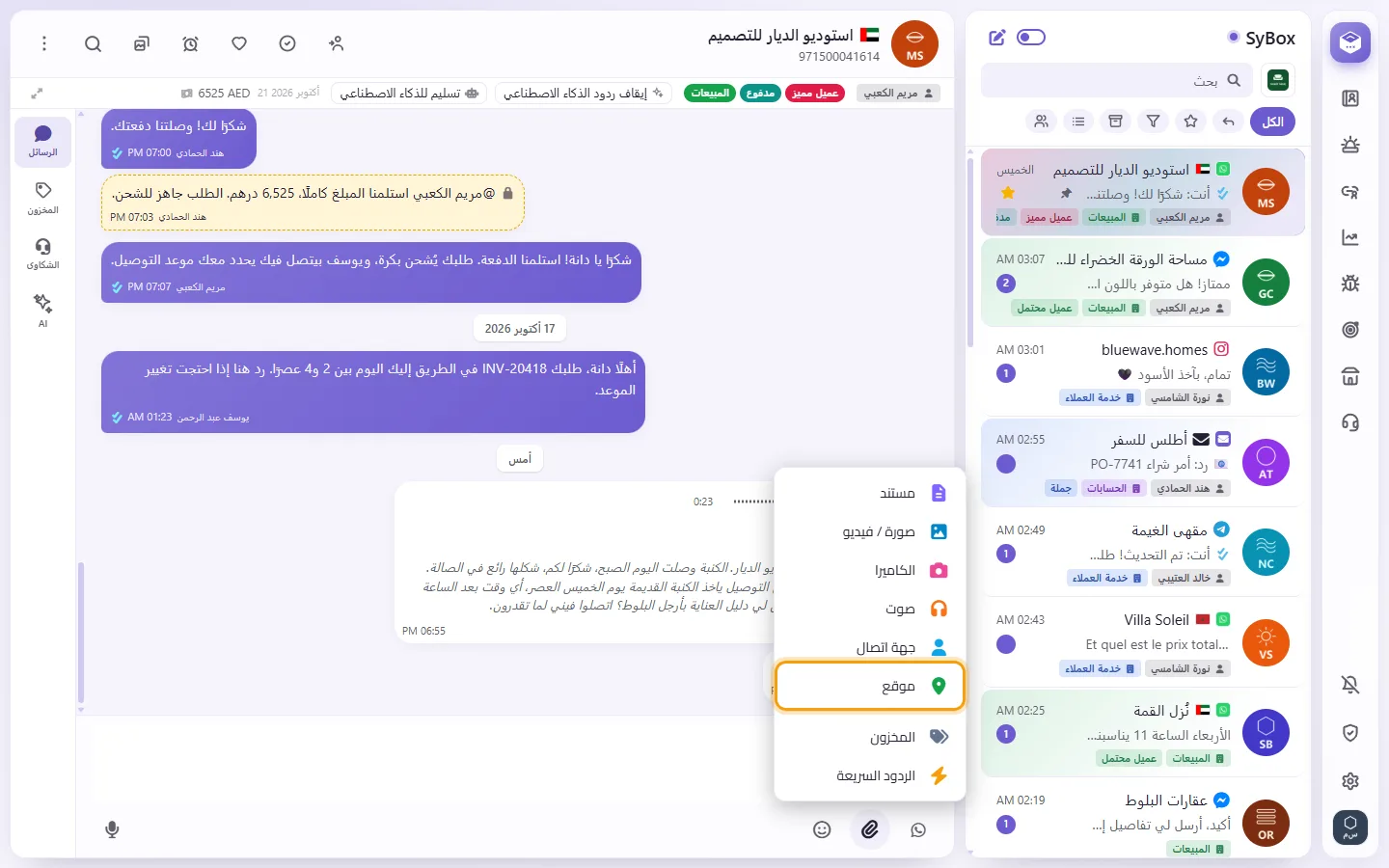
- يرسل خيار "موقع" مكاناً على الخريطة (راجع "كيفية إرسال موقع" أدناه).
- أسفل الخط، تحتوي القائمة نفسها أيضاً على تبويب المنتجات (بالاسم الذي حددته له مساحة العمل، على سبيل المثال "المخزون") و"الردود السريعة"، عند توفرها.
- يفتح الملف فوق المحادثة، كما في WhatsApp (على كامل الشاشة في الهاتف). ويمكنك إضافة نص في مربع التعليق إذا أردت: يبدأ Shift+Enter سطراً جديداً، ويتسع المربع حتى خمسة أسطر، ويحتفظ التعليق بأسطره في المحادثة. وسيتحول أي نص كتبته مسبقاً في مربع الرسائل إلى تعليق توضيحي (للملف الأول عند إرسال عدة ملفات)، ويفرغ المربع بمجرد إرساله.
- انقر على زر الإرسال الدائري، أو على ✕ للإلغاء. وتنتقل شاشة المحادثة تلقائياً لعرض الصورة المرسلة بالكامل.
يمكنك أيضاً سحب ملف وإفلاته داخل المحادثة ("أفلت الملف للإرسال") أو لصق لقطة شاشة.
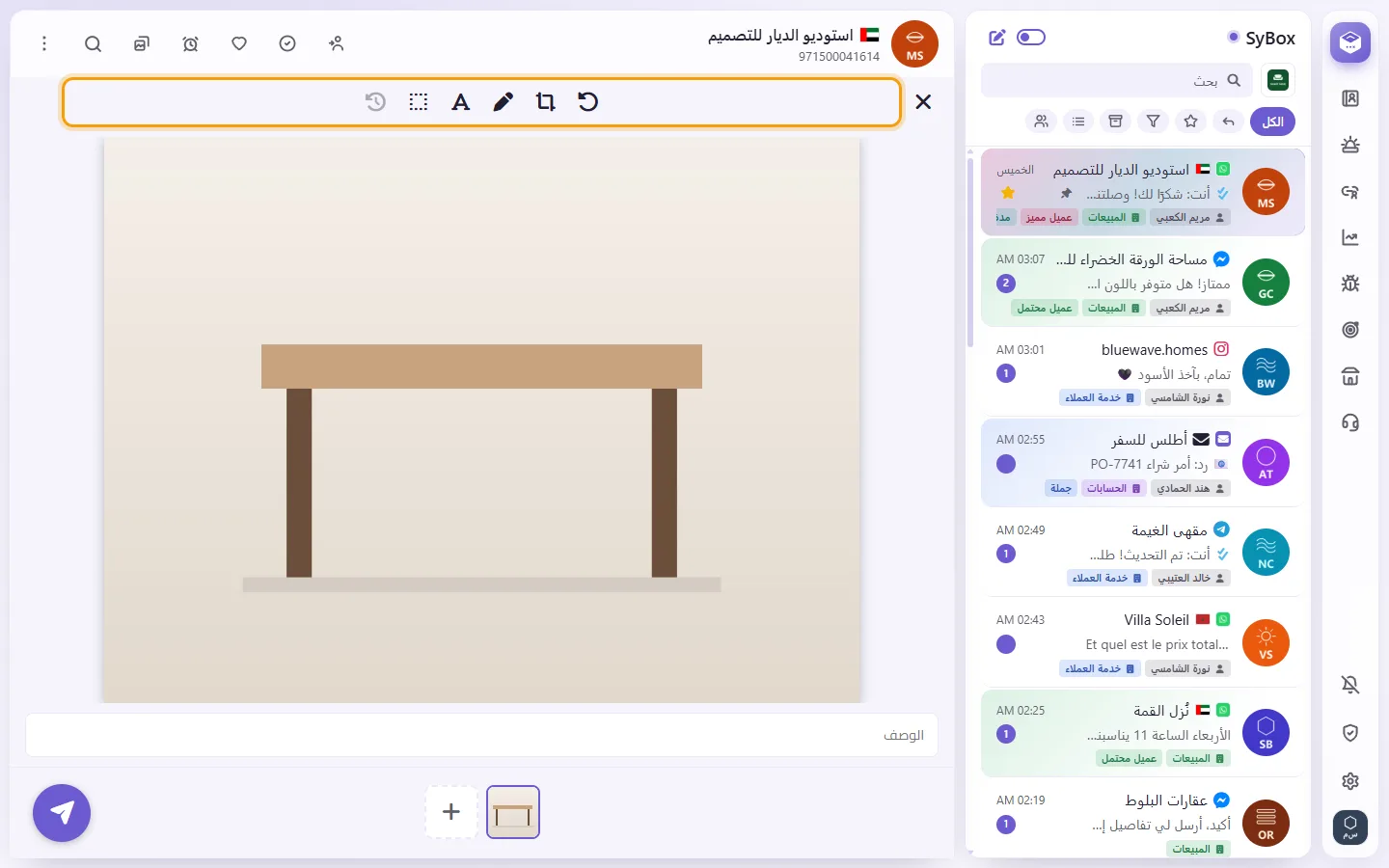
- توجد الأدوات في الجزء العلوي من الصورة قبل إرسالها:
- تدوير: يقوم بتدوير الصورة.
- "اقتصاص": اسحب الزوايا للاحتفاظ بجزء محدد من الصورة فقط.
- "رسم": ارسم على الصورة باستخدام الفأرة أو إصبعك.
- "إضافة نص": اكتب على الصورة.
- "تمويه": إخفاء جزء من الصورة، كرقم بطاقة أو وجه مثلاً.
- "تراجع": التراجع عن آخر تغيير قمت به.
يتم إرسال التعديلات مع الصورة بدون أن يتغير الملف الأصلي على جهازك. ولا يمكن تعديل مقاطع الفيديو وملفات GIF والملفات المرسلة بصيغة "مستند". ويؤدي إغلاق النافذة إلى إلغاء التعديلات.
- اختر عدة ملفات في الخطوة 2 أعلاه، أو اسحب عدة ملفات إلى داخل المحادثة.
- تعرض معاينة الملفات شريطاً مصغراً يضمها جميعاً أسفل الصورة الكبيرة. انقر على أي منها في الشريط لعرضه وكتابة تعليق خاص به.
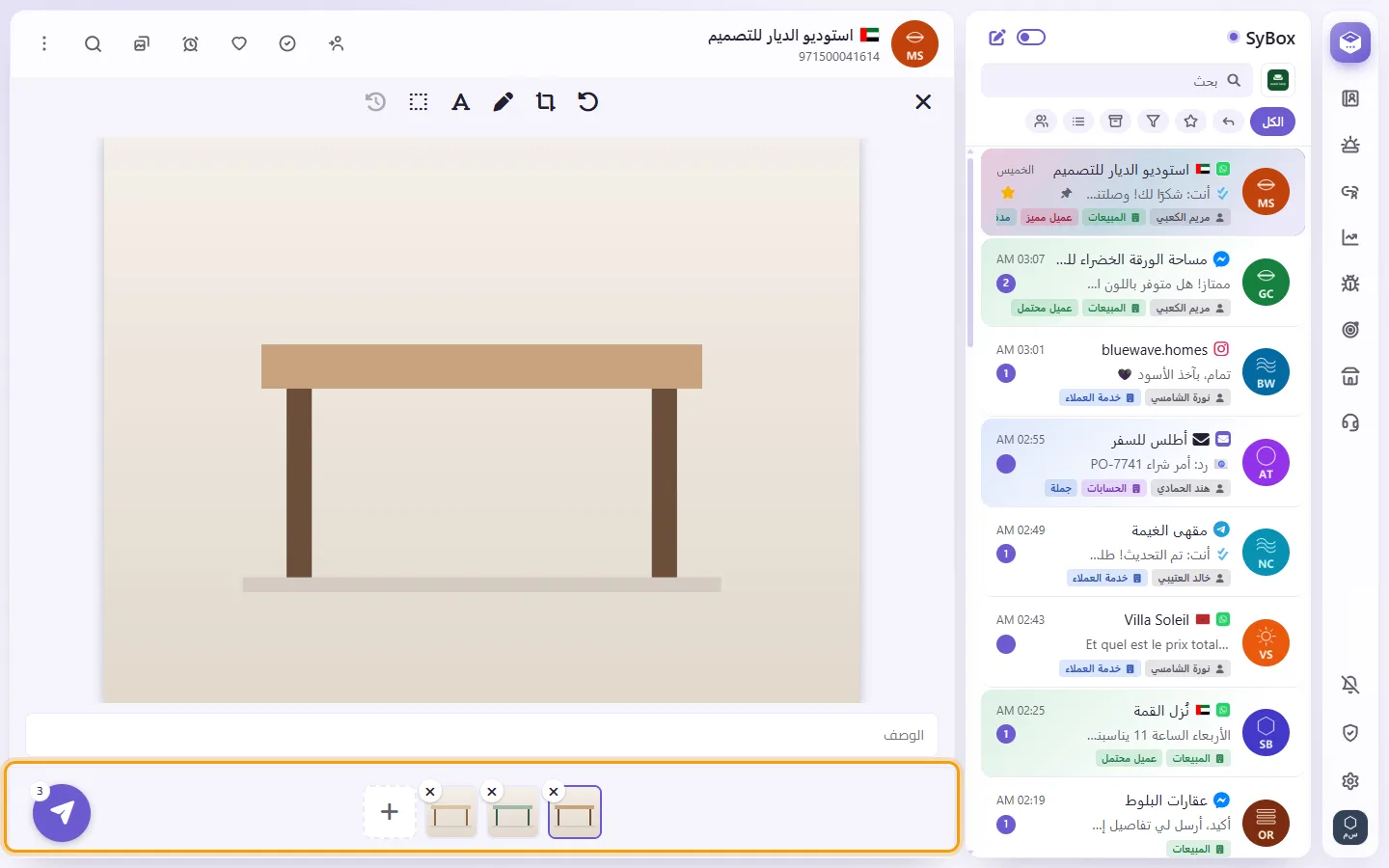
- لإزالة أحدها، انقر على علامة ✕ الخاصة به. ولإضافة المزيد، انقر على "إضافة المزيد" (+).
- انقر على إرسال. يتم إرسال كل ملف كرسالة منفصلة، بالترتيب، مع التعليق الخاص به.
يمكنك إرسال ما يصل إلى 30 ملفاً في المرة الواحدة. وإذا تجاوزت ذلك، ستظهر لك رسالة "الحد الأقصى للملفات في المرة الواحدة: 30".
الحدود القصوى للملفات التي قد تظهر لك
- WhatsApp: الصور حتى 5 MB، والصوت حتى 16 MB، ومقاطع الفيديو والمستندات حتى 100 MB. ويجب أن تكون الصور بصيغة JPEG أو PNG أو WEBP. ويمكن أن تكون المستندات ملفات PDF أو ملفات نصية أو ملفات Office. أما الأنواع الأخرى فيظهر معها تنبيه "واتساب لا يقبل هذا النوع من الملفات."
- Messenger: حتى 25 MB، للصور والفيديوهات والملفات الصوتية وملفات PDF فقط.
- Instagram: حتى 25 MB، للصور ومقاطع الفيديو فقط.
- Telegram والمحادثات بين الزملاء: الصور حتى 5 MB، والملفات الأخرى حتى 100 MB.
- غير مسموح أبداً بملفات البرامج ("غير مسموح برفع الملفات التنفيذية.").
- رسائل SMS نصية فقط.
- اضغط أو انقر على رمز الميكروفون ("تسجيل رسالة صوتية") مرة واحدة. وامنح الإذن للميكروفون إذا طلب منك المتصفح ذلك.
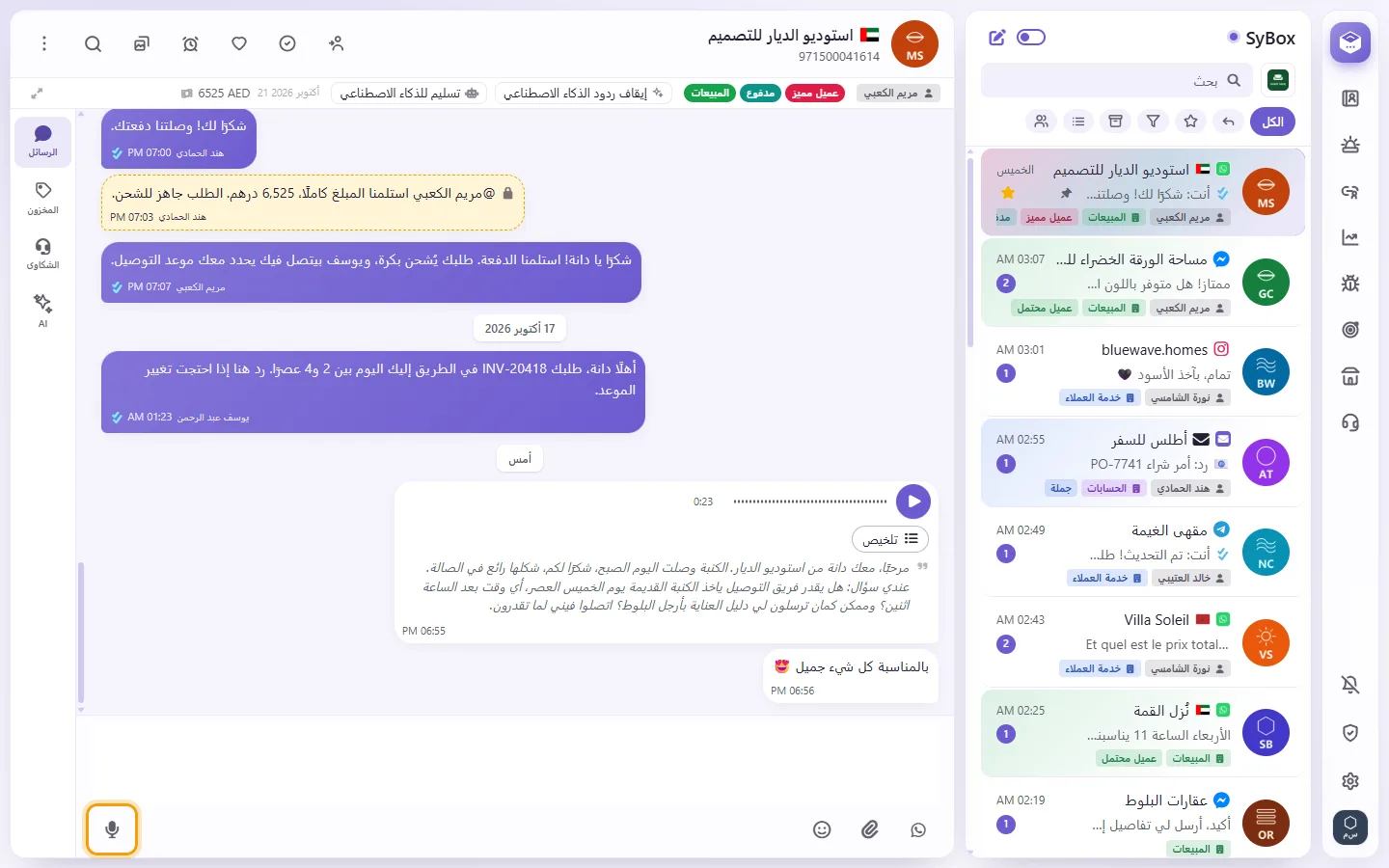
- يرتفع شريط التسجيل ويبدأ التسجيل فوراً، كما في WhatsApp. ويظهر لك الوقت والصوت في شكل أشرطة متحركة.
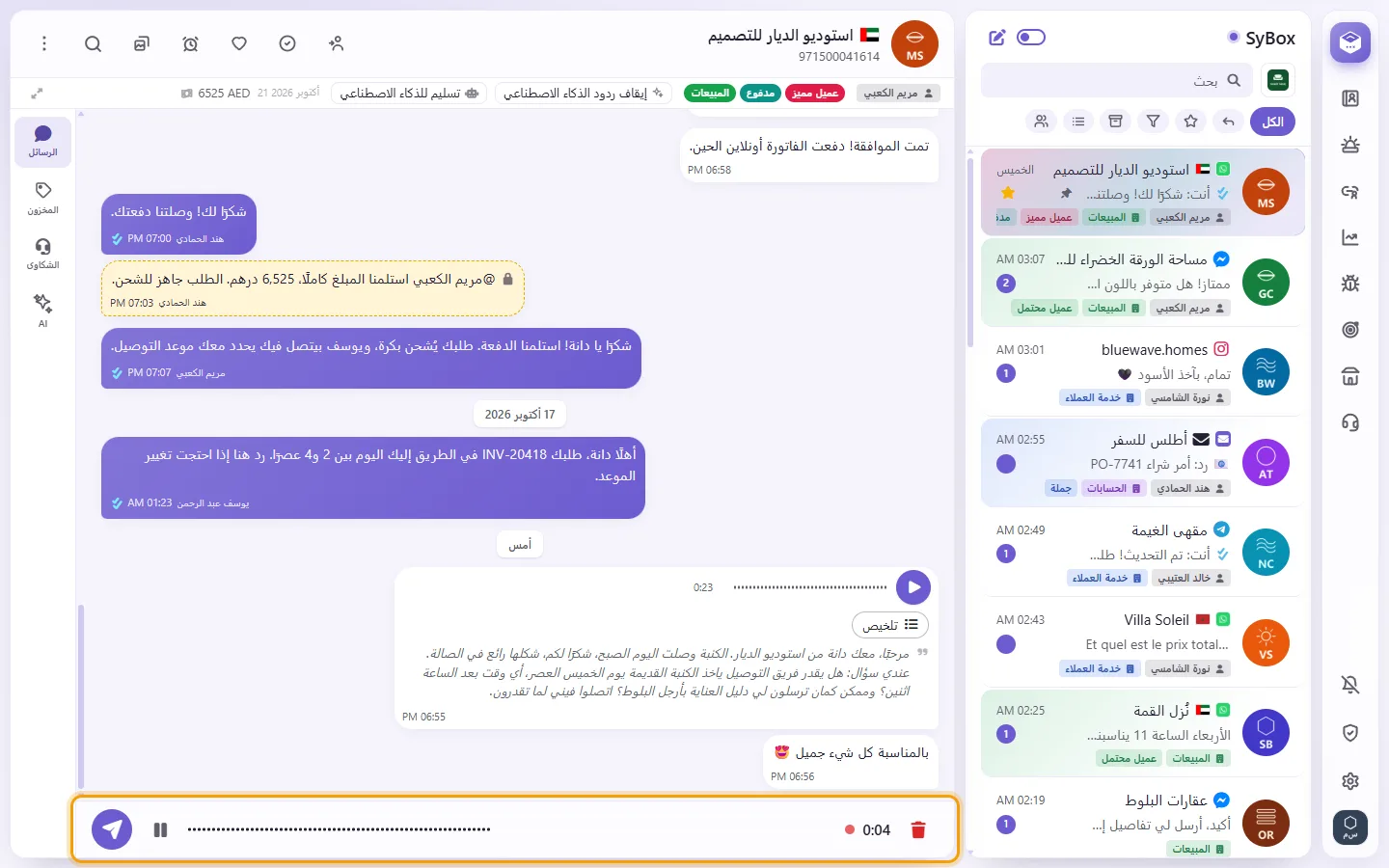
- للإيقاف المؤقت، اضغط على "إيقاف مؤقت"؛ واضغط على "استئناف" للمتابعة.
- اضغط على زر الإرسال الدائري لإرسالها، أو على سلة المهملات الحمراء لحذفها.
- إذا كانت مساحة العمل تتيح لك معاينة الرسائل الصوتية، يمكنك الاستماع إليها أولاً، ثم اختيار إرسال أو إلغاء.
تظهر الرسالة الصوتية على هيئة موجة صوتية في المحادثة، أثناء رفعها وبعد ذلك.
لا يمكن إرسال الرسائل الصوتية عبر Messenger أو Instagram أو SMS أو البريد الإلكتروني.
- اكتب الرسالة في المربع (600 حرف كحد أقصى).
- انقر على "إرسال كرسالة صوتية". وإذا كان لديك أكثر من صوت واحد، فاختره من "التحدث بصوت".
- استمع إلى الرسالة الصوتية في المعاينة، ثم قم بإرسالها أو إلغائها.
- اكتب رسالتك في المربع.
- انقر على زر ✨ ("الكتابة بالذكاء الاصطناعي") بجانب المربع واختر: "تصحيح الإملاء والقواعد" أو "بأسلوب رسمي" أو "بأسلوب ودود" أو "اختصار الرسالة" أو "كتابة رد كامل من ملاحظاتي".
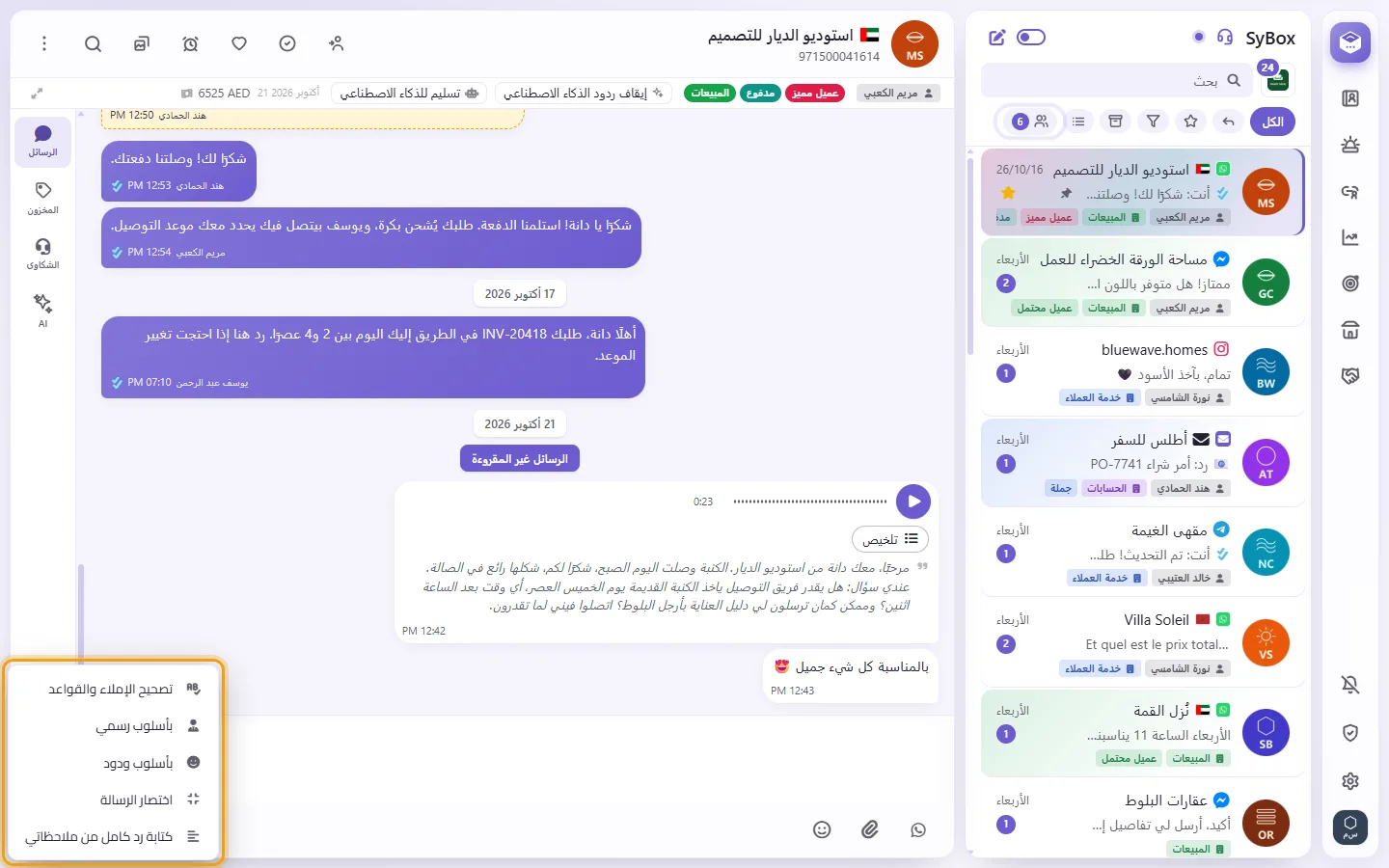
- تحل النسخة التي كتبها الذكاء الاصطناعي محل نصك في المربع. اقرأها، وعدّلها إذا أردت، ثم أرسلها. ويمكنك استعادة نصك الأصلي بالضغط على Ctrl+Z (⌘+Z).
يحافظ الذكاء الاصطناعي على لغة الرسالة والأسماء والأرقام والروابط الموجودة فيها. وإذا كان المربع فارغًا، تظهر رسالة "اكتب رسالتك أولًا، وبعدها يمكن للذكاء الاصطناعي تحسينها." ويختار المسؤول النموذج الذي يتولى الكتابة من الإعدادات > الذكاء الاصطناعي والأتمتة > الترجمة، في "الكتابة بالذكاء الاصطناعي باستخدام".
- في إحدى محادثات WhatsApp، انقر على رمز مشبك الورق واختر "إرسال منتجات".
- ابحث عن المنتجات وحددها (من كتالوج واحد، وبحد أقصى 30 منتجًا). ويمكنك إضافة "الرسالة (اختياري)" إذا أردت، وعند إرسال أكثر من منتج، اكتب "العنوان (عند إرسال أكثر من منتج)".
- انقر على "إرسال". يتم إرسال المنتج الواحد في شكل بطاقة منتج من WhatsApp، أما المنتجات المتعددة فيتم إرسالها في شكل قائمة منتجات يمكن للعميل تصفحها والطلب منها.
تظهر في القائمة فقط المنتجات التي يعرفها SyBox بالفعل: المنتجات التي طلبها العملاء أو سألوا عنها، أو التي تمت إضافتها من شاشة الأصناف (باستخدام "إضافة منتج" مع "معرّف الكتالوج (من Meta Commerce Manager)" و"معرّف المحتوى / SKU (كما في الكتالوج)" و"الاسم"). ولا يمكن إرسال المنتجات إلا داخل نافذة الـ 24 ساعة.
كيف يظهر الفيديو في المحادثة
يظهر الفيديو مع صورته المصغرة وزر تشغيل دائري ومدته، كما في WhatsApp. ولا يتم تنزيل أي شيء حتى تضغط عليه. ويتم تشغيله في عارض الصور، حيث تتيح الأسهم التنقل بين صور وفيديوهات المحادثة؛ ويؤدي إغلاق العارض إلى إيقاف التشغيل. ولا تقتصر الأسهم على ما يظهر على الشاشة بالفعل، بل تعود بك عبر كل الصور والفيديوهات: ويتم تحميل الأقدم منها 10 في كل مرة أثناء تنقلك. كما تظهر المربعات نفسها في قسم "الوسائط والملفات" الخاص بجهة الاتصال، والذي يفتح العارض نفسه؛ وهناك تبقى الأسهم داخل التبويب الذي اخترته (على سبيل المثال "مالية" فقط)، وتظهر أزرار الرسالة (الرد، والتمييز بنجمة، وإعادة التوجيه…) باللون الرمادي.
- انقر على رمز مشبك الورق واختر "موقع".
- تفتح خريطة مثبت عليها دبوس في المكان المحفوظ لجهة الاتصال إذا كان موجوداً. اضغط على الخريطة أو اسحب الدبوس إلى المكان الصحيح، أو انقر على "استخدام موقعي الحالي".
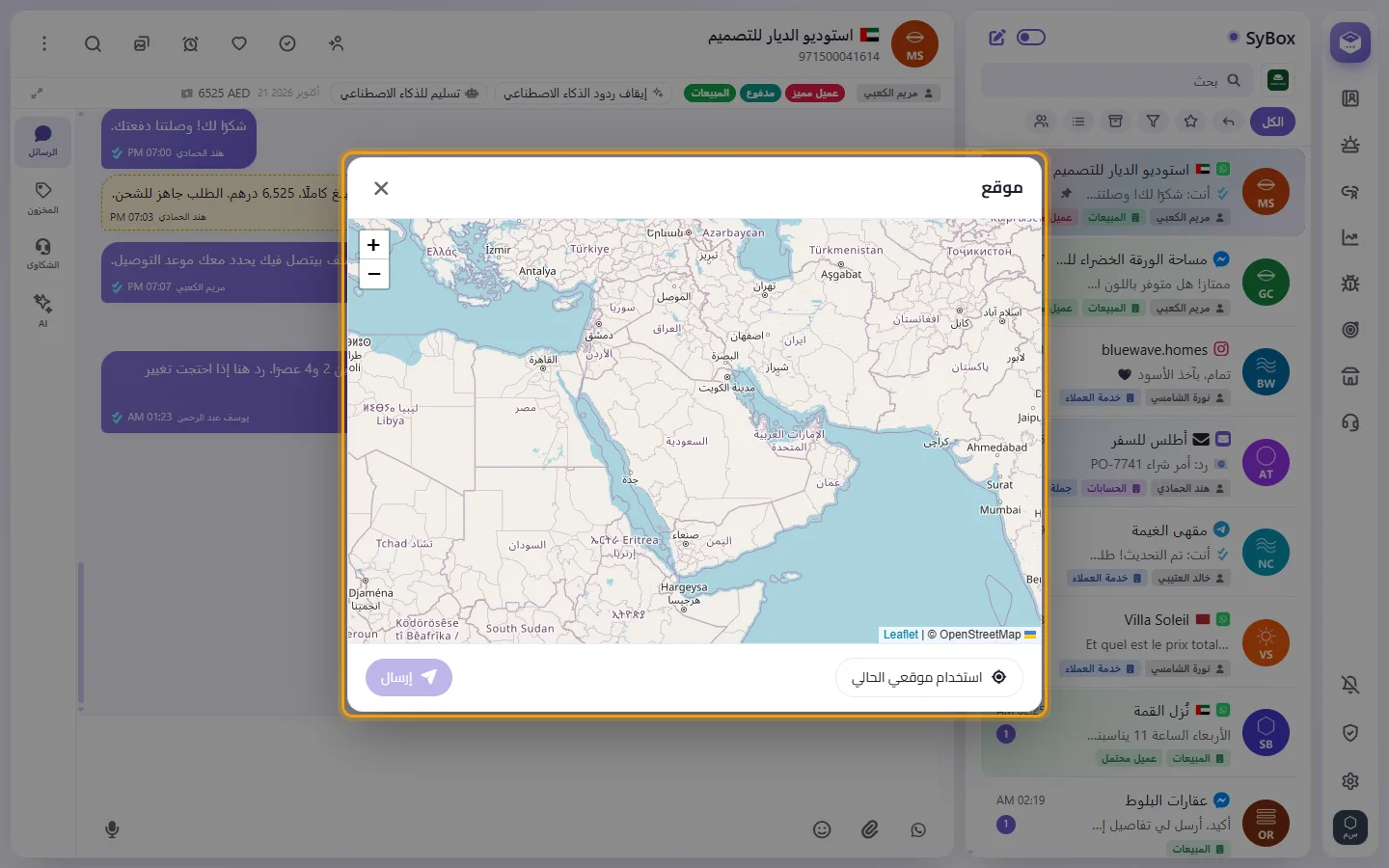
- انقر على إرسال.
يتلقى العميل على WhatsApp رسالة موقع تفتح في تطبيق الخرائط لديه. أما في القنوات الأخرى فيصله اسم المكان ورابط Google Maps.
يظل أي نص كتبته في مربع الرسائل موجوداً فيه لرسالتك التالية.
- في محادثة WhatsApp، انقر على رمز مشبك الورق واختر "طلب الموقع".
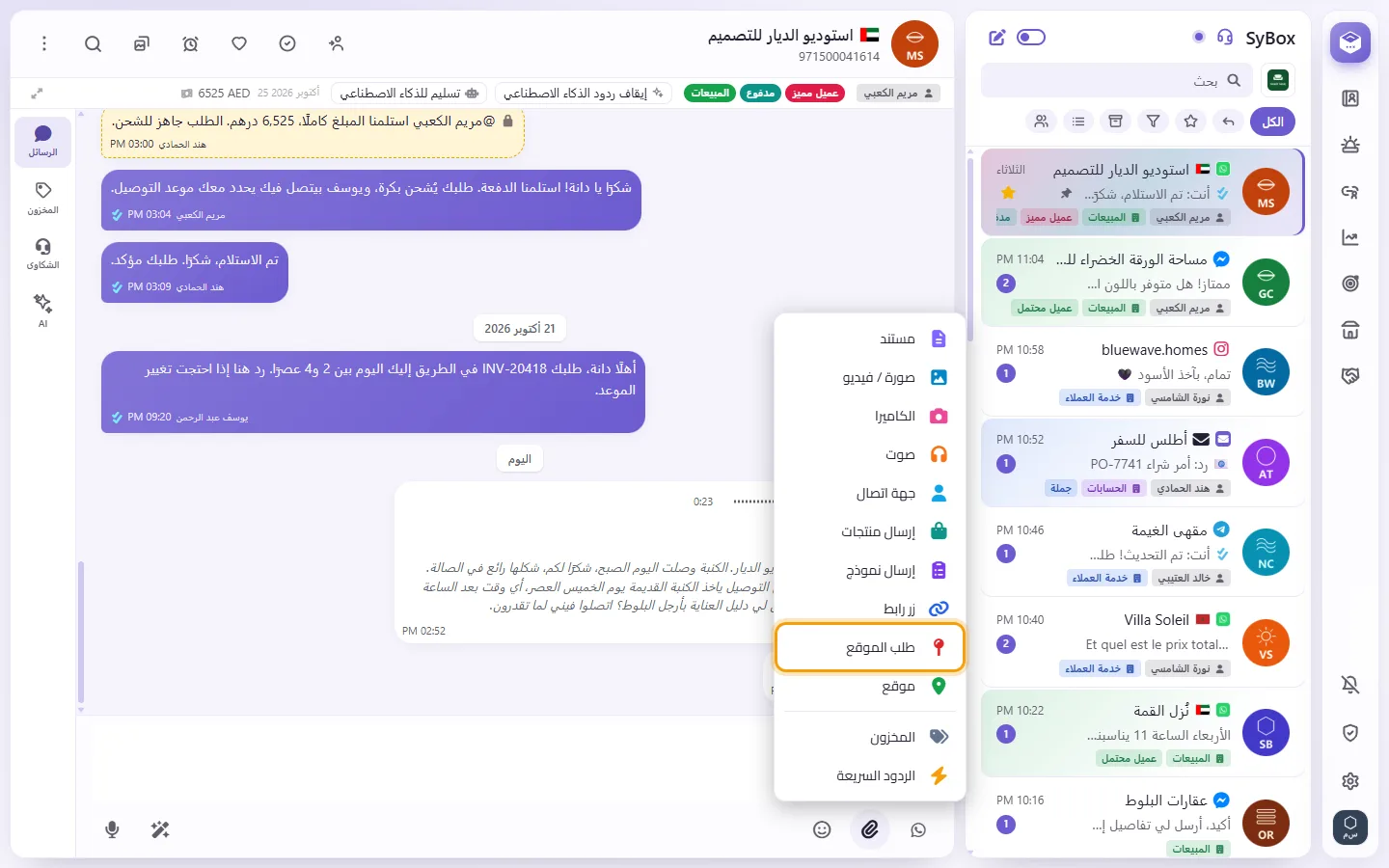
- اكتب طلبك، أو اتركه فارغًا لإرسال "هل يمكنك مشاركة موقعك معنا من فضلك؟".
- انقر على إرسال. يتلقى العميل زرًا يفتح الخريطة لديه، ويظهر الموقع الذي يرسله على خريطة داخل المحادثة كالمعتاد.
يعمل الخياران داخل نافذة الـ 24 ساعة، مثل أي رسالة، ولا يكلفان أي شيء.
ماذا يحدث عندما يرسل لي عميل موقعاً؟
يظهر على خريطة داخل المحادثة. يمكنك النقر على "حفظ الموقع" لحفظه في جهة الاتصال؛ وفي المرة التالية التي ترسل فيها موقعاً إلى هذا العميل، ستفتح الخريطة على ذلك المكان.
لماذا لا يظهر رمز مشبك الورق؟
قد لا تملك صلاحية إرسال الوسائط. ومحادثات SMS نصية فقط، بينما يستخدم البريد الإلكتروني زر "إرفاق ملفات" الخاص به.