الردود السريعة والملاحظات الداخلية والإشارات
تم التحديث
المكان: صندوق الوارد > الردود السريعة والملاحظات الداخلية والإشارات
- في مربع رسائل فارغ، اكتب "/". يمكنك أيضًا كتابة جزء من اختصار الرد أو عنوانه بعده.
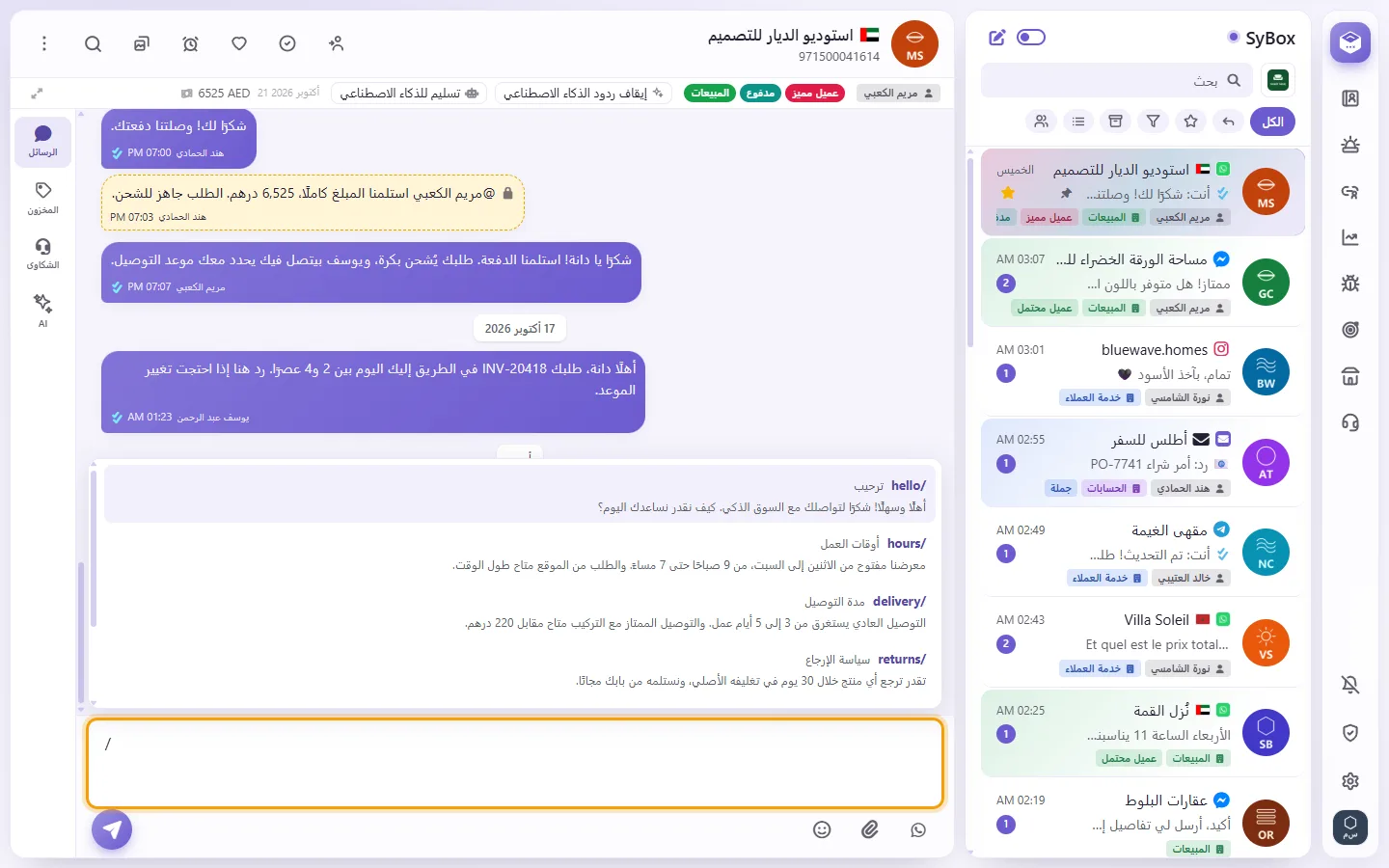
- يظهر ما يصل إلى 8 ردود مطابقة.
- استخدم مفاتيح الأسهم و Enter، أو انقر على أحد الردود، لوضع نصه في المربع. ويؤدي Esc إلى إغلاق القائمة.
- راجع النص، ثم أرسل. لن يتم إرسال أي شيء حتى تضغط على إرسال.
في نص الرد السريع، يتحول {name} إلى اسم العميل، و{agent} إلى اسمك، و{company} إلى اسم المؤسسة.
تتم إدارة الردود السريعة في الإعدادات > الفريق والعملاء > الردود السريعة. وتحتاج إلى صلاحية لإدارتها.
- انقر على زر القناة بجوار المشبك واختر "ملاحظة داخلية".
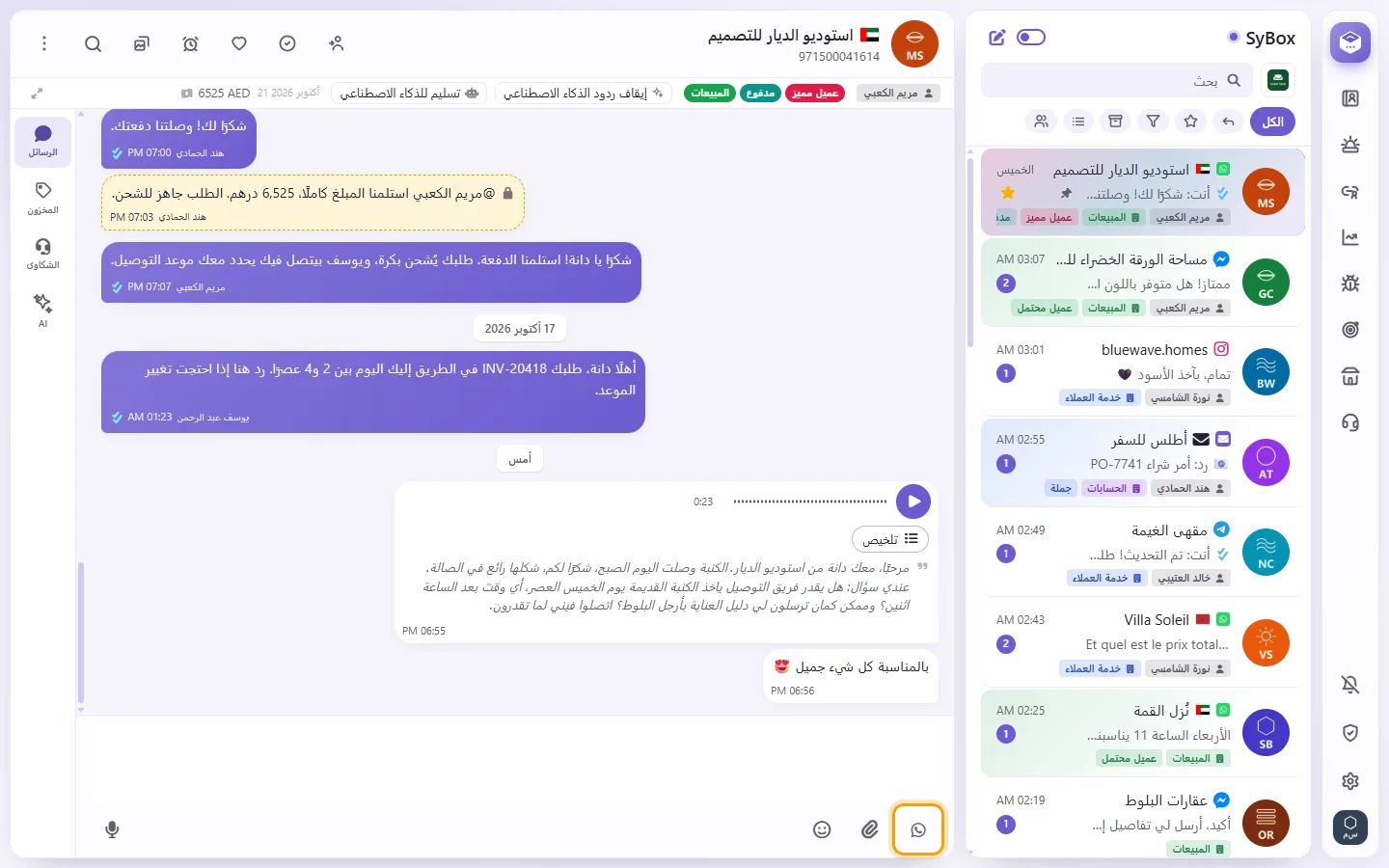
- يتغير لون المربع وتظهر عبارة "رسالة داخلية — لا يتم إرسالها لجهة الاتصال".
- اكتب وأرسل.
اختصار: اكتب "@@@" في المربع للتبديل إلى وضع الملاحظات، واكتبها مرة أخرى للرجوع. وللرد على رسالة بعينها بملاحظة، افتح قائمتها واختر "رد داخلي".
تنتمي الملاحظة إلى خط المحادثة الخاص بها (الرقم أو الصفحة التي راسل العميل من خلالها): يرى الملاحظة فقط الزملاء الذين يمكنهم رؤية ذلك الخط، تمامًا كما هو الحال مع رسائل العميل. ولا يمكن إضافة ملاحظة إلى محادثة ليس لها قناة بعد، مثل جهة اتصال تمت إضافتها يدويًا ولم تراسلنا قط: "يمكن إضافة ملاحظة بمجرد أن يكون لهذه المحادثة قناة (رسالة على رقم أو صفحة)".
- افتح المحادثة وانتقل إلى "ملاحظة داخلية".
- اكتب "@open" (موجودة في قائمة @، "إظهار هذه المحادثة لزميل لا يمكنه رؤيتها")، ثم اختر الزميل. يظهر أولاً الزملاء الذين لا يمكنهم رؤية المحادثة؛ وأسفل الخط يأتي أولئك الذين يمكنهم رؤيتها بالفعل، حيث تتم الإشارة إليهم فقط.
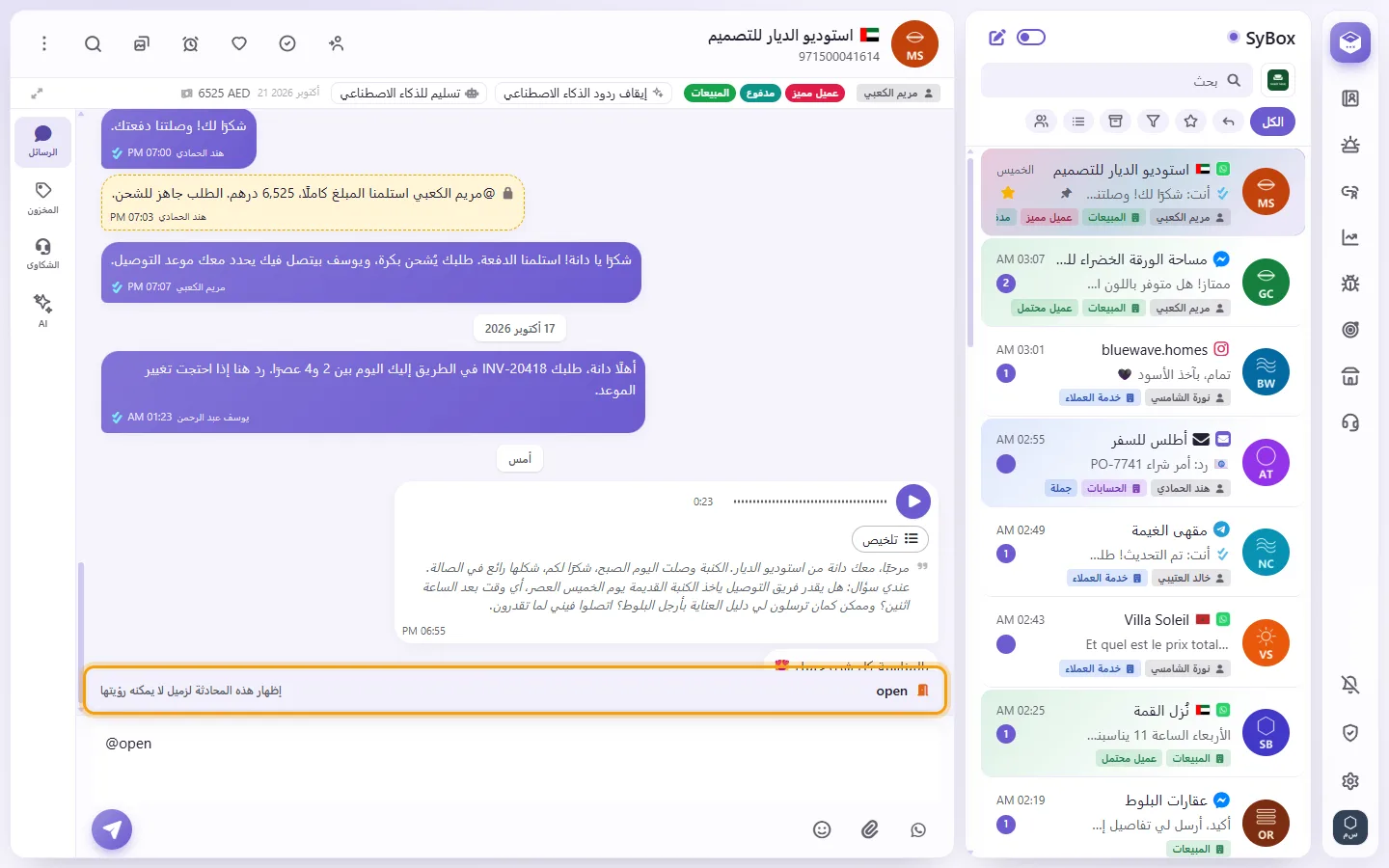
- أرسل الملاحظة.
تظهر المحادثة الآن لدى الزميل في قائمته، مع سجلها بالكامل والرسائل الجديدة فور وصولها، ويمكنه الرد على العميل من الخط الذي كتب العميل إليه. ولا يتم فتح أي شيء آخر له على ذلك الخط. ويظهر له شريط فوق المحادثة يوضح "تم فتحها لك بواسطة" مع اسمك. وتظهر لديك عبارة "تم فتحها لـ" مع اسمه؛ انقر على × ("إغلاقها لهم") لاستردادها، وتختفي من شاشته فورًا. وإذا كان بإمكان الجميع رؤية المحادثة بالفعل، تذكر القائمة "يمكن للجميع بالفعل رؤية هذه المحادثة".
من يمكنه القيام بذلك: مسؤول مساحة العمل، والمستخدمون الحاصلون على صلاحية "فتح محادثة لزميل (@open)" في الإعدادات > الفريق والعملاء > المستخدمون. وتكون معطلة لجميع من سواهم.
- في مربع الرسائل، اكتب "@" واختر زميلاً من القائمة.
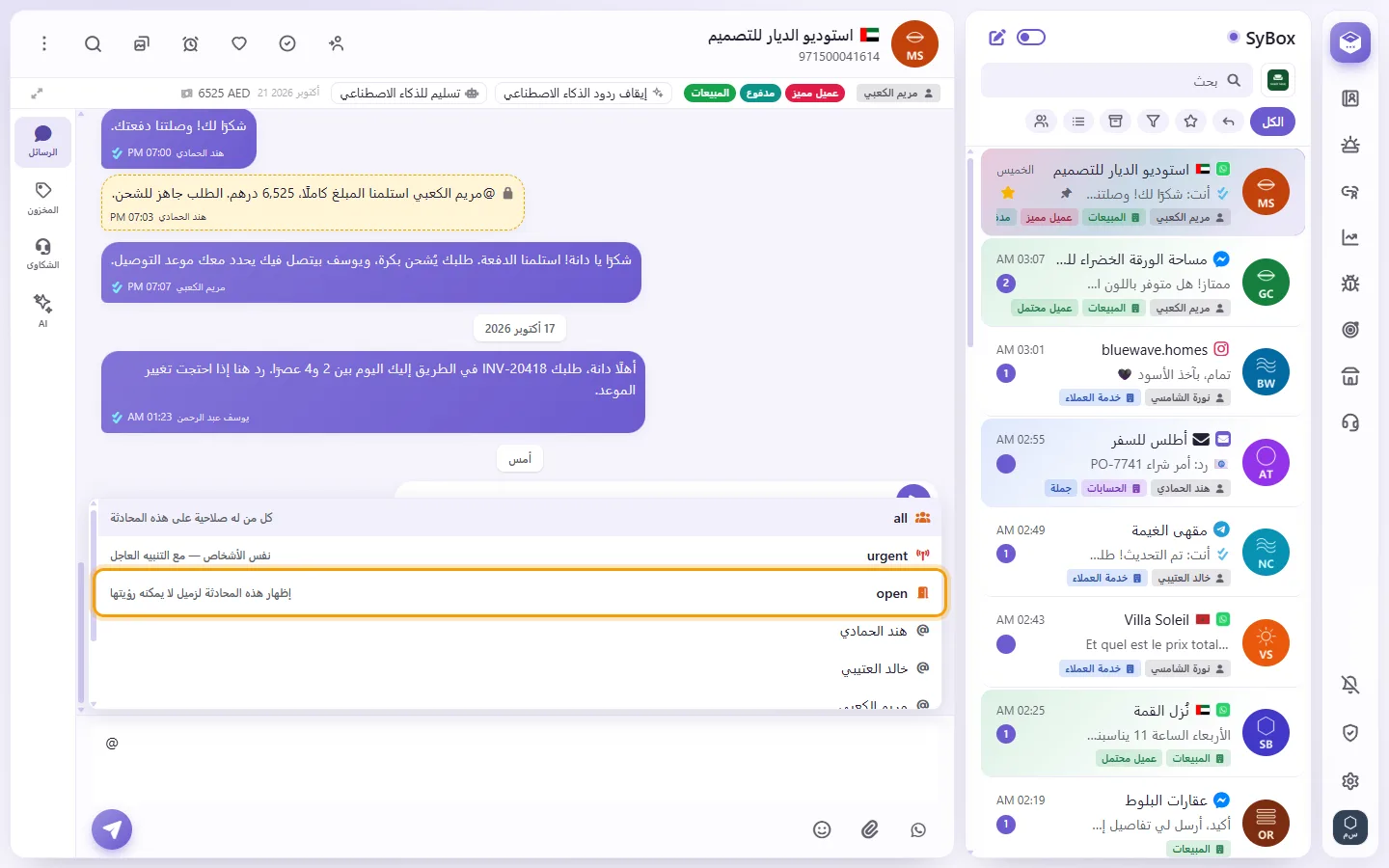
- يمكنك أيضًا اختيار "كل من له صلاحية على هذه المحادثة"، أو "نفس الأشخاص — مع التنبيه العاجل"، الذي يكرر التنبيه ثلاث مرات.
- تتحول الرسالة التي تتضمن إشارة تلقائيًا إلى ملاحظة داخلية، فلا يراها العميل أبدًا.
- يتم إشعار زميلك ("أشار (name) إليك"). وتظهر الإشارات في لوحة الإشعارات التي تحتوي على "تعليم الكل كمقروء".
أين يرى زميلك إشارتك:
- يظهر في صف المحادثة الرمز "@" قبل عدد الرسائل غير المقروءة، كما في مجموعات WhatsApp، إلى أن يفتحها. وعند فتحها يتم الانتقال مباشرة إلى الملاحظة التي تتضمن الإشارة، ويختفي الرمز "@".
- على الهاتف، تعرض قائمة ⋮ عدد الإشعارات غير المقروءة في زاويتها، وكذلك عنصر "الإشعارات" داخلها. ولا يظهر أي شيء إذا لم تكن هناك إشعارات غير مقروءة.
- يصل إشعار الإشارة إلى التطبيق المثبت حتى وهو مغلق.
- عند الضغط على إشعار الإشارة، أو على سطرها في لوحة الإشعارات، يتم فتح المحادثة على الملاحظة نفسها.