الإشعارات والصوت
تم التحديث
المكان: صندوق الوارد > الإشعارات والصوت
- على الكمبيوتر، انقر على الجرس في الشريط الأيمن. وعلى الهاتف، افتح قائمة النقاط الثلاث واضغط على "تفعيل الإشعارات". قد ترى أيضًا شريطًا يقول "فعّل الإشعارات ليصلك تنبيه عند وصول رسالة جديدة". انقر على "تفعيل".
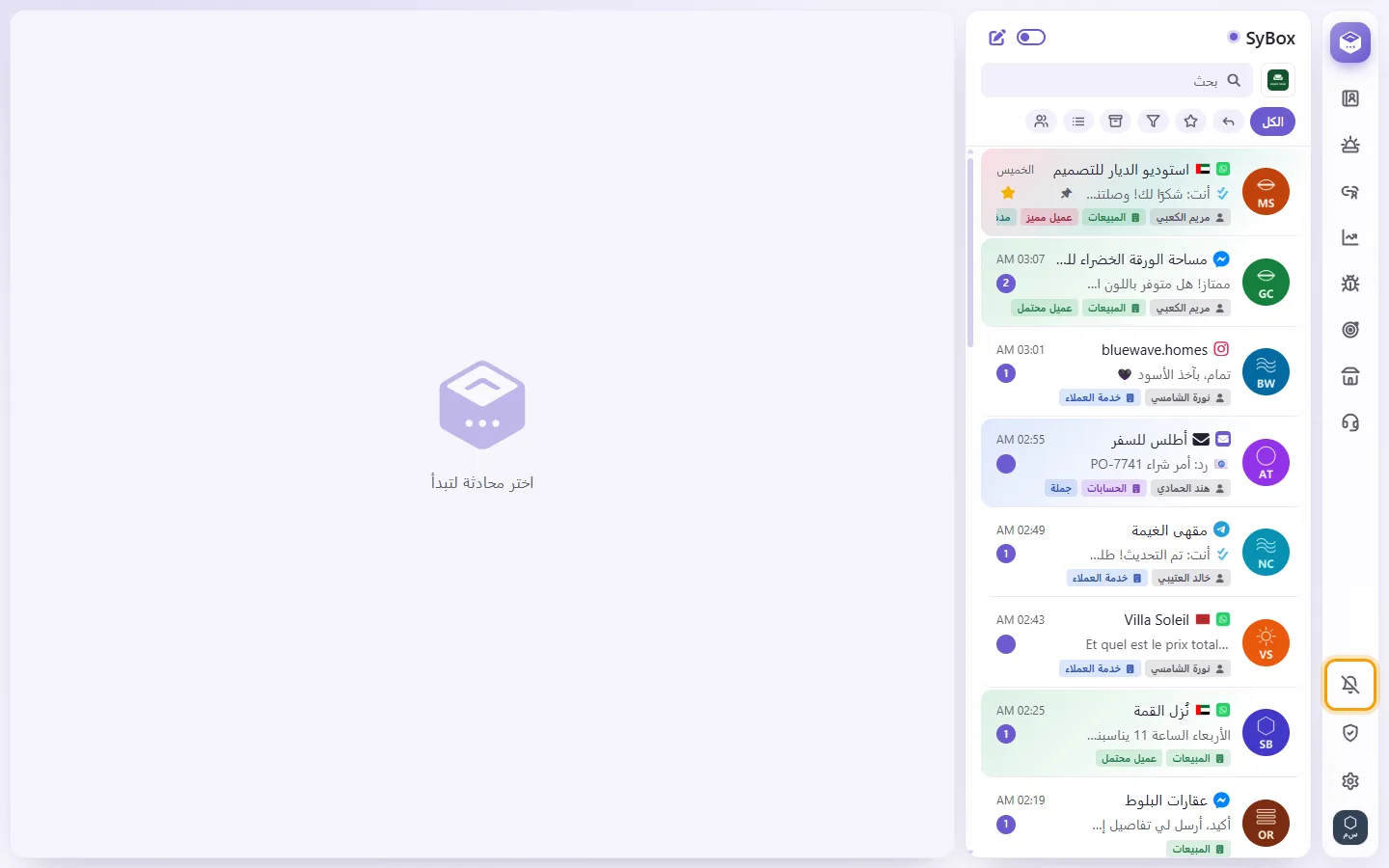
- عندما يطلب متصفحك ذلك، انقر على سماح.
- سترى "تم تفعيل الإشعارات" وإشعارًا اختباريًا "تم تفعيل الإشعارات".
في التطبيق المثبت، يطلب التطبيق الإذن من جهازك في شاشته الخاصة.
- انقر على صورتك في أسفل الشريط الأيمن واختر "التفضيلات".
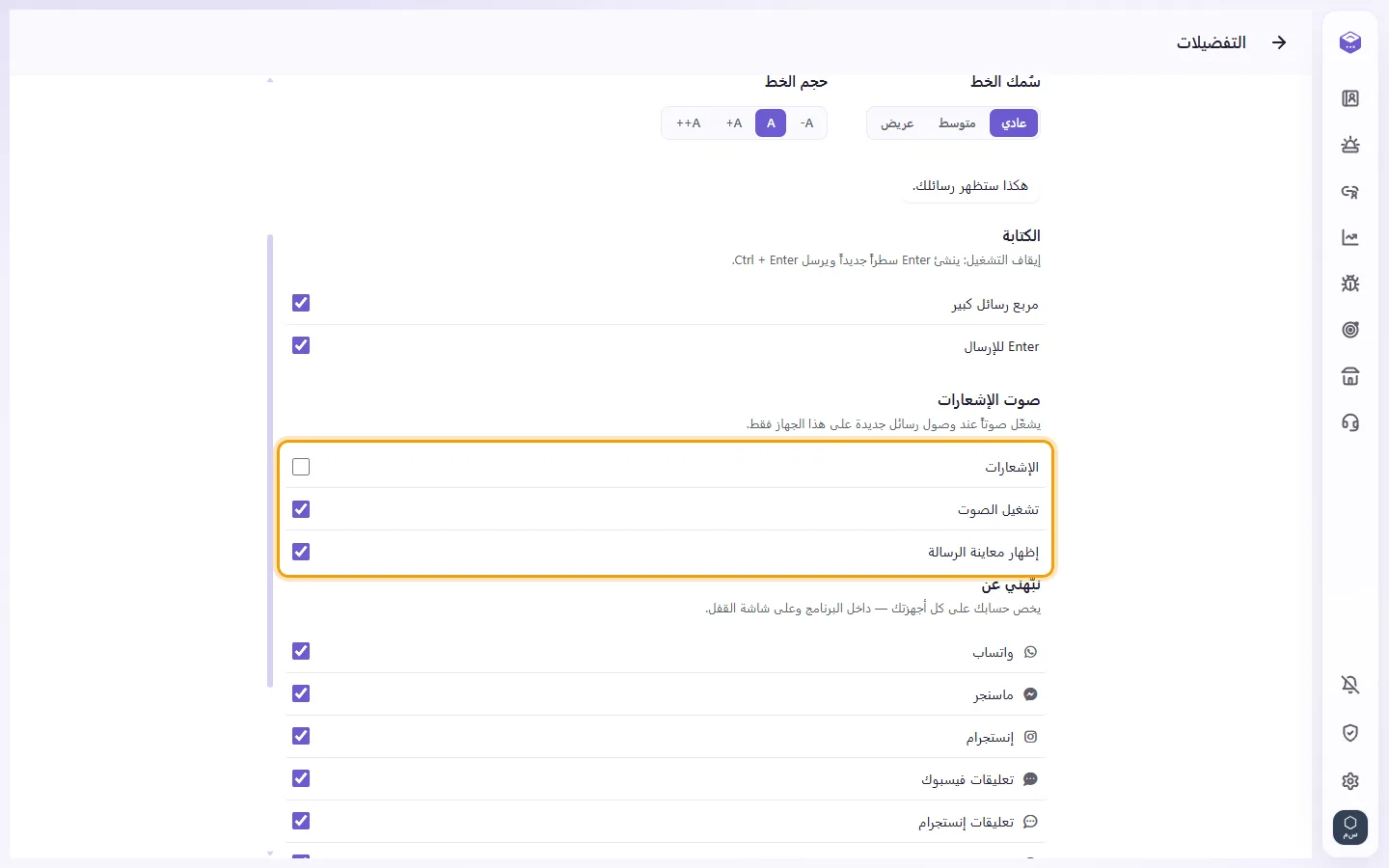
- في "صوت الإشعارات"، يمكنك تفعيل أو إيقاف:
- "الإشعارات"
- "تشغيل الصوت": يُشغل صوتًا للرسائل الجديدة على هذا الجهاز فقط
- "إظهار معاينة الرسالة": يُظهر أو يُخفي نص الرسالة في الإشعارات
- تحت "نبّهني عن"، شغّل أو أوقف كل قناة: على سبيل المثال WhatsApp أو Messenger أو Instagram أو Telegram أو البريد الإلكتروني أو رسالة خاصة أو الفريق أو اللاسلكي. ينطبق هذا على حسابك عبر جميع أجهزتك. ولا يظهر هذا القسم إلا إذا كانت مساحة عملك تحتوي على قناتين أو أكثر.
- لكتم محادثة واحدة، استخدم "كتم" في قائمتها.
يحمل الإشعار القادم من غرفة الفريق أو من مجموعة زملاء اسم الغرفة كعنوان له، وتحته "الاسم: الرسالة"، لكي تعرف من كتب.
يعرض إشعار العميل صورة العميل، أو شعار القناة عندما لا تكون لديه صورة.
ما يمكنك فعله من الإشعار
- انقر عليه لفتح تلك المحادثة، في نافذة SyBox المفتوحة لديك بالفعل إن كانت هناك واحدة.
- "رد": يفتح المحادثة مع وضع المؤشر داخل مربع الرسائل.
- "تحديد كمقروء": يحدد المحادثة كمقروءة بدون فتح SyBox.
تعرض أيقونة التطبيق المثبت أيضًا عدد الرسائل غير المقروءة لديك، على الأجهزة التي تدعم ذلك.
- افتح "التفضيلات" وانتقل إلى "نبّهني عن".
- تحت أي قناة مفعّلة ولها خطان أو أكثر (أرقام WhatsApp، أو صفحات Facebook، أو حسابات Instagram، أو بوتات Telegram، أو مواقع Live Chat، أو حسابات TikTok، أو قنوات التعليقات)، اختر "الكل" أو "فقط" أو "عدا".
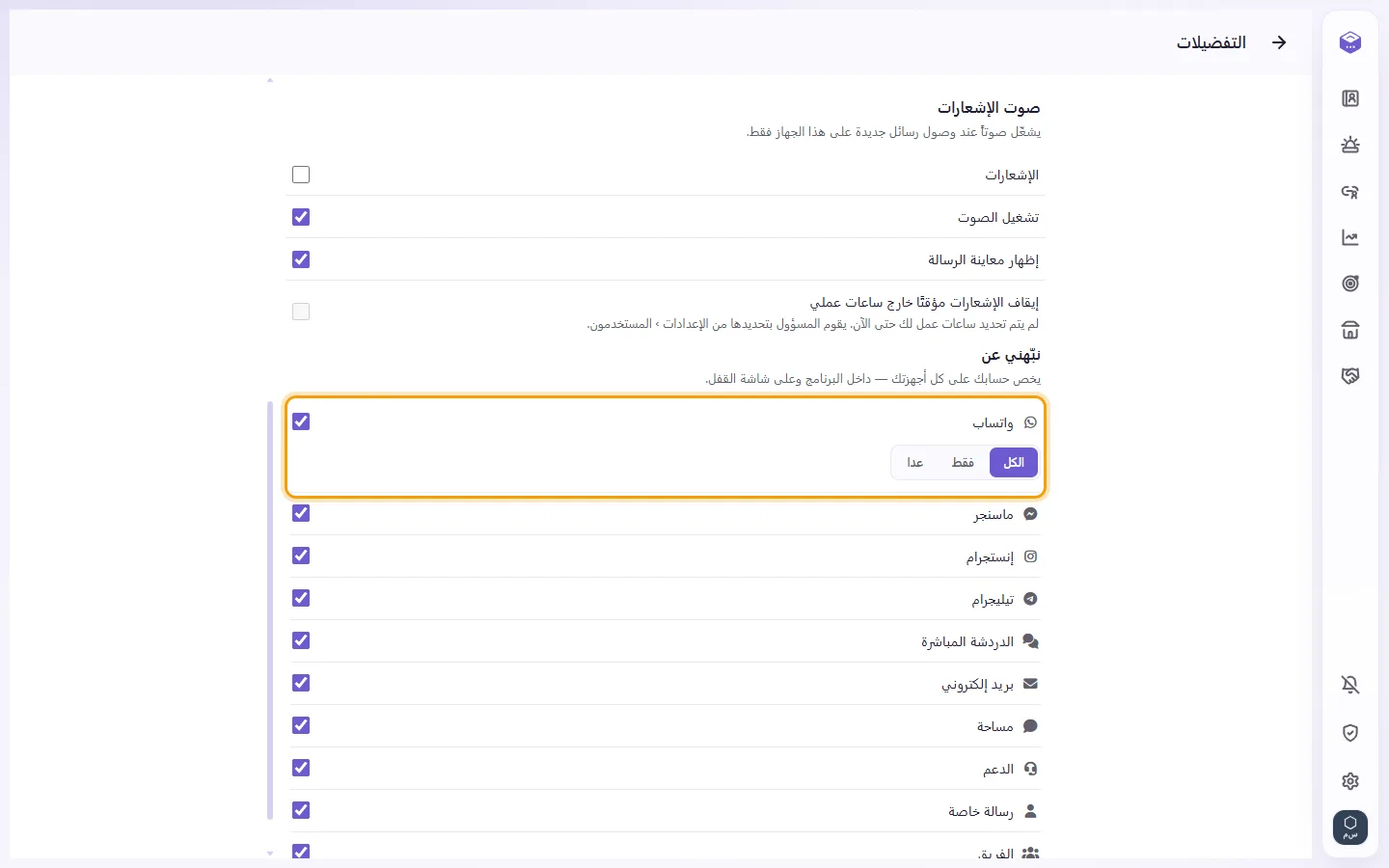
- عند اختيار "فقط" أو "عدا"، حدد الخطوط.
ينطبق ذلك على كل الإشعارات: على شاشة القفل (في المتصفح والتطبيق)، والشريط داخل SyBox، والصوت، وعنوان التبويب الوامض. وتصلك إشعارات الإشارات دائمًا مهما كان الخط. والرسالة التي ليس لها خط (مثل رسالة SMS أو شكوى) تصلك عنها الإشعارات دائمًا. ولإيقاف إشعارات قناة كاملة، قم بإيقاف تشغيلها.
- افتح "التفضيلات". وتحت صوت الإشعارات، فعّل "إيقاف الإشعارات مؤقتًا خارج ساعات عملي".
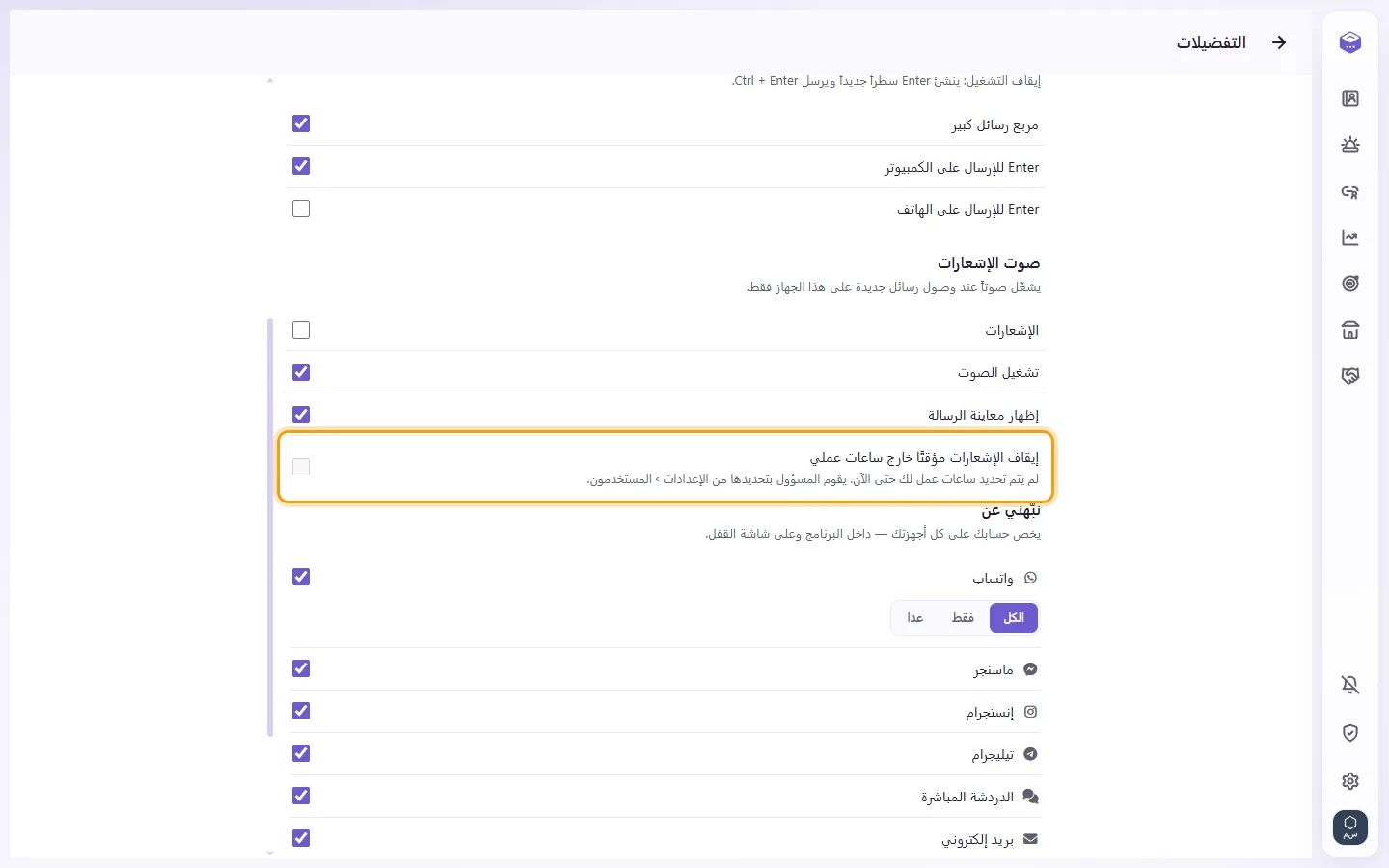
- يعرض السطر الموجود أسفله ساعات عملك: "ساعات عملك: …. ستظل التنبيهات العاجلة تصل إليك."
خارج ساعات عملك لن يصلك أي إشعار أو شريط أو صوت للرسائل أو الإشارات، ويظل التنبيه العاجل (@all+) فقط هو الذي يصدر صوتًا. ساعات عملك هي الساعات التي يقوم المسؤول بتحديدها لحسابك (راجع "كيفية تحديد ساعات العمل لمستخدم"). وإذا لم يتم تحديد أي ساعات، يظهر المفتاح باللون الرمادي مع عبارة "لم يتم تحديد ساعات عمل لك حتى الآن. يقوم المسؤول بتحديدها من الإعدادات › المستخدمون."
لا تصلني إشعارات.
تحقق من هذه الأمور بالترتيب:
1. هل الجرس مفعّل؟ إذا رأيت "الإشعارات محظورة في إعدادات المتصفح"، فافتح إعدادات الموقع في متصفحك، واسمح بالإشعارات لـ SyBox، ثم أعد تحميل الصفحة.
2. إذا رأيت "لم يتم منح الإذن"، فهذا يعني أنك أغلقت سؤال المتصفح. انقر على الجرس مرة أخرى واختر سماح.
3. هل القناة مفعلة تحت "نبّهني عن" في التفضيلات؟
4. هل المحادثة مكتومة؟ ينطبق الكتم على الفريق بأكمله.
5. لن تتلقى إشعارًا بمحادثة تشاهدها حاليًا.
6. إذا رأيت "المتصفح لا يدعم الإشعارات"، فاستخدم متصفحًا آخر أو ثبّت التطبيق.
قمت بتشغيل الصوت لكنني لا أسمع شيئًا.
إذا رأيت عبارة "الصوت مفعّل، ولكن الإشعارات متوقفة — لن تسمعه."، فعّل الإشعارات باستخدام الجرس.
أتلقى كل إشعار مرتين.
تأكد من فتح SyBox مرة واحدة فقط على ذلك الجهاز، وحدّث الصفحة أو التطبيق إلى أحدث إصدار.