الشريط أعلى المحادثة: التصنيفات والأقسام والذكاء الاصطناعي
تم التحديث
المكان: صندوق الوارد > الشريط أعلى المحادثة: التصنيفات والأقسام والذكاء الاصطناعي
يوجد أسفل الاسم في أعلى المحادثة شريط يحتوي على ما تحتاج لمعرفته عن هذا العميل بلمحة سريعة. وهو سطر واحد بارتفاع ثابت، لذلك لا تتحرك المحادثة أبداً عندما يتغير محتواه.
- يعرض الشريط بالترتيب: المستخدم الذي تم إسناد المحادثة إليه؛ ثم خيارات الذكاء الاصطناعي عند تفعيل وكيل ذكاء اصطناعي في مساحة عملك ("إيقاف ردود الذكاء الاصطناعي" أو "السماح بردود الذكاء الاصطناعي"، و"تسليم للذكاء الاصطناعي" عندما ينطبق ذلك، و"الرد بالذكاء الاصطناعي")؛ ثم حالة CRM ونتائج الفحص وتصنيفات العميل وأقسامه على شكل شارات ملونة؛ ثم "ملف جهة الاتصال" في النهاية.
- يتغير الشريط بمجرد قيام أي شخص بإضافة أو إزالة أي عنصر، وإذا فتحت قائمة منه فإنها تظل مفتوحة أثناء تحديثه.
- افتح المحادثة.
- في الشريط الموجود أسفل الاسم، انقر على "إيقاف ردود الذكاء الاصطناعي". ستظهر لك عبارة "تم إيقاف ردود الذكاء الاصطناعي لهذه المحادثة".
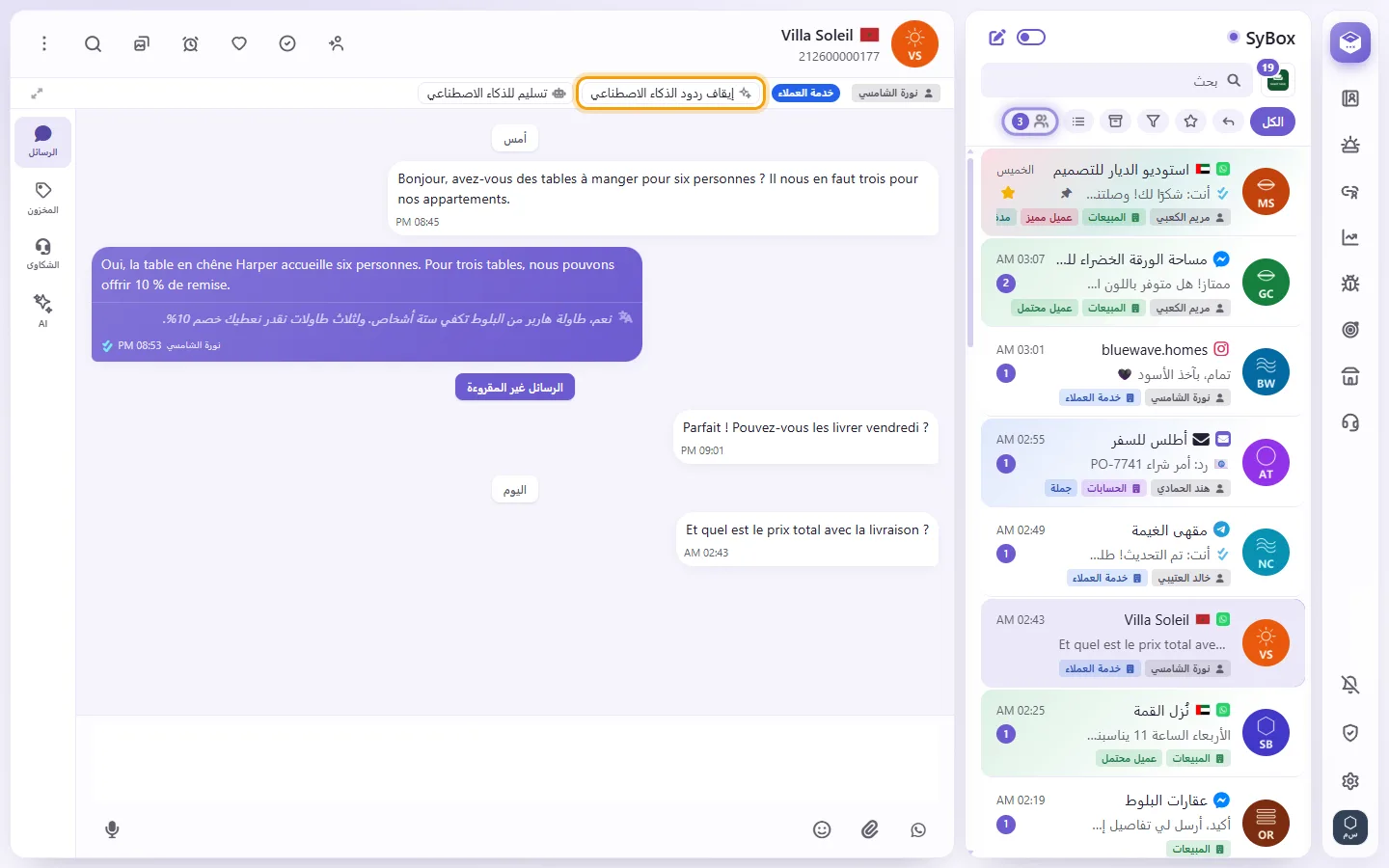
- لإعادة تشغيلها، انقر على "السماح بردود الذكاء الاصطناعي". ستظهر لك عبارة "تم تفعيل ردود الذكاء الاصطناعي لهذه المحادثة".
يتوفر المفتاح نفسه في قائمة المحادثة.
- افتح محادثة قام أحد أفراد فريقك بالرد فيها بالفعل. يتوقف وكيل الذكاء الاصطناعي عن الرد في مثل هذه المحادثة، لذا يظهر في الشريط "تسليم للذكاء الاصطناعي".
- انقر على "تسليم للذكاء الاصطناعي".
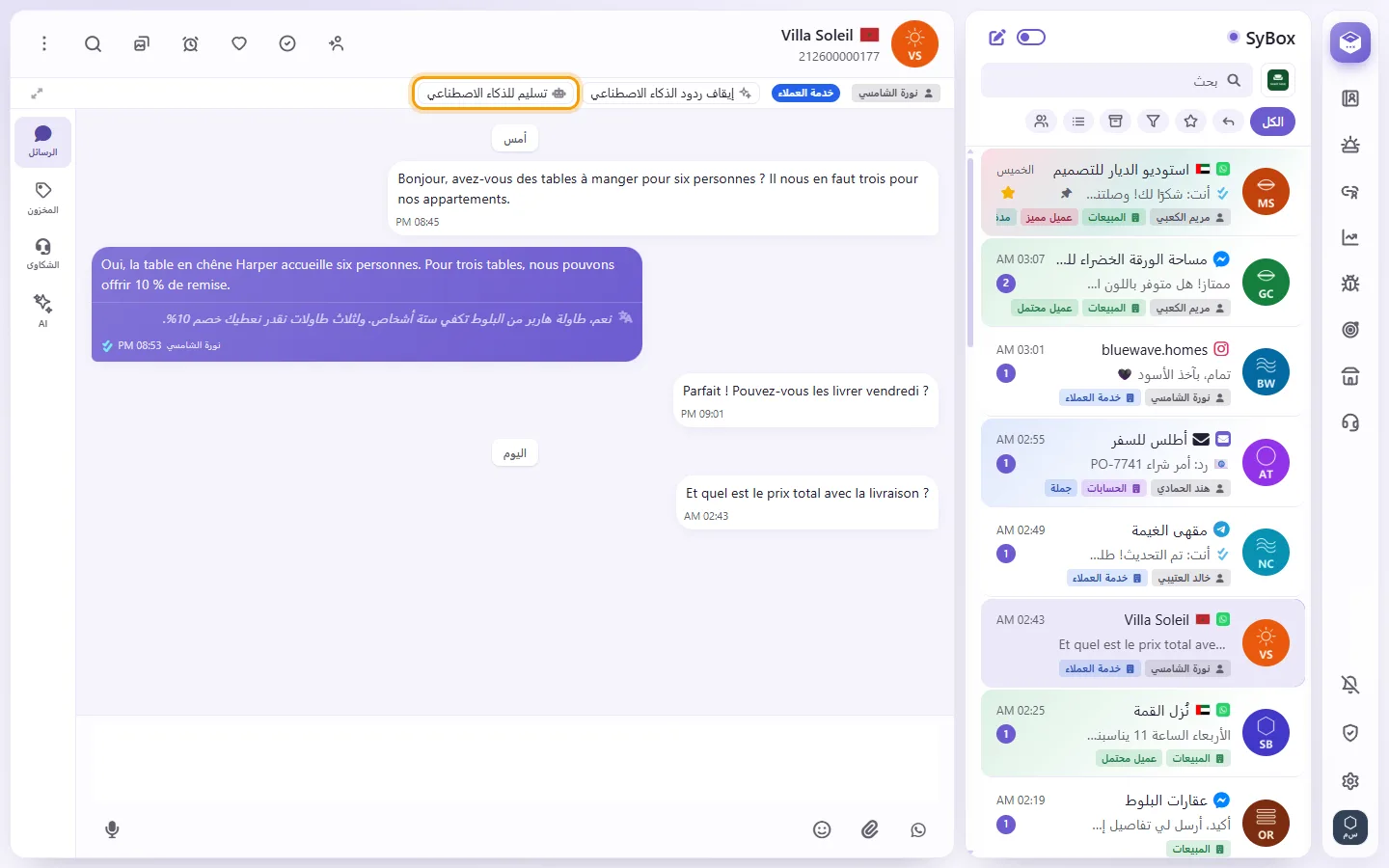
- يظهر سطر في المحادثة يسجل ذلك، على سبيل المثال "سلّم Sara هذه المحادثة إلى الذكاء الاصطناعي."، وترى عبارة "سيتولى الذكاء الاصطناعي الرد في هذه المحادثة مجدداً".
- يتولى الوكيل الرد على رسالة العميل التالية، على الرغم من قيام شخص بالرد سابقًا.
لماذا لا أرى خيارات الذكاء الاصطناعي في الشريط؟
تظهر فقط عند تفعيل وكيل ذكاء اصطناعي في مساحة عملك. راجع الإعدادات > الذكاء الاصطناعي والأتمتة > وكلاء الذكاء الاصطناعي.
لماذا لا يوجد زر "تسليم للذكاء الاصطناعي"؟
يظهر فقط عندما يتوقف الذكاء الاصطناعي عن الرد بسبب قيام أحد أفراد فريقك بالرد. وإذا لم يرد أحد بعد، فإن الذكاء الاصطناعي يجيب بالفعل.