كيفية تصفية القائمة
تم التحديث
في SyBox، يتم ذلك في صندوق الوارد > قائمة المحادثات.
- أسفل مربع البحث، انقر على أحد الفلاتر:
- "الكل": جميع المحادثات.
- "بانتظار الرد": العميل هو آخر من كتب ولم يتم وضع علامة كمكتمل على المحادثة.
- النجمة: المحادثات التي ميّزها الفريق بنجمة. والنجوم في محادثات العملاء مشتركة بين الفريق بأكمله.
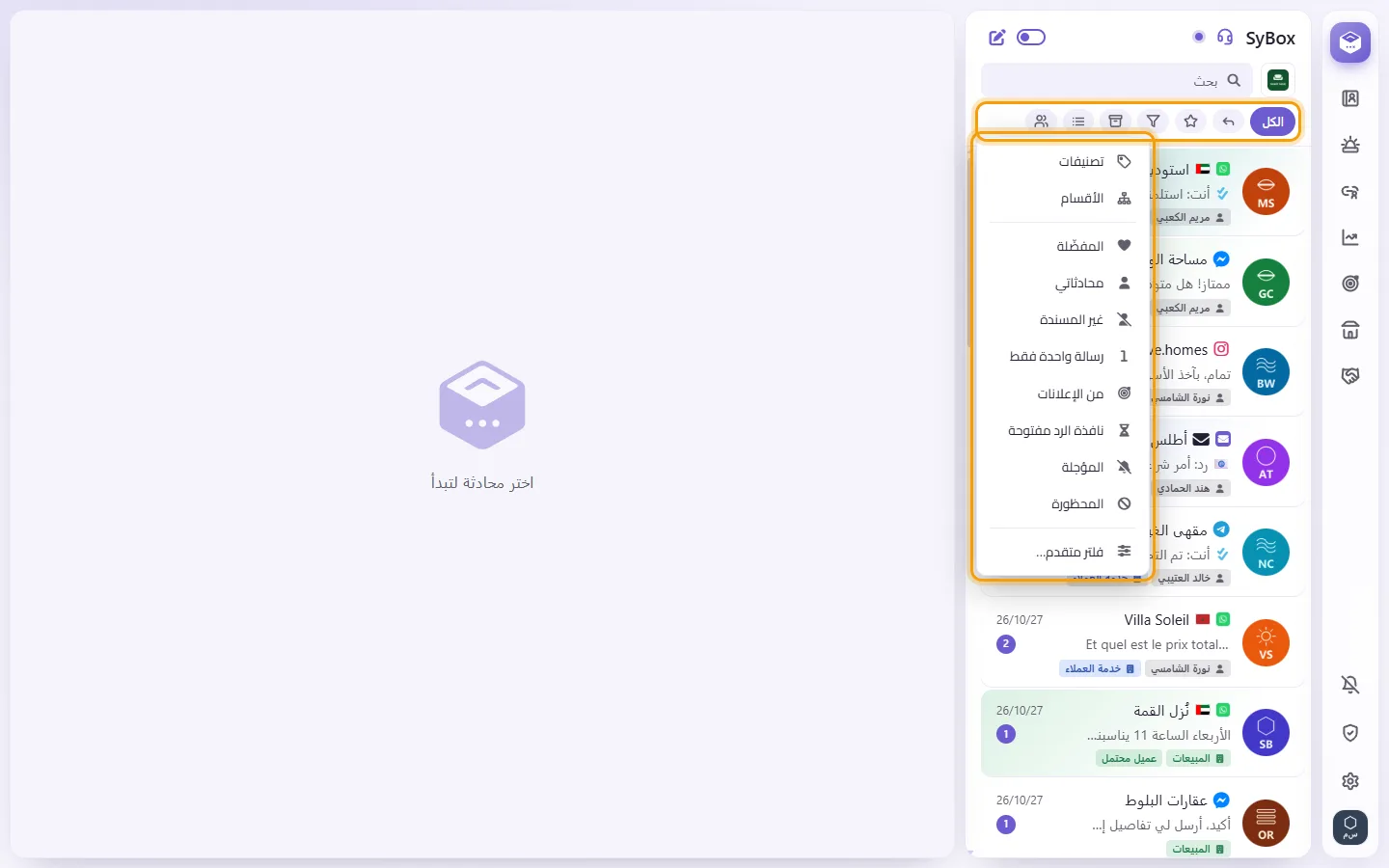
- يفتح زر الفلتر ("المزيد من الفلاتر") قائمة تضم فلاتر إضافية. عند تفعيل أحدها، يضيء الزر ويظهر عليه اسم الفلتر المفعّل، وتظهر علامة صح بجانبه في القائمة. اختره مجدداً، أو اختر "الكل"، لإيقاف تشغيله.
- "تصنيفات": حدّد تصنيفاً واحداً أو أكثر لعرض المحادثات التي تحمل أيّاً منها.
- "الأقسام": حدّد قسماً واحداً أو أكثر لعرض المحادثات التابعة لها.
- "المفضّلة": قائمتك الشخصية. ولا يراها أحد غيرك.
- "محادثاتي": المحادثات التي أرسلت فيها رسالة واحدة على الأقل.
- "غير المسندة": المحادثات غير المسندة إلى أي مستخدم. عندما يستلمها شخص ما (أنت أو زميل أو أتمتة)، فإنها تغادر هذه القائمة فوراً. وتظهر فقط للمستخدمين المسموح لهم برؤية المحادثات غير المسندة.
- "رسالة واحدة فقط": العملاء الذين أرسلوا رسالة واحدة فقط (لا يتم احتساب ردودك وملاحظاتك). وإذا كتب العميل مرة أخرى، يخرج من هذا الفلتر.
- "من الإعلانات": العملاء الذين جاؤوا من إعلان فقط، وهم نفس العملاء الذين تعرضهم شاشة "الإعلانات" (راجع "صندوق الوارد > الإعلانات").
- "نافذة الرد مفتوحة": المحادثات التي لا يزال بإمكانك الرد عليها برسالة عادية فقط، ضمن نافذة الرد الخاصة بالقناة (في WhatsApp، 24 ساعة من آخر رسالة للعميل؛ وفي Messenger و Instagram و TikTok حسب نافذة كل منها). ولا يشمل هذا الفلتر القنوات التي ليست لها نافذة رد (Telegram، والبريد الإلكتروني، و SMS، و Live Chat) ولا المحادثات مع الزملاء.
- "المحظورة": كل المحادثات التي قمت بحظرها، بما فيها المؤرشفة أو المؤجلة؛ ولا تظهر هذه المحادثات في أي عرض آخر. وهنا تحتوي قائمة المحادثة (النقر بزر الفأرة الأيمن أو ⋮) على "إلغاء الحظر" بدلاً من "حظر"، وتخرج المحادثة من هذا العرض فور إلغاء حظرها. ويظهر هذا الخيار لمن لديهم صلاحية الحظر.
- لا يظهر الخياران "تصنيفات" و"الأقسام" إلا إذا كانت مساحة العمل لديك تحتوي على تصنيفات أو أقسام.
- "الأرشيف": المحادثات المؤرشفة. ولا يظهر لك هذا الخيار إلا إذا كانت لديك صلاحية الأرشفة.
- زر القائمة ("خيارات القائمة"، ثلاثة خطوط): راجع "كيفية تحديد كل المحادثات كمقروءة، أو تحميل محادثات أقدم" و"كيفية عرض المحادثات الأقدم أولاً" أدناه.
- "الفريق": رسائلك المباشرة مع الزملاء وغرفة الفريق، مع عدد الرسائل غير المقروءة فيها. واختياره يُلغي الفلاتر الأخرى ويعرض محادثات الفريق على الفور. وهو تنقّل مؤقت: فالفلتر التالي الذي تختاره يعيدك إلى القناة التي كنت قد حددتها سابقاً.
- لعرض قناة واحدة فقط أو رقم نشاط تجاري واحد، انقر على زر القناة المربع قبل مربع البحث. اختر "كل القنوات" أو خطاً أو صفحة أو روبوت دردشة أو موقعاً واحداً. ويظهر عدد الرسائل غير المقروءة بجانب كل منها. وتأتي مواقع Live Chat بعد Telegram وقبل Mail. وتقوم أيقونة النسخ الموجودة على أي خط بنسخ ما يتيح للآخرين الوصول إليه: رقم WhatsApp بالصيغة الدولية الكاملة مع علامة +، أو رابط m.me للصفحة، أو رابط ig.me لحساب Instagram، أو رابط t.me لروبوت Telegram، أو رابط صفحة حساب TikTok، أو عنوان صندوق البريد؛ ثم يتم إغلاق القائمة.
- لا يتم تذكر الفلتر؛ ففي كل مرة تتم فيها إعادة تحميل الصفحة، تبدأ القائمة بـ "الكل".
الأسئلة
كيف يمكنني تحديد محادثة كغير مقروءة؟
لا يوجد خيار "تحديد كغير مقروء". ويتم تحديد المحادثة كمقروءة عند فتحها أو وضع علامة كمكتمل عليها.
هل يوجد فلتر "غير مقروء"؟
استخدم "بانتظار الرد" في صف الفلاتر، أسفل مربع البحث: فهو يؤدي الغرض بشكل أفضل. ويعرض هذا الفلتر كل محادثة كان العميل فيها آخر من كتب ولم يردّ عليها أحد بعد، سواء كانت مقروءة أم لا. وإذا كانت إحدى المحادثات لا تحتاج إلى رد (على سبيل المثال، كانت آخر رسالة من العميل "شكراً")، يمكنك وضع علامة كمكتمل عليها من خلال الدائرة التي تحمل علامة صح في الشريط العلوي للمحادثة ("وضع علامة كمكتمل")، فتخرج من "بانتظار الرد". ولعرض المحادثات التي لم يفتحها أحد فقط، يتضمن الفلتر المتقدم خيار "غير مقروءة" ضمن "الحالة" (راجع "كيفية استخدام الفلتر المتقدم وحفظ الفلاتر"). كما تظهر المحادثات غير المقروءة عدداً على صفها.
كيف أعرض المحادثات التي لا يزال بإمكاني الرد عليها فقط؟
افتح "المزيد من الفلاتر" واختر "نافذة الرد مفتوحة". يستبعد هذا الفلتر المحادثات التي انتهت نافذة الـ 24 ساعة الخاصة بها (في WhatsApp، لا يمكن الوصول إليها إلا عبر قالب رسالة). وهو متاح أيضاً ضمن خيارات "الحالة" في الفلتر المتقدم، لذا يمكنك دمجه مع خيارات أخرى وحفظه.
ما الفرق بين النجمة والمفضّلة؟
النجمة في محادثة العميل مشتركة ويراها الفريق بأكمله. أما المفضّلة (رمز القلب) والتثبيت فهما أمران شخصيان لا يراهما أحد غيرك.
إذا حذفت محادثة، فهل يتم حذفها بالنسبة لي فقط؟
لا. يؤدي خيار حذف محادثة إلى إزالتها لدى الفريق بأكمله على كل الأجهزة، لذا يُرجى استخدامه بحذر. ولترتيب شاشتك فقط، استخدم أرشفة أو أرشفة مؤقتة.
كيف أحذف عدة محادثات دفعة واحدة؟
افتح قائمة أي صف واختر "تحديد"، ثم انقر على "تحديد الكل" في الشريط (أو حدد المحادثات التي تريدها). انقر على "المزيد" واختر "حذف المحادثة". لا يظهر هذا الخيار إلا للمستخدمين الذين لديهم صلاحية حذف المحادثات.
وصلني إشعار، لكنني لا أجد المحادثة الجديدة في قائمتي.
الأرجح أن قائمتك مضبوطة على أحد الفلاتر، مثل النجمة أو المفضّلة. انقر على "الكل" وستجد المحادثة هناك.
المزيد عن قائمة المحادثات.