مكالمات WhatsApp الصوتية في المتصفح
تم التحديث
المكان: صندوق الوارد > مكالمات WhatsApp الصوتية في المتصفح
يمكنك الرد على العملاء الذين يتصلون برقم WhatsApp Business الخاص بك من صندوق الوارد في SyBox عبر متصفحك، كما يمكن للمستخدمين الاتصال بالعميل الذي سمح بذلك (راجع "كيفية الاتصال بعميل على WhatsApp").
ما يلزم لذلك
- تفعيل ميزة الاتصال للرقم لدى WhatsApp. في الإعدادات > القنوات، افتح "إجراءات" الرقم (زر الجرس) واضغط على "تفعيل المكالمات". وتظهر عبارة "تم تفعيل المكالمات" عند نجاح العملية. وإذا رفض WhatsApp، فسيظهر سببه بدلاً من ذلك.
- مفتاح تبديل SyBox لذلك الرقم. في بطاقة الرقم نفسها، اضغط على زر سماعة الرأس "الرد على المكالمات الصوتية عبر سايبوكس". ويتحول إلى اللون الأخضر عند تفعيله، ويكون متوقفاً في البداية.
- متصفح يدعم المكالمات، وإذن لـ SyBox باستخدام الميكروفون لديك.
يمكن فقط للمستخدمين الذين لديهم صلاحية "إدارة القنوات" تغيير هذين الإعدادين.
كيف ترن المكالمة الواردة
1. تظهر بطاقة في أعلى الشاشة تحتوي على اسم المتصل ورقمه. كما توضح أي أرقامك التي اتصل بها، وعبارة "مكالمة واتساب واردة".
2. يصدر صوت صفير قصير متكرر. وتشغله بعض المتصفحات فقط بعد النقر في أي مكان في الصفحة، لذا راقب ظهور البطاقة أيضاً.
3. ترن المكالمة لدى كل وكيل متصل بالإنترنت، ويمكنه الإرسال من ذلك الرقم، ويمكنه رؤية محادثة ذلك العميل، في الوقت نفسه.
- اضغط على "الإجابة".
- إذا طلب متصفحك إذن الميكروفون، فاسمح به.
- تظهر عبارة "جارٍ الاتصال…"، ثم يبدأ المؤقت وتبدأ الحديث.
- أول وكيل يضغط على "الإجابة" يستلم المكالمة. وتختفي البطاقة بالنسبة للجميع.
- يرفض خيار "رفض" المكالمة التي لم يرد عليها أحد بعد.
- أثناء المكالمة، اضغط على "كتم" لإيقاف الميكروفون و"إلغاء الكتم" لإعادة تشغيله.
- اضغط على "إنهاء" لإنهاء المكالمة.
- الرمز ✕ ("إغلاق") يخفي البطاقة فقط على شاشتك. ولا يوقف المكالمة.
ما يظهر في المحادثة بعد ذلك
- تُظهر المكالمة التي تم الرد عليها عبارة "تم الرد على المكالمة بواسطة" متبوعة باسم الوكيل، مع وقت التحدث والتاريخ.
- أي مكالمة لم يتم الرد عليها في SyBox تظهر كـ "مكالمة فائتة" مع التاريخ والوقت.
- في محادثة WhatsApp، افتح لوحة جهة الاتصال وانقر على "مكالمة واتساب" (أيقونة WhatsApp) بجانب رقم العميل. ويظهر هذا الزر عندما يكون أحد أرقامك مفعّلًا للرد على المكالمات في SyBox.
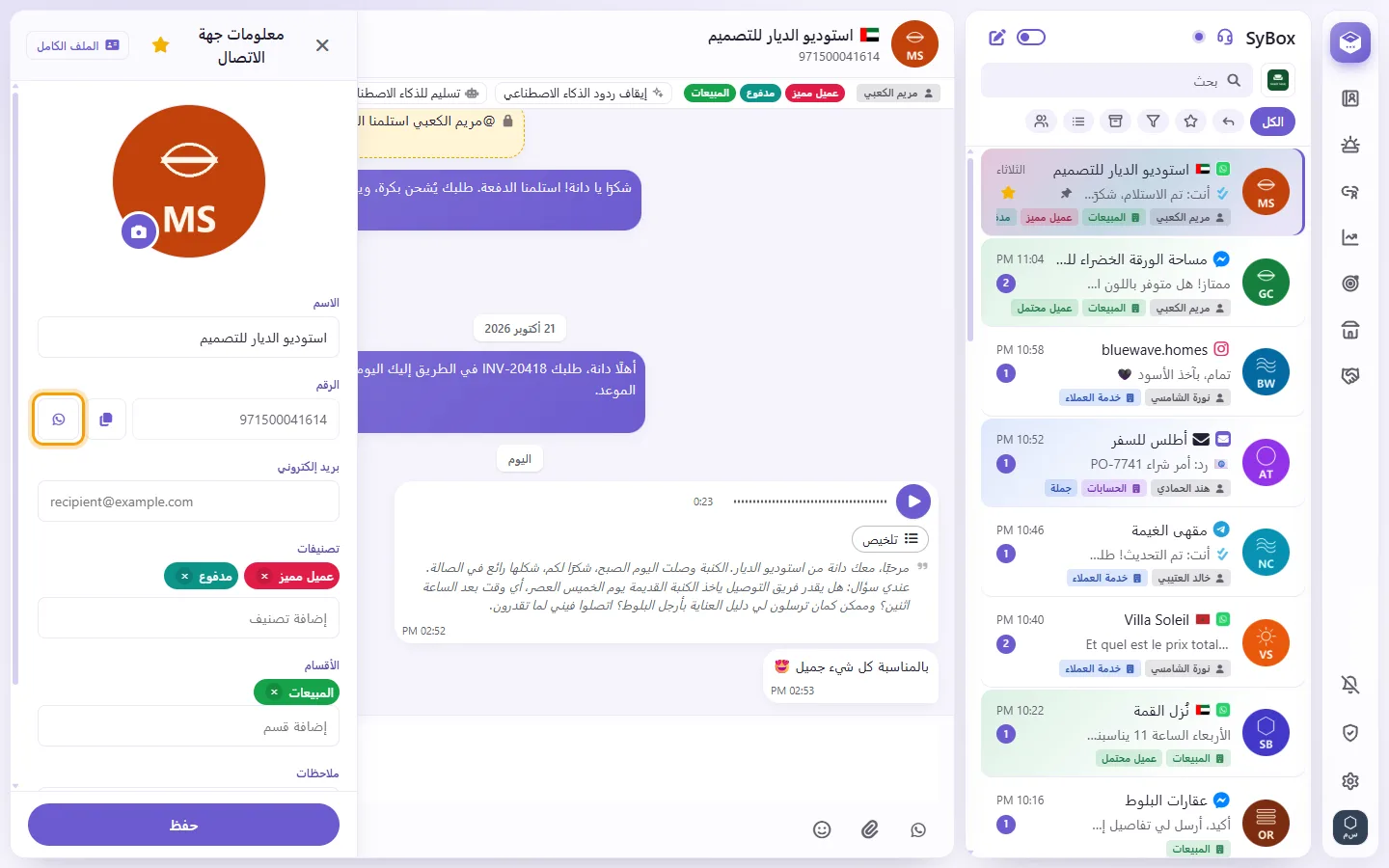
- يقوم WhatsApp بتحديد من يمكن الاتصال به. إذا كان العميل قد سمح بالمكالمات، تبدأ المكالمة في متصفحك: "جارٍ الاتصال…"، ثم "يرن…"، ثم تبدأ الحديث، مع "كتم" و"إنهاء" كما في المكالمة الواردة.
- إذا لم يكن العميل قد سمح بالمكالمات بعد، فانقر على "طلب إذن بالاتصال". يقوم WhatsApp بإرسال "هل يمكننا الاتصال بك على واتساب؟" إليه، وستظهر لك عبارة "تم إرسال طلب الإذن. يمكنك الاتصال بعد أن يوافق العميل." ويظهر رده في المحادثة: "سمح العميل بمكالمات واتساب" أو "رفض العميل مكالمات واتساب".
يتم تسجيل المكالمة في المحادثة على أنها "مكالمة صادرة من" متبوعة باسم المستخدم مع مدتها، أو "لم يتم الرد عليها" إذا لم يرد أحد. وتقوم Meta باحتساب رسوم المكالمات التي يجريها نشاطك التجاري بالدقيقة.
تظهر لي عبارة "لم يسمح العميل بالمكالمات، ولا يسمح واتساب بإرسال طلب آخر الآن."
يحدد WhatsApp عدد المرات التي يمكنك فيها طلب الإذن من العميل نفسه. يمكنك انتظار رده، أو إرسال الطلب مرة أخرى لاحقًا.
تظهر لي عبارة "المكالمات متوقفة على رقم واتساب هذا."
قم بتفعيل الاتصال للرقم من الإعدادات > القنوات (راجع "ما يلزم لذلك" أعلاه).
هل يمكن للوكلاء الاتصال بعميل من SyBox؟
نعم، على WhatsApp، إذا سمح العميل بذلك: راجع "كيفية الاتصال بعميل على WhatsApp". وزر "اتصال" الموجود بجانب رقم الهاتف على الهاتف أو الجهاز اللوحي يفتح لوحة الاتصال العادية في ذلك الجهاز.
المفتاح متوقف. فماذا يحدث عندما يتصل عميل؟
لا يزال المستخدمون يرون بطاقة "مكالمة واتساب واردة" مع صفير لمرة واحدة ليعلموا أن هناك من يتصل. ولا يمكنهم الرد عليها في SyBox، ويتم إغلاق البطاقة تلقائياً.
تظهر لي عبارة "تم رفض إذن الميكروفون" وتنتهي المكالمة.
اسمح بالوصول إلى الميكروفون لـ SyBox في إعدادات الموقع بمتصفحك، ثم أجب على المكالمة التالية.
تظهر لي عبارة "لا يدعم هذا المتصفح المكالمات الصوتية".
استخدم متصفحاً حديثاً يدعم المكالمات.
تظهر لي عبارة "لم يعد هذا الرقم متصلاً بـ WhatsApp. أعد توصيله في WhatsApp Manager."
فقد الرقم اتصاله بـ WhatsApp. أعد توصيله في WhatsApp Manager.
رد شخص ما على المكالمة عبر هاتف العمل لدينا، لكن SyBox يذكر "مكالمة فائتة". فلماذا؟
يمكن لـ SyBox فقط تأكيد المكالمات التي تم الرد عليها في SyBox. وتظهر أي مكالمة أخرى كـ "مكالمة فائتة".
هل تفتح المكالمة نافذة المراسلة لمدة 24 ساعة أو تميز المحادثة كغير مقروءة؟
لا. تنقل المكالمة المحادثة إلى أعلى القائمة، لكنها لا تميزها كغير مقروءة ولا تفتح نافذة الـ 24 ساعة.