kanal
Güncellendi:
Nerede: Ayarlar > Mesajlaşma > kanal
Ne işe yarar: Kişilerinizin size ulaştığı kanalları bağlayın. Ekranda dört bölüm bulunur: WhatsApp (WhatsApp Business numaralarınız), Facebook & Instagram (Messenger ve Instagram mesajları için Sayfalarınız), Telegram (botlarınız) ve Live Chat (web siteleriniz).
Kimler açabilir: "Kanalları yönetin" iznine sahip kullanıcılar.
WhatsApp
- Ayarlar > kanal bölümüne gidin.
- WhatsApp bölümünde "Facebook ile bağlan"a tıklayın.
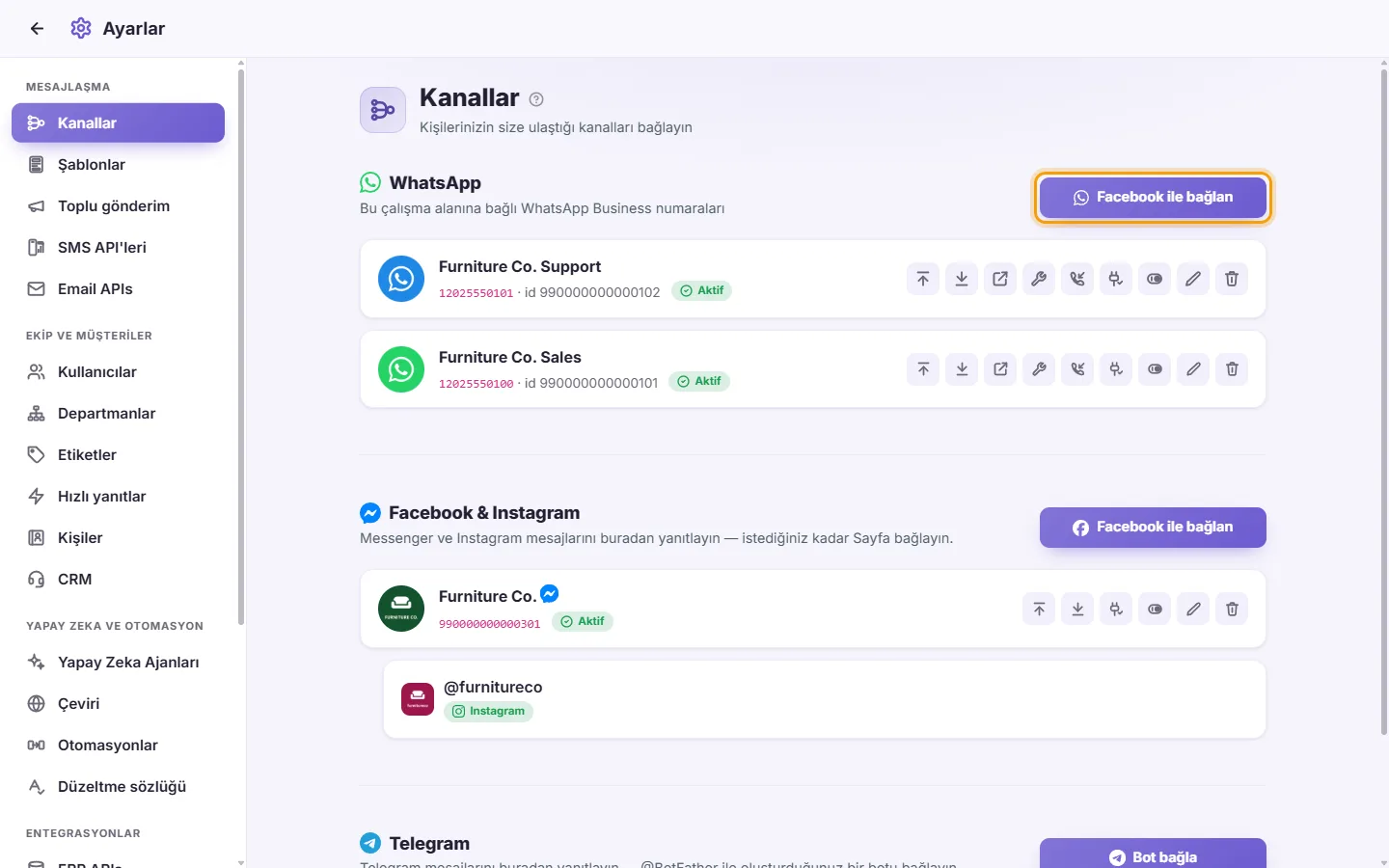
- Küçük bir pencere açılır. Facebook'ta oturum açın ve WhatsApp Business Hesabınızı ve numaranızı seçmek veya oluşturmak için adımları izleyin.
- Tamamladığınızda SyBox "WhatsApp numaranız bağlanıyor…" mesajını gösterir. Bu birkaç saniye sürebilir.
- Tamamlandığında "Kaydedildi" ifadesini görürsünüz ve numara listede görünür.
İpucu: Pencere açılmazsa tarayıcınızda SyBox için açılır pencerelere izin verin ve tekrar deneyin.
Her numara kartında görünenler
- Görünen ad, telefon numarası ve ID'si.
- "Aktif" veya "Devre Dışı".
- "Jeton eksik", numaranın erişim bilgilerinin eksik olduğu ve düzgün çalışamayacağı anlamına gelir.
Bir numara kartındaki düğmeler, soldan sağa:
- Yukarı taşı / Aşağı taşı: Numaranın listedeki yerini değiştirir. Bu sıra, numaraların listelendiği diğer her yerde de kullanılır; örneğin gelen kutusunun kanal filtresinde.
- Hızlı bağlantılar: Bu numara için Meta Business sayfalarınıza kısayollar açar: Şablonlar, WhatsApp hesabı ve Telefon numaraları. Bazı numaralarda İşletme portföyü, Uygulama veya Webhook yapılandırması da gösterilir.
- İşlemler (zil simgesi): İki düğme açar:
- "Abone ol": Mesajlarının SyBox'a ulaşması için numarayı tekrar bağlar. Mesajlar gelmemeye başlarsa bunu kullanın.
- "Aramaları etkinleştir": Meta'dan bu numara için WhatsApp aramalarını açmasını ister.
- Sonuç, düğmelerin altında gösterilir.
- WhatsApp profili, karşılama ve QR kodları (mağaza simgesi): numaranın WhatsApp işletme profili, karşılama mesajı, sohbet başlatıcıları ve komutları ile QR kodları. Aşağıdaki işlemlere bakın.
- SyBox ile sesli aramaları yanıtla: Bu numara için WhatsApp aramalarını SyBox içinden yanıtlamayı açar veya kapatır. Açık olduğunda simge renklidir.
- Bağlantıyı test et: Kontrolleri çalıştırır ve sonuçları kartın altında gösterir. Aşağıdaki "Numara nasıl test edilir" bölümüne bakın.
- Etkinleştir / Devre Dışı Bırak: Numarayı silmeden kapatır veya açar.
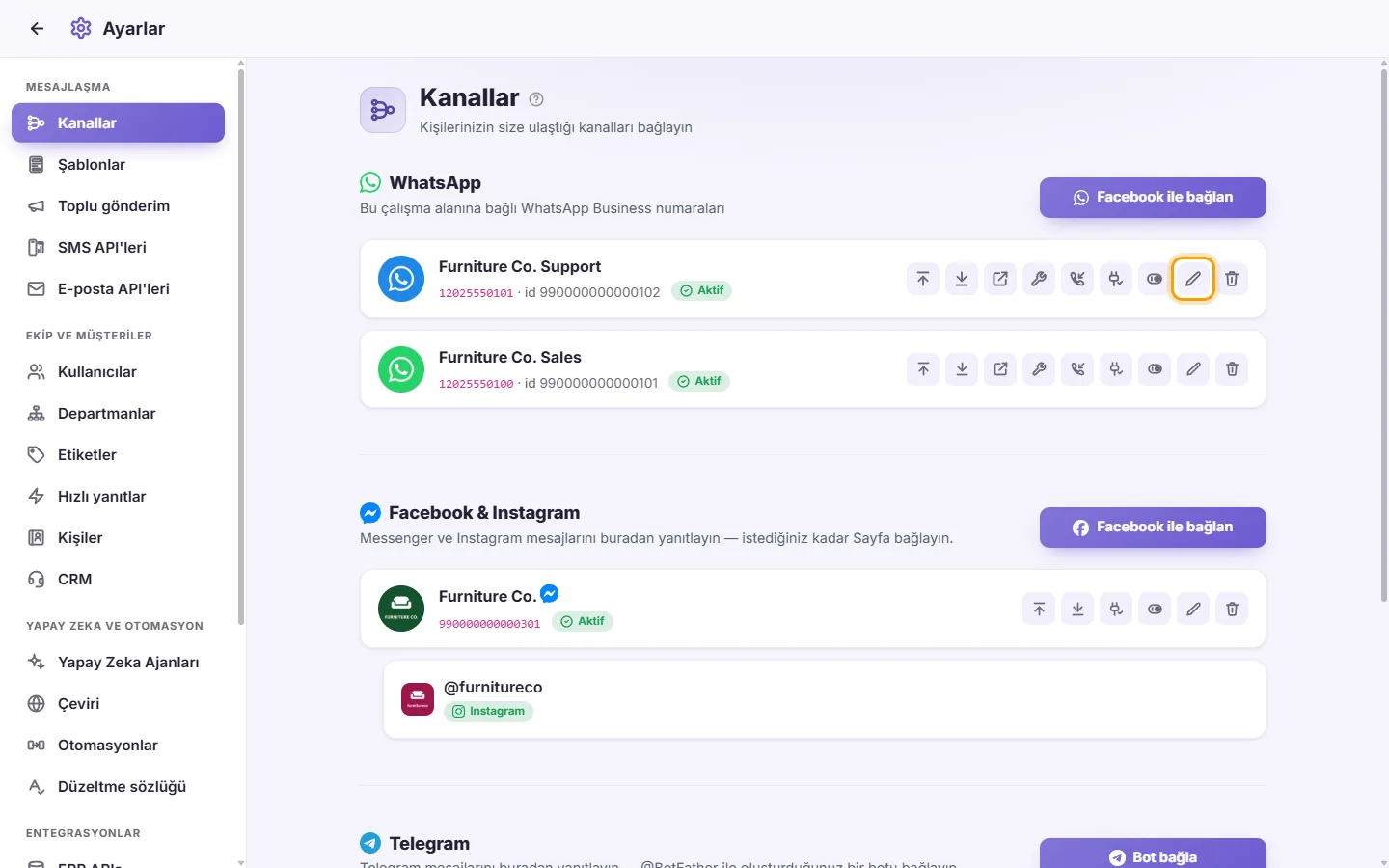
- Düzenle: Numaranın fotoğrafını ve görünen etiketini değiştirin.
- Sil: Numarayı kaldırır. Aşağıdaki "Numara nasıl silinir" bölümüne bakın.
- Numara kartındaki Düzenle'ye (kalem simgesi) tıklayın.
- Bir görsel seçmek için kare resme tıklayın, resmi kırpın ve Kaydet'e tıklayın.
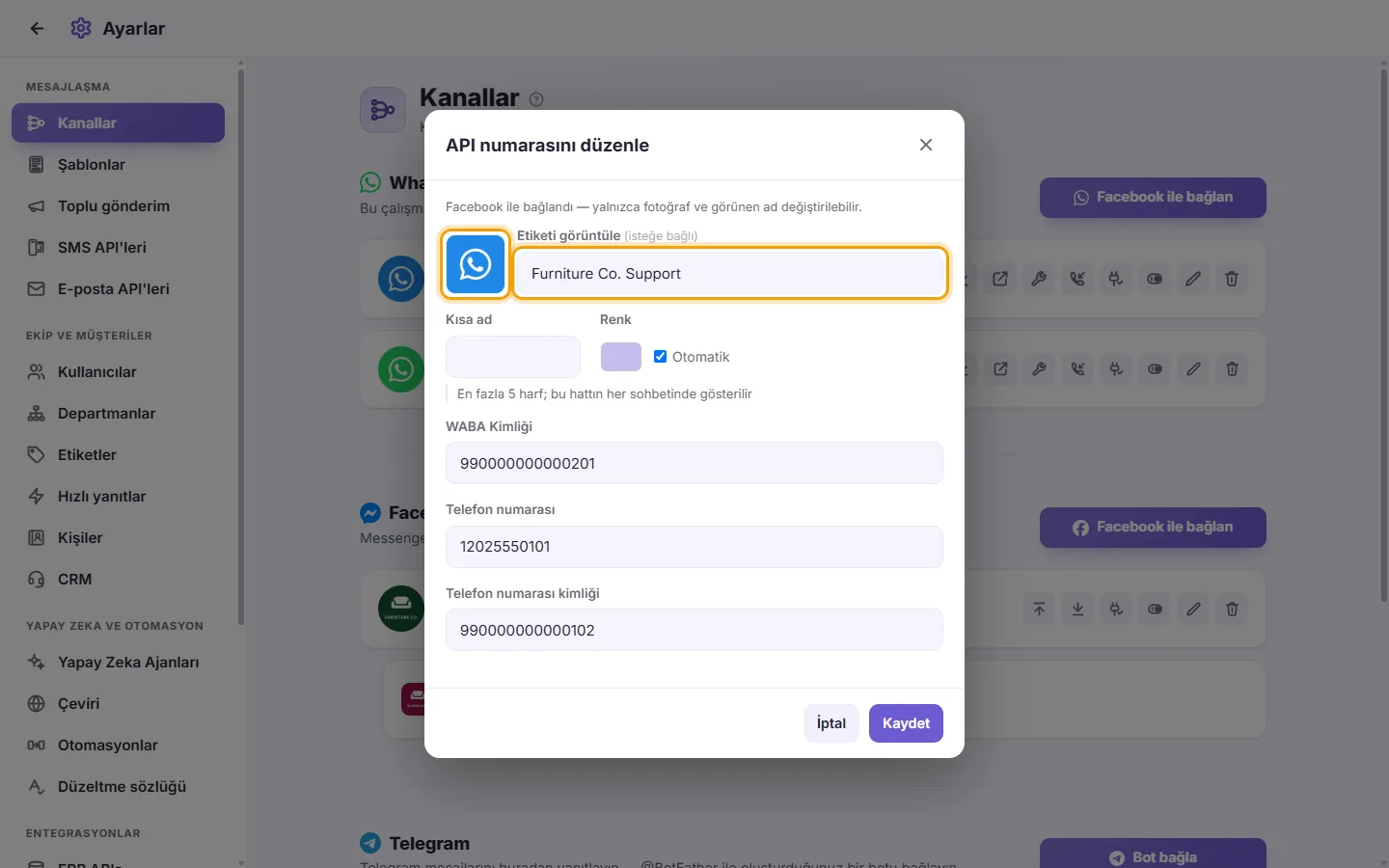
- İsterseniz "Etiketi görüntüle"yi değiştirin.
- Hattın kartındaki Düzenle'yi (kalem simgesi) açın.
- Bir "Kısa ad" yazın ("En fazla 5 harf; bu hattın her sohbetinde gösterilir"), örneğin "SATIŞ". Boşluk kullanılamaz; Latin harfleri büyük harfe dönüştürülür.
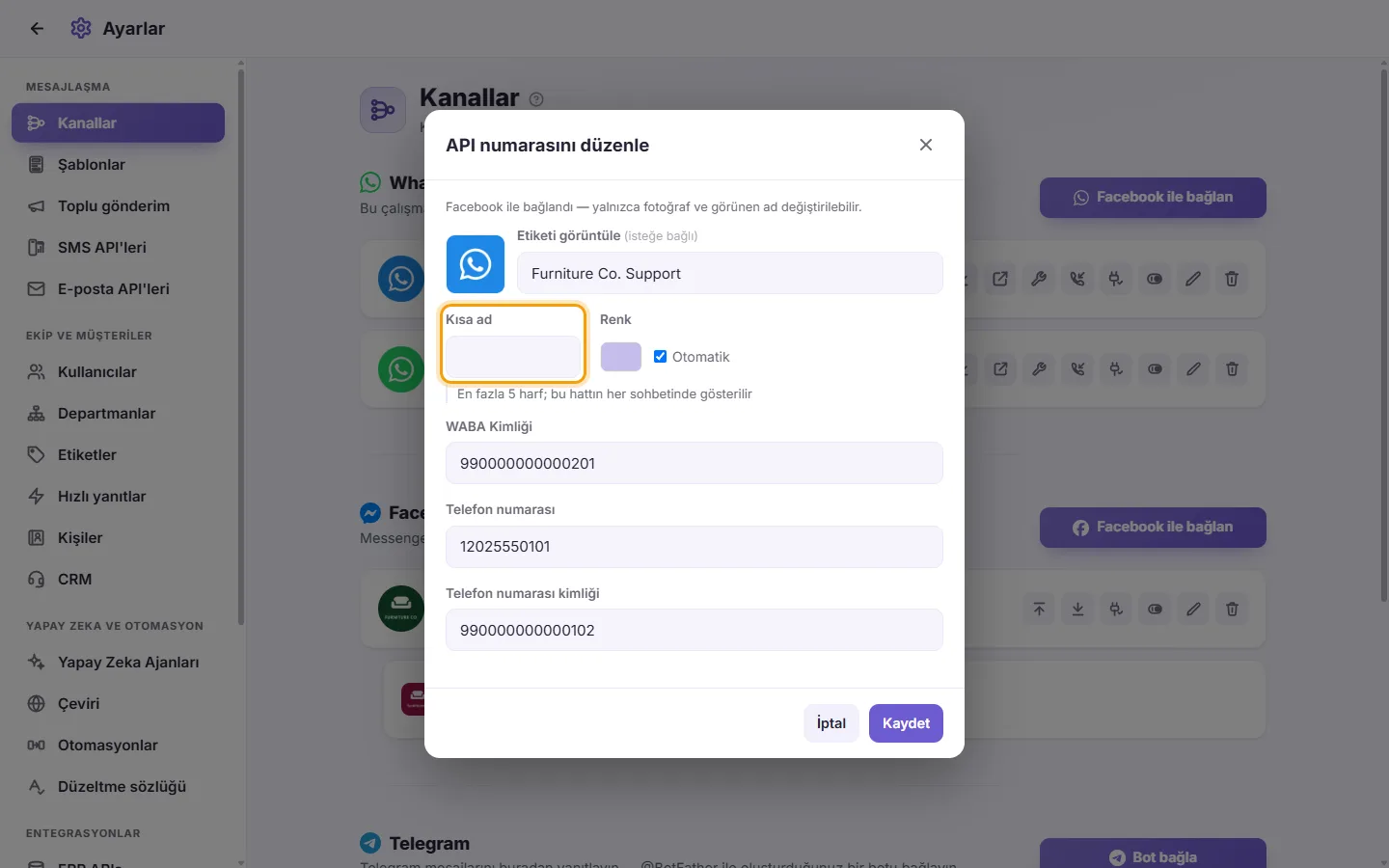
- Bir "Renk" seçin veya "Otomatik" olarak bırakın.
- Kaydet'e tıklayın.
Kısa ad, o hattın her sohbetinin altında, hattın renginde ilk çip olarak görünür. Kısa adı olmayan bir hatta çip gösterilmez.
Not: Facebook üzerinden bağlanan bir numara "Facebook ile bağlandı — yalnızca fotoğraf ve görünen ad değiştirilebilir." uyarısını gösterir. WABA ID, Phone number ve Phone number ID gösterilir ancak düzenlenemez.
- Karttaki Bağlantıyı test et'e (fiş simgesi) tıklayın.
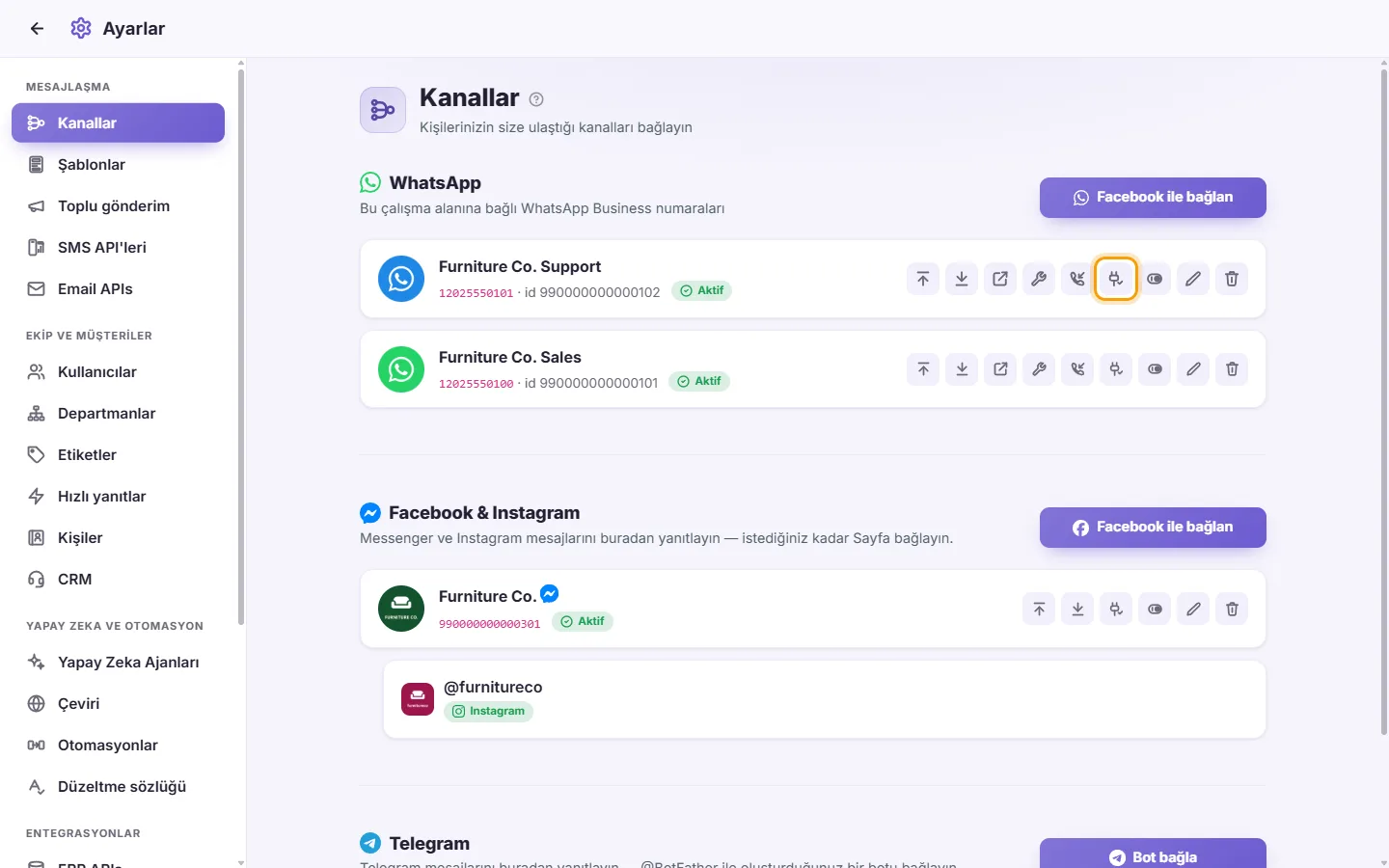
- Her satırın yüklenmesinin tamamlanmasını bekleyin. Onay işareti sorun olmadığını, çarpı işareti ise bir sorun olduğunu gösterir:
- Numaranız: Numaranın adı ve telefonu. Bir sorun varsa nedeni burada gösterilir. Örneğin Meta mesajları iletmeyi reddediyor olabilir veya başlattığınız yeni konuşmalar sınırlandırılmış olabilir.
- Kayıtlı ve çevrimiçi: Numaranın gönderip almaya hazır olup olmadığı.
- Mesaj kalitesi: İyi, Orta, Düşük veya Henüz değerlendirilmedi. Yeni bir numara genellikle "Henüz değerlendirilmedi" durumundadır ve bu normaldir.
- Görünen ad: Onaylandı, İnceleme olmadan kullanılabilir, İnceleniyor, Reddedildi veya Ayarlanmadı.
- Bağlı uygulamalar: Bu hesabın mesajlarını alan uygulamalar.
- Bir satır başarısız olursa yanındaki nedeni okuyun. Bunu Meta Business hesabınızda düzeltmeniz gerekebilir; örneğin bir ödeme yöntemini veya görünen adı.
Her satırda onay işareti varsa numara bağlıdır. Yanıtlar yine de gitmiyorsa şunlara bakın:
- gönderilemeyen mesajın altında yazan neden;
- o sohbette 24 saatlik pencerenin kapanıp kapanmadığı ("24 saatlik pencere ve şablonlar" bölümüne bakın);
- Meta Business hesabınızdaki ödeme yöntemi. Meta'nın fiyatlarına ayda 1.000 ücretsiz yanıt dahildir; sonrasında Meta her mesaj için ücret alır. Bu yüzden WhatsApp Business Hesabında geçerli bir ödeme yöntemi yoksa Meta, bir yöntem eklenene kadar gönderimi durdurur. Ödeme yöntemini Meta Business Suite'te, WhatsApp hesabının ödeme ayarlarından ekleyebilir veya kontrol edebilirsiniz.
"Numaranız" satırında "Your display name has not been approved yet. Your message limit will increase after the display name is approved." yazıyor. Bu, yanıtlarımı engeller mi?
Hayır. Bu, Meta'nın bir bildirimidir ve onay işaretiyle gösterilir. Meta görünen adı onaylayana kadar numara, şablonlarla her gün yalnızca sınırlı sayıda yeni sohbet başlatabilir. Size yazan müşterilere verdiğiniz yanıtlar bundan etkilenmez. Yanıtlar gitmiyorsa WhatsApp Business Hesabındaki ödeme yöntemini kontrol edin (yukarıya bakın). Görünen ad ("Ayarlanmadı", "İnceleniyor") Meta Business hesabınızda ayarlanır ve onaylanır; beklerken numaranız çalışmaya devam eder.
- Numaranın kartında "WhatsApp profili, karşılama ve QR kodları"na (mağaza simgesi) tıklayın. "İşletme profili" sekmesi açılır.
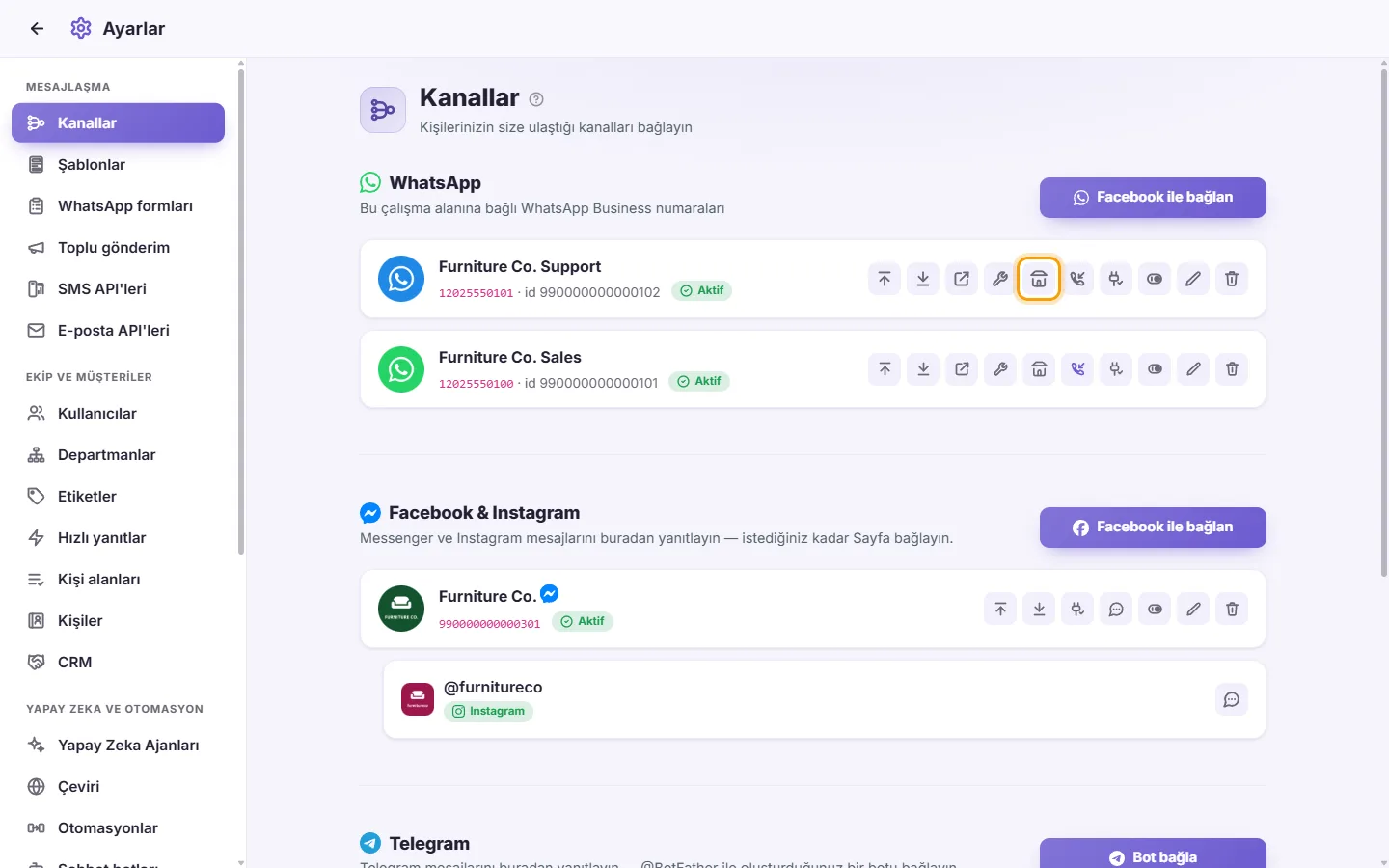
- Müşterilerin WhatsApp profilinizde gördüğü bilgileri doldurun: "Hakkında (adın altında gösterilir)", "Açıklama", "Adres", "E-posta", "Web sitesi", "İkinci web sitesi" ve "İşletme kategorisi".
- "Profil resmi"ni değiştirmek için "Resmi değiştir"e tıklayın ve kare bir JPG veya PNG resim seçin. WhatsApp resmi daire içinde gösterir.
- Kaydet'e tıklayın. WhatsApp'a yalnızca değiştirdiğiniz bilgiler gönderilir. Meta bir şeyi reddederse Meta'nın kendi gerekçesiyle birlikte "Meta değişikliği kabul etmedi:" mesajını görürsünüz.
Numara WhatsApp Business uygulamasında da kullanılıyorsa, Meta'nın buradaki bazı değişiklikleri reddedebileceğini belirten bir not görünür; bu değişiklikleri uygulamadan yapın.
- Numaranın kartında "WhatsApp profili, karşılama ve QR kodları"na, ardından "Karşılama ve komutlar" sekmesine tıklayın.
- "Müşteri sohbeti ilk kez açtığında göster" seçeneğini açın: yeni bir müşteri sohbeti açtığında, daha bir şey yazmadan, görüşme "Müşteri sohbeti açtı" notuyla gelen kutunuzda görünür. Müşteriye otomatik olarak hiçbir şey gönderilmez.
- "Sohbet başlatıcılar" altında "Sohbet başlatıcı ekle"ye tıklayın ve hazır bir soru yazın, örneğin "Çalışma saatleriniz nedir?". En fazla 4 soru ekleyebilirsiniz ve her biri en fazla 80 karakter olabilir. Müşteri bunları boş bir sohbette görür ve birine dokunabilir.
- "Komutlar" altında "Komut ekle"ye tıklayın ve "Komut (tek kelime)" ile "Ne yapar" alanlarını doldurun. En fazla 30 komut ekleyebilirsiniz. Müşteri bunları sohbete / yazdıktan sonra görür.
- Kaydet'e tıklayın.
Dokunulan bir sohbet başlatıcı veya komut, müşterinin kendi mesajı olarak gelir; bu nedenle otomasyonlarınız, sohbet botlarınız ve yapay zeka ajanlarınız onu diğer mesajlar gibi yanıtlar.
- Numaranın kartında "WhatsApp profili, karşılama ve QR kodları"na, ardından "QR kodları ve bağlantılar" sekmesine tıklayın.
- "Sohbetin başlayacağı mesaj"ı yazın, örneğin "Merhaba, reklamınızı gördüm".
- "QR kodu oluştur"a tıklayın.
- Kod, "Bağlantı"sıyla birlikte görünür: bağlantıyı kopyalayın veya QR görselini bir afişte, menüde ya da fişte kullanmak üzere kaydetmek için "İndir"e tıklayın.
Kodu taramak veya bağlantıyı açmak, bu numarayla bir sohbet başlatır ve mesajınız gönderilmeye hazır olur. Bir kodun mesajını daha sonra değiştirebilir veya kodu silebilirsiniz: "Bu QR kodu silinsin mi? Kod ve bağlantısı çalışmayı durdurur."
- Karttaki Sil'e (çöp kutusu simgesi) tıklayın.
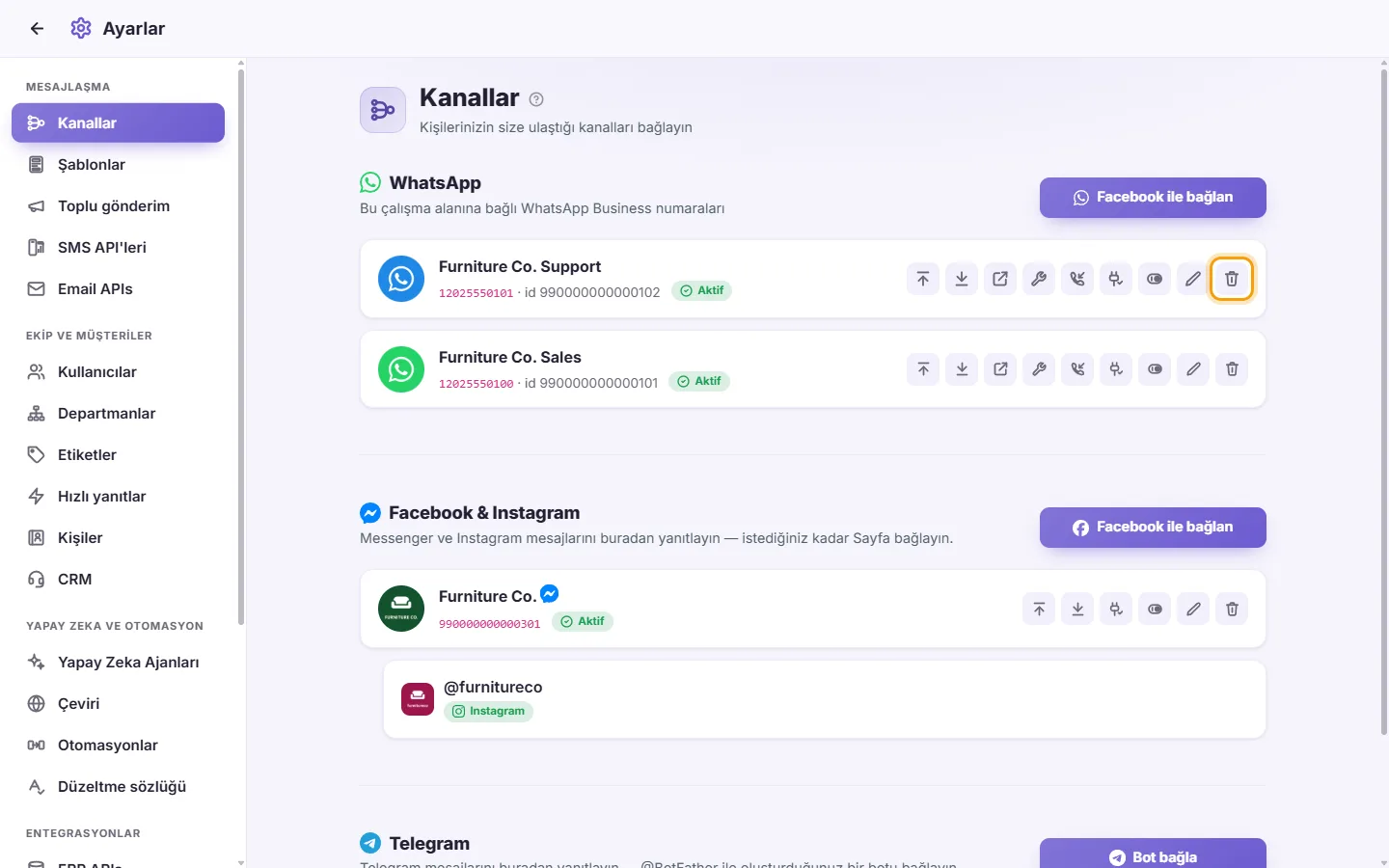
- Soruyu okuyun:
- Aynı WhatsApp Business Hesabında başka numaralarınız varsa bu numaraların çalışmaya devam edeceği belirtilir.
- Bu son numara ise silindiğinde SyBox'ın bu WhatsApp Business Hesabı ile olan bağlantısı kesilir. İstediğiniz zaman yeniden bağlanabilirsiniz. SyBox'ı tamamen kaldırmak için Meta Business Ayarları'nda SyBox'ı iş ortağı olarak da kaldırın. Yalnızca bu adım verilerinizin kalıcı olarak silinmesini planlar.
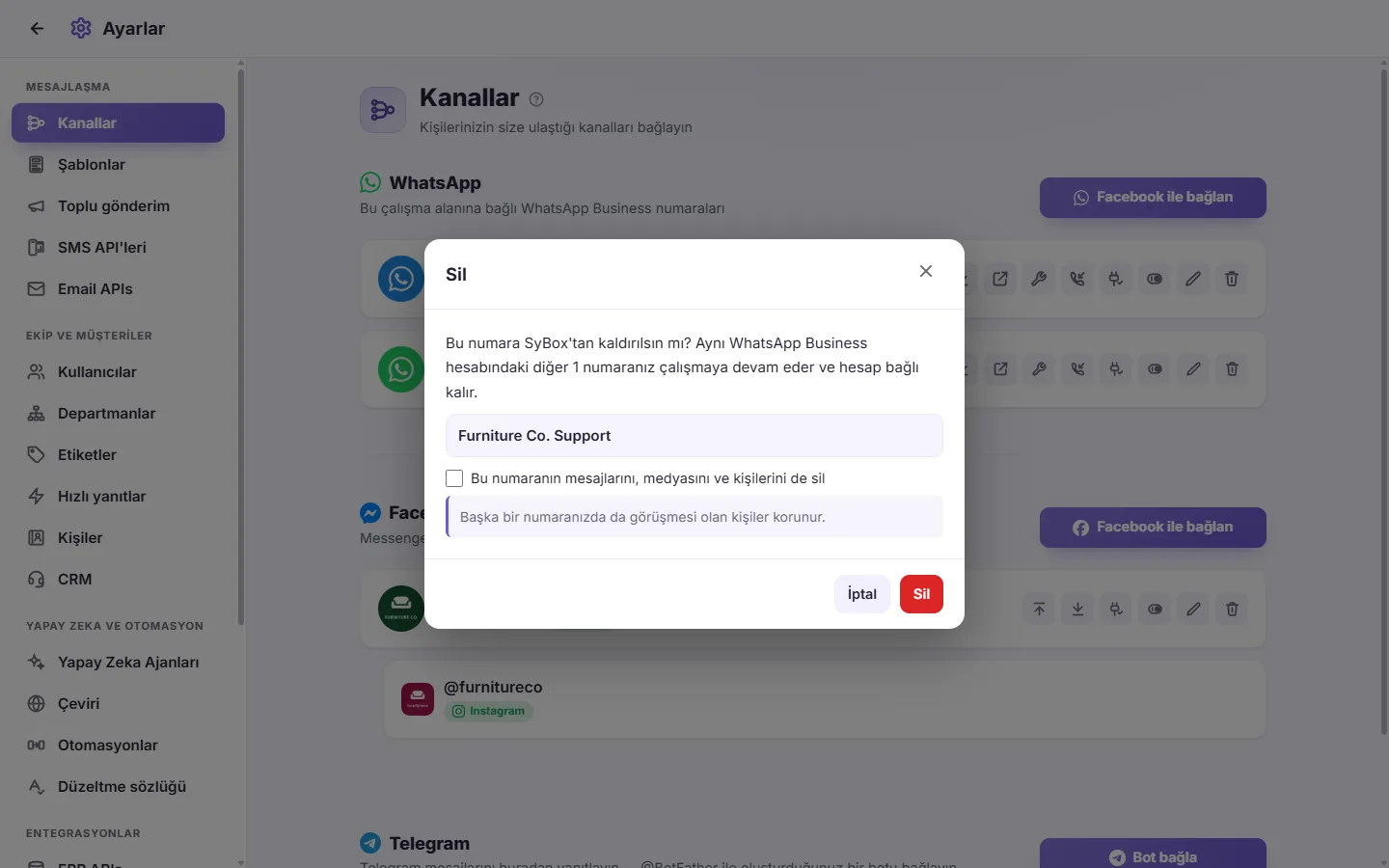
- İsteğe bağlı: "Bu numaranın mesajlarını, medyasını ve kişilerini de sil" seçeneğini işaretleyin.
- İşaretlediğinizde 6 haneli bir kod görünür. Onaylamak için kodu kutuya yazın.
- Diğer numaralarınızdan birinde de konuşması olan kişiler saklanır.
- Sil'e tıklayın.
- Verileri silmeyi seçtiyseniz kaç mesaj, dosya ve kişinin silindiğini görürsünüz.
Kod yanlışsa "Kod eşleşmiyor — hiçbir şey silinmedi" uyarısını görürsünüz. Hiçbir şey kaldırılmaz ve kodu tekrar yazabilirsiniz.
Facebook & Instagram
- Facebook & Instagram bölümünde "Facebook ile bağlan"a tıklayın.
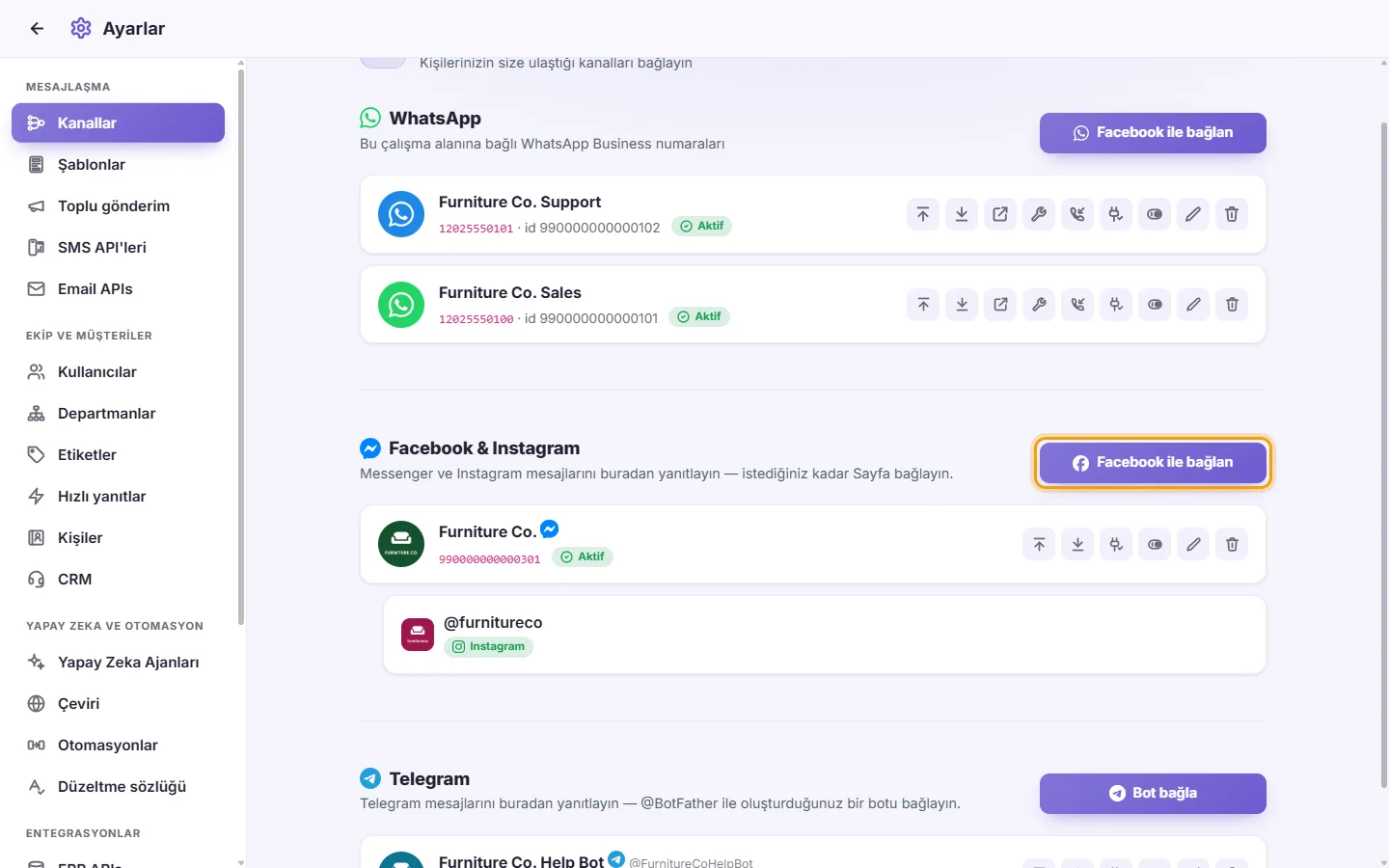
- Küçük pencerede Facebook'ta oturum açın ve erişime izin verin.
- Hesabınızda birden fazla Sayfa varsa "Bağlanacak sayfaları seçin" listesi açılır. İstediğiniz Sayfaları işaretleyin ve "Seçilenleri bağla"ya tıklayın. SyBox'ta zaten bulunan Sayfalar "(bağlı)" olarak işaretlenir.
- "bağlı" ifadesini görürsünüz ve Sayfa listede görünür. Sayfaya bağlı bir Instagram hesabı varsa altında @kullanıcı adıyla bir Instagram satırı görünür.
Mesajlar: "Hesabınızda sayfa bulunamadı.", Facebook hesabınızın hiçbir Sayfayı yönetmediği anlamına gelir. "En az bir sayfa işaretleyin.", bir Sayfa seçmeden Bağla'ya tıkladığınız anlamına gelir.
Bir Sayfa kartındaki düğmeler
- Yukarı taşı / Aşağı taşı: Listedeki yerini değiştirir.
- Durumu kontrol et: Üç kontrolü gösterir:
- Meta bağlantısı: Bu başarısız olursa "Bu sayfayı yeniden bağlayın" yazar.
- Webhook aboneliği: "Bu sayfa abone değil" veya "Almıyor: …" yazıyorsa Sayfa her şeyi almıyor demektir.
- Instagram hesabı: Instagram'ı olmayan bir Sayfa için "Bağlı değil" ifadesi normaldir.
- Messenger profili (konuşma balonu simgesi): müşterilerin Sayfayla bir sohbet açtığında gördükleri. Sayfanın Instagram satırının kendi "Instagram profili" düğmesi vardır. "Müşterilerin Sayfanızla sohbet açtığında ne göreceği nasıl ayarlanır" bölümüne bakın.
- Etkinleştir / Devre Dışı Bırak: Sayfayı kaldırmadan kapatır veya açar.
- Düzenle: "Sayfa adı ve logosu"nu açar. Görünen etiketi, Sayfanın resmini ve varsa Instagram logosunu değiştirin. Değiştirmek için bir resme dokunun. Mevcut olanı korumak için olduğu gibi bırakın.
- Sil: "Bu sayfa kaldırılsın mı?" diye sorar. Ayrıca "Bu sayfanın kayıtlı mesajlarını ve kişilerini de sil" seçeneğini de işaretleyebilirsiniz. İşaretlerseniz gösterilen 6 haneli kodu yazmanız gerekir.
- Facebook Sayfanızın gönderilerine ve Instagram gönderilerinize yazılan yorumlar, kendilerine ait iki kanalda gelen kutusuna gelir: "Facebook Yorumları" ve "Instagram Yorumları". Açmanız gereken bir şey yoktur: bağlı bir Sayfa bu yorumları otomatik olarak getirir.
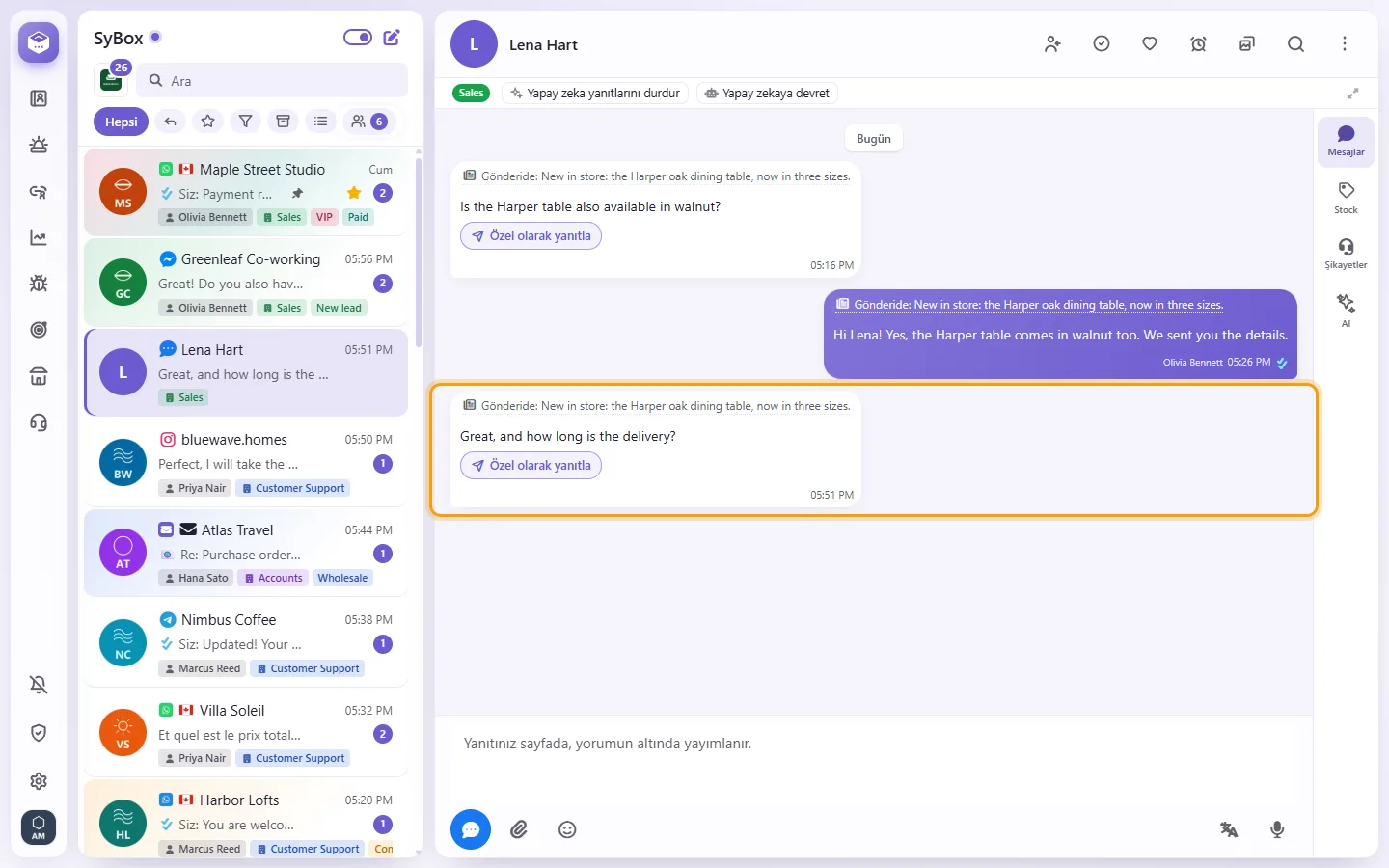
- Yorum yapan her kişinin, hangi gönderiye yorum yaparsa yapsın tek bir sohbeti olur. Her yorumda gönderinin ilk kelimeleriyle birlikte "Gönderide:" ifadesi ve bir "Gönderiyi görüntüle" bağlantısı gösterilir.
- Başka bir yoruma verilen yanıt, o yorumu alıntılar. Düzenlenen bir yorumda "düzenlendi" yazar; silinen bir yorum kaybolmaz ve "Bu yorum silindi." olarak işaretlenir.
- Yazdığınız metin, Sayfada yorumun altında herkese açık bir yanıt olarak yayımlanır ("Yanıtınız sayfada, yorumun altında yayımlanır."). Yorumlarda 24 saatlik pencere yoktur.
- Özel olarak yanıt vermek için müşterinin yorumundaki "Özel olarak yanıtla" düğmesine tıklayın (bu seçenek yorumun menüsünde de bulunur). Meta her yorum için yalnızca bir özel yanıta izin verir; ardından konuşma Messenger veya Instagram mesajlarında devam eder ve bunu belirten bir not görünür: "Özel bir yanıt gönderildi; sohbet Messenger üzerinden devam ediyor." (veya Instagram).
- Sayfanızın Meta Business Suite'ten veya telefondan yazdığı yanıtlar da görünür. Atama, otomasyonlar, yapay zeka ajanları, CRM, bildirimler ve İstatistikler, yorumlarla da diğer tüm kanallarda olduğu gibi çalışır.
- Çalışma alanınızda yorumları durdurmak için Ayarlar > Çalışma Alanı > Özellikler bölümünden "Facebook sayfası yorumları" veya "Instagram yorumları" seçeneğini kapatın. Yeni yorumlar artık kaydedilmez ve yorum konuşmaları gizlenir; hiçbir şey silinmez, seçeneği tekrar açtığınızda yeniden görünürler. Anahtar soluksa ("Bağlantılar bölümünden sayfanızın belirtecini yeniledikten sonra kullanılabilir.") veya yorumlar gelmiyorsa Sayfa kartındaki "Belirteci yenile" düğmesine tıklayın.
Bir yoruma verdiğim yanıtta "Bu yorum Facebook'ta silindi veya gizlendi, bu yüzden artık yanıtlanamaz." yazıyor. Neden?
Müşteri yorumu silmiş veya yorum, yanıtınız gönderilmeden önce Sayfada gizlenmiş. Facebook ve Instagram bu yoruma yanıt kabul etmez. Neden, yanıtınızın altında bir kez gösterilir ve yorum silindi olarak işaretlenir. Müşteriye ulaşmak için, size orada yazmışsa ona Messenger'dan veya Instagram mesajlarından yazın.
- Sayfanın kartında "Messenger profili"ne (konuşma balonu simgesi) tıklayın. Sayfanın Instagram hesabı için Instagram satırındaki "Instagram profili"ne tıklayın.
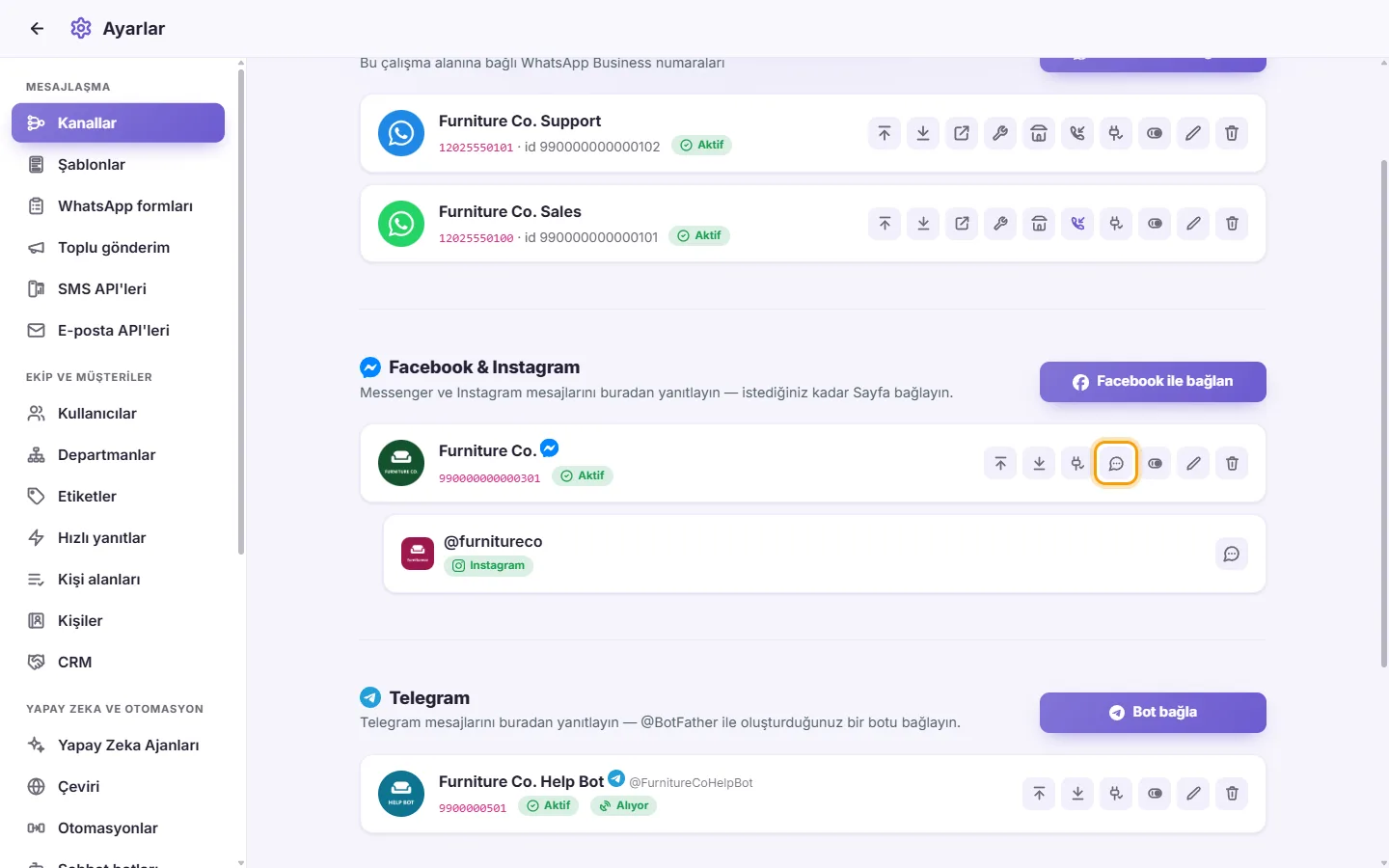
- Yalnızca Messenger için: "İlk mesajdan önce karşılama (en fazla 160 karakter)" metnini yazın ve isterseniz "'Başlayın' düğmesini göster" seçeneğini işaretleyin.
- "Önerilen sorular (en fazla 4)" altında "Ekle"ye tıklayın ve bir soru yazın.
- "Mesaj kutusunun yanındaki menü (en fazla 5)" altında "Ekle"ye tıklayın, öğenin metnini yazın ve bir sayfa açması gerekiyorsa bir bağlantı ekleyin ("Bağlantı (isteğe bağlı: boşsa öğe mesaj olarak gönderilir)"). Messenger'da menü 'Başlayın' düğmesini gerektirir, bu yüzden düğme de menüyle birlikte açılır.
- Kaydet'e tıklayın.
'Başlayın' düğmesine, önerilen bir soruya, bir menü öğesine veya herhangi bir düğmeye yapılan dokunuş, gelen kutusuna müşterinin mesajı olarak düşer; böylece sohbet botlarınız, otomasyonlarınız ve yapay zeka ajanlarınız da bunu görür. Sohbeti bir reklamdan veya m.me bağlantısından açan müşteri, o reklamdan gelmiş sayılır.
"Bu sayfanın bağlantısında profilini değiştirme izni yok" mesajını görürseniz Sayfanın kartında, durumunun yanındaki "Belirteci yenile"ye tıklayın ve ardından tekrar deneyin.
- Bir Messenger veya Instagram görüşmesinde görüşme menüsünü açın.
- "Sayfa gelen kutusuna geri ver"e tıklayın. "Sayfa gelen kutusuna geri verildi" mesajını görürsünüz.
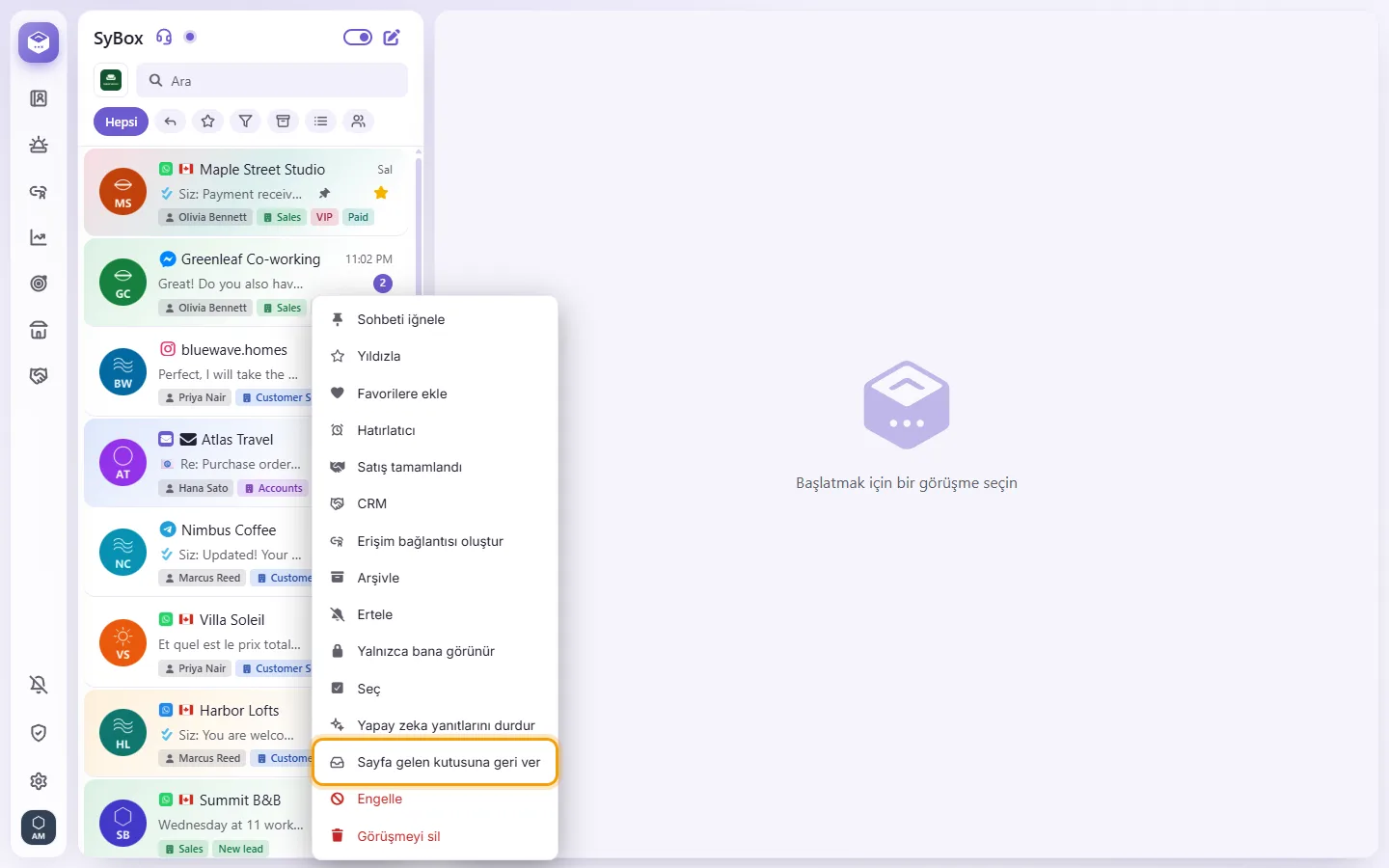
Görüşme, Meta Business Suite'teki Sayfanızın kendi gelen kutusuna taşınır ve sohbetteki bir not bunu belirtir. SyBox görüşmeyi kendiliğinden geri almaz; mesajları burada görünmeye devam eder ve biri SyBox'tan yanıt verdiğinde görüşme geri gelir. Bunun için Sayfanın Meta Business Suite'te Konuşma Yönlendirme (Conversation Routing) ayarının yapılmış olması gerekir.
Sayfam mesaj gönderiyor ancak mesaj almıyor. Ne yapmalıyım?
Durumu kontrol et'e tıklayın. Abonelik satırında bir sorun görünüyorsa "Facebook ile bağlan"a tekrar tıklayın ve aynı Sayfayı işaretleyin. Sayfayı yeniden bağlamak bağlantıyı onarır.
Son Sayfamı kaldırdım ve SyBox "Facebook bağlantısı tamamen kesilsin mi?" diye soruyor.
Facebook hesabınıza bağlı, muhtemelen başka bir çalışma alanında başka Sayfalar da var. "Tümünün bağlantısını kes", hepsine olan erişimi kaldırır. İptal ise bunları korur.
Telegram
- Telegram'da @BotFather'a mesaj atın, /newbot komutunu gönderin ve adımları izleyin. BotFather size bir belirteç verir.
- SyBox'ta, Telegram bölümünde "Bot bağla"ya tıklayın.
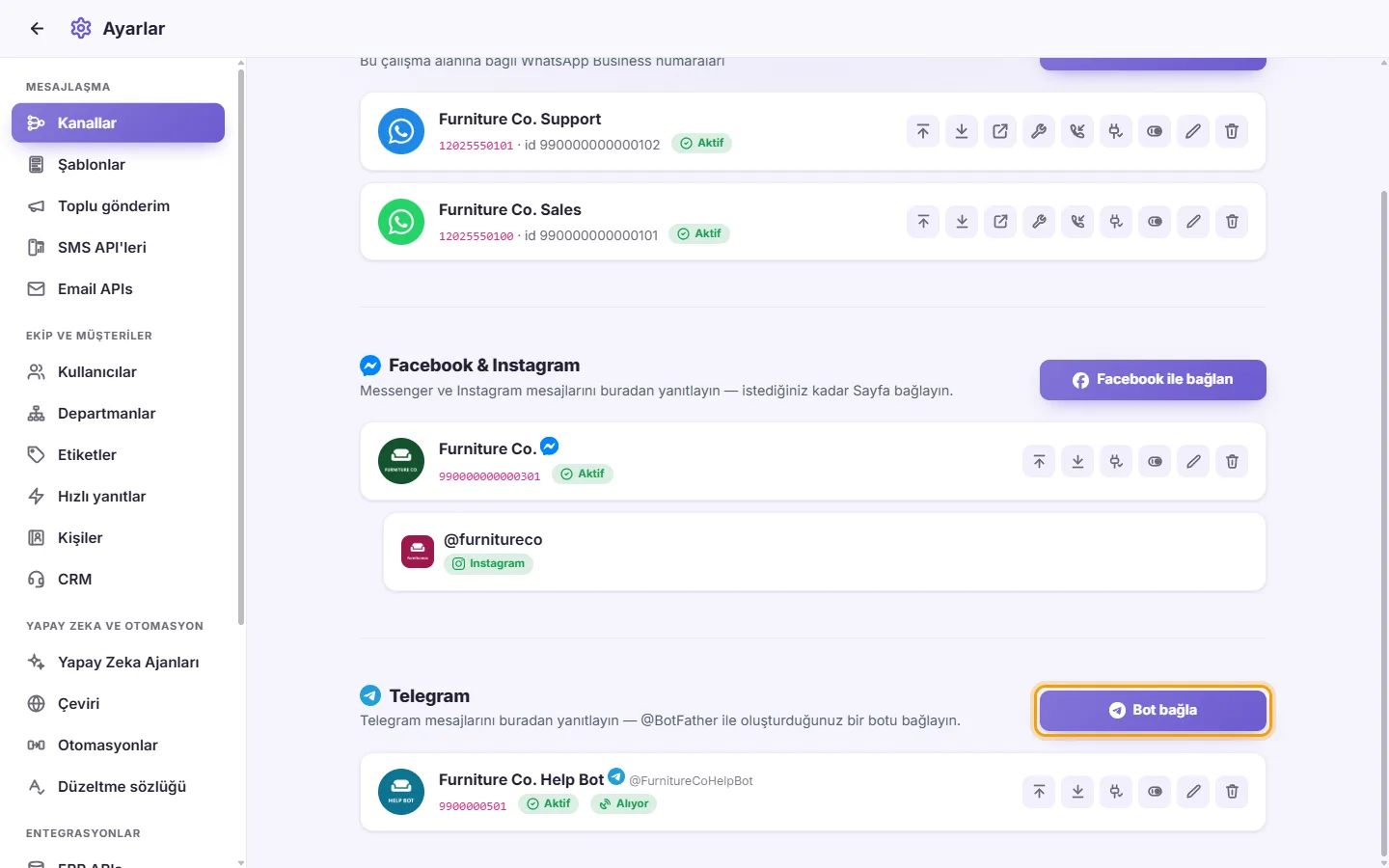
- Belirteci "Bot belirteci"ne yapıştırın ve Kaydet'e tıklayın.
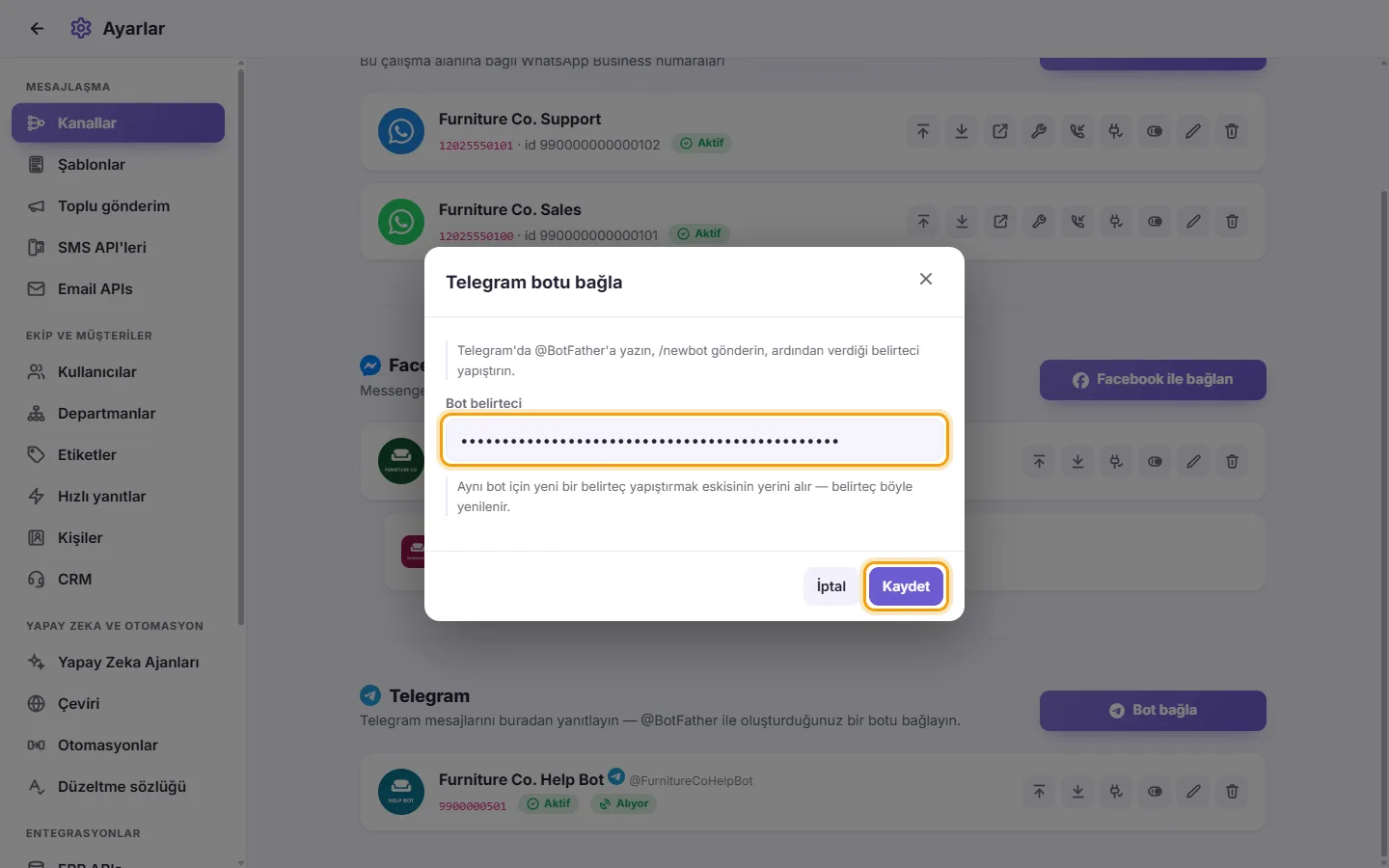
- "Bot bağlandı", çalıştığı anlamına gelir. "Bot kaydedildi ancak Telegram henüz buraya yönlendirilmedi — Durumu kontrol et'e basın" uyarısını görürseniz botun kartındaki Durumu kontrol et'i kullanın.
Not: Bir botun belirtecini değiştirmek için aynı botu yeni belirteçle tekrar bağlayın. Yeni belirteç eskisinin yerini alır.
Bir bot kartında gördükleriniz: "Aktif" veya "Devre Dışı", ayrıca "Alıyor" veya "Almıyor". "Almıyor", Telegram'ın o botun mesajlarını SyBox'a göndermediği anlamına gelir.
Bir bot kartındaki düğmeler
- Yukarı taşı / Aşağı taşı.
- Durumu kontrol et: Üç kontrolü gösterir:
- Bot belirteci: Belirteç çalışıyorsa botun @kullanıcı adını gösterir.
- Telegram buraya yönlendirilmiş: Başarısız olursa "Başka bir sunucuya yönlendirilmiş" veya "Webhook ayarlı değil — botu yeniden bağlayın" yazar.
- Bekleyen mesajlar: "Bekleyen yok" olması iyidir.
- Etkinleştir / Devre Dışı Bırak.
- Düzenle: "Bot adı ve logosu"nu açar. Telegram, botun fotoğrafını SyBox'a vermez; bu nedenle istiyorsanız buradan bir logo yükleyin.
- Sil: "Bu bot kaldırılsın mı?" diye sorar.
Botum "Başka bir sunucuya yönlendirilmiş" diyor. Neden?
Bir Telegram botu mesajlarını yalnızca tek bir yere gönderebilir. Bu botu başka bir sistem kullanıyor. Belirtecini yapıştırarak botu SyBox'a yeniden bağlayın veya farklı bir bot kullanın.
Live Chat
Live Chat web sitenize bir sohbet balonu yerleştirir. Ziyaretçiler oradan yazar ve mesajları diğer kanallar gibi gelen kutunuza ulaşır; ekibiniz SyBox'tan yanıt verir ve ziyaretçi yanıtı anında görür. Ziyaretçiler metin, resim, dosya ve sesli notlar gönderebilir. Eklediğiniz her web sitesi, bir WhatsApp numarası veya Sayfa gibi tek bir satırdır.
Sitenizde oturum açmamış bir ziyaretçi, ilk mesajını göndermeden önce kısa bir form doldurur: "Hoş geldiniz! Sizi tanımaktan mutluluk duyarız 😊". "Adınız" alanı zorunludur; "Telefon numarası (isteğe bağlı)" (ülke düğmesi bayrağı ve kodu gösterir ve ziyaretçinin kendi ülkesiyle başlar; listesinde ülke adına, koda veya koduyla birlikte tam bir numaraya göre arama yapılabilir; numara o ülkeye göre kontrol edilir) ve "E-posta (isteğe bağlı)" alanları ise isteğe bağlıdır. Ardından ziyaretçi "Sohbeti başlat"a tıklar. Ad, telefon ve e-posta, elinizdeki bilgilerin üzerine yazılmadan sohbetin kişi bilgilerine eklenir. Sitenizde oturum açmış bir ziyaretçi bu formu hiçbir zaman görmez.
- Ayarlar > Mesajlaşma > kanal altında "Live Chat"i bulun ("Web sitenize bir sohbet ekleyin. Ziyaretçiler oradan yazar, siz buradan yanıtlarsınız.").
- "Bir web sitesi ekle"ye tıklayın.
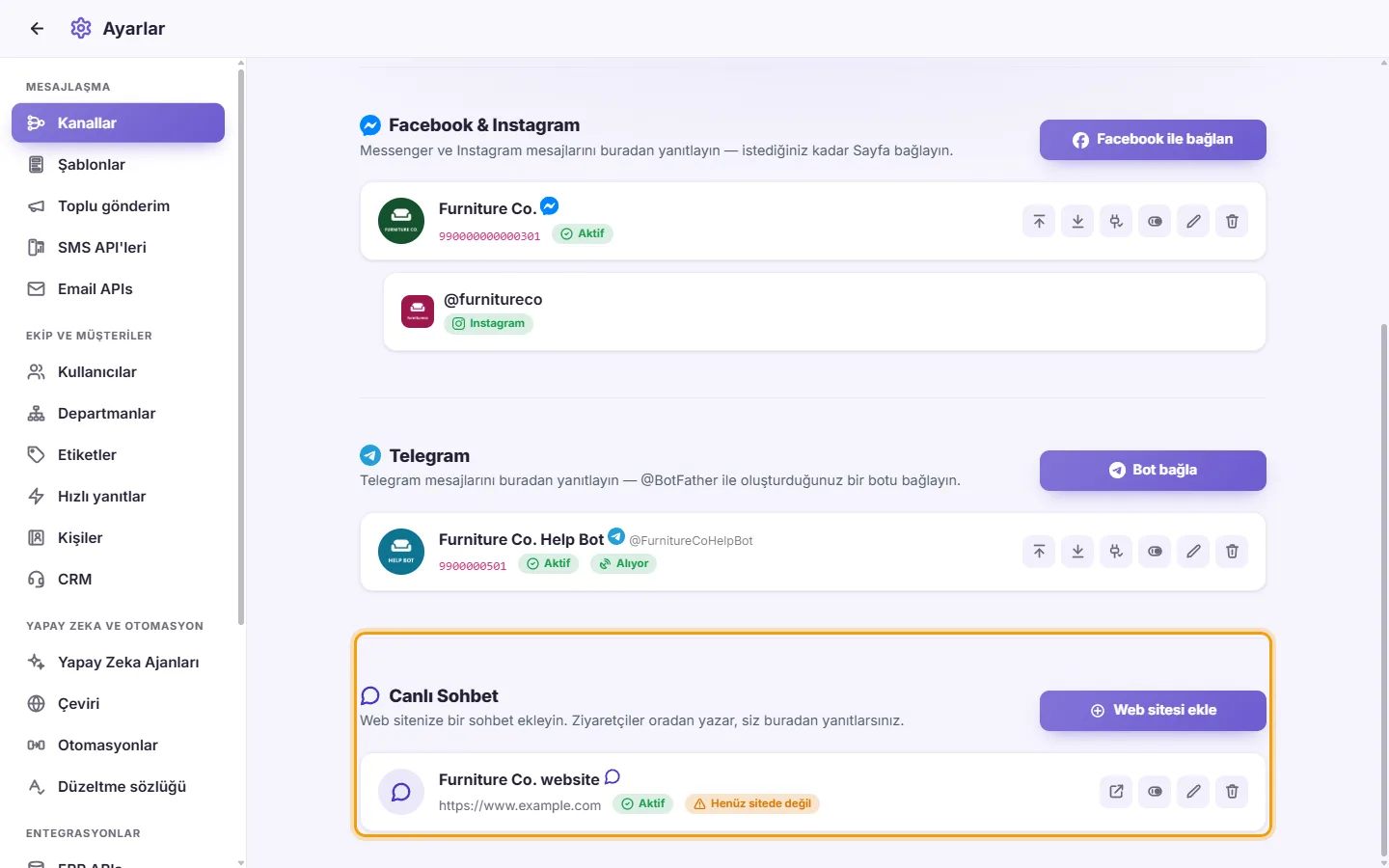
- Şunları doldurun:
- "Ad": sizin için, örneğin "Mağazam".
- "Web sitesi adresleri": her satıra bir tane olacak şekilde https:// ile sitenizin adresi. Sohbet yalnızca bu sitelerde görünür.
- Balonun "Renk" ve "Konum" ("Sağ alt" veya "Sol alt") ayarları. Renk alanı, balonun kendisini seçilen renkte gösterir.
- "Sohbet başlığı" (örneğin "Bizimle sohbet edin"), "Başlığın altındaki satır" (örneğin "Genellikle birkaç dakika içinde yanıtlarız") ve isteğe bağlı bir "Karşılama mesajı".
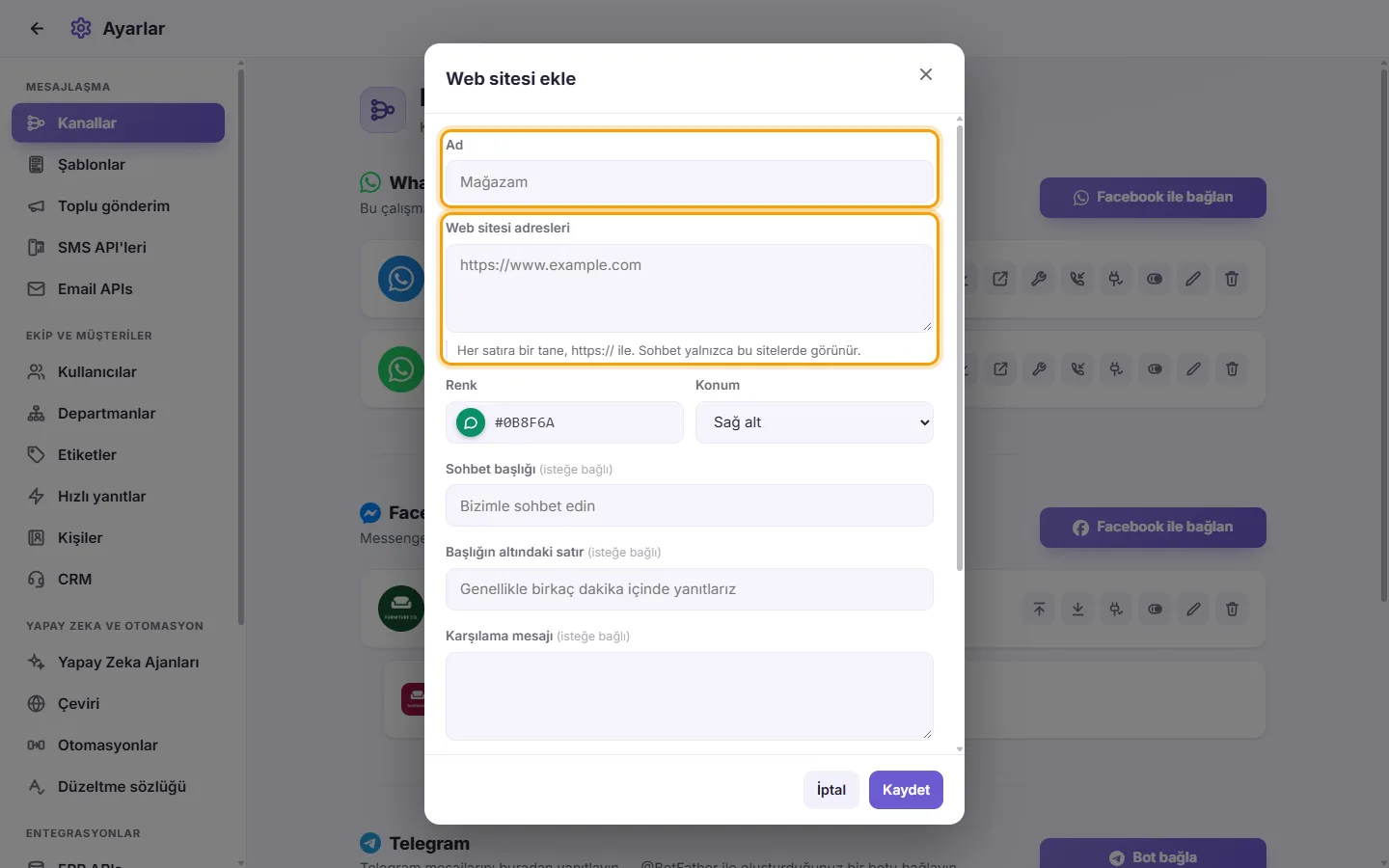
- Kaydet'e tıklayın. "Siteniz için kod" penceresi açılır.
- Kodu (tek satır) kopyalayın ve sitenizin her sayfasına, tam </body> öncesine bir kez yapıştırın. WordPress'te bunun yerine "WordPress eklentisini indirin"e tıklayın, eklentiyi yükleyin ve web sitesinin anahtarını içine yapıştırın (koddaki data-key= sonrasındaki değer).
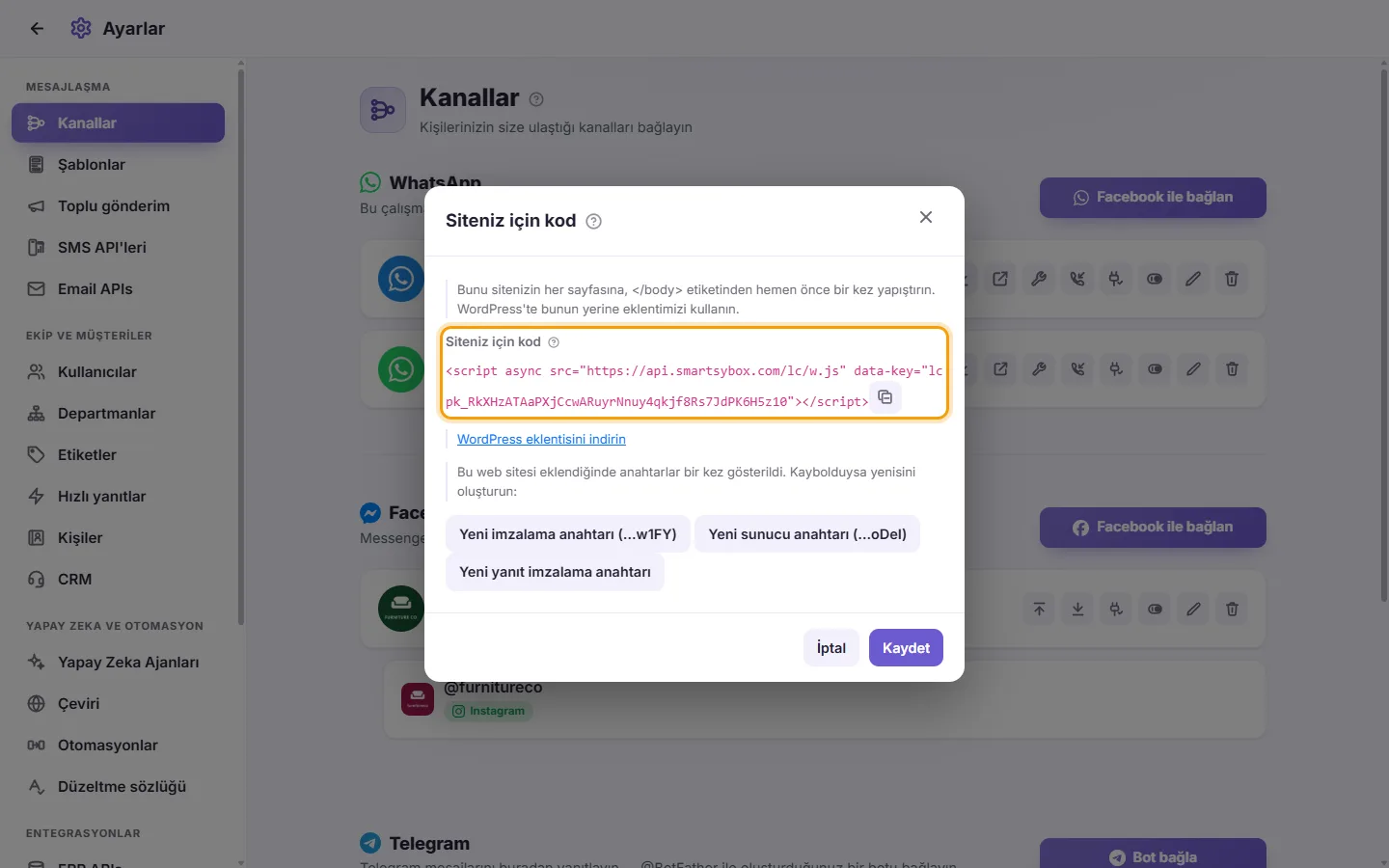
- Kodun altında pencere, yalnızca bu seferlik olmak üzere üç anahtar gösterir: "Oturum açmış kullanıcılar için imzalama anahtarı", "Sunucu anahtarı (kendi sohbet ekranınız için)" ve "Yanıt imza anahtarı". Bunlara yalnızca geliştiriciniz sitenizin kendi sistemini bağlıyorsa ihtiyacınız olur (aşağıya bakın). Bunları şimdi kopyalayın ve sunucunuzda saklayın, asla bir web sayfasında bulundurmayın.
Sohbet web sitenizde görüldüğünde web sitesinin kartında "Sitede" yazar. "Henüz sitede değil", kodun henüz yapıştırılmadığı veya sayfanın adresinin "Web sitesi adresleri"nde bulunmadığı anlamına gelir.
- SyBox'ın Shopify uygulamasında mağazanın mesaj ayarlarını açın, "Bu mağazada Live Chat"i açın ve "Hangi web sitesinin sohbeti" bölümünden web sitesini seçin.
- Shopify tema düzenleyicinizde, App embeds altında "SyBox Live Chat"i açın.
Mağazanızın kendi alan adı varsa bunu da web sitesi adreslerine ekleyin.
Shopify'da mağazanızda oturum açmış bir müşteri, sizin hiçbir ayar yapmanıza gerek kalmadan sohbet tarafından tanınır: oturum açmış her müşterinin kendi adıyla ayrı bir konuşması olur, oturum açmamış bir ziyaretçi ise misafir olarak sohbet eder.
Bir web sitesi kartındaki düğmeler
- "Siteniz için kod": Kodu tekrar gösterir. Anahtarlar bir daha gösterilmez; kaybolan bir anahtarı yenilemek için "Yeni imzalama anahtarı", "Yeni sunucu anahtarı" veya "Yeni yanıt imza anahtarı"na tıklayın. Eski sunucu anahtarı bir gün çalışmaya devam eder; diğer anahtarlar anında durur.
- Etkinleştir / Devre Dışı Bırak: Hiçbir şeyi kaldırmadan sitedeki sohbeti gizler veya gösterir.
- Düzenle: Adını, adreslerini ve görünümünü değiştirmek için "Web sitesi sohbeti"ni açar.
- Kaldır: "Bu web sitesi kaldırılsın mı? Sohbet siteden anında kaybolur; konuşmaları burada kalır."
Oturum açmış kullanıcılar ve kendi sohbet ekranınız (geliştiriciler için)
- "Yalnızca sitemde oturum açmış kullanıcılar": Sitenizin sunucusu her kullanıcıyı imzalar, böylece kimse bir başkası adına yazamaz. Oturum açmamış ziyaretçiler sohbeti göremez. WordPress eklentisiyle imzalama anahtarını eklentiye yapıştırın; oturum açmış WordPress kullanıcıları sizin için imzalanır.
- Kendi sohbet ekranı olan bir site, SyBox'a mesaj göndermek için sunucu anahtarını kullanabilir ve ekibinizin yanıtlarını yanıt imza anahtarıyla imzalanmış olarak "Yanıtlar için sunucu adresiniz" adresinden alabilir. Hazır sohbet balonunun bunların hiçbirine ihtiyacı yoktur.
- Ziyaretçinin ilk mesajından sonra sohbet bir kez şunu sorar: "Başka bir sekmeye geçseniz bile yanıt verdiğimizde bildirim almak ister misiniz?" ("Şimdi değil" veya "Aç"). Ziyaretçi bunu açar ve tarayıcısında izin verirse, sitenizin sayfası başka bir sekmedeyken veya gizliyken yanıtınızın kendisi, sitenizin adresi ve logonuzla birlikte bildirim olarak görünür; bildirime tıklamak sohbeti geri getirir. Tarayıcı soruyu sessizce sorarsa sohbet şunu söyler: "Tarayıcınız soruyu adres çubuğunun yanına koydu: oradaki zil simgesine tıklayın ve İzin ver'i seçin."
Sitenizin hiçbir sayfası açık değilken bile ziyaretçileri bilgilendirmek için web sitesinin ayarlarındaki "Web sitesi kapalıyken bildirimler" bölümünden bir seçenek belirleyin:
- "Otomatik: sitemdeki /sybox-lc-sw.js dosyası" (varsayılan): sitenizin kök dizinine sybox-lc-sw.js adlı ve şu tek satırı içeren bir dosya koyun: try { importScripts('https://api.sybox.io/lc/sw.js'); } catch (e) {}. WordPress eklentimiz bunu sizin için yapar.
- "Sitemde kendi dosyam": aynı satırı, yolunu sizin yazdığınız bir dosyaya koyun.
- "Sitemin kendi service worker'ı bizimkini yükler": aynı satırı sitenizin kendi service worker'ının en üstüne ekleyin.
- "Kapalı": ziyaretçiler yalnızca sitenizin bir sayfası açıkken bilgilendirilir.
Sohbet, sitenizde zaten bulunan bir service worker'ın yerini hiçbir zaman almaz. iPhone'da sıradan bir web sayfası bu bildirimleri gösteremez.
Gelen kutusunda Live Chat
- Bir Live Chat konuşmasının kendi işareti vardır ve "Live Chat", okunmamış sayısıyla birlikte konuşmaların üzerindeki kanal listesinde yer alır.
- Yanıtınızı 15 dakika boyunca düzenleyebilir ve 24 saat boyunca herkesten silebilirsiniz; ziyaretçinin sohbeti de değişir.
- Bir Live Chat konuşması başlatamazsınız: Önce yazan ziyaretçileri yanıtlarsınız.
- Live Chat bildirimleri, her kanal gibi Tercihler'deki "Bildirim al" altından kapatılabilir.
- Ziyaretçinin ülkesi, yazdığı internet adresine göre bir bayrakla gösterilir. Yalnızca bazı ülkeleri görebilen kullanıcılar, WhatsApp numaralarında olduğu gibi yalnızca o ziyaretçileri görür.
- Ziyaretçi yazarken adının altında "yazıyor" ve konuşmanın sonunda hareketli bir balon görürsünüz. Siz bir yanıt yazarken (dahili not değil), ziyaretçi hareket eden üç nokta görür.
- Ziyaretçinin mesajları SyBox'a ulaştığında tek tik, ekibinizden biri onları açtığında iki mavi tik gösterir. Yanıtlarınız, ziyaretçi onları okuduğunda mavi tik alır.
- Sitenizde oturum açmadan önce sohbet edip sonra oturum açan bir ziyaretçiye bir kez şu sorulur: "Giriş yapmadan önce bize yazdınız. Bu sohbete hesabınızla devam etmek ister misiniz?" ("Devam et" veya "Baştan başla"). Bu yalnızca aynı tarayıcıda ve yalnızca yakın tarihli bir sohbet için sunulur. Ziyaretçi devam ederse önceki mesajlar hesabının konuşmasına katılır ve ekibiniz bunu belirten bir not görür.
- Otomasyonlar'da "Kanal" koşulu Live Chat web sitelerinizi de listeler.
WhatsApp'ı bağlamak için kendi Meta geliştirici uygulamama ihtiyacım var mı?
Hayır. "Facebook ile bağlan"ı kullanın. Herhangi bir anahtar girmeniz gerekmez.