Web sitenize Live Chat nasıl eklenir
Güncellendi:
SyBox'ta bu işlem Ayarlar > Mesajlaşma > kanal (Live Chat) üzerinden yapılır.
- Ayarlar > Mesajlaşma > kanal altında "Live Chat"i bulun ("Web sitenize bir sohbet ekleyin. Ziyaretçiler oradan yazar, siz buradan yanıtlarsınız.").
- "Bir web sitesi ekle"ye tıklayın.
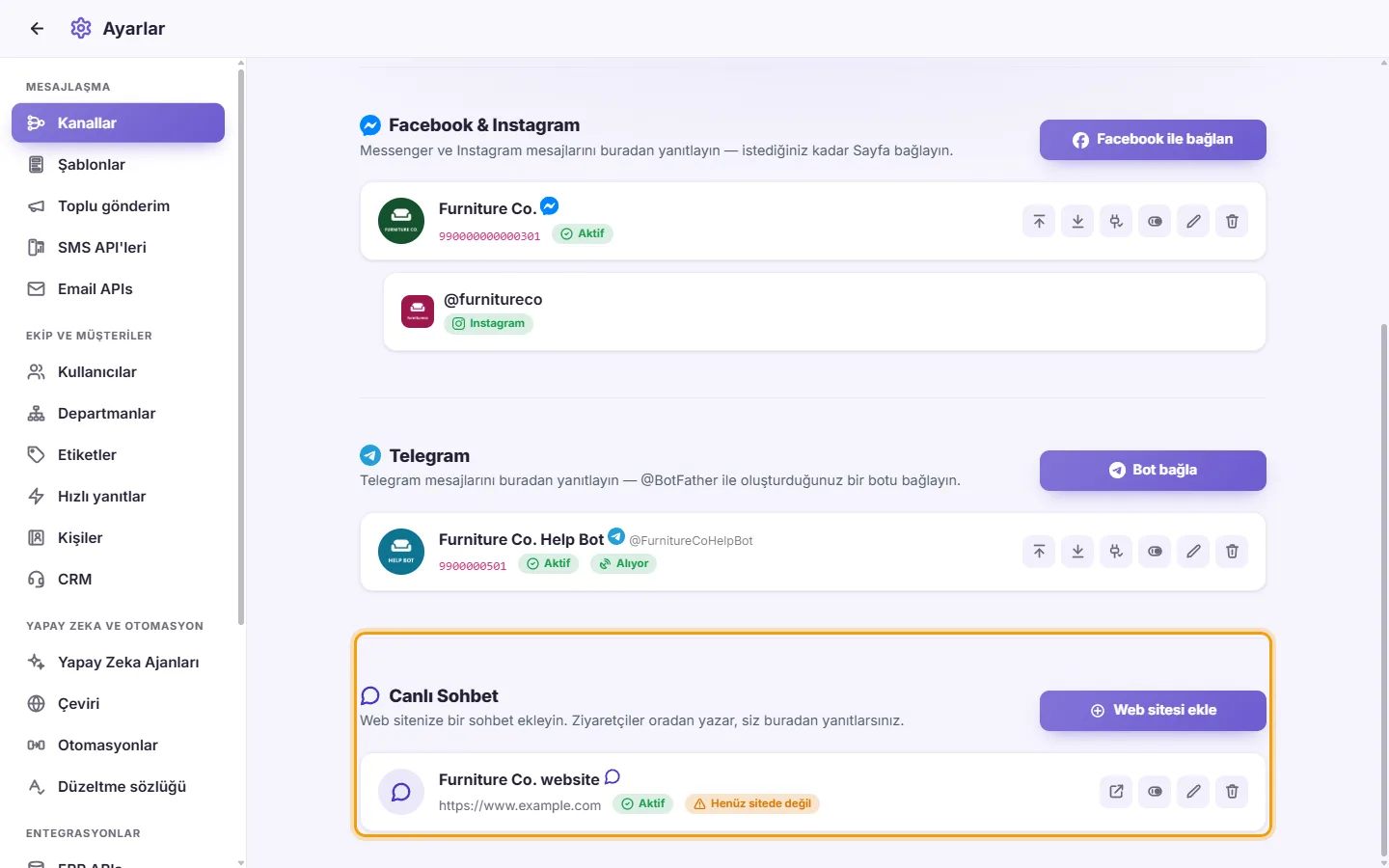
- Şunları doldurun:
- "Ad": sizin için, örneğin "Mağazam".
- "Web sitesi adresleri": her satıra bir tane olacak şekilde https:// ile sitenizin adresi. Sohbet yalnızca bu sitelerde görünür.
- Balonun "Renk" ve "Konum" ("Sağ alt" veya "Sol alt") ayarları. Renk alanı, balonun kendisini seçilen renkte gösterir.
- "Sohbet başlığı" (örneğin "Bizimle sohbet edin"), "Başlığın altındaki satır" (örneğin "Genellikle birkaç dakika içinde yanıtlarız") ve isteğe bağlı bir "Karşılama mesajı".
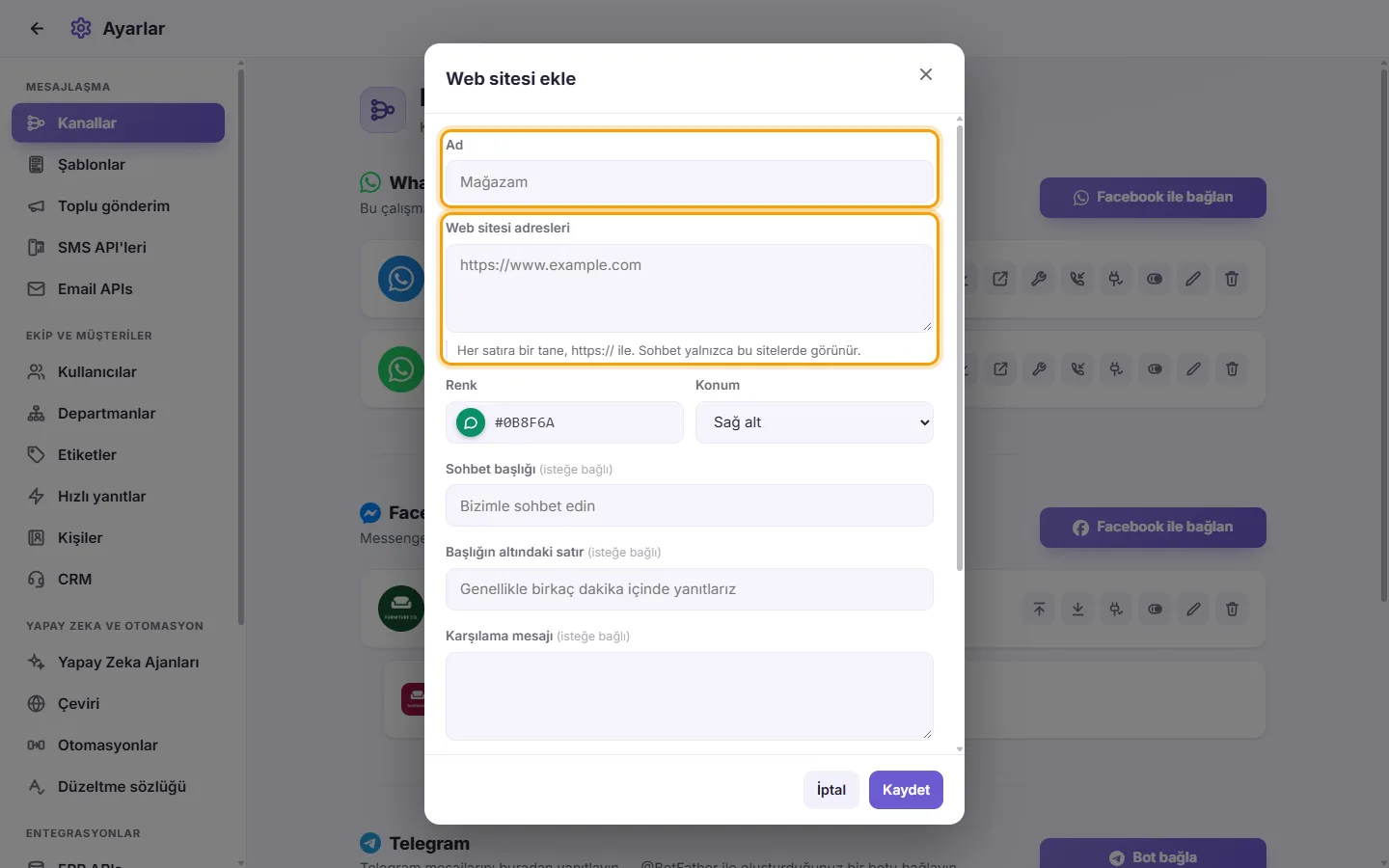
- Kaydet'e tıklayın. "Siteniz için kod" penceresi açılır.
- Kodu (tek satır) kopyalayın ve sitenizin her sayfasına, tam </body> öncesine bir kez yapıştırın. WordPress'te bunun yerine "WordPress eklentisini indirin"e tıklayın, eklentiyi yükleyin ve web sitesinin anahtarını içine yapıştırın (koddaki data-key= sonrasındaki değer).
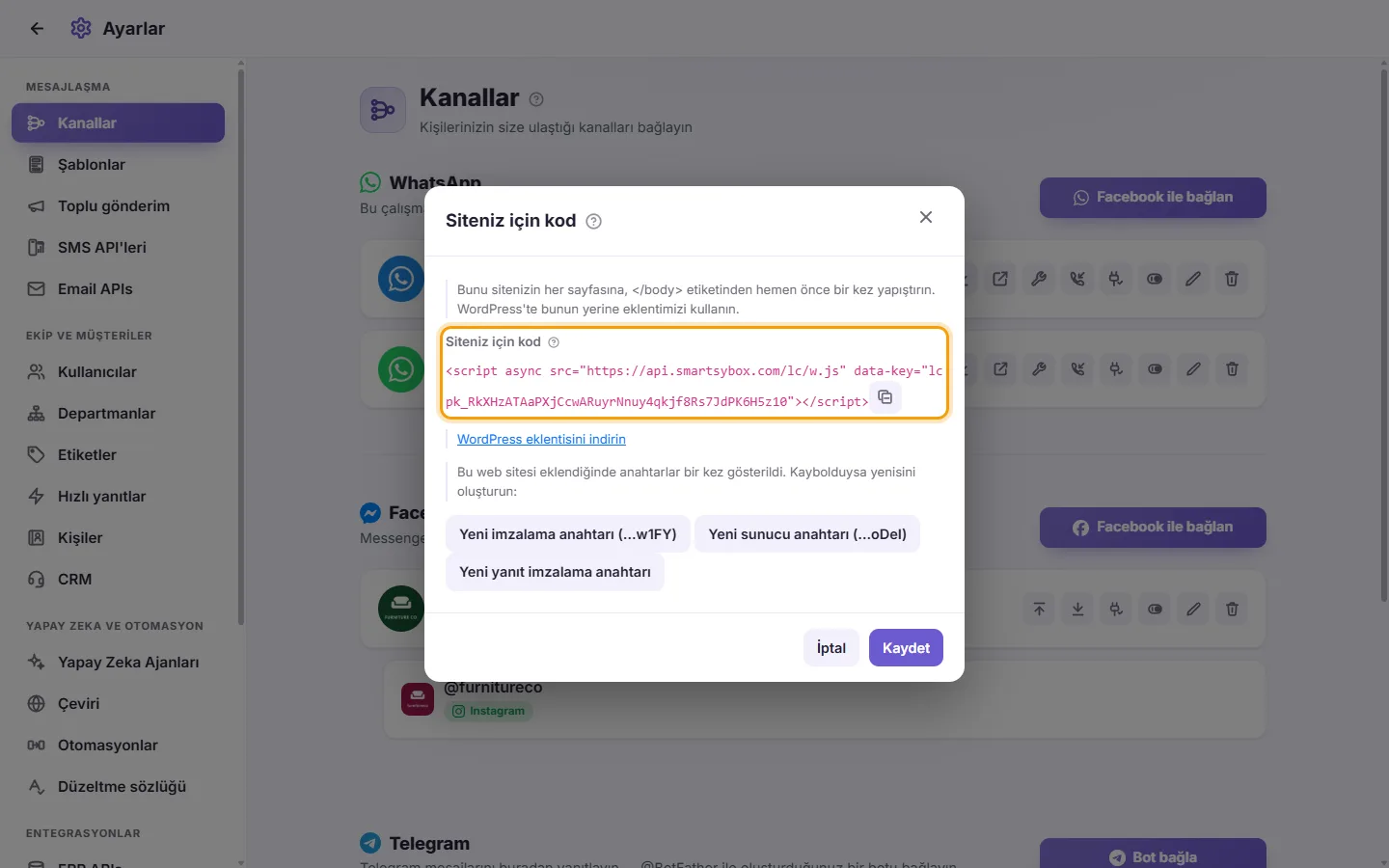
- Kodun altında pencere, yalnızca bu seferlik olmak üzere üç anahtar gösterir: "Oturum açmış kullanıcılar için imzalama anahtarı", "Sunucu anahtarı (kendi sohbet ekranınız için)" ve "Yanıt imza anahtarı". Bunlara yalnızca geliştiriciniz sitenizin kendi sistemini bağlıyorsa ihtiyacınız olur (aşağıya bakın). Bunları şimdi kopyalayın ve sunucunuzda saklayın, asla bir web sayfasında bulundurmayın.
Sohbet web sitenizde görüldüğünde web sitesinin kartında "Sitede" yazar. "Henüz sitede değil", kodun henüz yapıştırılmadığı veya sayfanın adresinin "Web sitesi adresleri"nde bulunmadığı anlamına gelir.
Sorular
WhatsApp'ı bağlamak için kendi Meta geliştirici uygulamama ihtiyacım var mı?
Hayır. "Facebook ile bağlan"ı kullanın. Herhangi bir anahtar girmeniz gerekmez.
kanal hakkında daha fazla bilgi.