Yapay Zeka Ajanları
Güncellendi:
Nerede: Ayarlar > Yapay zeka ve otomasyon > Yapay Zeka Ajanları
Ne işe yarar
Bir yapay zeka ajanı, müşterilerinizin mesajlarını sizin yerinize yanıtlar. Kendi materyallerinizi (bir bilgi tabanı), talimatlarınızı ve isterseniz işletme sisteminizi kullanır. Örneğin biri satış, diğeri teknik destek için olmak üzere dilediğiniz kadar ajan oluşturabilirsiniz. Her ajanın kendi bilgi tabanı, talimatları ve ayarları vardır.
Her ajan, kendi API anahtarınızı kullanarak size ait bir yapay zeka sağlayıcı hesabında çalışır. "Tür" listesi seçebileceğiniz sağlayıcıları gösterir: Gemini, ChatGPT, Claude, DeepSeek ve OpenRouter. OpenRouter, farklı üreticilerin birçok modeli için tek bir anahtar sunar; "Model" kutusu yalnızca ajan olarak çalışabilen modelleri listeler ve bir model bulmak için adının bir kısmını yazmanız yeterlidir. Sağlayıcınız, ajanın kullanımını doğrudan size faturalandırır. SyBox kullanılan token miktarını gösterir, asla bir fiyat göstermez.
Bir ajan müşterileri tek başına yanıtlamaya başlamaz. Bir otomasyona "Yapay zeka ile yanıtla" eylemini eklediğinizde yanıt vermeye başlar (aşağıdaki Otomasyonlar bölümüne bakın). Otomasyonun koşulları, ajanın hangi görüşmeleri ve kanalları yanıtlayacağını belirler.
Ekranda gördükleriniz
Ekranın üst kısmında üç sekme bulunur:
- "Temsilciler": ajanlarınız ve "Yeni yapay zeka ajanı" butonu.
- "Yanıtlar": ajanlarınızın müşterilere verdiği her yanıtı incelemek ve değerlendirmek için (bkz. aşağıda "Ajanlarınızın yanıtları nasıl incelenir").
- "Ayarlar": tüm ajanlar için geçerli olanlar: "Genel talimatlar" ve "Elimizde olmayan talepler" (aşağıdaki "-- Tüm ajanlar için ayarlar --" bölümüne bakın).
"Temsilciler" sekmesinde her ajan için bir kart bulunur. Bir kart şunları gösterir:
- sağlayıcı ve model
- bilgi tabanının hangi dillerde olduğu
- kaç kaydın yüklendiği veya "Henüz bir şey yüklenmedi" uyarısı
- "Son 30 gün" için bir satır: yanıtlar, giriş tokenleri ve çıkış tokenleri (veya "kullanılmadı")
- hangi anahtarı kullandığını anlayabilmeniz için ajanın API anahtarının son 4 karakteri (örneğin "…abcd")
- sağlayıcı bir isteği reddettiyse, nedeni ve zamanı belirten bir "Son hata" satırı. Bilgi tabanını yeniden yükleseniz veya yeni bir anahtar kaydetseniz bile bu satır, ajanın bir sonraki başarılı yanıtına kadar kartta kalır.
- Sağlayıcınızın kendi web sitesinden bir API anahtarı alın (Gemini, ChatGPT, Claude, DeepSeek veya OpenRouter).
- Ayarlar > Yapay zeka ve otomasyon > Yapay Zeka Ajanları bölümüne gidin.
- "Yeni yapay zeka ajanı" butonuna tıklayın.
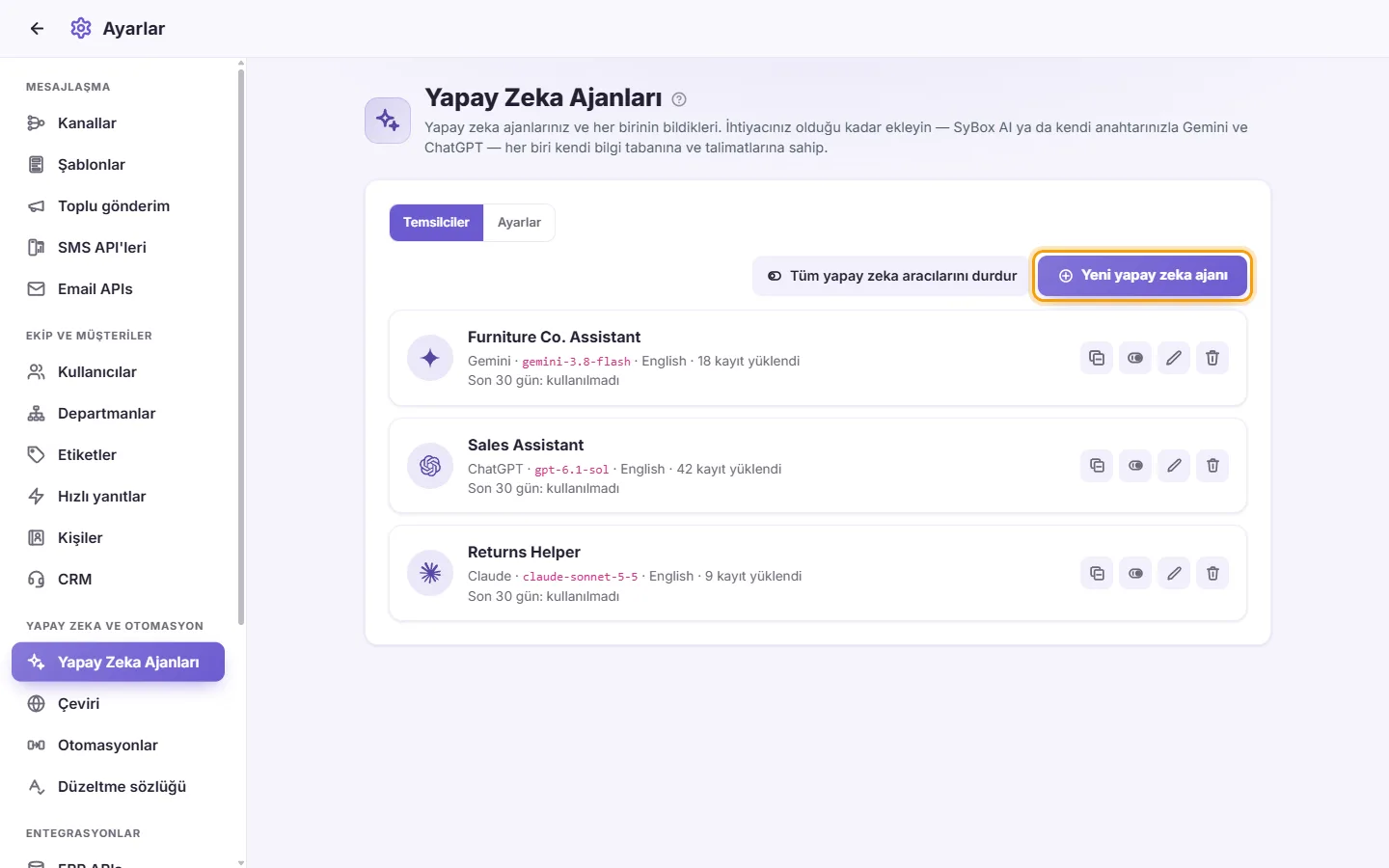
- "Tür" alanında sağlayıcıyı seçin.
- "Ad" alanına bir isim yazın, örneğin "Satış Asistanı". Müşteriler bazı kanallarda bu adı görebilir.
- İsteğe bağlı: "Şuradan başla:" alanında bir şablon seçin: "Resepsiyonist", "Satış" veya "Müşteri desteği". Şablon, ajanın ilk talimatlarını sizin yerinize yazar. "Boş talimatlar" talimat olmadan başlar.
- Anahtarınızı "API anahtarı" alanına yapıştırın.
- Kaydet butonuna tıklayın. SyBox kaydetmeden önce anahtarı sağlayıcıyla doğrular. Anahtar çalışıyorsa ajan oluşturulur, sizin için bir model seçilir ve ajanın sayfası açılır. Bir şablon seçtiyseniz talimatları "Talimatlarınız" alanında hazır gelir: ajanı kullanmadan önce bunları işletmenize uyacak şekilde değiştirin.
- Ayarlar > Yapay zeka ve otomasyon > Yapay Zeka Ajanları sayfasına gidin ve "Yanıtlar" sekmesine tıklayın.
- Dönemi ("Son 7 gün", "Son 30 gün" veya "Son 90 gün"), neyin gösterileceğini ("Tüm yanıtlar", "Yanıtlananlar", "Yanıt vermedi", "Kötü yanıt", "İyi yanıt" veya "Henüz değerlendirilmedi") ve birden fazla ajanınız varsa tek bir ajanı veya "Tüm temsilciler" seçeneğini belirleyin.
- Listenin üstünde döneme ait sayıları görürsünüz, örneğin "Yanıtlananlar: 120 · Yanıt vermedi: 8 · İyi: 30 · Kötü: 4".
- Her yanıt müşterinin adını, ajanı, saati, müşterinin mesajını ("Müşteri:") ve ajanın yanıtını gösterir. Ajanın yanıtlamadığı bir mesajda "Yanıt vermedi" yazar.
- Bir yanıtı değerlendirmek için altındaki "İyi yanıt" veya "Kötü yanıt" butonuna tıklayın ve isterseniz nedenini yazın. Bu değerlendirme, görüşmedeki yanıtın altında yer alan değerlendirmeyle aynıdır. Değerlendirmeyi kaldırmak için seçili olana tekrar tıklayın.
- Yanıtı kendi görüşmesi içinde yeni bir sekmede görmek için "Görüşmeyi aç" butonuna tıklayın.
- Daha eski yanıtları görmek için listenin altındaki "Daha fazla göster" butonuna tıklayın.
Yalnızca görme izniniz olan görüşmelerdeki yanıtları görürsünüz. Müşteri numaraları burada asla gösterilmez.
- Ajanın kartına veya kart üzerindeki kaleme tıklayın.
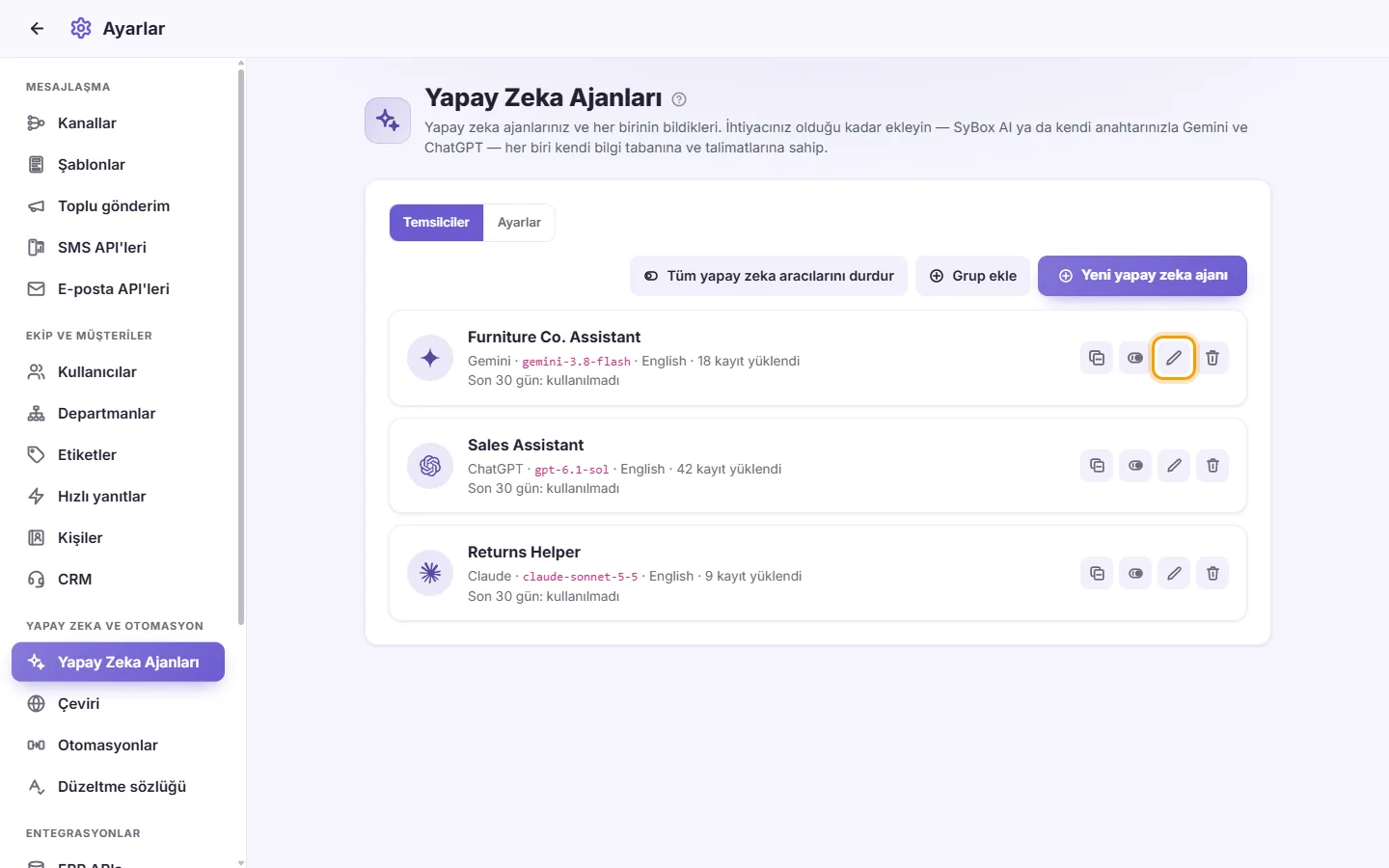
- Listeye dönmek için ajanın sayfasının sol üst kısmındaki "Yapay Zeka Ajanları" bağlantısına tıklayın.
- Ajanın sayfasını açın.
- Ajan adının yanındaki kaleme (Düzenle) tıklayın.
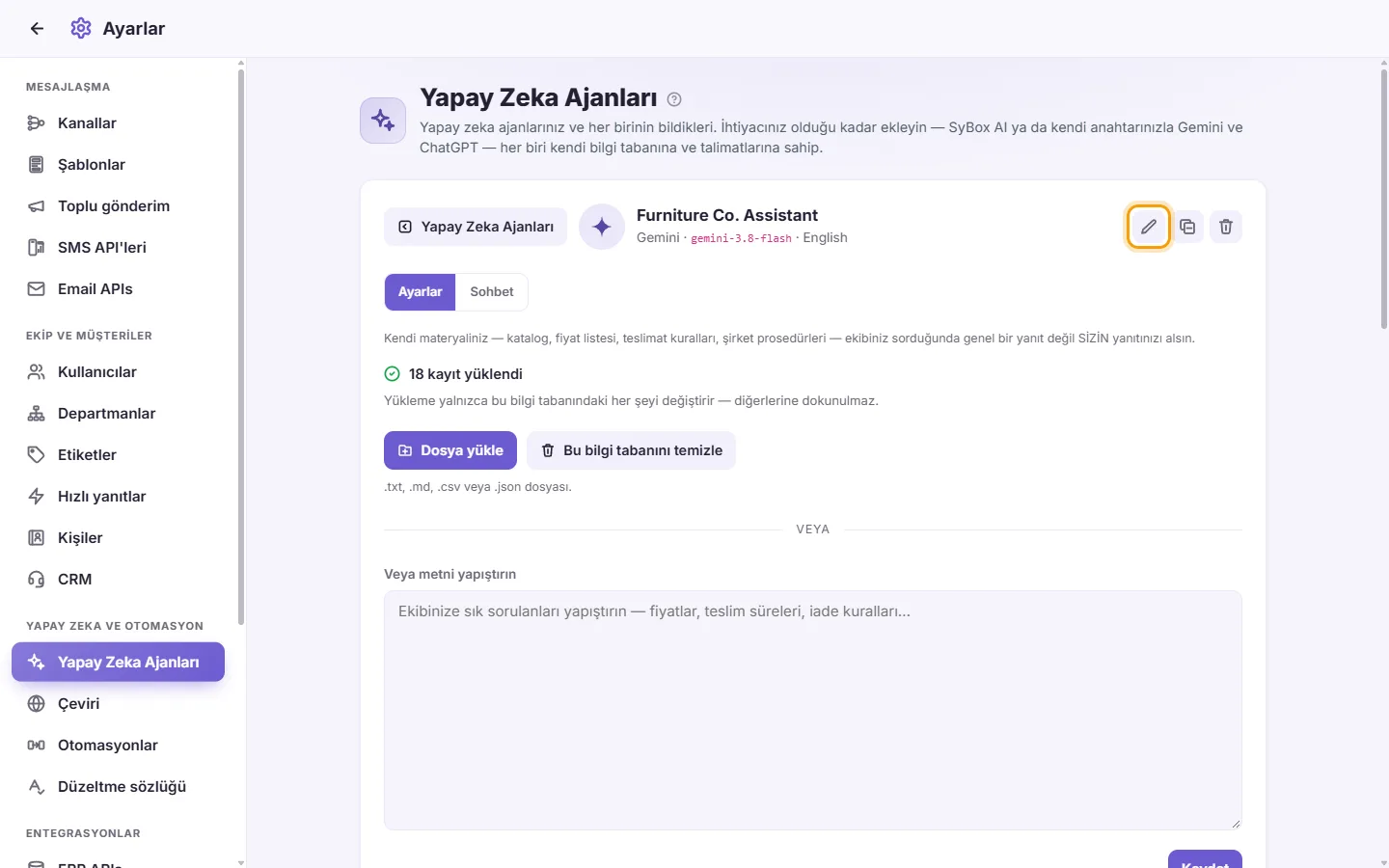
- İsterseniz "Ad" alanını değiştirin.
- "API key": mevcut anahtarı korumak için boş bırakın veya yenisini yapıştırın.
- "Model": listeden başka bir model seçin.
- "Düşünme": modelin yanıt vermeden önce ne kadar düşüneceğini seçin (aşağıdaki "Bir ajanın düşünme düzeyi nasıl seçilir" bölümüne bakın).
- Kaydet butonuna tıklayın. Yeni anahtar veya model önce sağlayıcıyla kontrol edilir.
Not: Gemini ve ChatGPT ajanlarında yeni bir anahtar boş bir bilgi tabanıyla başlar. Materyalinizi sonradan tekrar yükleyin.
- Ajanın sayfasını açın ve adının yanındaki kaleme (Düzenle) tıklayın. Aynı liste Çoğalt penceresinde de bulunur.
- "Düşünme" alanında Kapalı, Minimum, Düşük, Orta, Yüksek, Ekstra yüksek veya Maksimum seçeneklerinden birini belirleyin. Her sağlayıcı yalnızca kabul ettiği düzeyleri gösterir.
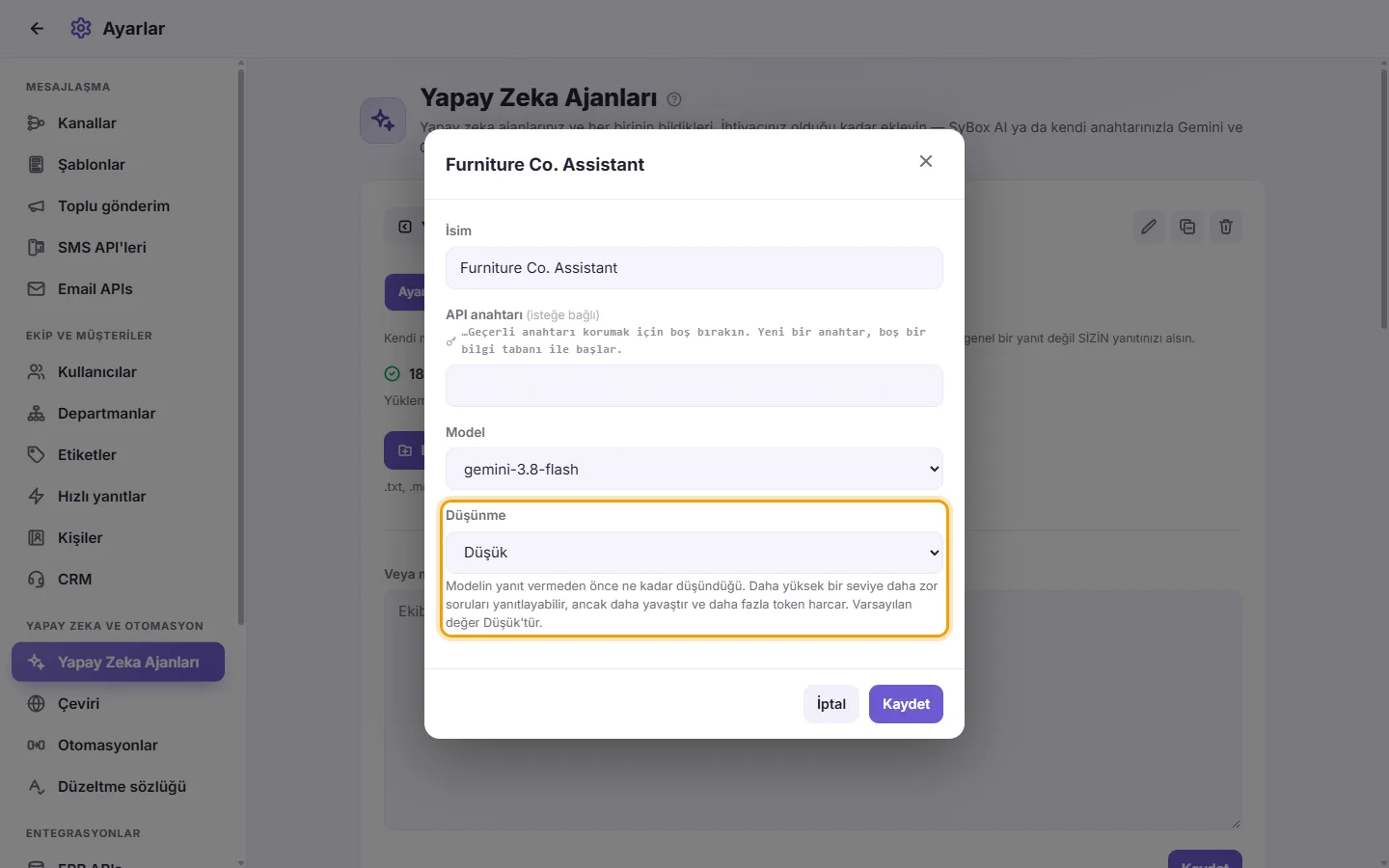
- Kaydet butonuna tıklayın.
Daha fazla düşünme daha zor soruları yanıtlayabilir, ancak daha yavaştır ve daha fazla token harcar. Varsayılan ayar Düşük düzeyidir. Her ajan kendi seçimini korur.
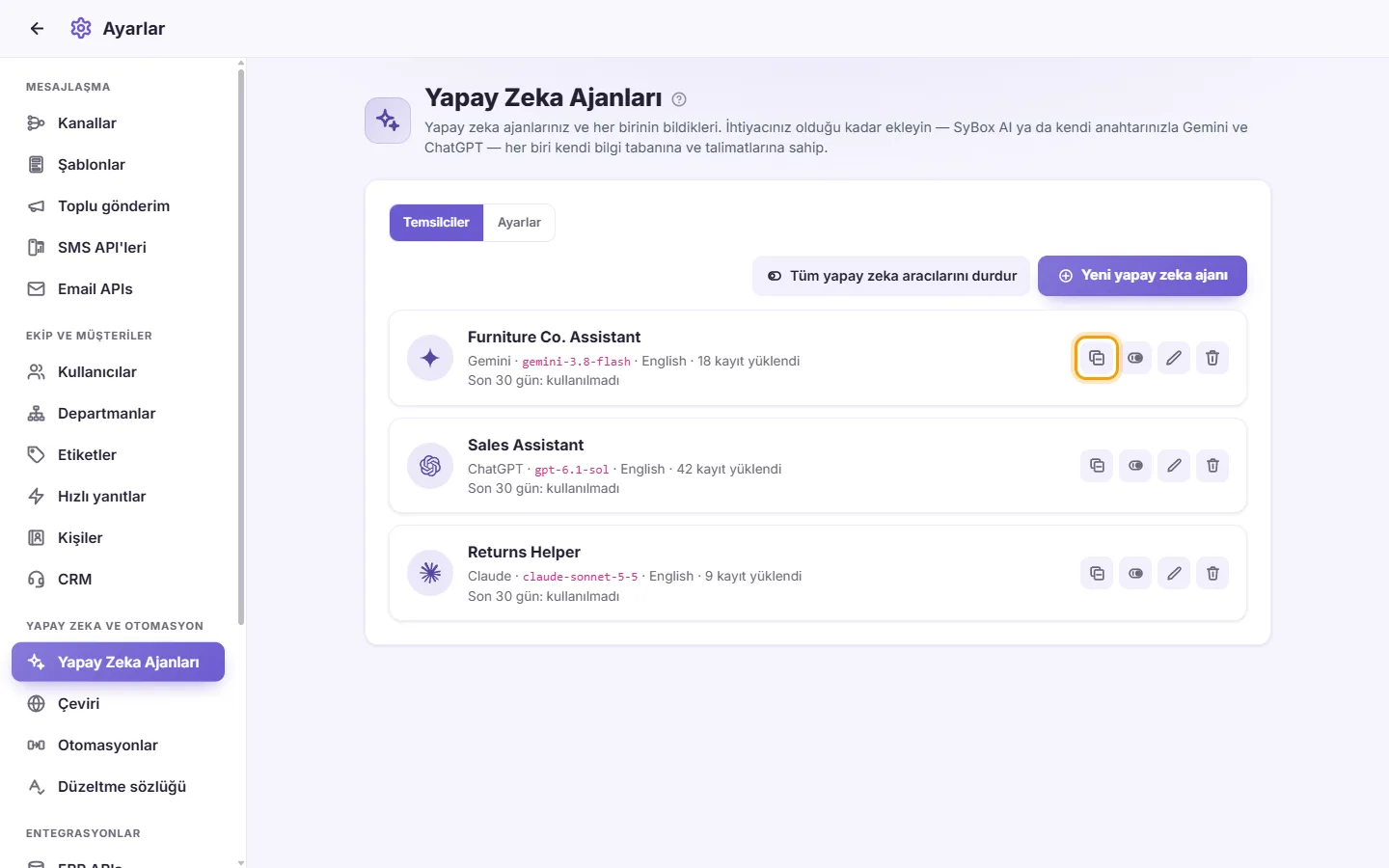
- Listedeki ajan kartında "Çoğalt" (kopyalama simgesi) seçeneğine tıklayın veya ajanın sayfasını açıp Düzenle ile Sil arasındaki "Çoğalt" butonuna tıklayın.
- "Kopyanın adı" alanına bir isim yazın.
- "Tür" alanında ajanın kendi sağlayıcısını koruyun veya kopyayı başka bir sağlayıcıya taşımak için farklı bir tane seçin. Kopya; ajanın talimatlarını, ayarlarını, değiştirme sözlüğünü ve bilgi tabanını devralır.
- "API key" alanında bir anahtar seçin: ajanın kendi anahtarı veya aynı türdeki başka bir ajanın anahtarı ("ad (…abcd)" şeklinde gösterilir). Ya da "Yeni bir anahtar girin" seçeneğini belirleyip bir anahtar yapıştırın. Henüz o türde bir ajanı bulunmayan başka bir tür seçtiyseniz yeni bir anahtar yapıştırın.
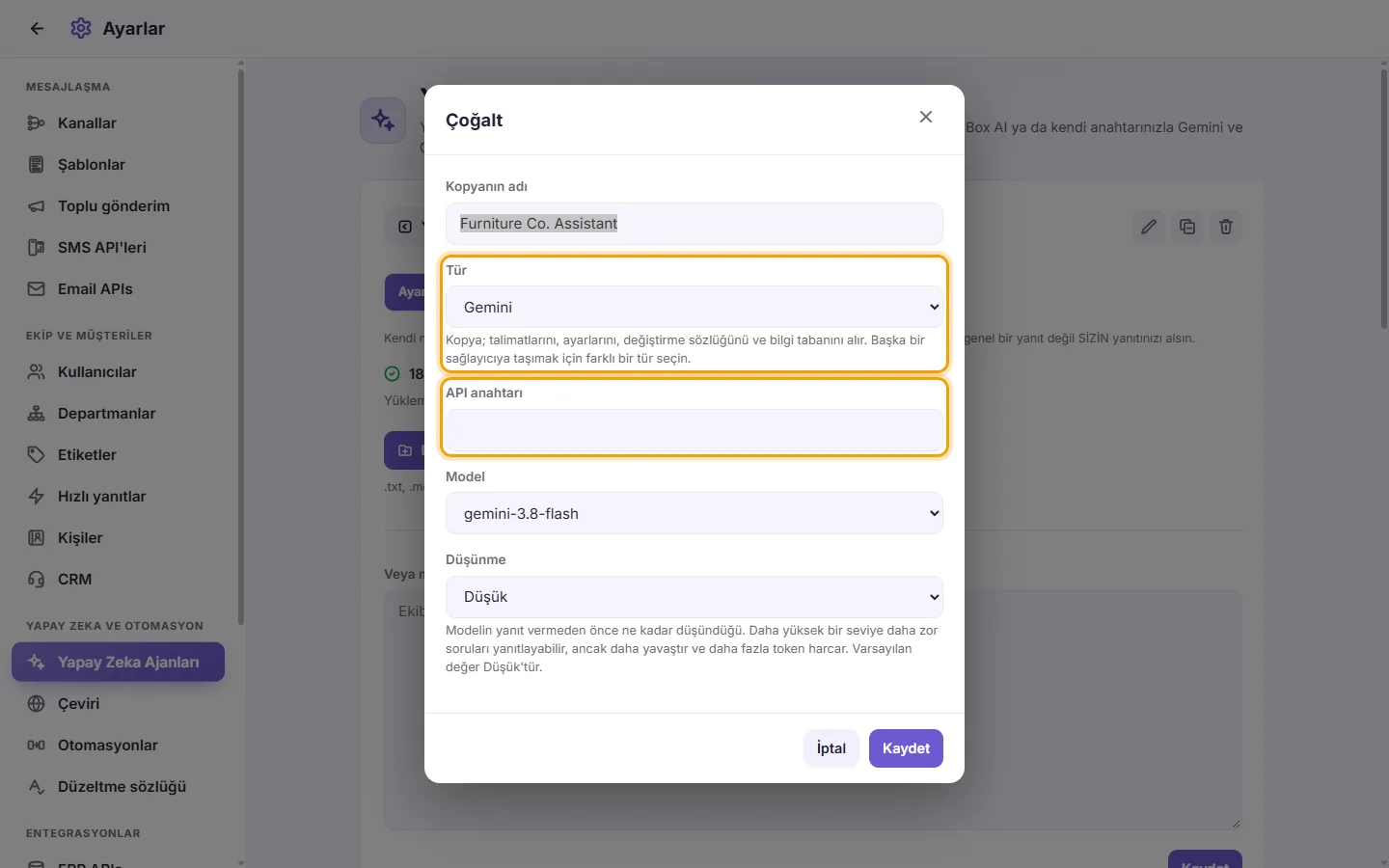
- "Model" ve "Düşünme" düzeyini seçin.
- Kaydet butonuna tıklayın. Anahtar önce sağlayıcıyla kontrol edilir. Kopyanın sayfası açılır ve bilgi tabanı ilerleme durumu gösterilerek oraya yüklenir.
"[ad] bilgi tabanı, SyBox bir kopyasını saklamadan önce yüklendi. Materyali [ad] üzerine tekrar yükleyin, ardından çoğaltın." uyarısını görürseniz ajanın materyalini bir kez daha yükleyin, ardından çoğaltın.
- Ajanın sayfasını açın.
- Ajan adının yanındaki çöp kutusuna (Sil) tıklayın.
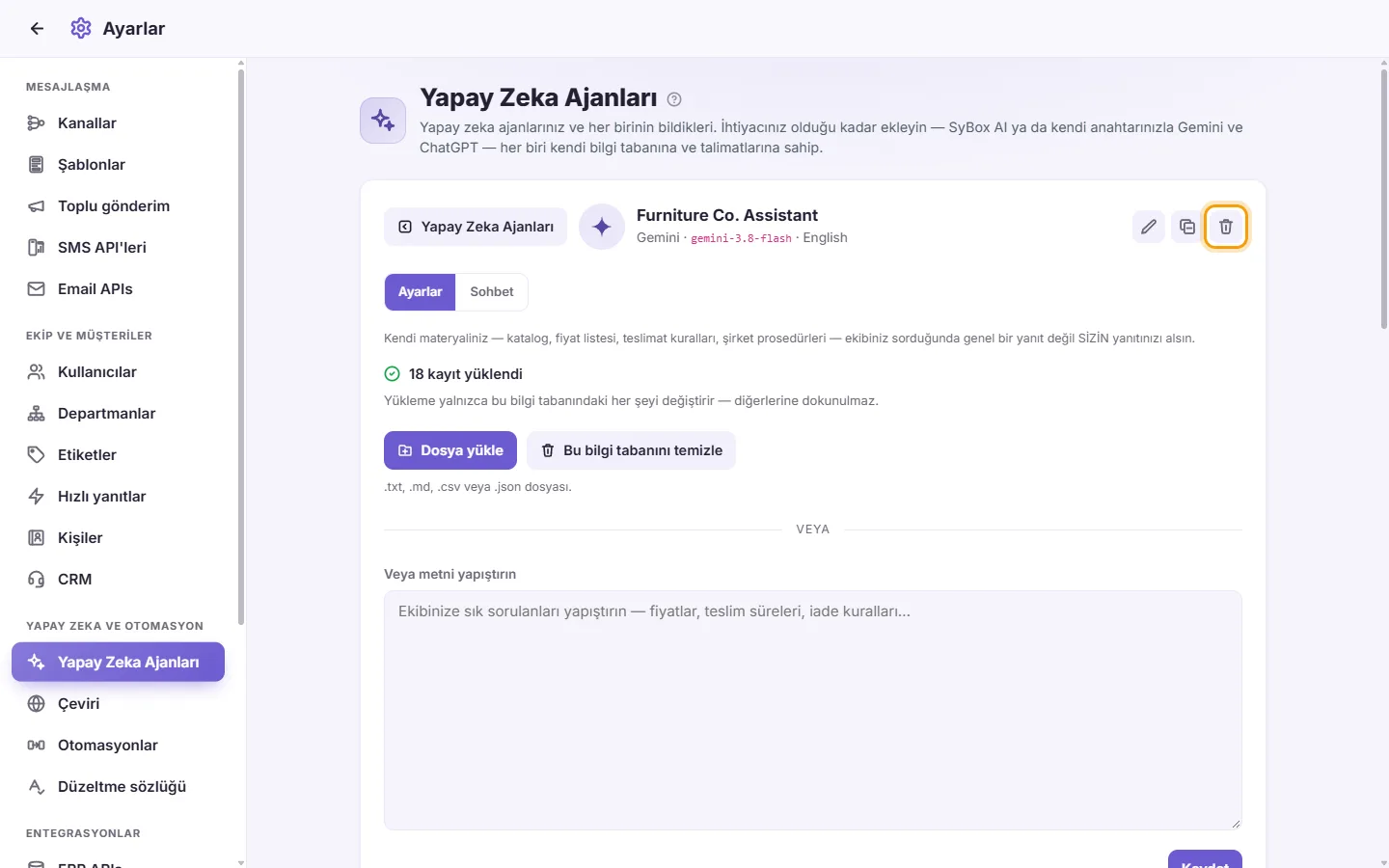
- Onaylayın. Mesajda "[ad] silinsin mi? Bilgi tabanı da [sağlayıcı] üzerinden silinir." yazar.
- Bu ajanı kullanmaya devam eden otomasyonlar onunla yanıt vermeyi durdurur. Bu otomasyonları düzenleyin ve başka bir ajan seçin.
Bilgi tabanı yüklemesi devam ederken bir ajanı silemezsiniz.
- Ayarlar > Yapay Zeka Ajanları bölümüne gidin.
- "Yeni yapay zeka ajanı" yanındaki "Tüm yapay zeka aracılarını durdur" butonuna tıklayın.
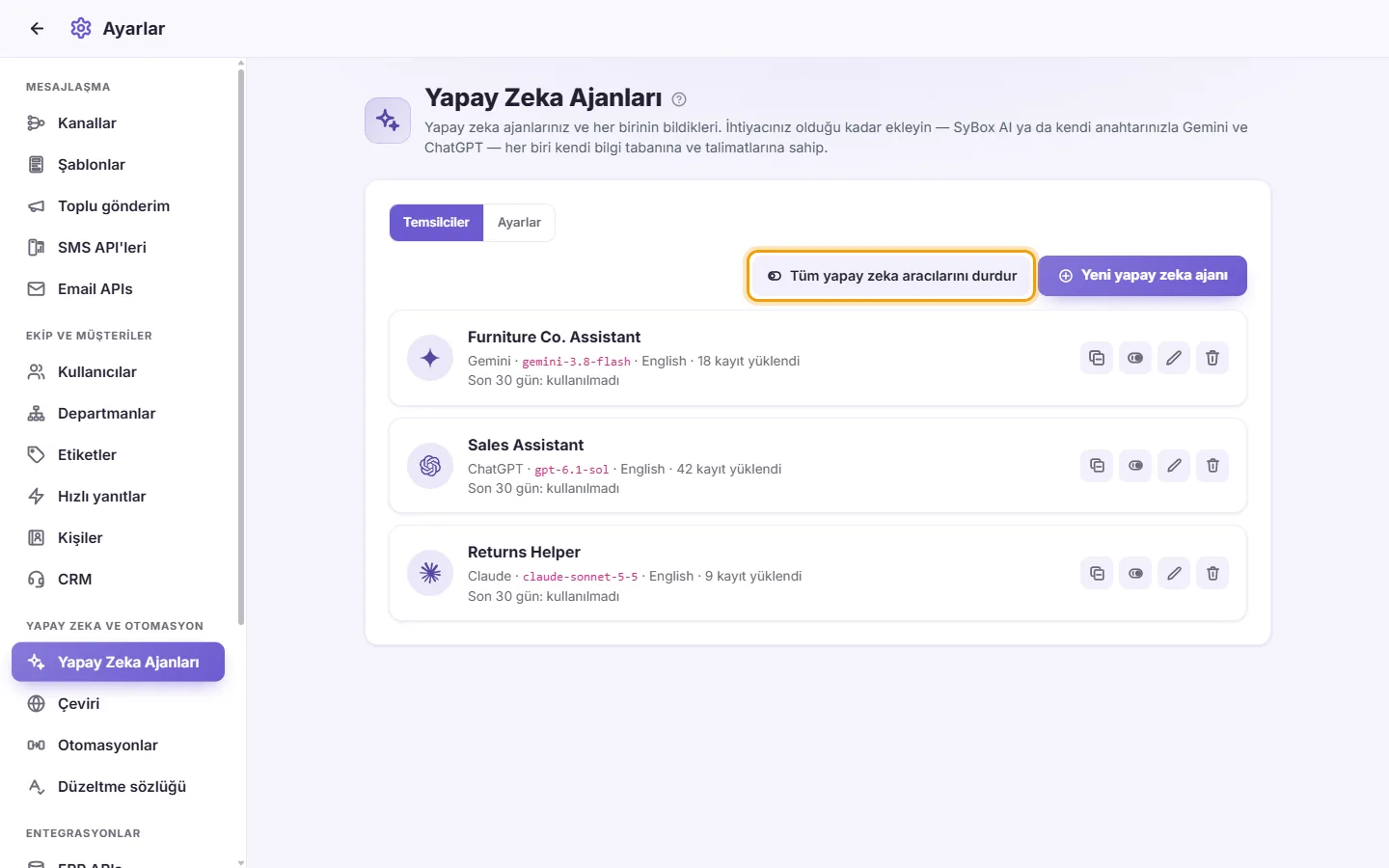
- Onaylayın. Mesajda şu yazar: "Siz tekrar açana kadar tüm yapay zeka ajanları müşterileri yanıtlamayı, çeviri yapmayı ve resimleri tanımlamayı durdurur." Otomasyonlar bu ajanları kullanıyorsa bunları "Bunları kullanan ve atlayacak olan otomasyonlar:" altında listeler.
Açık olan her ajan kapatılır. Hiçbir şey silinmez: bilgi tabanları ve ayarları korunur.
- Ayarlar > Yapay Zeka Ajanları bölümüne gidin.
- "Durdurulan aracıları tekrar aç" butonuna tıklayın.
Yalnızca "Tüm yapay zeka aracılarını durdur" ile kapatılan ajanlar yeniden açılır. Öncesinde zaten kapalı olan bir ajan kapalı kalmaya devam eder.
-- Bilgi tabanı --
Bu sizin kendi materyalinizdir: bir katalog, bir fiyat listesi, teslimat kuralları, şirket prosedürleri. Ajan buradan yanıt verir, böylece müşteriler genel bir yanıt yerine sizin yanıtınızı alır.
Her ajanın kendi bilgi tabanı vardır. Yeni bir yükleme yapmak, o ajanın bilgi tabanındaki her şeyin yerini alır. Diğer ajanlara dokunulmaz.
- Ajanın sayfasını açın.
- "Dosya yükle" butonuna tıklayın.
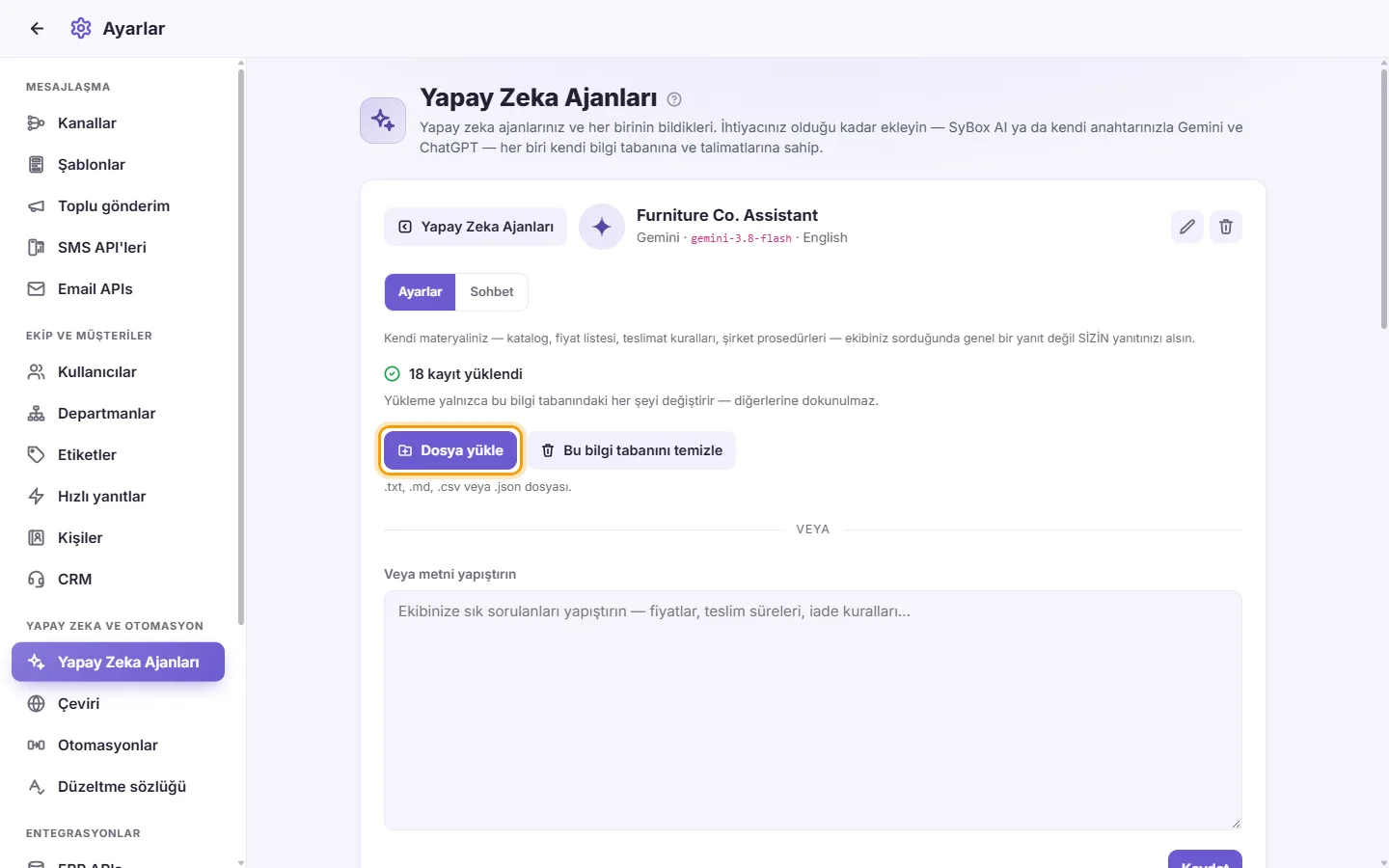
- En fazla 10 MB boyutunda bir .pdf, .docx, .txt, .md, .csv veya .json dosyası seçin. SyBox bir PDF veya Word dosyasındaki metni kendisi okur, dolayısıyla dönüştürmenize gerek yoktur. Bir girdi listesi içeren .json dosyası girdi girdi yüklenir.
- Bilgi tabanında zaten girdiler varsa bir pencere "Bilgi tabanı değiştirilsin mi?" diye sorar. Mevcut girdilerin silineceğini ve bunun geri alınamayacağını belirtir. Gösterilen 6 haneli kodu yazın, ardından "Değiştir" butonuna tıklayın.
- Panel ilerleme durumunu gösterir, örneğin "Yükleniyor… 120 / 500 (%24)" veya "Yükleniyor… büyük bir dosyada birkaç dakika sürer. Bu sayfadan ayrılabilirsiniz."
- İşlem tamamlandığında panelde "[sayı] girdi yüklendi" ifadesi görünür.
Bir PDF'in yalnızca metni okunur. Taranmış bir PDF yalnızca resim içerir, bu nedenle içinde okunacak bir şey yoktur: orijinal belgeyi yükleyin veya metnini yapıştırın. Bir Word dosyasında gövde metni okunur ve tablodaki her satır bir satır olur. Üst bilgiler, alt bilgiler ve yorumlar okunmaz. Eski bir .doc dosyası (Word 97–2003) kabul edilmez: Word'de açıp .docx olarak kaydedin.
- Ajanın sayfasını açın.
- Sayfanın adresini "Veya bir web sayfası yükleyin" alanına yazın veya yapıştırın. Adres https:// ile başlamalı ve oturum açmadan açılmalıdır; örneğin fiyat listeniz veya teslimat sayfanız.
- "Sayfayı yükle" butonuna tıklayın. Zaten yüklü bir içerik varsa, yukarıdaki gibi 6 haneli kodla değiştirmeyi onaylayın.
- İşlem tamamlandığında panelde girdi sayısının altında "Şuradan yüklendi:" ve sayfa adresi görünür.
Bağlantı verdiği sayfalar değil, yalnızca o tek sayfa okunur. SyBox sayfanın gönderdiği metni okur. Açıldıktan sonra içeriğini betiklerle (script) çizen bir sayfa neredeyse boş olarak okunabilir. Böyle bir durumda sayfanın metnini kopyalayıp doğrudan yapıştırın.
Sayfa değiştiğinde "Sayfayı tekrar oku" butonuna tıklayın. Aynı adresi tekrar okur ve 6 haneli kodun ardından bilgi tabanını sayfanın güncel içeriğiyle değiştirir. Dosya yüklemek, metin yapıştırmak veya bilgi tabanını temizlemek "Şuradan yüklendi:" satırını kaldırır.
- Ajanın sayfasını açın.
- "Veya metni yapıştırın" kutusuna yapıştırın: fiyatlar, teslimat süreleri, iade kuralları vb.
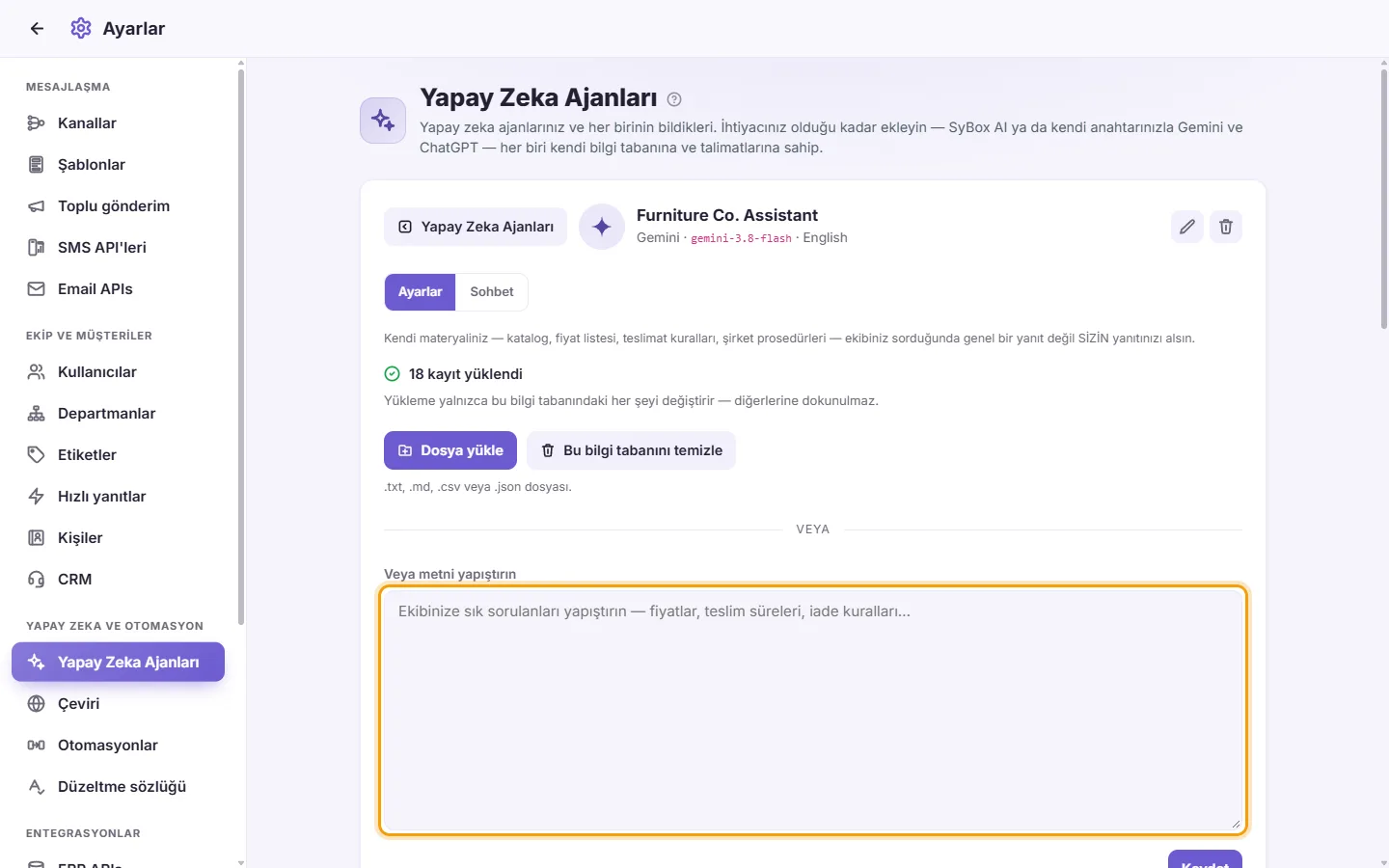
- Kaydet butonuna tıklayın. Halihazırda yüklü bir şeyler varsa yukarıdaki gibi 6 haneli kodla değiştirmeyi onaylayın.
- Ajanın sayfasını açın.
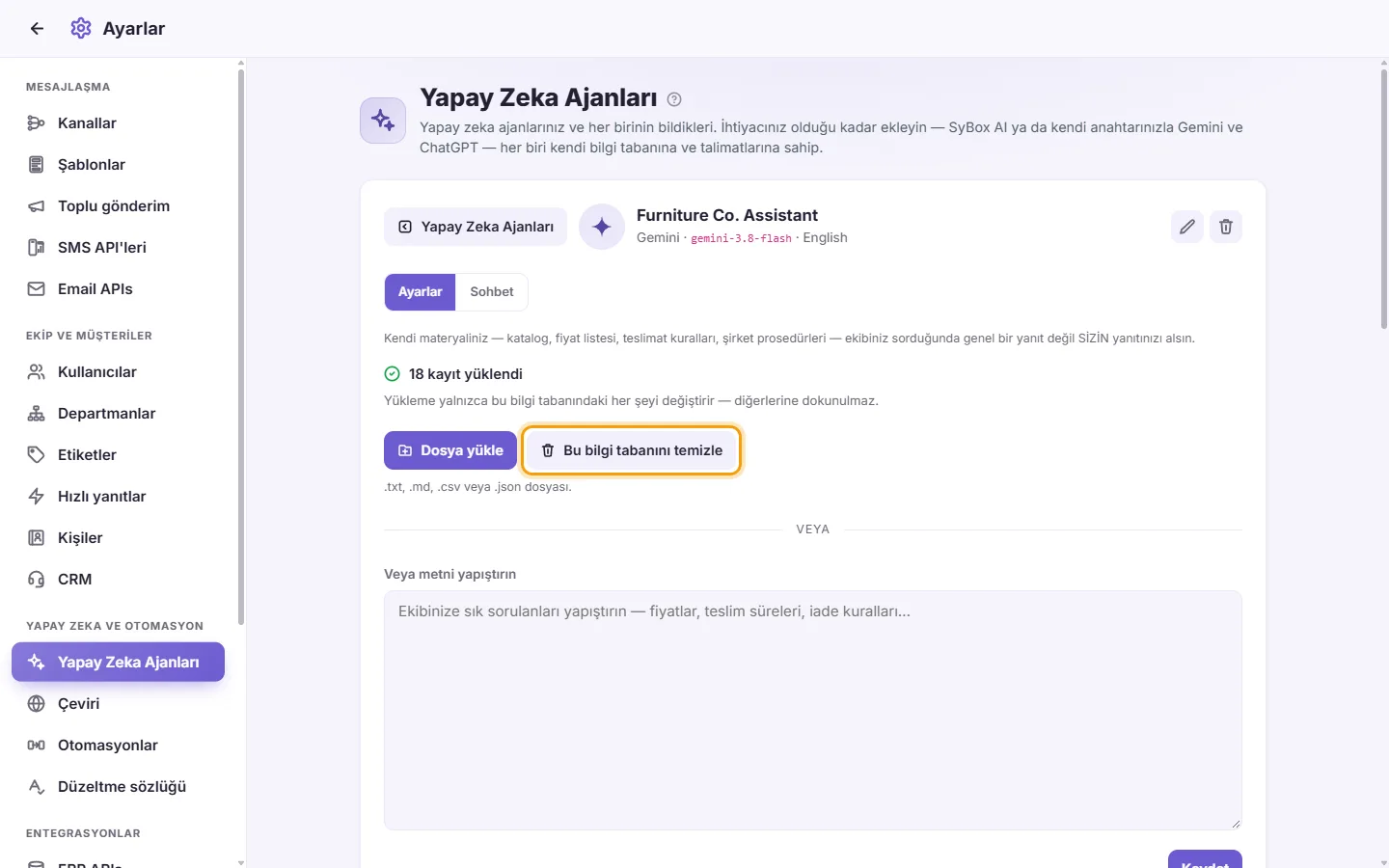
- "Bu bilgi tabanını temizle" butonuna tıklayın. Yalnızca bir şeyler yüklü olduğunda etkindir.
- Gösterilen 6 haneli kodu yazın ve onaylayın.
Bilgi tabanı sınırları ve mesajları
- "Yüklenecek bir şey yok — bir dosya seçin veya metin yapıştırın."
- "Bu çok uzun. Yaklaşık 800.000 karakterin altında tutun veya iki yüklemeye bölün."
- "Bu dosya 5000'den fazla girdi içeriyor. Daha küçük dosyalara bölün."
- "Bu metin gibi değil, [bir program veya belge] gibi görünüyor. Açıp düz metin (.txt) olarak kaydedin veya dışa aktarın, ardından onu yükleyin." Bu durum örneğin .txt olarak yeniden adlandırılmış bir Word veya PDF dosyasında görülür. Bunun yerine dosyayı kendi adıyla (.pdf veya .docx) yükleyin.
- "Bir .pdf, .docx, .txt, .md, .csv veya .json dosyası yükleyin." Dosya başka bir türdedir.
- "Dosya 10 MB'tan büyük." Dosyayı bölün veya yalnızca ihtiyacınız olan kısmı yapıştırın.
- "Bu dosyadan hiçbir metin okunamadı. Taranmış bir PDF yalnızca resim içerir: orijinal belgeyi yükleyin veya metnini yapıştırın."
- "https:// ile başlayan herkese açık bir web adresi girin."
- "Sayfa okunamadı. Oturum açmadan bir tarayıcıda açıldığından emin olun." Sayfa yanıt vermedi, oturum açmayı gerektiriyor, bir web sayfası değil veya SyBox'ın okuyabileceği bir metin içermiyor. Özel bir ağ içindeki adresler asla okunmaz.
- "Başka bir yükleme devam ediyor. Tamamlanmasını bekleyin, ardından tekrar deneyin."
- "Kod eşleşmiyor — hiçbir şey silinmedi" Yanlış onay kodunu yazdınız. Hiçbir şey değiştirilmedi.
-- Nasıl yanıt verir --
- "Her yanıtta tüm bilgi tabanını oku" (yalnızca Gemini ve ChatGPT ajanları). Normalde ajan, bilgi tabanında doğru kısmı arar. Bu açıkken hiçbir şeyin kaçırılmaması için her seferinde tümünü okur. Bunun dezavantajı, her yanıtta tüm bilgi tabanının gönderilmesidir ve ekranda bunun yaklaşık kaç token tuttuğu gösterilir. "Bunu kullanmak için bilgi tabanını tekrar yükleyin." uyarısını görürseniz materyalinizi bir kez daha yükleyin: yükleme biter bitmez sayfadan ayrılmanıza gerek kalmadan anahtar açılır. Claude, DeepSeek ve OpenRouter ajanları her zaman tüm bilgi tabanını okur, bu yüzden onlarda bu anahtar bulunmaz.
- "Yalnızca kendi talimatlarınızı kullanın". Bu, SyBox'ın kendi kurallarını devre dışı bırakır: yalnızca bilgi tabanından yanıt vermek, yanıt bulamadığında müşteriye ekibin yanıt vereceğini söylemek ve düz metin kullanmak. Bilgi tabanı ve sizin talimatlarınız geçerliliğini korur.
Her iki anahtar da değiştirdiğiniz anda kaydedilir.
- Talimatları olan ancak bilgi tabanı bulunmayan bir ajan, müşterileri talimatlarına göre yanıtlamaya devam eder.
- Müşterinin sorusu önceki mesajların devamı niteliğinde olduğunda ("mavisi de var mı?"), ajan bilgi tabanında yalnızca son kelimeleri değil, müşterinin kastettiği tüm soruyu arar.
- Ajan müşteri karşısında asla sessiz kalmaz: elindekilerin hiçbiri (bilgi tabanı, talimatları, sisteminiz) bir soruyu yanıtlamadığında, müşteriye tek bir satırla ekibin yanıt vereceğini söyler ve görüşmeyi bir insana devreder.
-- 24 saatte maksimum yanıt --
Ajanın bir insan kontrol etmeden aralıksız çalışmasını önlemek için kaç yanıt göndereceğini sınırlayabilirsiniz.
- Ajanın sayfasını açın.
- "24 saatte maksimum yanıt" altında, "Bir müşteriye" (aynı müşteriye en fazla yanıt), "Tüm müşterilere" (toplamda en fazla yanıt) veya her ikisine de bir sayı yazın. 0 sınırsız anlamına gelir.
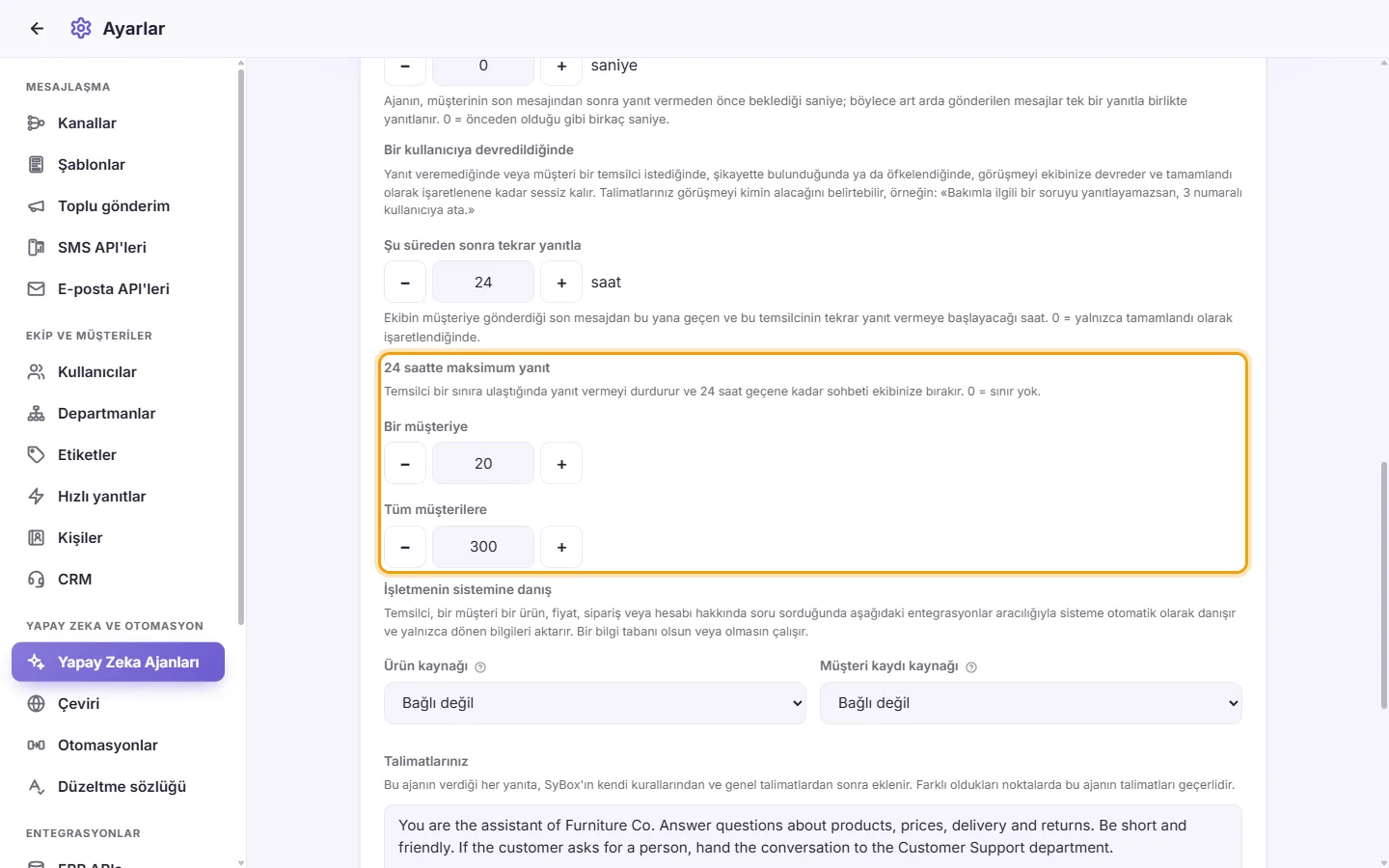
- Sayılar siz değiştirdikçe kaydedilir; bunlar için bir Kaydet butonu yoktur.
24 saatlik süre kayar: sayaç her zaman son 24 saati kapsar. Ajan bir sınıra ulaştığında yanıt vermeyi durdurur ve görüşmeyi ekibinize bırakır; ekip görüşmede gri bir not görür, örneğin "Mobilya A.Ş. Asistanı, bu müşteriye 24 saat içinde 20 yanıt sınırına ulaştı. Şimdilik bu sohbeti ekibiniz yanıtlıyor." Ajan, son 24 saatteki sayısı sınırın altına düştüğünde yeniden yanıt verir. Bu bir devir değildir: görüşme kimseye atanmaz. Ajanın sınırdan önceki son yanıtı, müşteriye ekibin devam edeceğini söyleyen tek bir cümleyle biter.
-- Başka mesajları bekle --
Müşteriler çoğu zaman art arda birkaç kısa mesaj gönderir. Bir ajan bu mesajları bekleyebilir ve hepsini tek bir yanıtla yanıtlayabilir.
- Ajanın sayfasını açın.
- "Başka mesajları bekle" alanına, ajanın müşterinin son mesajından sonra yanıt vermeden önce kaç "saniye" (0 ile 120 arası) bekleyeceğini yazın. 0, önceden olduğu gibi birkaç saniye anlamına gelir.
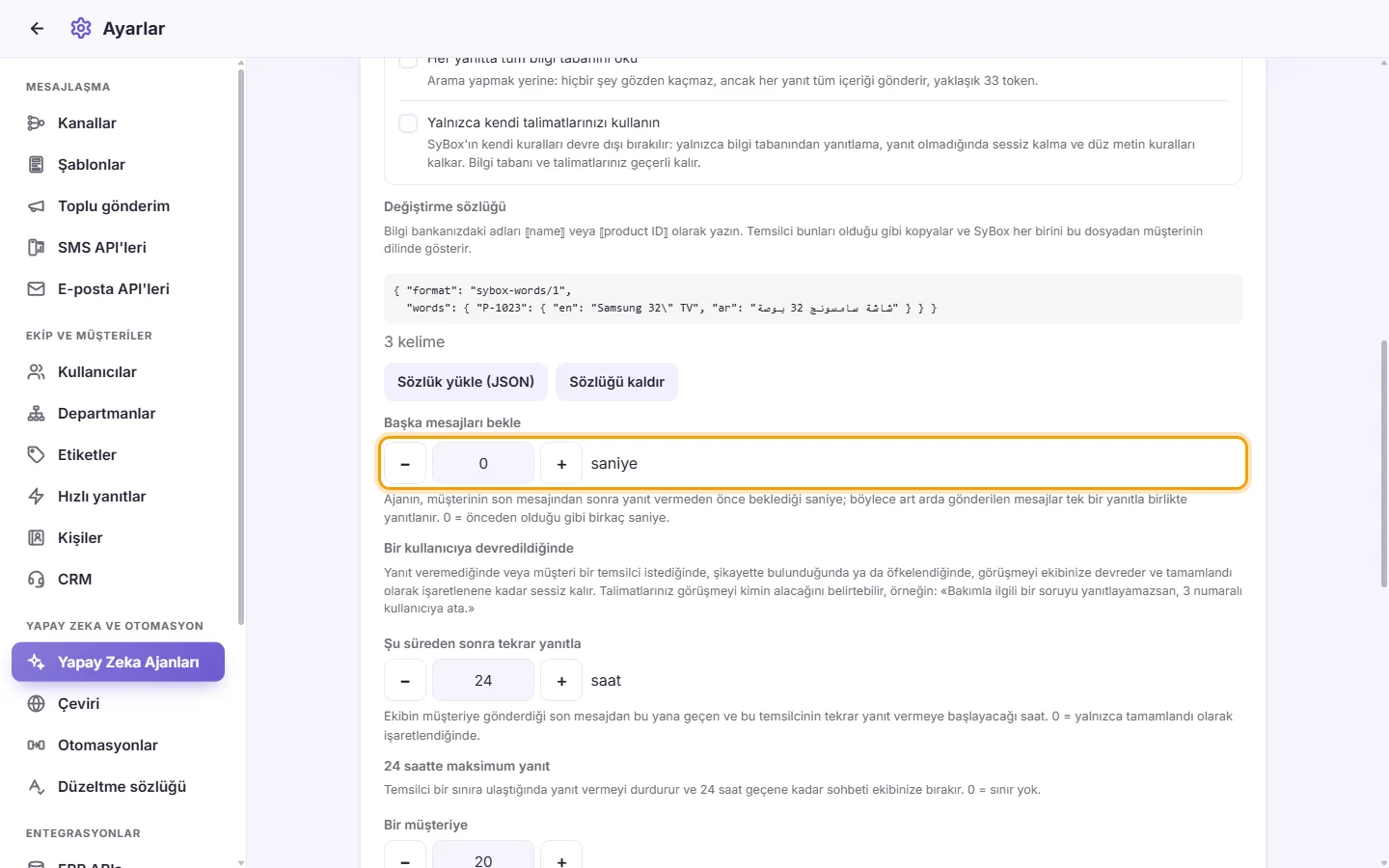
Müşteriden gelen her yeni mesaj beklemeyi yeniden başlatır; toplamda en uzun bekleme bu sayının üç katıdır ve hiçbir zaman 15 saniyeden az değildir. "Çoğalt" bu ayarı yeni ajana da kopyalar.
-- Bir kullanıcıya ne zaman devreder --
Ajan şu durumlarda görüşmeyi ekibinize devreder:
- yanıt veremediğinde
- müşteri bir insan istediğinde
- müşteri şikayet ettiğinde veya öfkeli olduğunda.
Bundan sonra ajan, görüşme Tamamlandı olarak işaretlenene kadar o görüşmede sessiz kalır. Görüşmede bir not belirir, örneğin "[temsilci] bu görüşmeyi bir kullanıcıya devretti."
- "Şu süreden sonra tekrar yanıtla [ ] saat": ekibinizin müşteriye son mesajından kaç saat sonra ajanın o görüşmeyi tekrar yanıtlamaya başlayacağı. 0, yalnızca görüşme Tamamlandı olarak işaretlendikten sonra anlamına gelir. İzin verilen değerler 0 ila 720 arasındadır.
- Talimatlarınız devredilen bir görüşmeyi kimin alacağını belirtebilir, örneğin: "Teknik destekle ilgili bir soruyu yanıtlayamıyorsan, kullanıcı 3'e ata." Atanan kullanıcı bir bildirim alır. Bir kullanıcı yalnızca açık durumdaysa ve o görüşmeyi görme izni varsa atanır.
Önemli: ekibinizden bir kişi bir görüşmede yanıt verdiğinde, görüşme Tamamlandı olarak işaretlenene veya "Şu süreden sonra tekrar yanıtla" saati geçene kadar ajan görüşmeye dahil olmaz.
-- İşletmenin sistemine sor --
Bir müşteri bir ürün, fiyat, sipariş veya hesabı hakkında soru sorduğunda ajan, kendi sisteminizden sorgulama yapabilir. Yalnızca sisteminizin döndürdüğü bilgileri aktarır. Bu özellik bir bilgi tabanı olsun ya da olmasın çalışır.
- "Ürün kaynağı": Ürünler entegrasyonlarınızdan birini veya "Bağlı değil" seçeneğini belirleyin.
- "Müşteri kaydı kaynağı": sorgulama entegrasyonlarınızdan birini veya "Bağlı değil" seçeneğini belirleyin.
Bu listeler Ayarlar > Entegrasyonlar > ERP API'leri altında kurduğunuz entegrasyonları gösterir. Her ikisi de değiştirdiğiniz anda kaydedilir.
-- Talimatlarınız --
Bu ajanın nasıl yanıt vermesi gerektiğini kendi kelimelerinizle yazın, örneğin: "Bir müşteri fiyat sorduğunda önce hangi ülkede olduğunu sor, ardından yanıt ver." Bilgilerin kendisini (neyin yanıtlanacağını) bilgi tabanında tutun.
1. "Talimatlarınız" alanına yazın (8.000 karaktere kadar).
2. Kaydet butonuna tıklayın.
Müşterinin her mesajıyla birlikte ajana müşterinin hangi kanaldan yazdığı (WhatsApp, Messenger, Instagram, Telegram, e-posta veya başka bir SyBox çalışma alanı) ile geçerli tarih ve saat de bildirilir. Bu sayede "Instagram'da mağaza bağlantısını gönder" veya "Fas saatiyle 15:00'ten sonra sabah yanıt vereceğimizi söyle" gibi talimatlar çalışır. Talimatta kendi ülkenizi veya şehrinizi belirtin; ajan oradaki saati kendisi hesaplar.
Kutunun altında SyBox; Etiketlerinizi, Departmanlarınızı ve Kullanıcılarınızı numaralarıyla birlikte listeler. Talimatlarınız, ajanın bir etiket veya departman eklemesini, görüşmeyi yıldızlamasını veya görüşmeyi bir kullanıcıya atamasını sağlamak için bu numaraları kullanabilir. Örneğin: "Müşteri toptan satışı sorarsa 2 numaralı etiketi ekle ve kullanıcı 3'e ata."
-- Değiştirme sözlüğü --
Değiştirme sözlüğü, ajanın isimleri kendisi çevirmeden müşterinin dilinde göstermesini sağlar. Bilgi tabanında bir ismi ⟦isim⟧ veya bir ürünü ⟦ürün kodu⟧ şeklinde yazın, örneğin ⟦Settings⟧ veya ⟦SKU-1042⟧. Ajan bunları olduğu gibi kopyalar ve SyBox, yanıttaki her birini sözlüğünüzden alarak müşterinin dilindeki karşılığıyla değiştirir. Böylece bir ürün kataloğu uzun isimler yerine kodları listeleyerek bilgi tabanını kısa tutabilir ve her ürünün Arapça ve İngilizce adı bulunabilir.
- Ajanın sayfasını açın (Ayarlar > Yapay Zeka Ajanları, ardından ajana tıklayın).
- "Değiştirme sözlüğü" altında, "Sözlük yükle (JSON)" seçeneğine tıklayın ve dosyayı seçin (2 MB'a kadar).
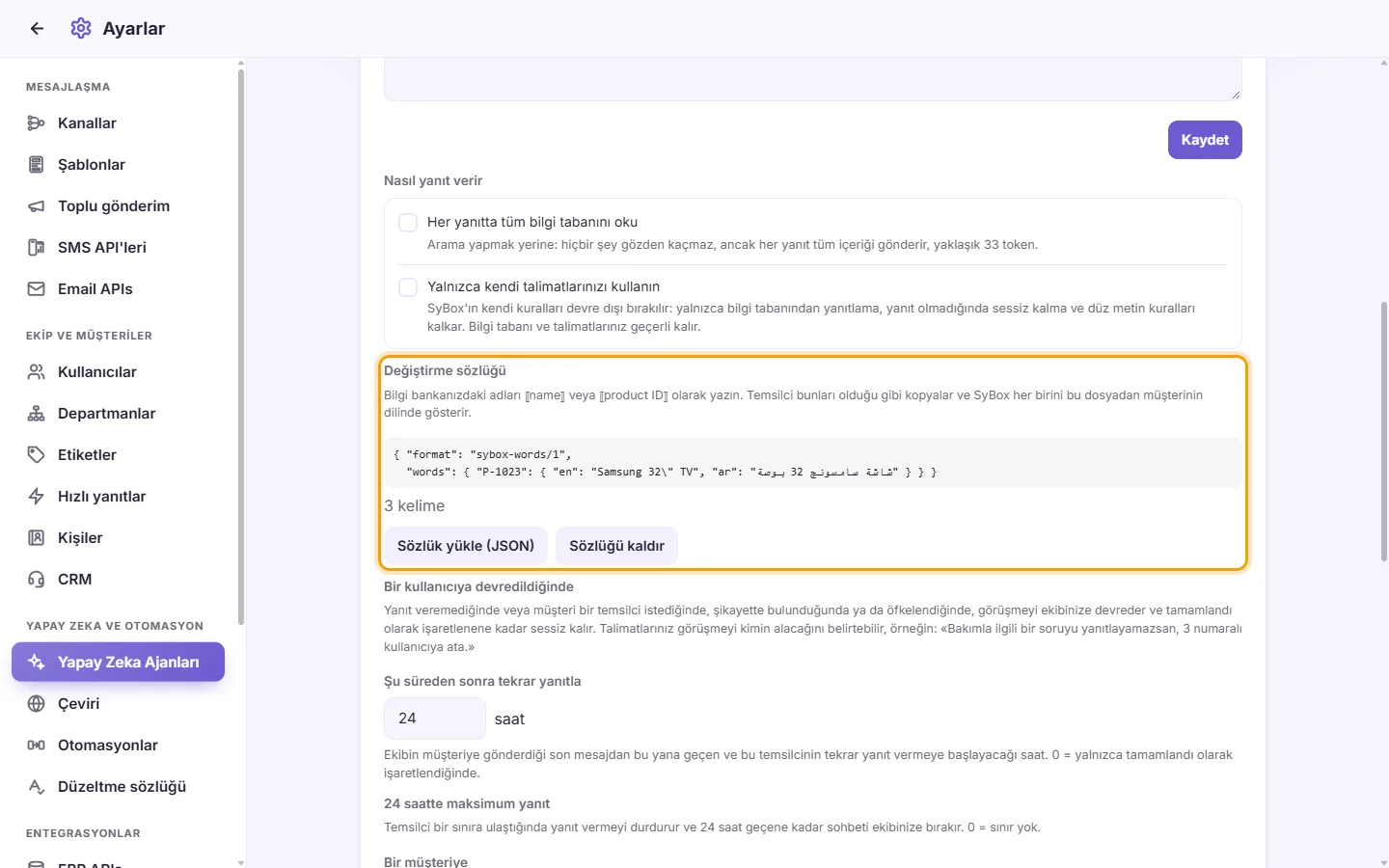
- Sayaç sözlükte kaç kelime olduğunu gösterir.
Dosya tam olarak şu formatta bir JSON olmalıdır, aksi takdirde kabul edilmez: {"format": "sybox-words/1", "words": {"SKU-1042": {"en": "Oak dining table", "ar": "طاولة طعام من خشب البلوط"}}}. Her anahtar ⟦ ⟧ arasına yazdığınız değerdir. Her isim, SyBox'ın desteklediği dillerden herhangi biri için (en, ar, fr, es, pt, de, it, tr, ru, id, ms) yazılmış tek bir satırdır.
- "Dosya boyutu 2 MB'tan büyük." dosyanın çok büyük olduğu anlamına gelir.
- "Sözlük kabul edilmedi: …" dosyadaki ilk hatalı kısmı belirtir. O dosyadan hiçbir şey kullanılmaz.
- Müşterinin dilinde karşılığı olmayan bir isim İngilizce olarak gösterilir. Sözlükte bulunmayan bir ⟦…⟧ ise köşeli parantezleri olmadan gösterilir.
- Ajanın sayfasını açın.
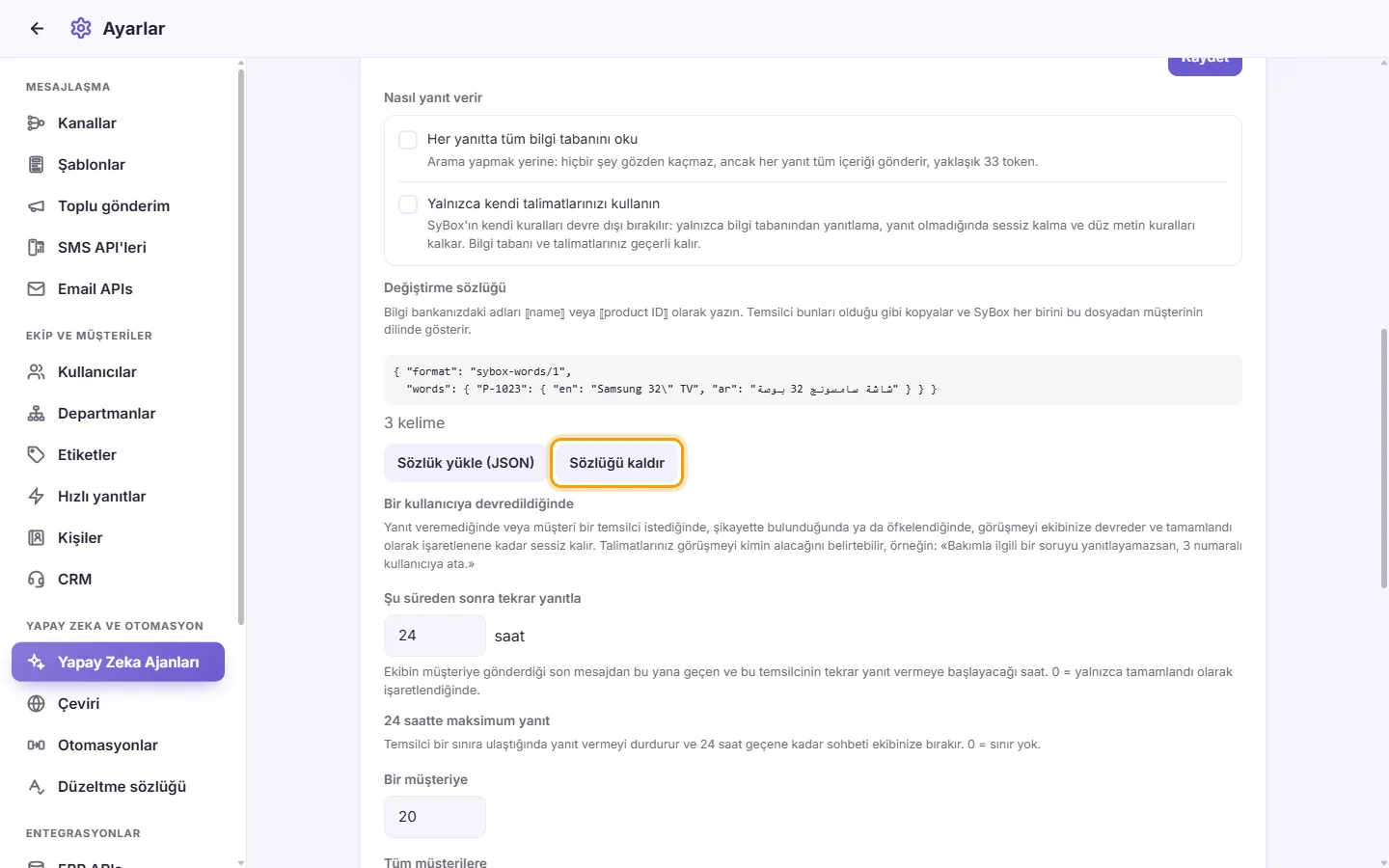
- "Değiştirme sözlüğü" altında, "Sözlüğü kaldır" seçeneğine tıklayın. Ajanın sayfasında ardından "Sözlük yok" yazar.
-- AI'ya sor (ekibiniz için) --
Bir müşteriyi yanıtlarken fiyat, stok, teslimat veya bir prosedür hakkında kendi yapay zeka ajanlarınıza bizzat soru sorabilirsiniz. Yanıt ajanın bilgi tabanından, talimatlarından ve sisteminizden gelir ve bunu yalnızca siz görürsünüz. Müşteriye hiçbir şey gönderilmez. Ajan sizin dilinizde yanıt verir ve her yanıtın altında adı görünür.
- Bir görüşme açın ve görüşmenin sağındaki çubukta (Mesajlar'ın yanında) "AI" seçeneğine tıklayın.
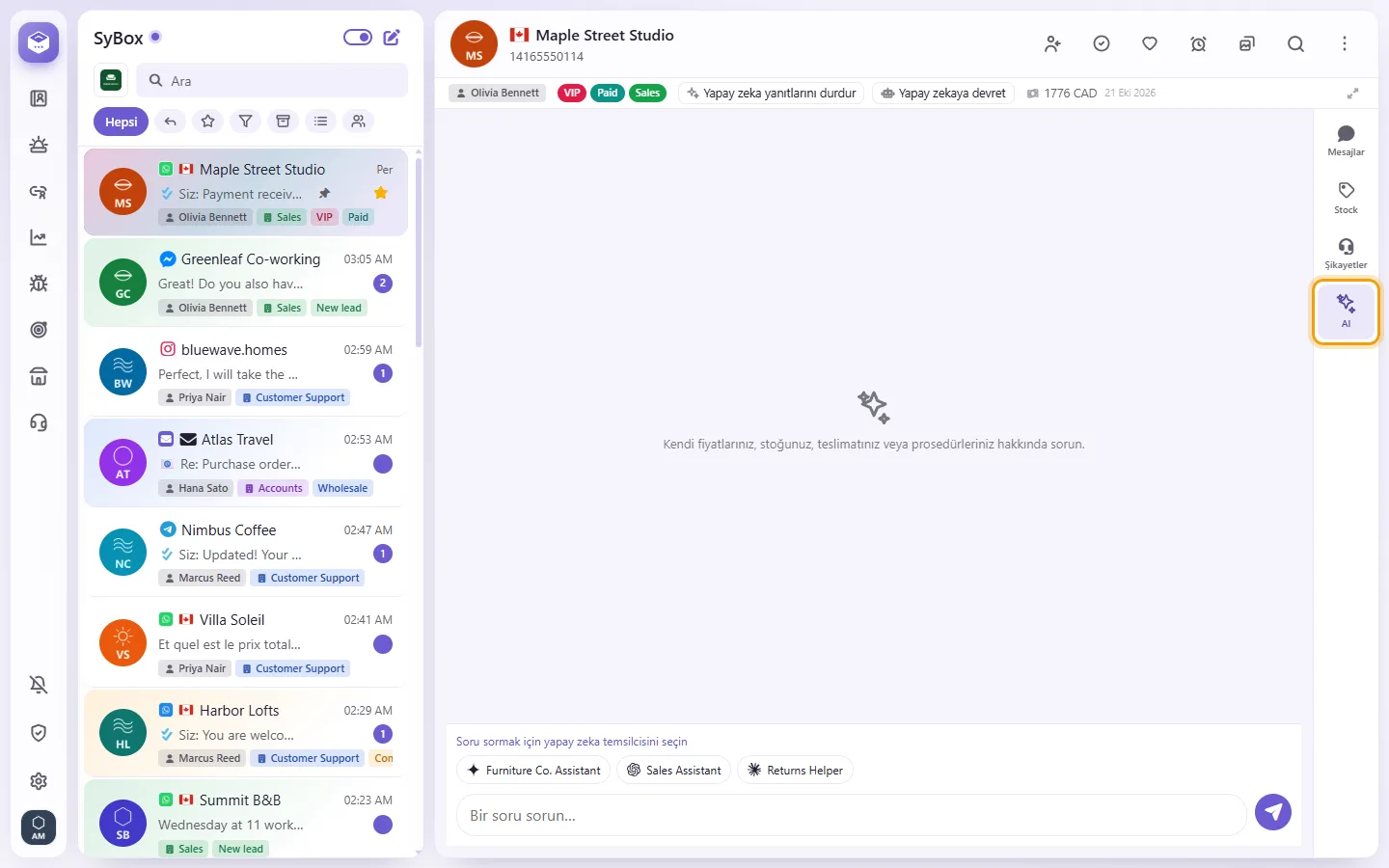
- Çalışma alanınızda birden fazla ajan varsa, kutunun hemen üzerindeki satırda bulunan ajanlardan birine tıklayın. Satır orada kalır, böylece her soruyu farklı bir ajana sorabilir ve yanıtlarını karşılaştırabilirsiniz. Tek bir ajan varken satır görünmez: soru doğrudan ona sorulur.
- Sorunuzu "Bir soru sorun…" alanına yazın ve gönderin. Bir ajan seçmeden gönderirseniz satırda "Soru sormak için yapay zeka temsilcisini seçin" yazar ve birine tıkladığınız anda sorunuz sorulur.
Sekme, ajanlarınızdan en az biri açık olduğunda görünür.
- Mesajın menüsünü açın (yanındaki ok) ve "AI'ya sor" seçeneğini belirleyin.
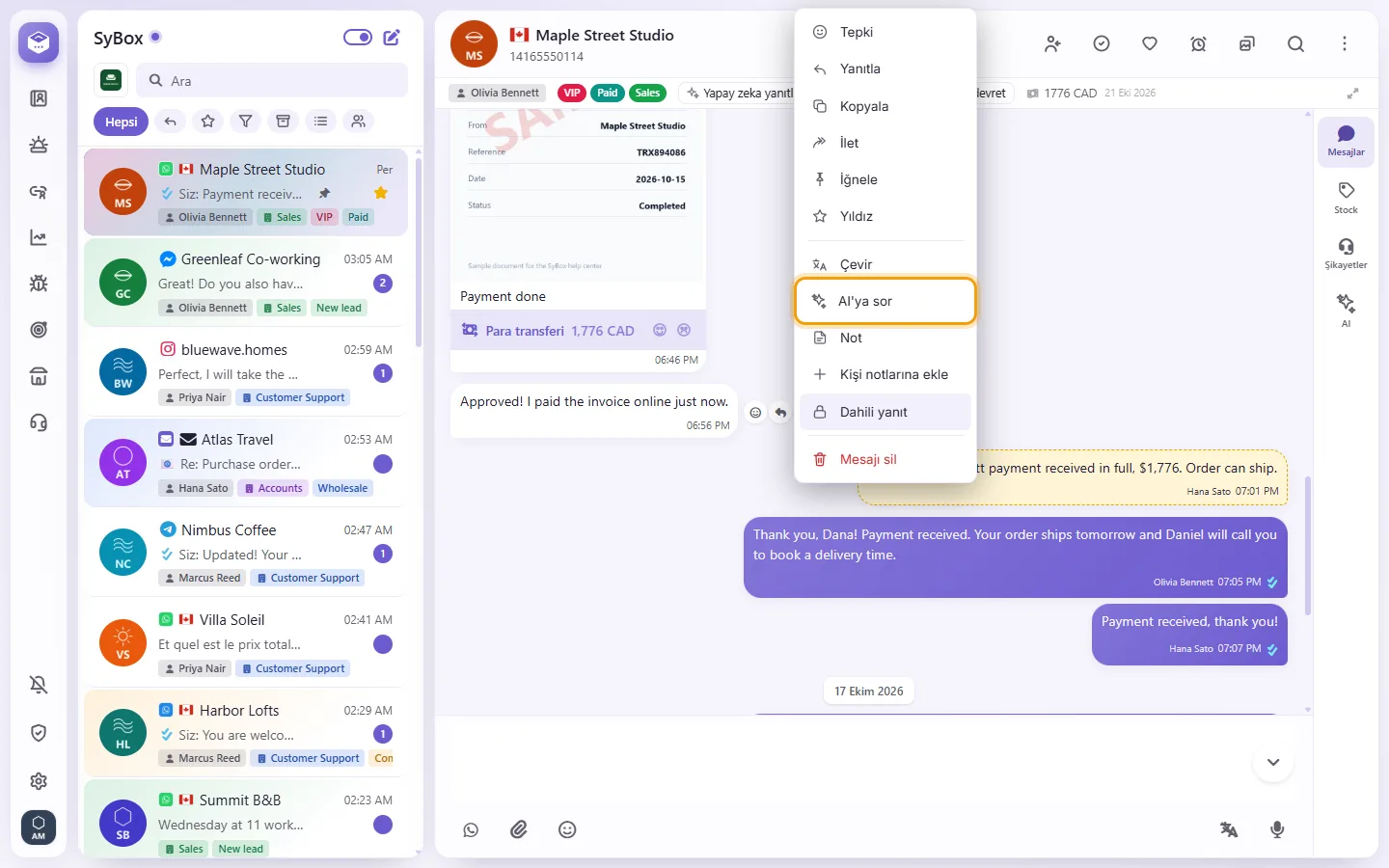
- "AI" sekmesi, o mesaj sorunuz olacak şekilde açılır. Birden fazla ajan varsa kutunun üzerindeki satırdan sorulacak ajana tıklayın.
- "Bu temsilcinin materyalleri buna yanıt vermiyor." ifadesi ajanın bilgi tabanının, talimatlarının ve sisteminizin bir yanıtı olmadığı anlamına gelir.
- "Kısa sürede çok fazla soru soruldu. Birkaç dakika sonra tekrar deneyin." ifadesi kısa sürede çok fazla soru sorduğunuz anlamına gelir.
-- Tüm ajanlar için ayarlar --
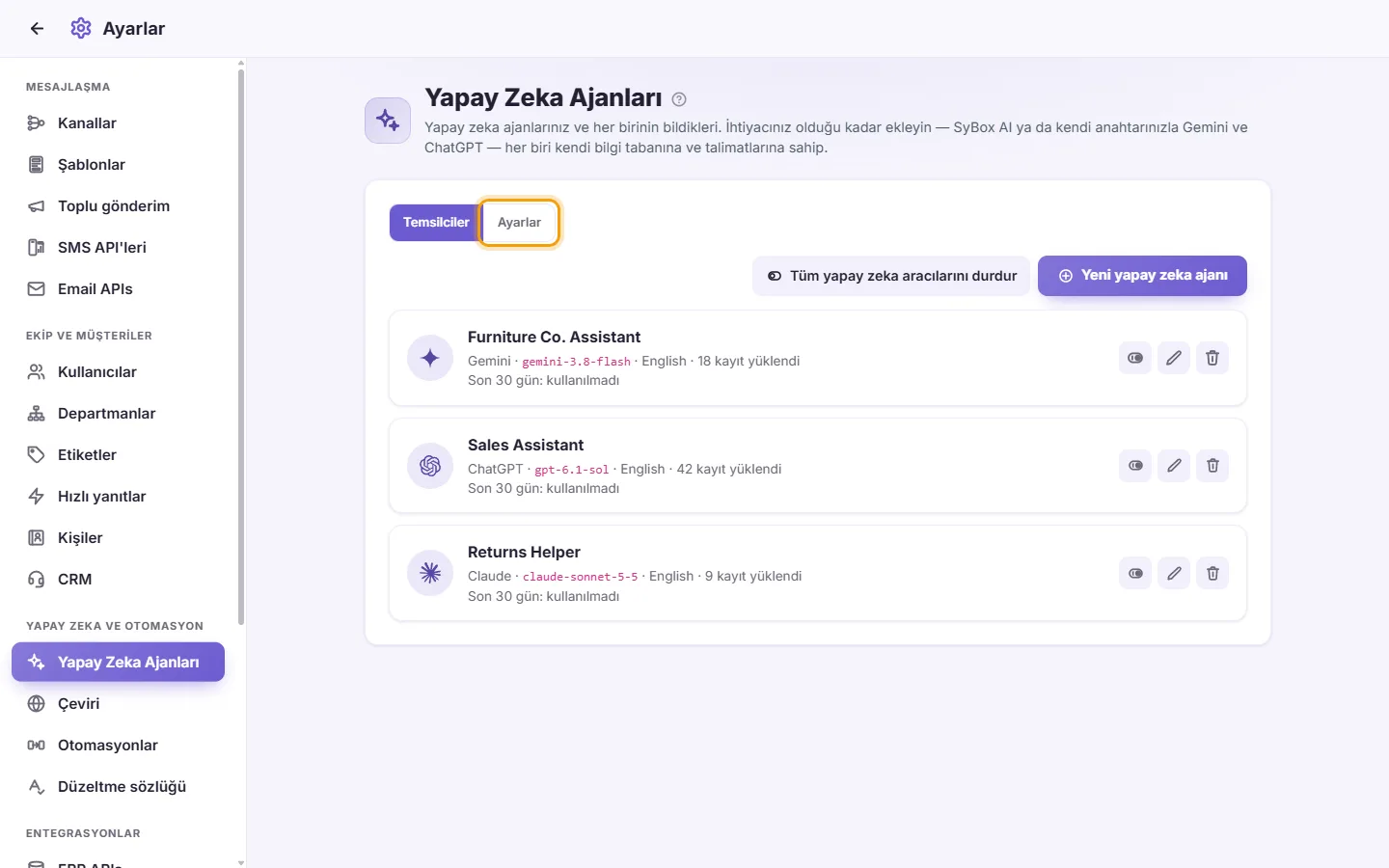
Bunlar Yapay Zeka Ajanları ekranındaki "Ayarlar" sekmesinde yer alır.
- Yapay Zeka Ajanları ekranında "Ayarlar" sekmesini açın.
- "Genel talimatlar" altına talimatları yazın, örneğin: "Kendini şirketin asistanı olarak tanıt ve bir sipariş hakkında yanıt vermeden önce sipariş numarasını iste." 8.000 karaktere kadar.
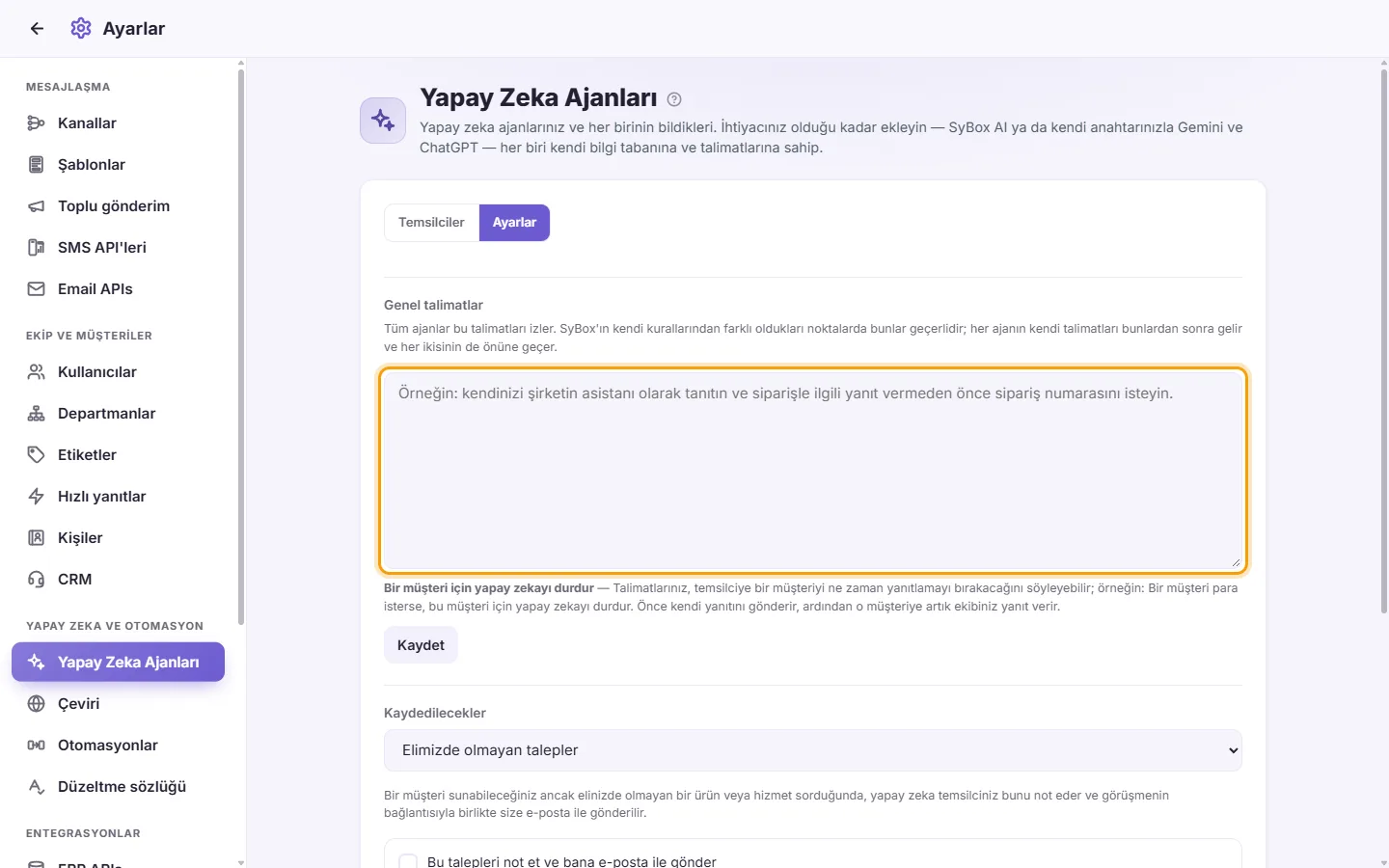
- Kaydet butonuna tıklayın. Bunları kaldırmak için kutuyu boşaltın ve kaydedin.
Kural kümeleri nasıl birleşir: Önce SyBox'ın kendi kuralları geçerlidir. Ardından Genel talimatlar gelir ve ikisinin farklılaştığı yerlerde Genel talimatlar geçerli olur. Sonra, varsa ajanın grubunun talimatları gelir. Her ajanın kendi talimatları en son gelir ve hepsinden üstündür.
- Yapay Zeka Ajanları ekranında "Grup ekle"ye tıklayın. "Yeni grup" penceresinde "Grup adı"nı ve isterseniz "Grup talimatları"nı yazın: gruptaki her ajan bu talimatlara, genel talimatlardan sonra ve kendi talimatlarından önce uyar; ajanın kendi talimatları bunlardan üstündür. Örneğin: "Yalnızca onarım ve garantiyle ilgili soruları yanıtlayın, satın almayla ilgili soruları satış ekibine aktarın."
- Kaydet'e tıklayın. Her ajan başlangıçta "Varsayılan grup" içindedir; bu grubun da talimatları olabilir.
- Bir ajanın yerini veya grubunu değiştirmek için onu sürükleyin ("Bir ajanın yerini veya grubunu değiştirmek için onu sürükleyin."). Ajanın Düzenle penceresinde de bir "Grup" alanı bulunur.
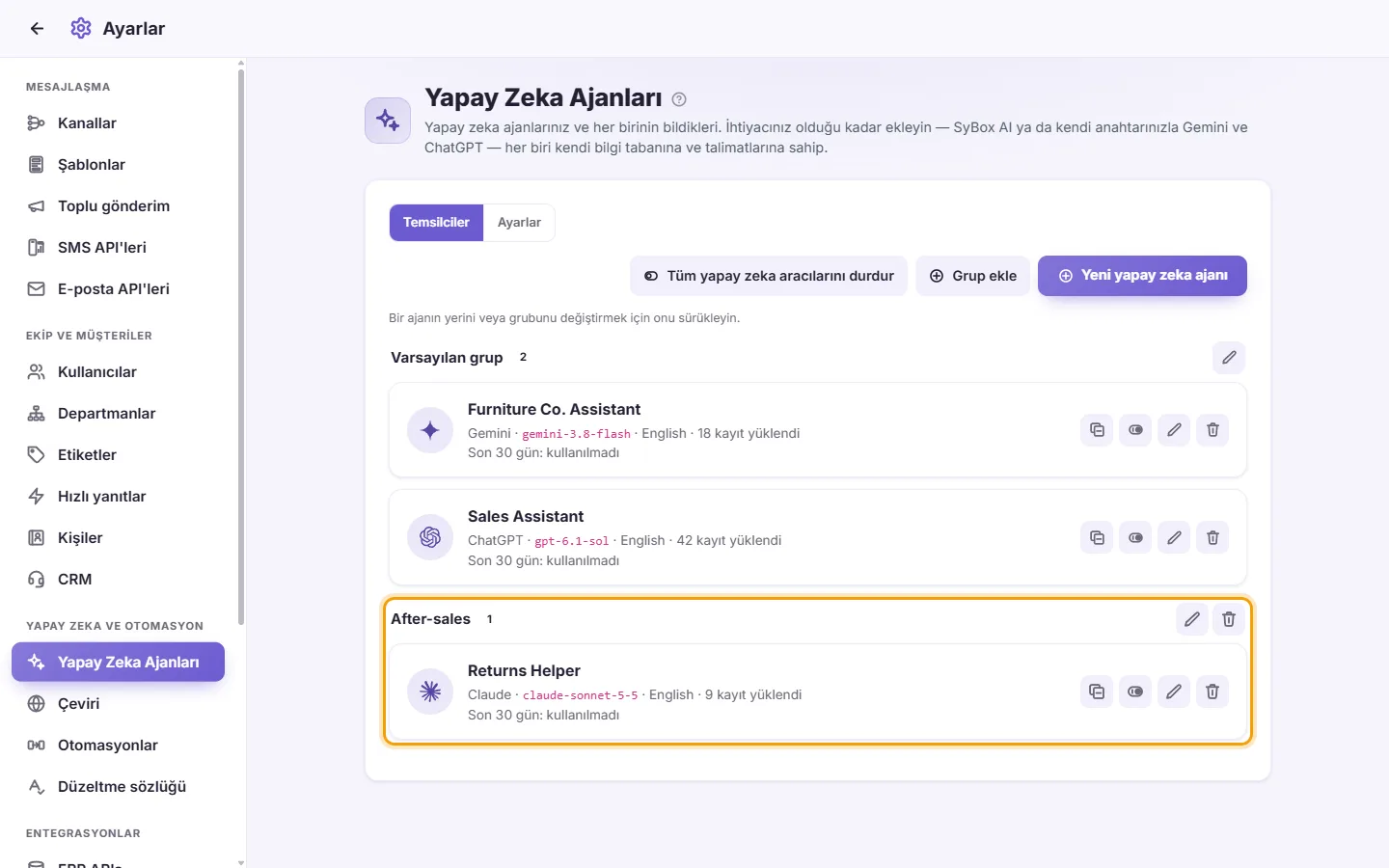
- Bir grubu değiştirmek için kalemine ("Grubu düzenle") tıklayın. Silmek için çöp kutusuna tıklayın: "«(ad)» grubu silinsin mi? Gruptaki ajanlar varsayılan gruba taşınır."
Yalnızca bir grup varsa ekran eskisi gibi görünür. Boş bir grupta "Bu grupta henüz ajan yok. Buraya bir ajan sürükleyin." yazar.
- Yapay Zeka Ajanları ekranında "Ayarlar" sekmesini açın.
- "Kaydedilecekler" alanında "Elimizde olmayan talepler" seçeneğini belirleyin, ardından "Bu talepleri not et ve bana e-posta ile gönder" seçeneğini açın.
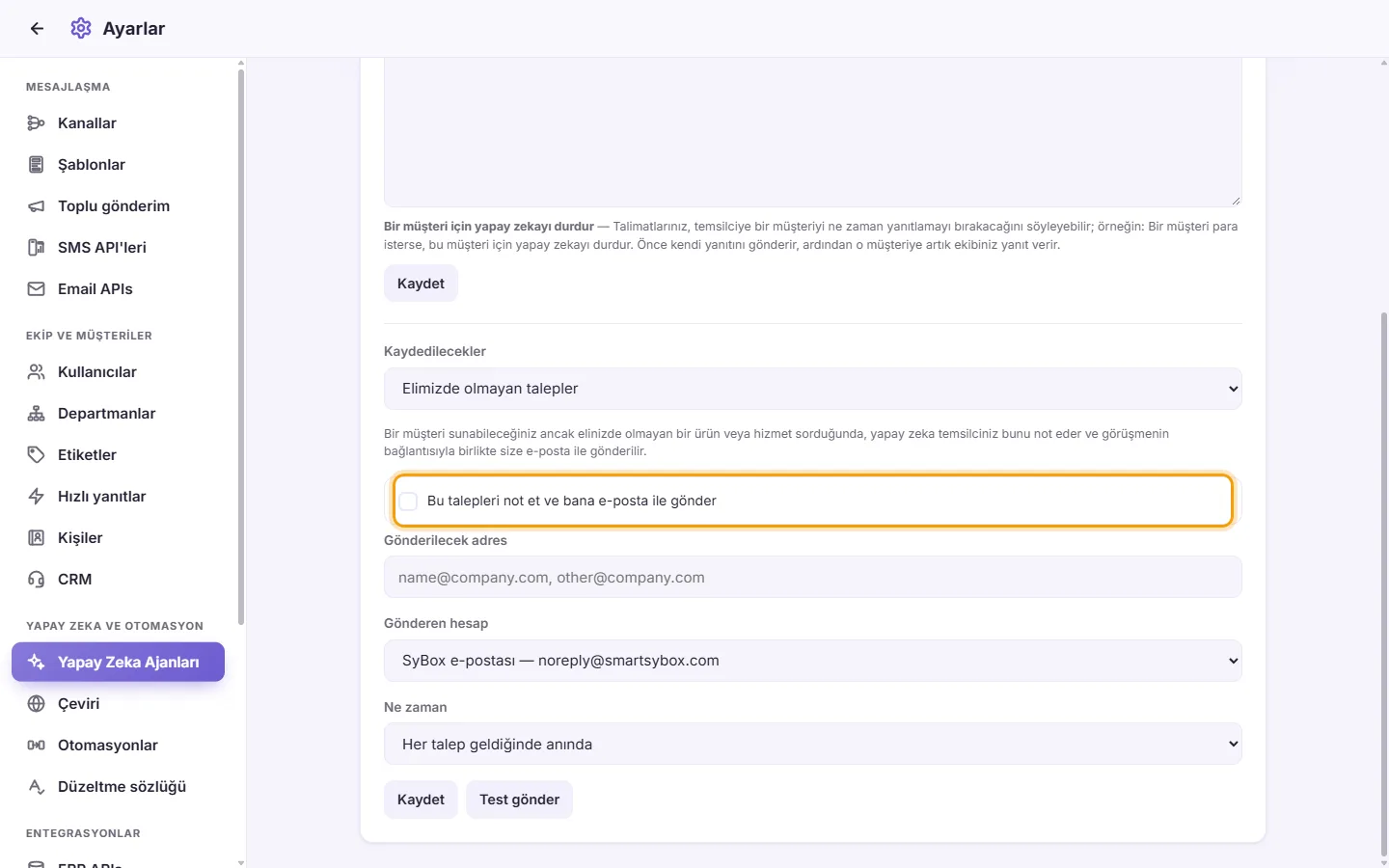
- "Gönderilecek adres" alanına virgülle ayırarak bir veya daha fazla e-posta adresi yazın.
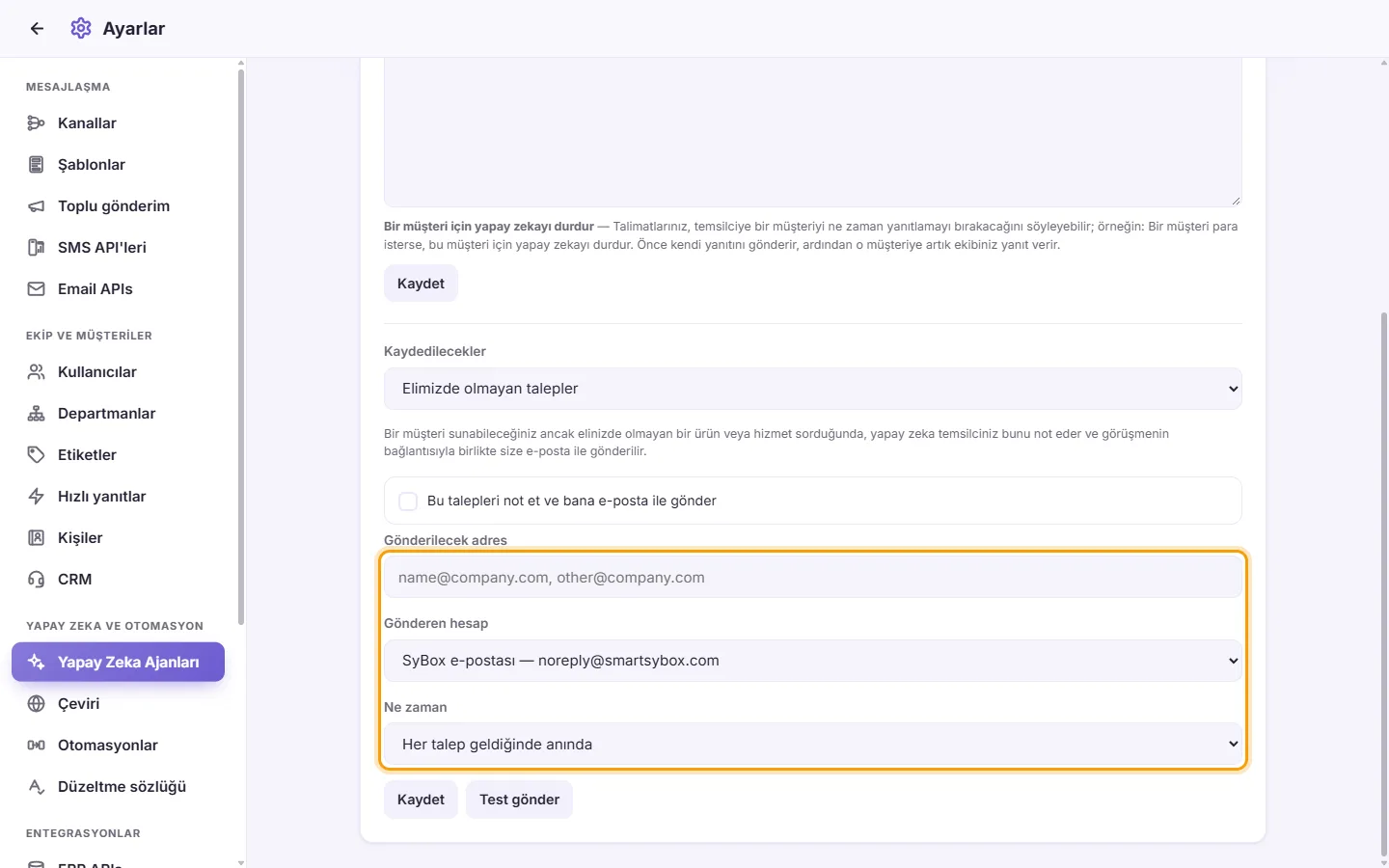
- "Şuradan gönder" alanında "SyBox e-postası" seçeneğini veya kendi e-posta hesaplarınızdan birini seçin.
- "Ne zaman" alanında "Her talep geldiğinde anında" veya "Günde bir kez, hepsi birlikte" seçeneğini belirleyin. Günde bir kez için "Saat" (ve ülkenizde birden fazla varsa "Saat dilimi") alanını seçin.
- Kaydet butonuna tıklayın. Örnek bir e-posta almak için "Test gönder" seçeneğine tıklayın; "Test e-postası gönderildi." uyarısını görürsünüz.
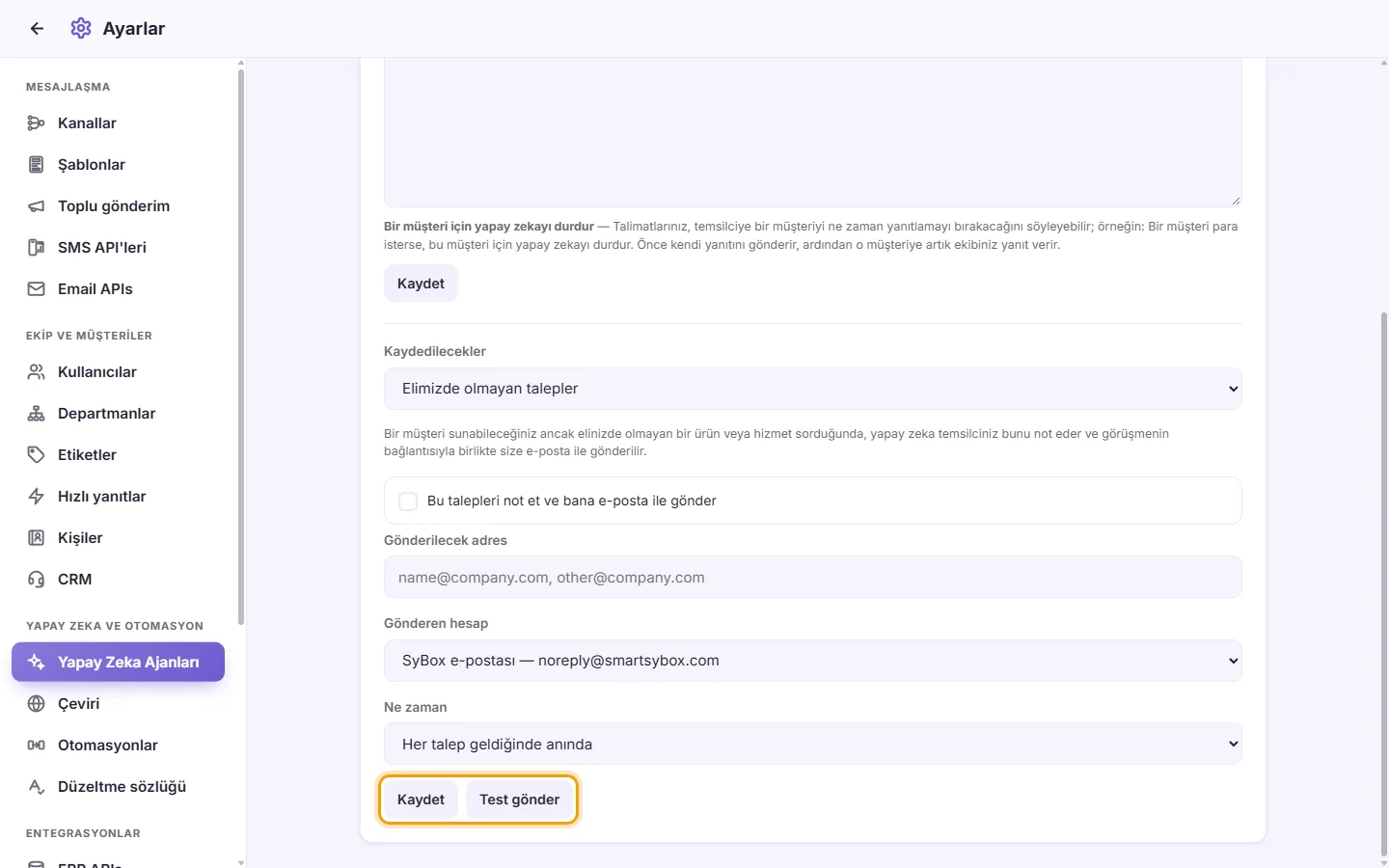
E-postanın her satırında, görüşmeyi müşterinin mesajının olduğu yerde açan "Görüşmeyi aç" bağlantısı bulunur.
"E-posta adreslerini kontrol edin: her birini tam olarak yazın ve virgülle ayırın." uyarısını görürseniz "Gönderilecek adres" alanındaki adresleri düzeltin.
Çalışma alanınız için bir ülke ayarlanmamışsa "Çalışma alanınız için bir ülke ayarlanmamış, bu nedenle bu saat UTC'dir." uyarısını görürsünüz. Ülkeyi Ayarlar > Çalışma Alanı > Organizasyon bölümünden ayarlayın.
- Yapay Zeka Ajanları ekranında "Ayarlar" sekmesini açın.
- "Kaydedilecekler" alanında "Çözülecek sorunlar" seçeneğini belirleyin.
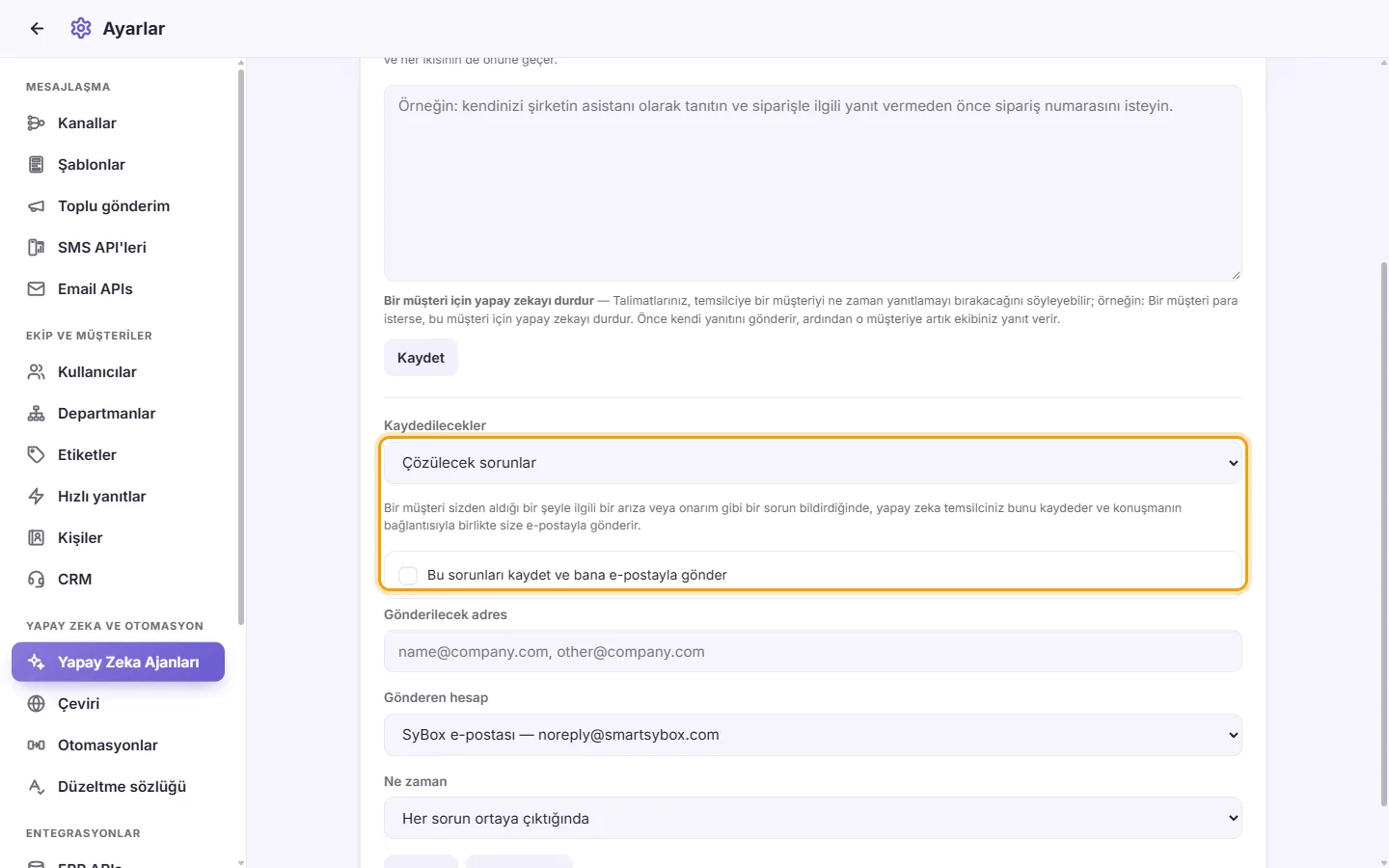
- "Bu sorunları kaydet ve bana e-postayla gönder" seçeneğini açın.
- Tıpkı taleplerde olduğu gibi "Gönderilecek adres", "Şuradan gönder" ve "Ne zaman" ("Her sorun ortaya çıktığında" veya günde bir kez belirli bir saatte) alanlarını doldurun.
- Kaydet butonuna tıklayın. "Test gönder" örnek bir sorunu e-postayla iletir.
Ajanın Sohbet alanında bir sorunu not edecek olan bir yanıt, ajanın gerekçesiyle birlikte "Çözülecek sorunlar bölümüne not edildi" kartını gösterir. Bu türün e-posta gönderimi kapalıysa kartta ayrıca "Kaydedildi, e-posta gönderilmedi: Yapay zeka aracılarının Ayarlar sekmesinde e-posta gönderimi kapalı." yazar.
- Bu başlığı taşıyan bir ipucu "Genel talimatlar" kutusunun ve her ajanın "Talimatlarınız" kutusunun altında yer alır. Talimatlarınız ajana bir müşteriyi yanıtlamayı ne zaman bırakacağını söyleyebilir, örneğin: "Bir müşteri para isterse, bu müşteri için yapay zekayı durdur." Ajan önce yanıtını gönderir, ardından o görüşme için yapay zeka yanıtlarını kapatır ve o andan itibaren o müşteriyi ekibiniz yanıtlar. Görüşmede bir not belirir: "[temsilci] bu müşteri için yapay zeka yanıtlarını durdurdu. Artık ekibiniz yanıt veriyor." Ajanın tekrar yanıt vermesine izin vermek için görüşmenin üzerindeki çubukta "Yapay zeka yanıtlarına izin ver" seçeneğine tıklayın.
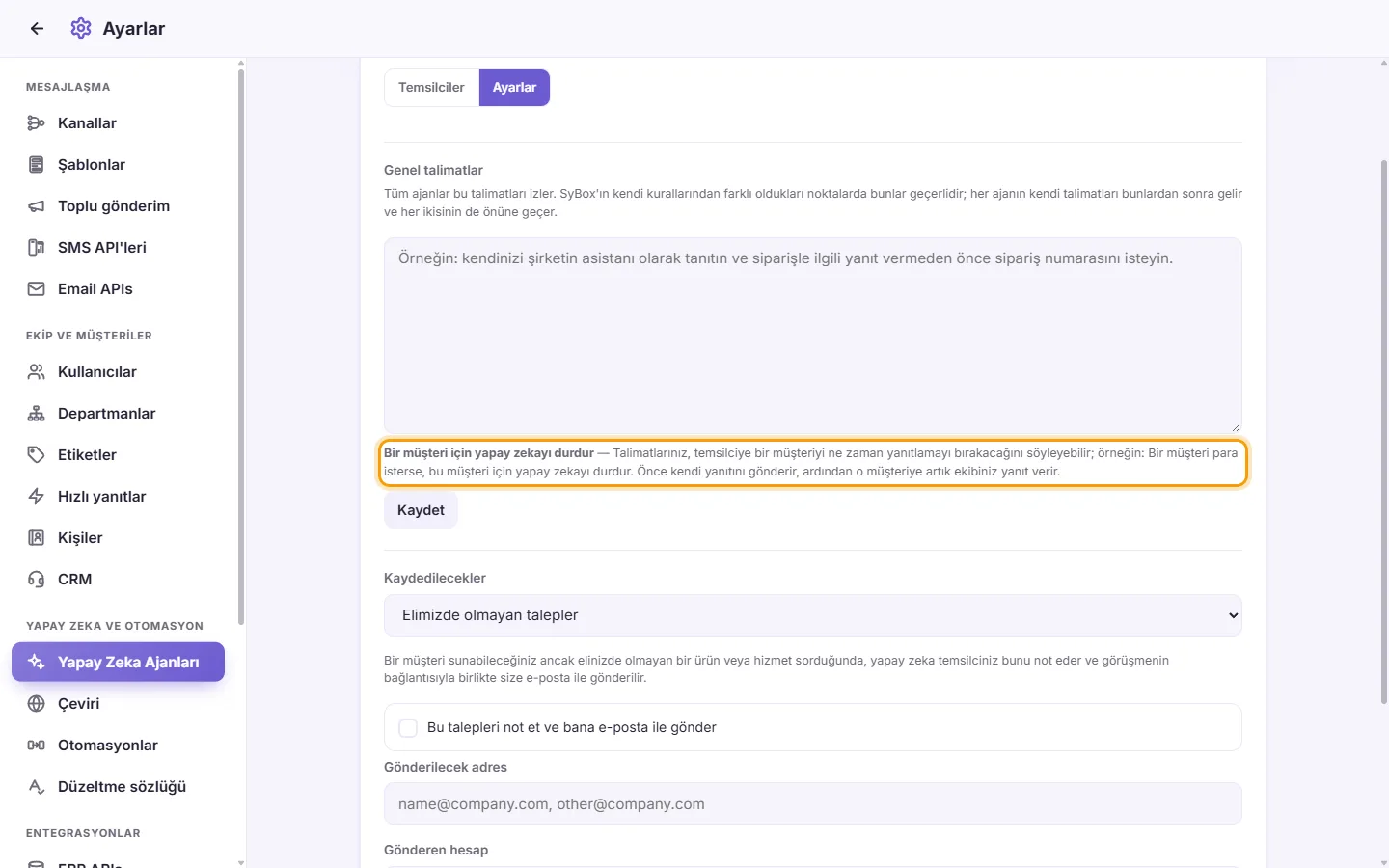
Ajanın Sohbet alanında bunu yapacak bir yanıt, ajanın gerekçesiyle birlikte "Bu müşteri için yapay zeka yanıtları durdurulur" kartını veya bir talep için "Elimizde olmayan talepler bölümüne not edildi" kartını gösterir.
-- Kullanım (son 30 gün) --
Her gün için bir satır içeren bir tablo:
- Gün
- Yanıtlar
- Yanıtlamadı
- Çağrılar
- Giriş tokeni
- Çıkış tokeni
En alttaki toplam satırı son 30 günü kapsar. "Giriş tokeni"; ajanın talimatlarını, okuduğu bilgileri ve görüşmeyi içerir. Sağlayıcınız bu tokenleri size faturalandırır. Tablonun altında bir satır, ajanın bu ay test için ne kadar kullanım yaptığını gösterir.
-- Sohbet --
Her ajanın sayfasında bir "Sohbet" sekmesi bulunur: bir otomasyonu ona bağlamadan önce anahtarının, bilgi tabanının ve talimatlarının çalıştığını kontrol etmek için ajanla özel bir sohbet alanı. Tıpkı bir müşteriye vereceği gibi yanıt verir ve yanıtının ne işlem yapacağını gösterir. Kimseye hiçbir şey gönderilmez.
- Ajanın sayfasını ve "Sohbet" sekmesini açın.
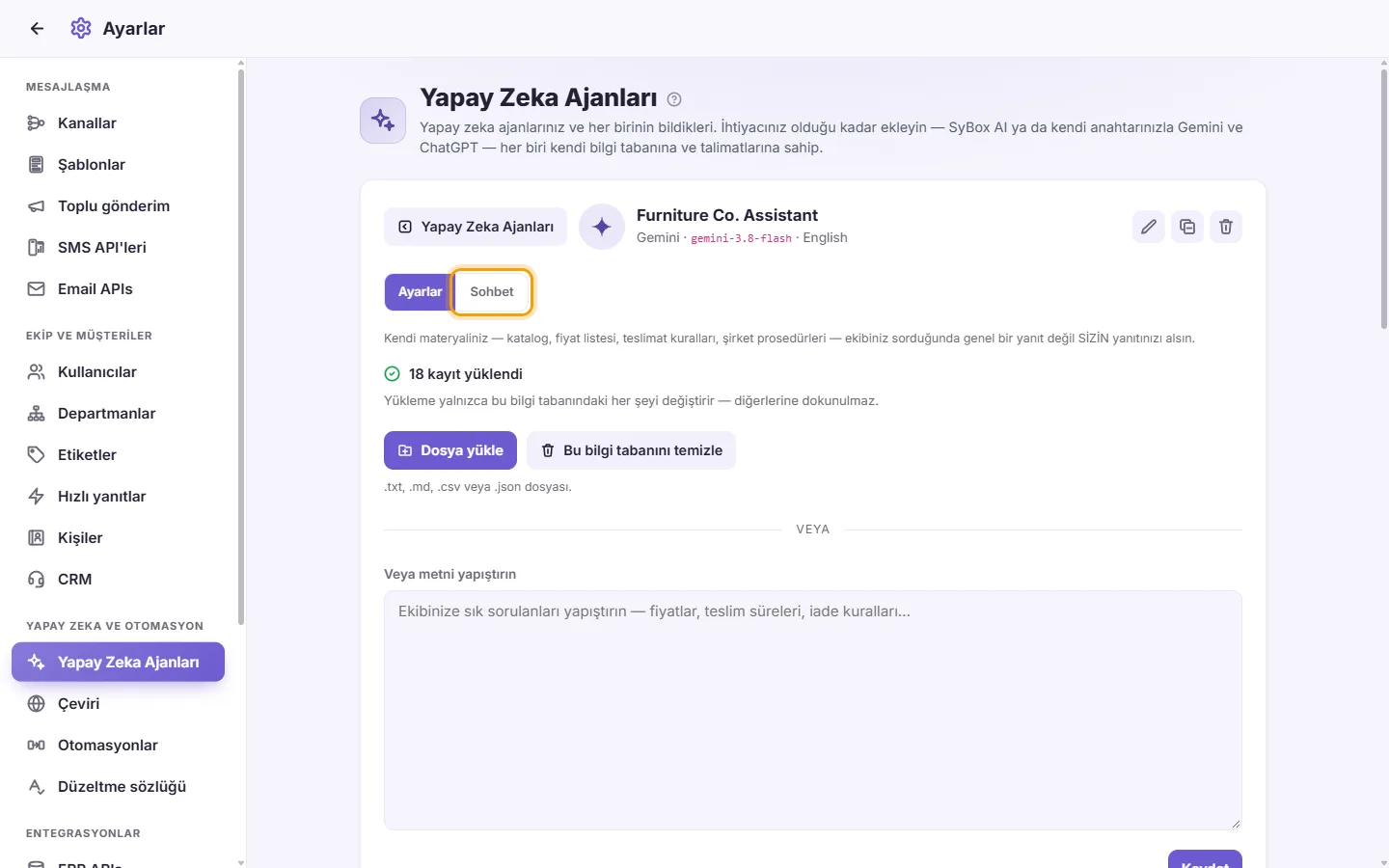
- "Yeni sohbet" seçeneğine tıklayın veya listenizdeki sohbetlerden birini açın.
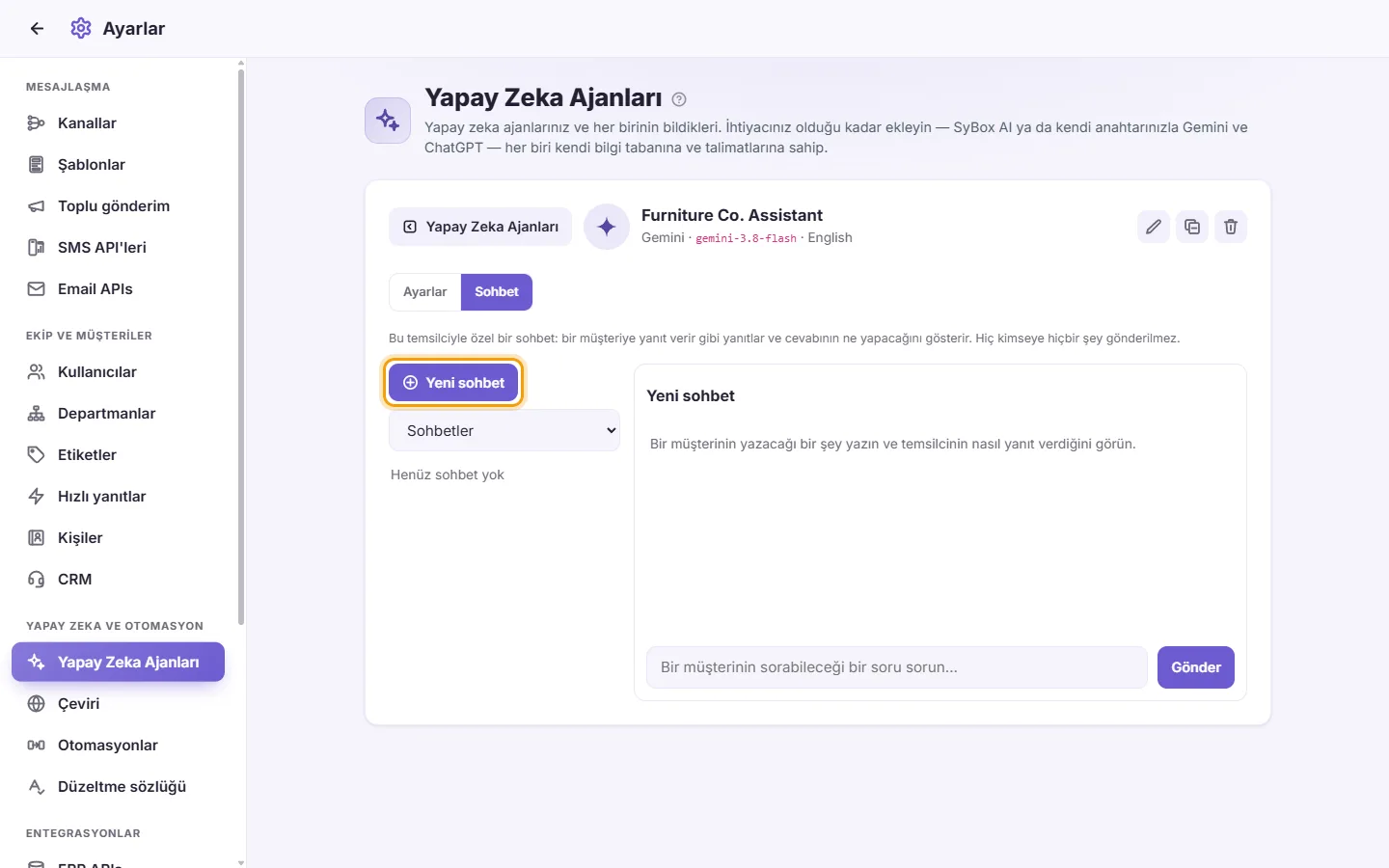
- Bir müşterinin yazacağı şeyleri yazın ve Gönder'e tıklayın. Ajan, bir müşterinin alacağı şekilde yanıt verir ve gerçek bir görüşmede olduğu gibi aynı sohbetin önceki mesajlarını hatırlar. Sohbet gelen kutusuna benzer: mesajlarınız müşterinin mesajı, ajanın yanıtları ise sizin yanıtlarınız gibi görünür.
- Yanıt bir işlem gerçekleştirecekse altındaki "Bu yanıtın yapacağı işlem" kartları neyin neden yapılacağını belirtir: bir kişi görüşmeyi devraldığı için ajan sessizleşir, bu müşteri için yapay zeka yanıtları durdurulur, talep "Elimizde olmayan talepler" veya "Çözülecek sorunlar" bölümüne not edilir, bir etiket veya departman eklenir, görüşme atanır veya yıldızlanır. Her kart ajanın gerekçesini ("Neden: …") veya "Neden belirtilmedi" ifadesini gösterir. Gerçekte hiçbir şey değiştirilmez.
- Ajan sohbeti bir kişiye devrettiyse, gerçek bir görüşmede olacağı gibi sessiz kalır. Tekrar yanıt vermesini sağlamak için "Yapay zekaya geri ver" seçeneğine tıklayın.
Sohbetleriniz size özeldir. Liste tek seferde 15 tanesini gösterir ("Daha fazla yükle") ve uzun bir sohbet önce en son mesajlarını gösterir ("Daha eski mesajları yükle"). Listeyi düzenli tutmak için "Arşivle" ("Arşivlenenler" görünümü, ardından "Geri getir") veya "Sohbeti sil" ("Bu sohbet silinsin mi? Tekrar açılamaz.") seçeneğini kullanın.
Gerçek görüşmelerde de nedenler görünür: bir ajan görüşmeyi ekibinize devrettiğinde, yapay zekayı durdurduğunda veya bir görüşmeyi yıldızladığında gri not "— Neden: …" ile biter; not ettiği bir talep veya sorun ise gerekçesini e-postada korur.
-- Gelen kutusunda yapay zeka ajanları --
- Bir görüşmedeki yapay zeka yanıtı bir robot rozeti ve ajanın adıyla işaretlenir ve her kanalda ✨ ile başlar. Messenger'da müşteri, her yapay zeka yanıtını ajanın adıyla değil, her zaman robot resmiyle birlikte "AI" adıyla gönderilmiş olarak görür.
- Müşterinin tam profilindeki "Yapay zeka için not", müşterinin etiketleri ve departmanlarıyla birlikte o müşteriden gelen her mesajda ajan tarafından okunur.
- Bir yapay zeka yanıtı, müşterinin yazdığı dilde tam olarak ajanın yazdığı şekliyle gönderilir. Görüşme müşterinin dilinde göndermeye ayarlanmış olsa bile asla makine çevirisinden geçirilmez. Çalışma alanı "Mesaj çevirisi" kullanıyorsa ve yanıt ekibin dilinden farklı bir dildeyse, ekip yanıtın altında, çevrilmiş bir mesajda olduğu gibi kendi dilinde bir kopyasını da görür.
- Müşterinin son mesajının dili net değilse (bir kod, birkaç harf veya yalnızca rakamlar), ajan önceki mesajların dilinde yanıt vermeye devam eder.
- Yalnızca emoji veya çıkartmadan oluşan bir mesaja yapay zeka yanıt vermez. Yine de "Yapay zeka ile yanıtla"ya basarsanız ajan bu mesajı yanıtlar.
- İçinde konuşma olmayan bir sesli not metne dökülmez; böylece ajan hiç söylenmemiş sözlere yanıt vermez.
- Ajan yazarken açık görüşmede hareketli pırıltılar görünür.
- Ajan sağlayıcısına ulaşamazsa (örneğin sağlayıcıdaki kredi bittiyse, anahtar yanlışsa veya zaman aşımı olduysa) konuşma ekibinize devredilir: bir not nedenini belirtir (örneğin "HTTP 402") ve konuşmanın atandığı kişiye, kimseye atanmamışsa onu görebilen tüm ekip üyelerine bildirim gider. Konuşma Bitti olarak işaretlenene kadar ajan devreye girmez. Sorun giderildiğinde "Yapay zeka ile yanıtla" müşterinin bekleyen mesajını yanıtlar.
- Ajan mesajlar arasında ne kadar zaman geçtiğini görür (örneğin "5 gün sonra"); böylece süresi dolmuş bir teklif hâlâ geçerliymiş gibi ele alınmaz. SyBox biliyorsa müşterinin ülkesi de ajana bildirilir: bir WhatsApp numarasının, bir Live Chat ziyaretçisinin veya başka bir çalışma alanının ülkesi.
- Ajan yanıt vermediyse müşteriye hiçbir şey gönderilmez. Görüşmedeki bir not nedenini açıklar, örneğin "[temsilci] bu mesaja yanıt vermedi."
- Ekibiniz herhangi bir yapay zeka yanıtını görüşme içinde veya "Yanıtlar" sekmesinde "İyi yanıt" veya "Kötü yanıt" olarak derecelendirebilir.
- Bir SyBox yapay zeka ajanının yanıtının altında yer alan "Kaynaklar", ajanın o yanıt için bilgi tabanının hangi bölümlerini okuduğunu ilk satırlarıyla (soru ve yanıt içeren bir girdi için soru satırıyla) belirtir. Bunu yalnızca ekibiniz görür: müşteri asla görmez, görüşmeyi bir erişim bağlantısından açan kişiler de görmez. Bir yanıt yanlış olduğunda kaynaklar, bilgi tabanında mı yanlış bilgi olduğunu yoksa ajanın mı yanlış bölümü okuduğunu gösterir. Gemini, ChatGPT ve diğer dış ajanlar kendi sağlayıcılarının deposunda arama yapar; bu depolar neyin okunduğunu bildirmediği için yanıtlarında "Kaynaklar" gösterilmez.
- Tek bir görüşmede yapay zeka yanıtlarını durdurmak için (örneğin bir VIP veya hassas bir durum) görüşme adının altındaki çubukta "Yapay zeka yanıtlarını durdur" seçeneğine tıklayın veya görüşmenin menüsünü açıp bunu seçin. Müşteri profilindeki "Kısıtlamalar" alanını da kullanabilirsiniz. Tekrar açmak için "Yapay zeka yanıtlarına izin ver" seçeneğini belirleyin.
- Bir müşteri art arda hızlıca birkaç mesaj gönderdiğinde ajan birkaç saniye bekler ve bunları tek seferde yanıtlar. Bağlam için son görüşmeyi okur. Müşterinin yazdığı aynı kanal ve numaradan yanıt verir.
Hangi yapay zeka sağlayıcılarını kullanabilirim?
"Yeni yapay zeka ajanı" altındaki "Tür" listesi bunları gösterir: Gemini, ChatGPT, Claude, DeepSeek ve OpenRouter (birçok model için tek anahtar). Sağlayıcıdan kendi API anahtarınıza ihtiyacınız vardır.
Yapay zeka kullanımını kim ödüyor?
Kendi anahtarınız üzerinden doğrudan sağlayıcınıza siz ödersiniz. SyBox her ajanın kartında ve Kullanım tablosunda kullanılan tokenleri gösterir, ancak fiyatları göstermez.
Bir ajan oluşturdum ama müşterilere yanıt vermiyor. Neden?
Bir ajan yalnızca bir otomasyon aracılığıyla yanıt verir. Ayarlar > Yapay zeka ve otomasyon > Otomasyonlar bölümüne gidin ve ajannızı kullanan "Yapay zeka ile yanıtla" eylemine sahip bir otomasyon oluşturun. Otomasyonun Durum değerinin "Açık" olduğundan ve üstteki "Otomasyonlar çalışıyor" anahtarının açık olduğundan emin olun. Ayrıca şunları kontrol edin:
- görüşmede "Yapay zeka yanıtlarını durdur" seçilmemiş olmalı
- görüşme engellenmemiş, spam olarak işaretlenmemiş veya arşivlenmemiş olmalı (geçici bir arşiv bunu durdurmaz)
- ekibinizden hiç kimse görüşmede daha önce yanıt vermemiş olmalı (ajan görüşme Tamamlandı olarak işaretlenene, "Şu süreden sonra tekrar yanıtla" saatleri geçene veya birisi görüşme adının altındaki çubukta "Yapay zekaya devret" seçeneğine tıklayana kadar sessiz kalır).
Ajan bir müşteriye geri arama, indirim veya teslimat tarihi sözü verebilir mi?
Kendi başına veremez. Talimatlarınız buna izin vermediği sürece bir ajan ekibiniz adına hiçbir şeyin sözünü vermez.
"[Provider] anahtarı reddetti: …" hatası alıyorum.
Sağlayıcı anahtarı kabul etmedi. Anahtarın tamamını kopyaladığınızı, etkin olduğunu ve sağlayıcı hesabınızda faturalandırma veya kotanın ayarlandığını kontrol edin. Ardından tekrar deneyin.
"Bu [sağlayıcı] anahtarı, bu temsilcinin kullanabileceği modellerin hiçbirini sunmuyor." uyarısı alıyorum.
Anahtarınızın SyBox'ın desteklediği modellere erişimi yoktur. Sağlayıcı hesabınızın planını ve izinlerini kontrol edin veya başka bir anahtar kullanın.
Kartta "Son hata" görünüyor. Ne yapmalıyım?
Bu sağlayıcının son reddidir, örneğin süresi dolmuş bir anahtar veya tükenmiş bir kota. Sağlayıcı hesabınızda bunu düzeltin veya Düzenle'ye tıklayıp yeni bir anahtar yapıştırın.
Farklı numaralar veya kanallar için farklı ajanlarım olabilir mi?
Evet. Her amaç için bir ajan oluşturun. Ardından doğru numaraları veya sayfaları seçen bir "Kanal" koşuluna sahip, her ajan için bir otomasyon oluşturun.
Yeni bir dosya yüklemek mevcut olanların üzerine ekleme yapar mı?
Hayır. Dosya yüklemek veya metin yapıştırmak ajanın tüm bilgi tabanının yerini alır. O ajanın tüm materyallerini tek bir yüklemede toplayın.
Ajan yanıtlamaması gereken bir şeye yanıt verdi veya yanlış yanıtladı. Nasıl düzeltirim?
Bilgi tabanındaki bilgiyi ekleyin veya düzeltin ya da "Talimatlarınız" alanına bir kural ekleyin. Ardından yeni yanıtı kontrol etmek için ajanın "Sohbet" sekmesini kullanın.
Ajan görüşmeleri atayabilir veya etiket ekleyebilir mi?
Evet, talimatlarınız aracılığıyla yapabilir. "Talimatlarınız" altında listelenen numaraları kullanın, örneğin "kullanıcı 3'e ata" veya "etiket 1'i ekle".
- Ayarlar > Yapay Zeka ve Otomasyon > Yapay Zeka Ajanları bölümüne gidin ve "Sesler" sekmesini açın.
- "Yeni ses modeli" butonuna tıklayın. "Sağlayıcı" seçin ve "API anahtarı" bilgisini yapıştırın.
- Önce "Lehçe", ardından ("Kadın sesleri" veya "Erkek sesleri" altından) "Ses" seçin. ▶ sağlayıcının kendi örneğini ücretsiz olarak oynatır. Kendi sesinizi kullanmak için "Başka bir ses: ID'sini yapıştırın" seçeneğini belirleyin ve "Ses ID'si" bilgisini yapıştırın.
- İsteğe bağlı: "Her ülke için bir ses" altında "Ülke ekle" butonuna tıklayın ve o ülke için bir ses seçin. WhatsApp müşterisi kendi numarasının ülkesine ait sesi duyar; diğer tüm müşteriler yukarıdaki sesi duyar. Böylece tek bir ajan her müşteriye kendi lehçesiyle yanıt verir.
- Bir "İsim" verin ve kaydedin.
Her kartta ses, onu kullanan ajanlarla birlikte "Konuştuğu ajanlar:" ve sağlayıcı hesabınızdaki "Kalan süre:" gösterilir (asla fiyat gösterilmez). Kart üzerinde sesi dinleyebilir ("Dinle"), kapatabilir, düzenleyebilir veya silebilirsiniz. Silme işlemi öncesinde onay istenir; o sesle konuşan ajanlar tekrar metinle yanıt vermeye döner. Söylenecek sözcükler, sesli mesajın oluşturulması için bu sağlayıcıya gönderilir.
- Yapay Zeka Ajanları bölümünde ajanın sayfasını açın.
- "Sesli yanıtlar" altında, "Konuşma sesi" alanından sesi seçin. "Kapalı — yalnızca metin" seçeneği ajanın yazılı yanıt vermesini sürdürür.
- Kaydedin.
Bir müşteri sesli mesaj gönderdiğinde ajan o sesle bir sesli mesaj göndererek yanıt verir; kopyalanacak veya tıklanacak her şey (bağlantı, kod, numara) hemen ardından yazılı olarak gönderilir. Müşteri sesli veya yazılı yanıt isteyebilir; görüşmedeki gri bir not bunu belirtir.
Tek bir görüşme için seçim yapmak üzere görüşmenin ⋮ menüsünü açın: "YZ yanıtları: müşterinin yazdığı gibi (sesli mesaj → sesli mesaj)", "YZ yanıtları: her zaman sesli mesaj" veya "YZ yanıtları: her zaman metin". "YZ: ses" veya "YZ: metin" etiketi seçimi gösterir.