Şablonlar
Güncellendi:
Nerede: Ayarlar > Mesajlaşma > Şablonlar
Ne işe yarar: WhatsApp şablonlarınızı görün, yenilerini oluşturun ve incelenmek üzere WhatsApp'a gönderin. Ekibinizin bir konuşmadan hangi şablonları gönderebileceğini de seçersiniz. Bir konuşma başlatmak veya 24 saatlik yanıt penceresi kapandığında müşteriye yazmak için şablonlar gereklidir.
Kimler açabilir: "Kanalları yönetin" iznine sahip kullanıcılar.
- "Şablon oluştur"a tıklayın. En az bir bağlı WhatsApp numaranızın olması gerekir. Aksi takdirde "Henüz bağlı bir WhatsApp numarası yok" uyarısını görürsünüz.
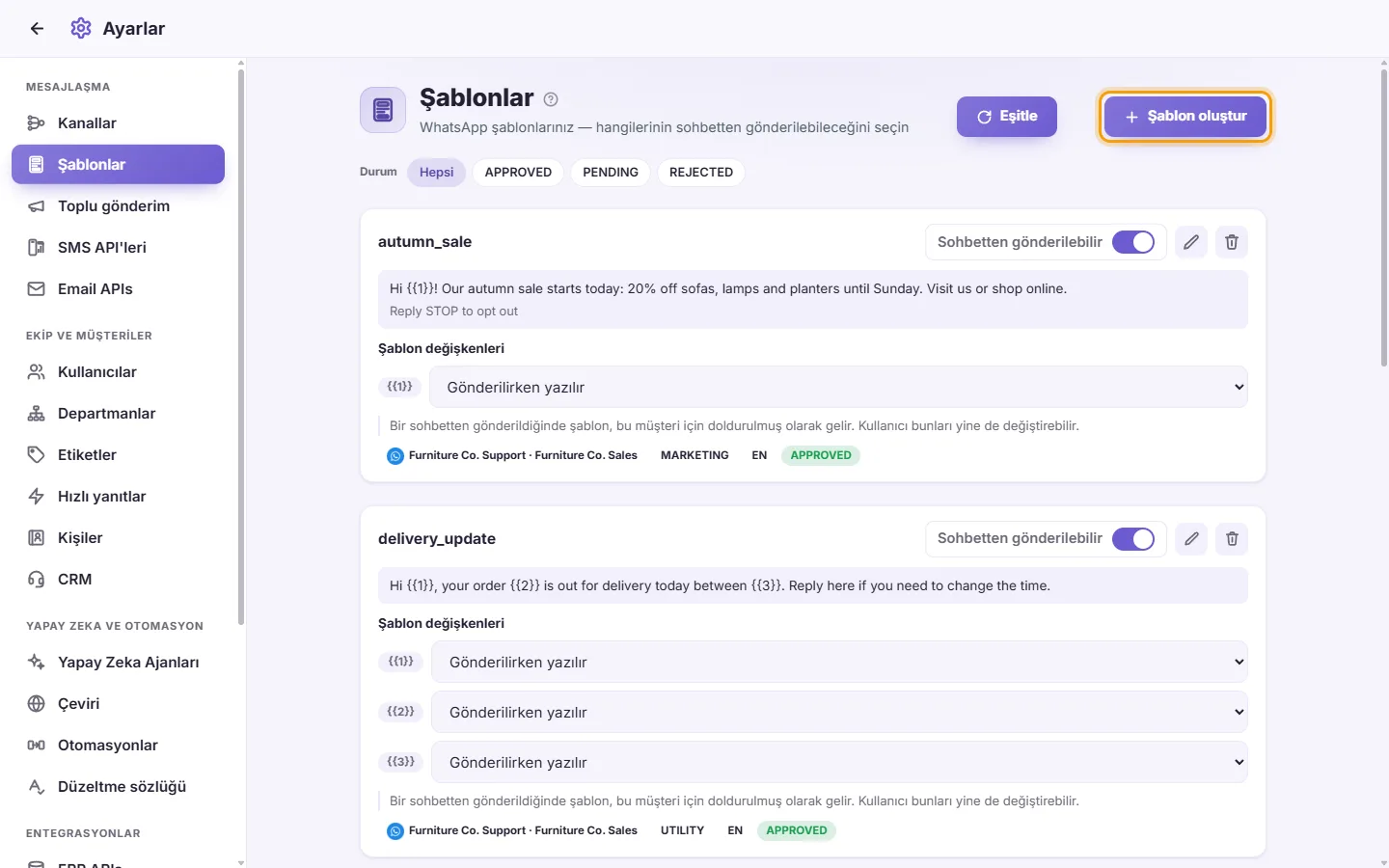
- Numara: Hesabı şablonu tutacak olan WhatsApp numarasını seçin.
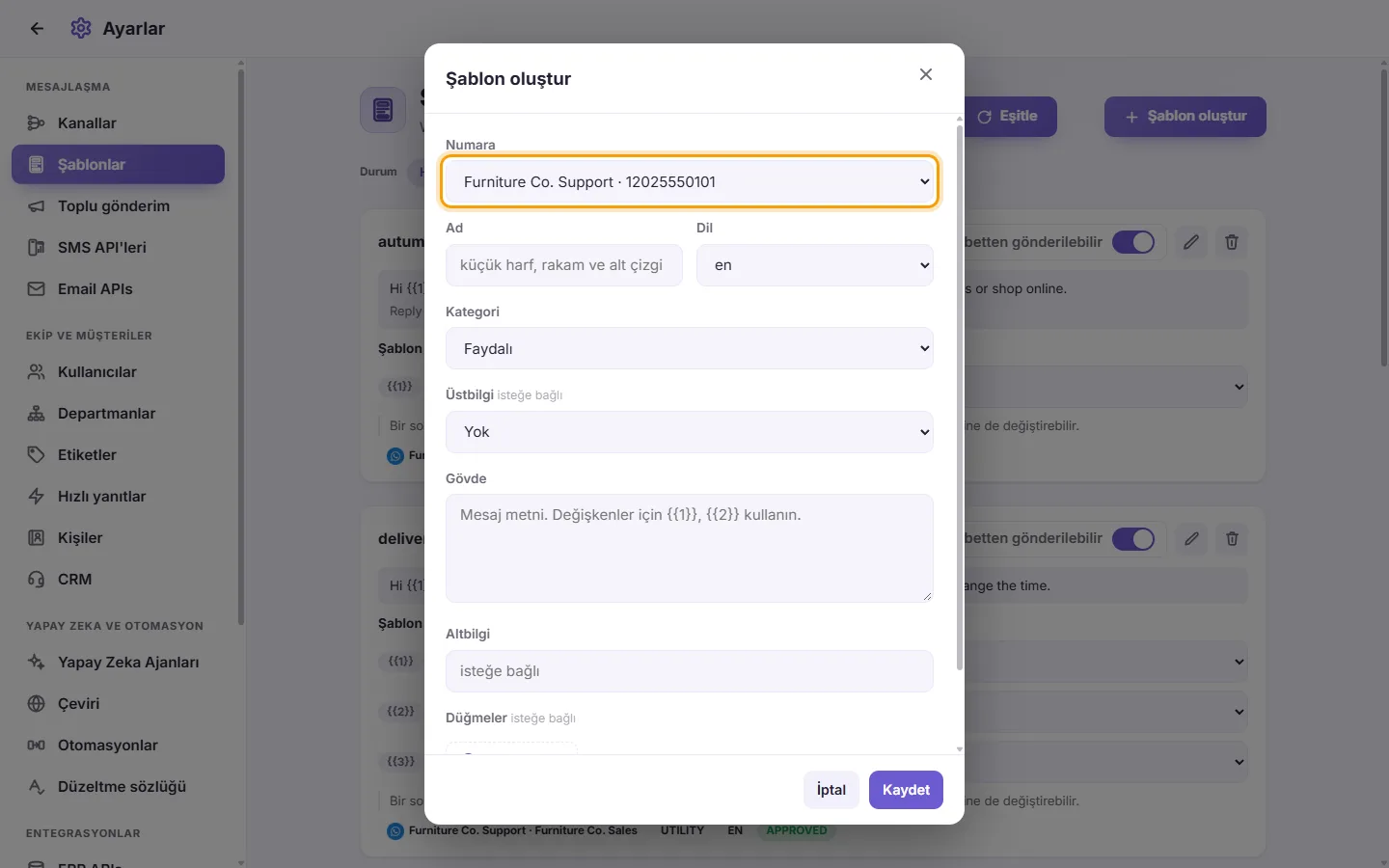
- Ad: Küçük harfler, rakamlar ve alt çizgiler kullanın. Diğer karakterler otomatik olarak alt çizgiye dönüştürülür.
- Dil: Şablonun dilini seçin.
- Kategori: Hizmet (Utility), Pazarlama (Marketing) veya Kimlik Doğrulama (Authentication). Bunun altında "Tür" bulunur: aşağıdaki adımlar için "Standart" ya da "Doğrulama kodu (OTP)", "Sınırlı süreli teklif" veya "Kart karuseli" seçeneğini belirleyin (aşağıdaki işlemlere bakın).
- Başlık (isteğe bağlı): Yok, Metin, Resim, Video veya Belge.
- Metin için başlık metnini yazın.
- Resim, Video veya Belge için "Örnek yükle"ye tıklayın. Meta bu dosyayı şablon önizlemesinde gösterir. Meta dosyayı reddederse bir mesaj size nedenini bildirir.
- Gövde (zorunlu): Mesaj metni. Değişkenler için {{1}}, {{2}} vb. kullanın.
- Örnek değerler: Her değişken için bir kutu görünür. Meta her biri için bir örnek ister ve bunları inceler, bu nedenle gerçekçi değerler kullanın.
- Alt bilgi (isteğe bağlı): Mesajın altında kısa bir satır.
- Düğmeler (isteğe bağlı): "Düğme ekle"ye tıklayın. 10 adede kadar ekleyebilirsiniz ve düğme metni 25 karaktere kadar olabilir. Türler şunlardır:
- Hızlı yanıt: Yalnızca düğme metni.
- Web sitesini ziyaret et: Düğme metni ve bir web adresi.
- Telefonu ara: Düğme metni ve bir telefon numarası, örneğin +15551234567.
- Kodu kopyala: Örnek bir kod. WhatsApp düğmenin metnini kendisi ayarlar.
- Kaydet'e tıklayın. "İnceleme için gönderildi" ifadesini görürsünüz. Şablon, WhatsApp karar verene kadar PENDING durumunda görünür.
Ad veya Gövde boşsa "Eksik veri" uyarısını görürsünüz. WhatsApp şablonu reddederse kendi nedeni gösterilir.
- "Şablon oluştur"a tıklayın ve numarayı, adı ve dili seçin.
- "Tür" alanında "Doğrulama kodu (OTP)" seçeneğini seçin. Kategori Kimlik Doğrulama olur.
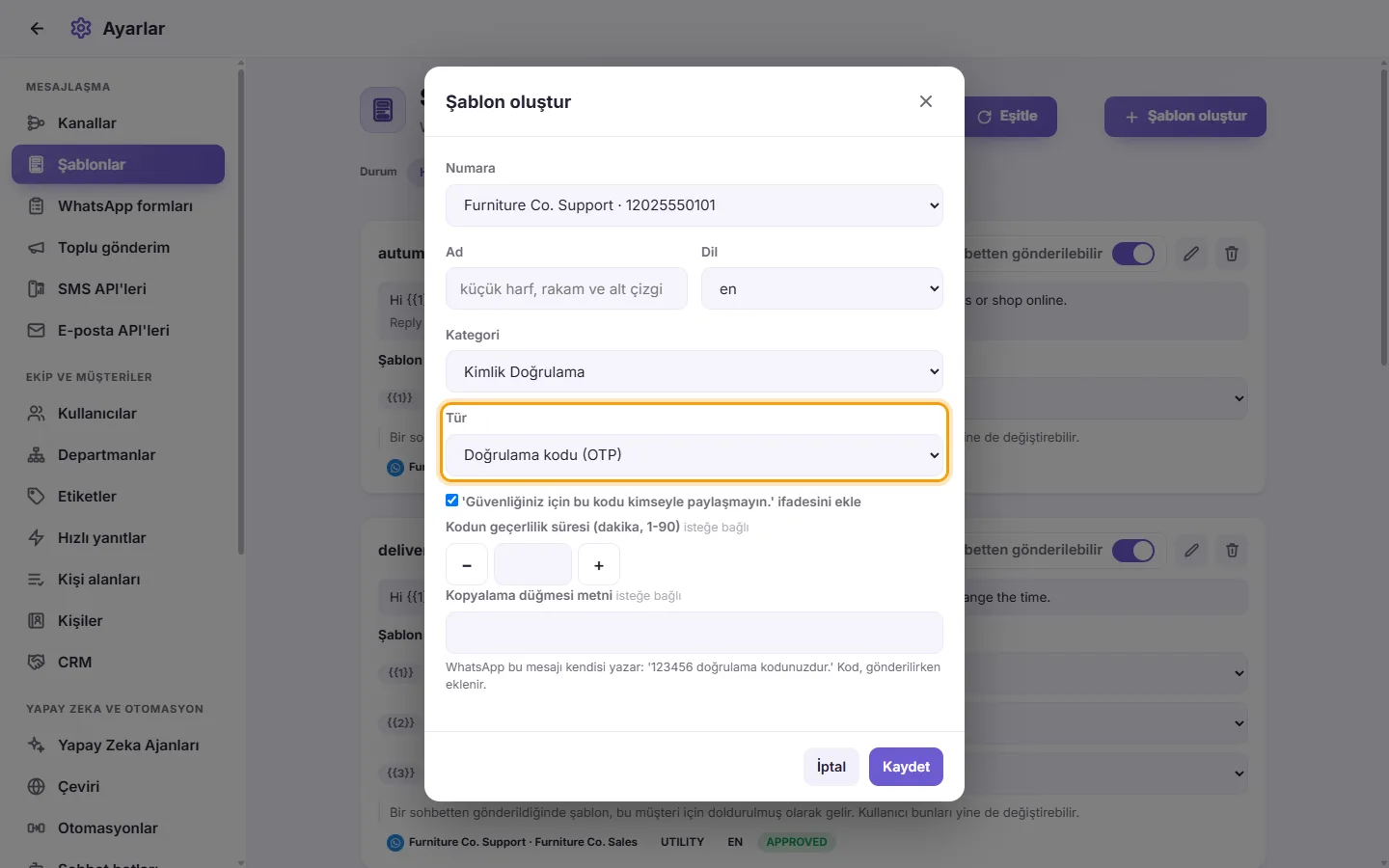
- Mesajı WhatsApp kendisi yazar: "123456 doğrulama kodunuzdur." Kod, gönderilirken eklenir. Bu satırı da istiyorsanız "'Güvenliğiniz için bu kodu kimseyle paylaşmayın.' ifadesini ekle" seçeneğini işaretleyin.
- İsteğe bağlı: "Kodun geçerlilik süresi (dakika, 1-90)" ve "Kopyalama düğmesi metni".
- Kaydet'e tıklayın.
- "Şablon oluştur"a tıklayın ve "Tür" alanında "Sınırlı süreli teklif" seçeneğini seçin. Kategori Pazarlama olur.
- "Teklif başlığı (16 karakter)" metnini yazın ve geri sayım göstermek için "Teklifin bitişine geri sayım göster" seçeneğini işaretleyin.
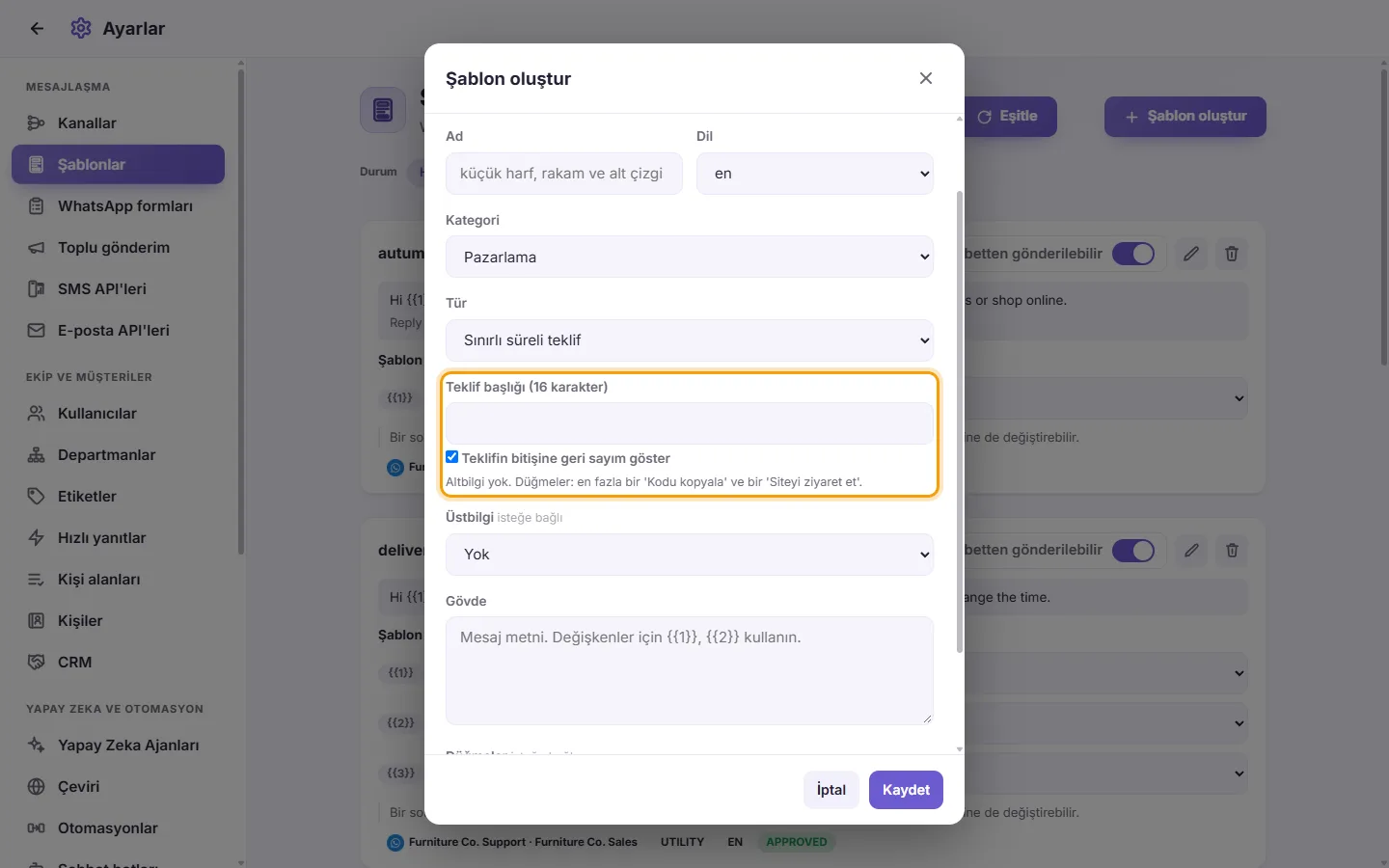
- Üstbilgi bir resim veya video olabilir. Gövdeyi yazın. Teklif şablonlarında altbilgi bulunmaz.
- Düğmeler: en fazla bir "Kodu kopyala" ve bir "Siteyi ziyaret et".
- Kaydet'e tıklayın.
Şablonu bir görüşmeden veya toplu mesajdan gönderirken "Kupon kodu" ve "Teklifin bitişi" (gelecekte bir tarih ve saat) alanlarını doldurursunuz.
- "Şablon oluştur"a tıklayın ve "Tür" alanında "Kart karuseli" seçeneğini seçin. Kategori Pazarlama olur.
- Kartların üstünde yer alacak mesajı yazın.
- Tüm kartlar için "Kart üstbilgisi"ni seçin: resim veya video. "Kartlar (2 ila 10)" altında her kartın bir "Örnek yükle" alanı, isteğe bağlı bir "Kart metni (160 karakter)" ve kendi düğmeleri vardır. Daha fazla kart için "Kart ekle"ye tıklayın.
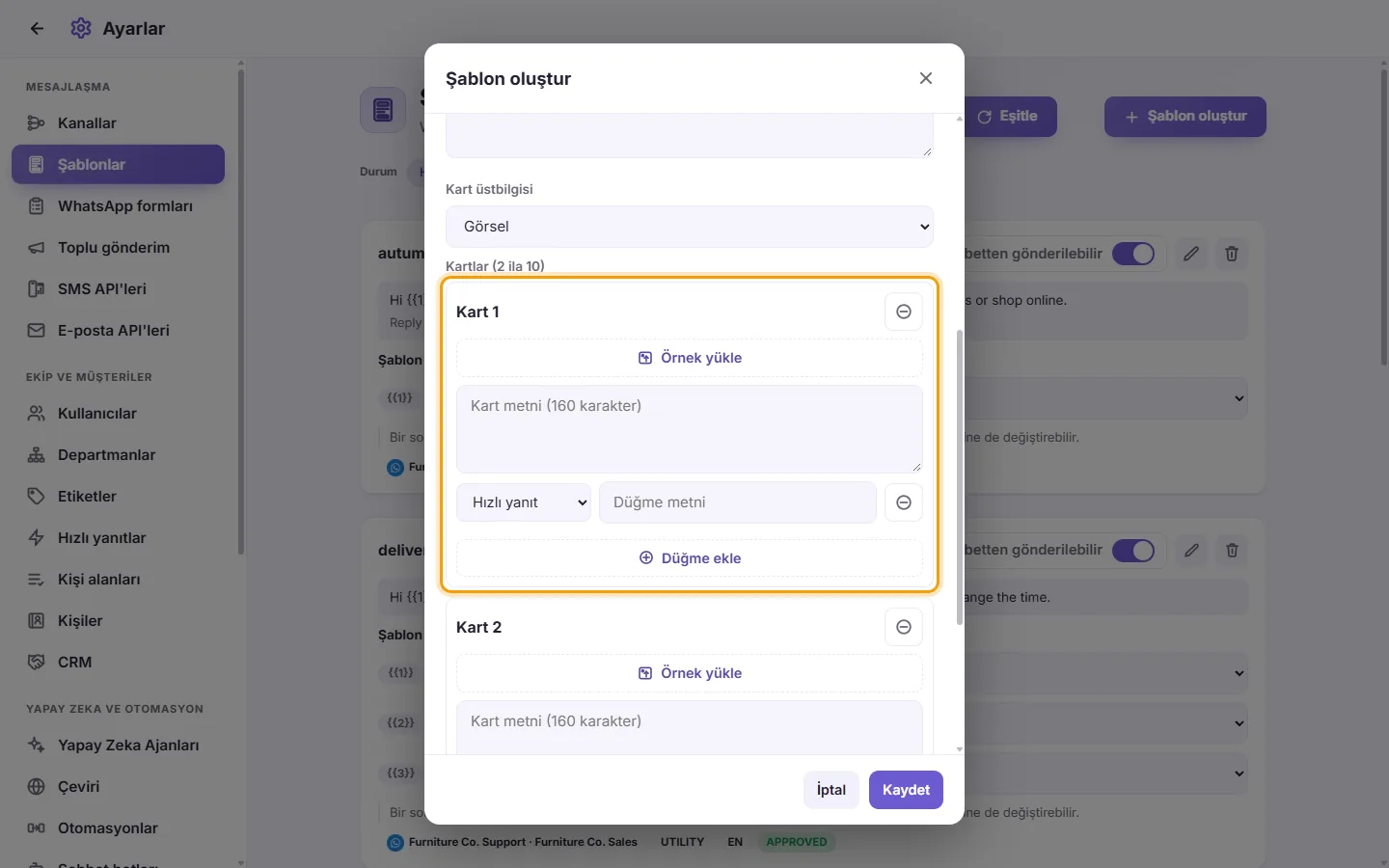
- Her kartta aynı düğmeler aynı sırada olmalıdır; ayrıca ya tüm kartlarda metin olmalı ya da hiçbirinde olmamalıdır.
- Kaydet'e tıklayın.
Şablonu gönderdiğinizde her kart, onaylanmış örnek resmiyle veya o kart için seçtiğiniz resimle ("Kart 1 resmi" vb.) gönderilir.
- Her şablon kartı "Son 30 gün" bilgilerini gösterir: "Gönderildi", "Teslim edildi", "Okundu" ve "Tıklandı", ayrıca her düğmeye kaç kez tıklandığı. Büyük sayılar kısaltılır (örneğin 1.2K). Tam sayıyı görmek için imleci sayının üzerine getirin.
"Bu WhatsApp hesabı için şablon istatistikleri kapalı." mesajını görürseniz "Aç"a tıklayın. Bunun ardından Meta, bağlantı takibini ve sohbetlerinizden anonim veri toplamayı açar; bu ayar daha sonra tekrar kapatılamaz.
Pazarlama şablonum bir müşteriye neden gönderilmedi?
Müşteri WhatsApp'ta "Promosyonları durdur" seçeneğine bastı. SyBox bunu kaydeder, kişi panelinde "WhatsApp'ta promosyonları durdurdu" görünür ve bu müşteriye artık pazarlama şablonları gönderilmez: "Bu müşteri WhatsApp'ta 'Promosyonları durdur' seçeneğine bastı, bu yüzden ona pazarlama şablonları gönderilmez." Hizmet ve doğrulama kodu şablonları gönderilmeye devam eder. Toplu mesajlarda bu müşteriler "Atlandı (promosyonları durdurdu)" olarak sayılır.
- "Şablon oluştur"un yanındaki "Eşitle"ye tıklayın. SyBox her şablonun en son durumunu WhatsApp'tan alır ve "Şablonlar eşitlendi" ifadesini görürsünüz.
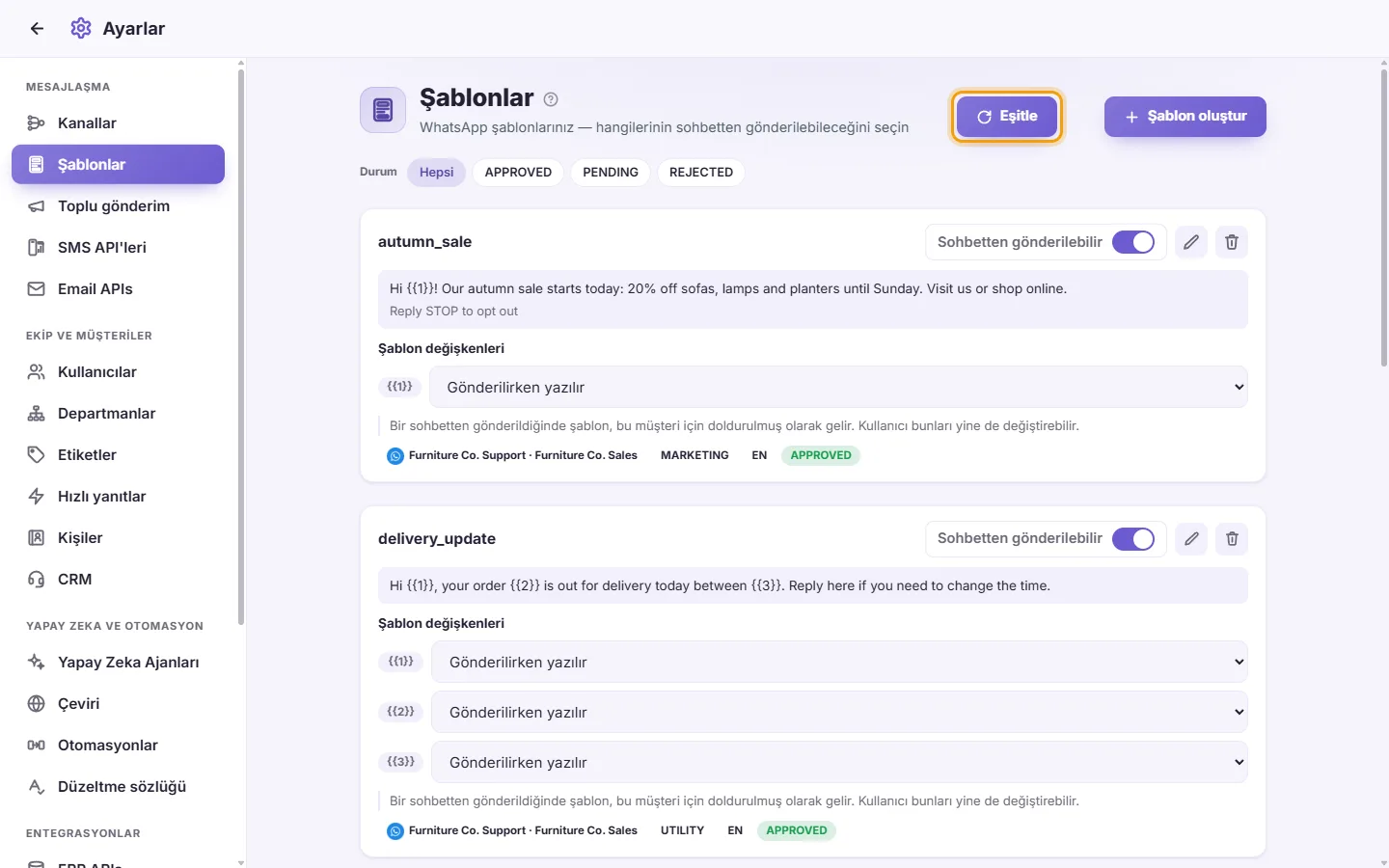
- Adı, içeriği (üst bilgi, gövde, alt bilgi, düğmeler) ve hesap, kategori, dil ve durum etiketleri.
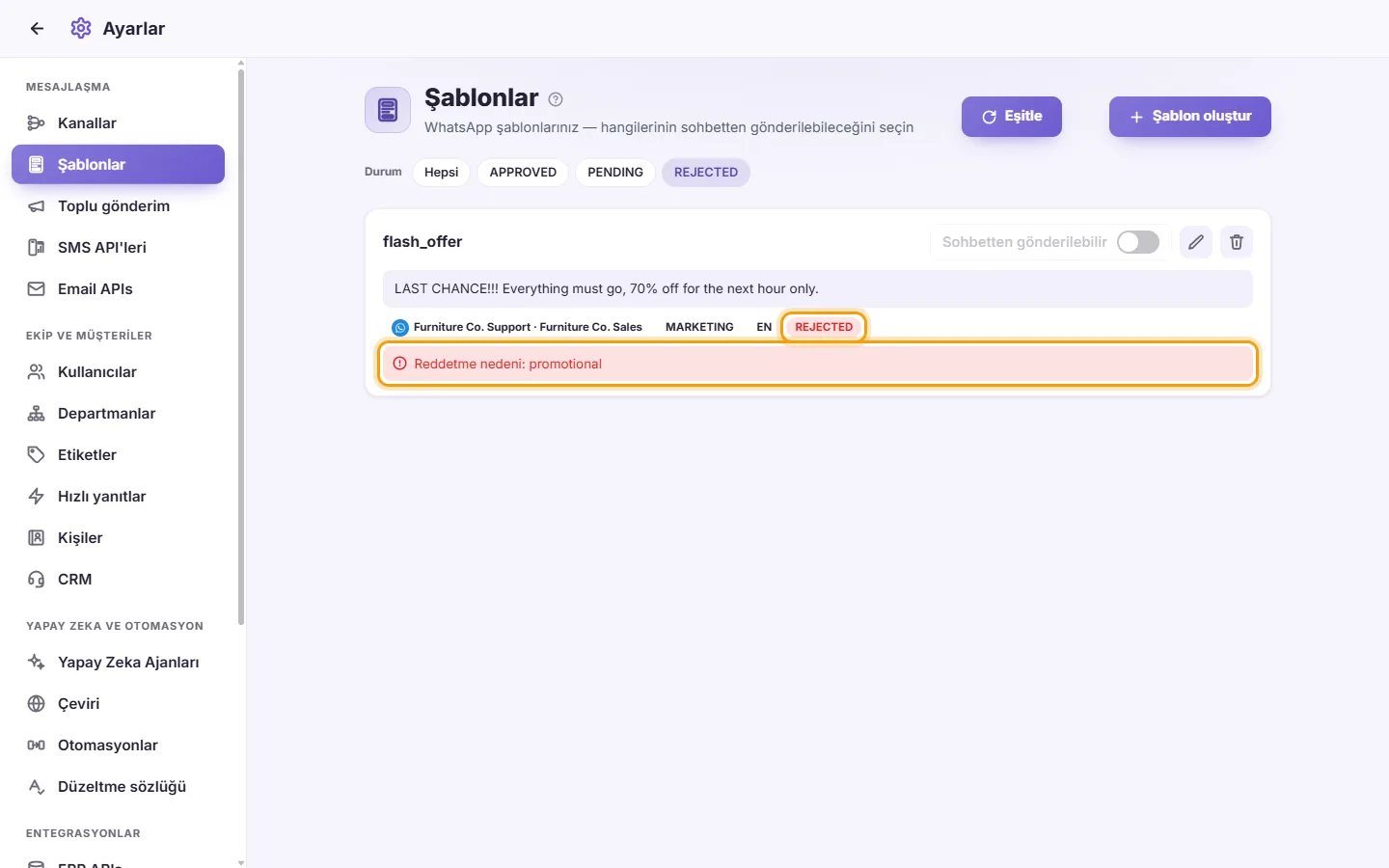
- Durum renkleri: APPROVED yeşil, REJECTED kırmızı ve diğerleri (PENDING, PAUSED vb.) kehribar rengidir.
- Reddedilen bir şablon "Reddedilme nedeni: …" ifadesini gösterir.
- Birden fazla WhatsApp hesabınız varsa üstteki hesap menüsünü ("Tüm hesaplar") kullanın.
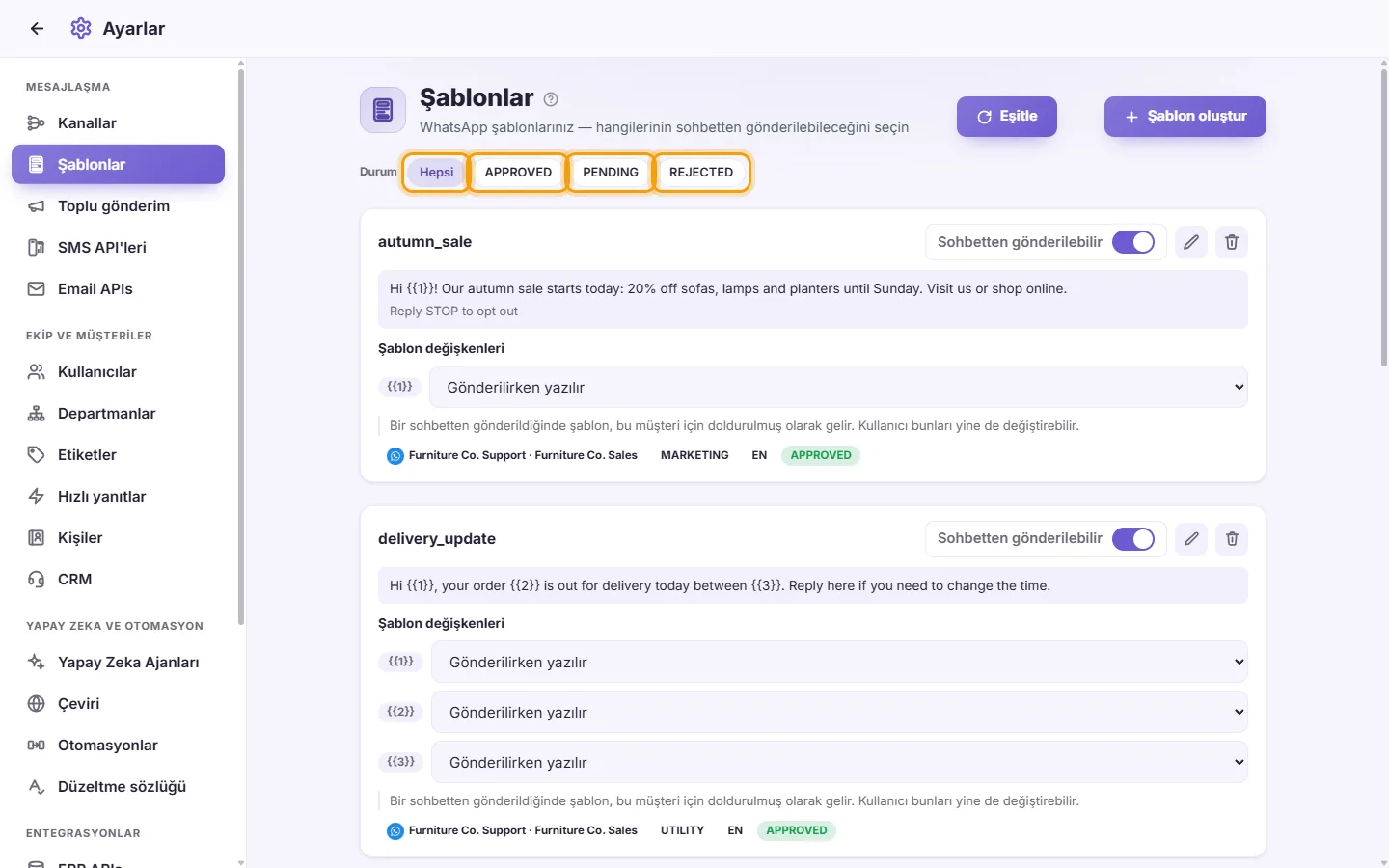
- Yalnızca bazı şablonları göstermek için Durum ve Dil butonlarını kullanın.
- Şablonun kartında "Sohbetten gönderilebilir"i açın. Anında kaydedilir.
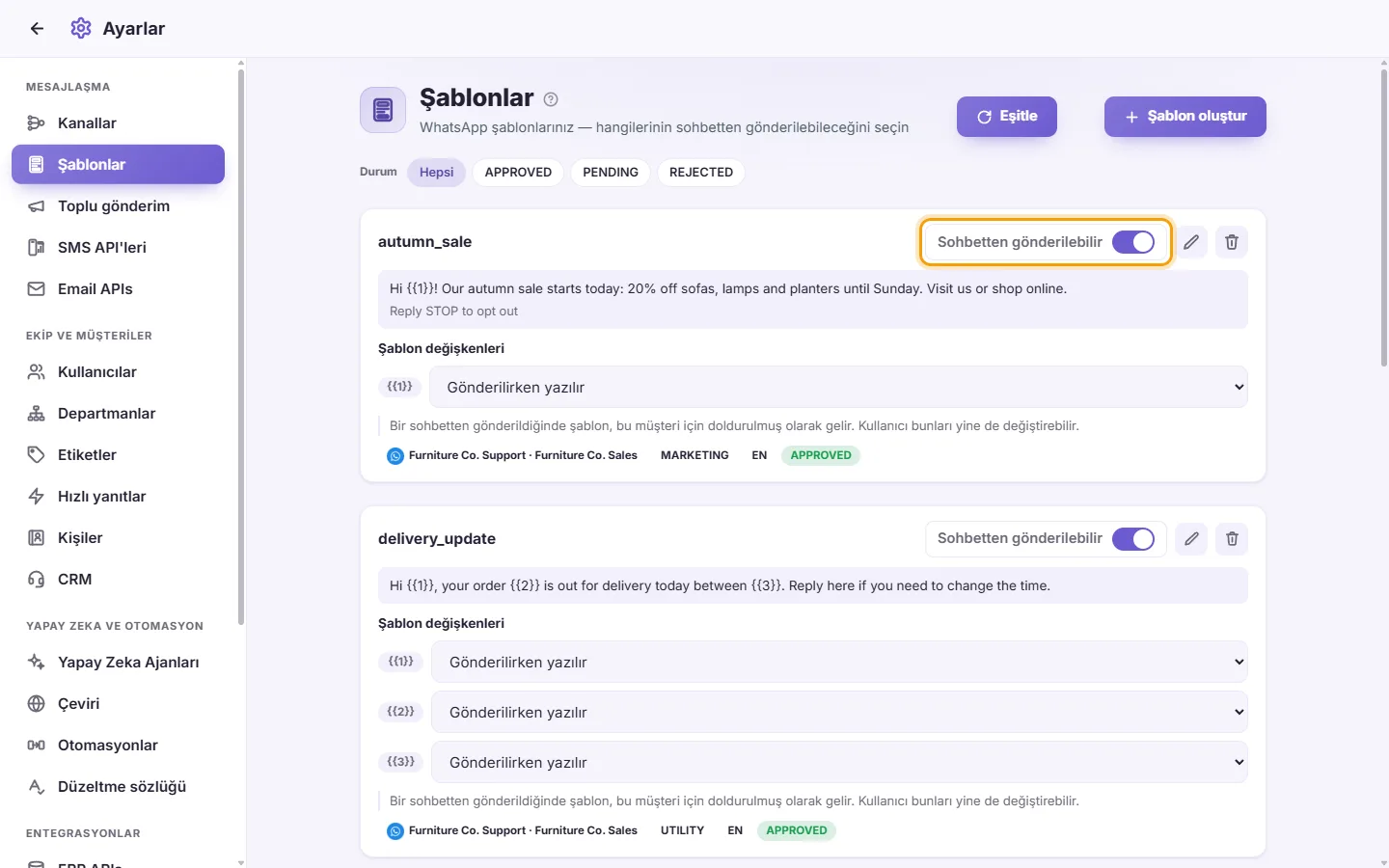
- Şablon henüz inceleme altındayken de açabilirsiniz. Konuşmalarda yalnızca onaylandıktan sonra görünür.
- Reddedilen şablonlar açılamaz.
- Karttaki "Şablon değişkenleri" altında her değişkenin bir listesi vardır.
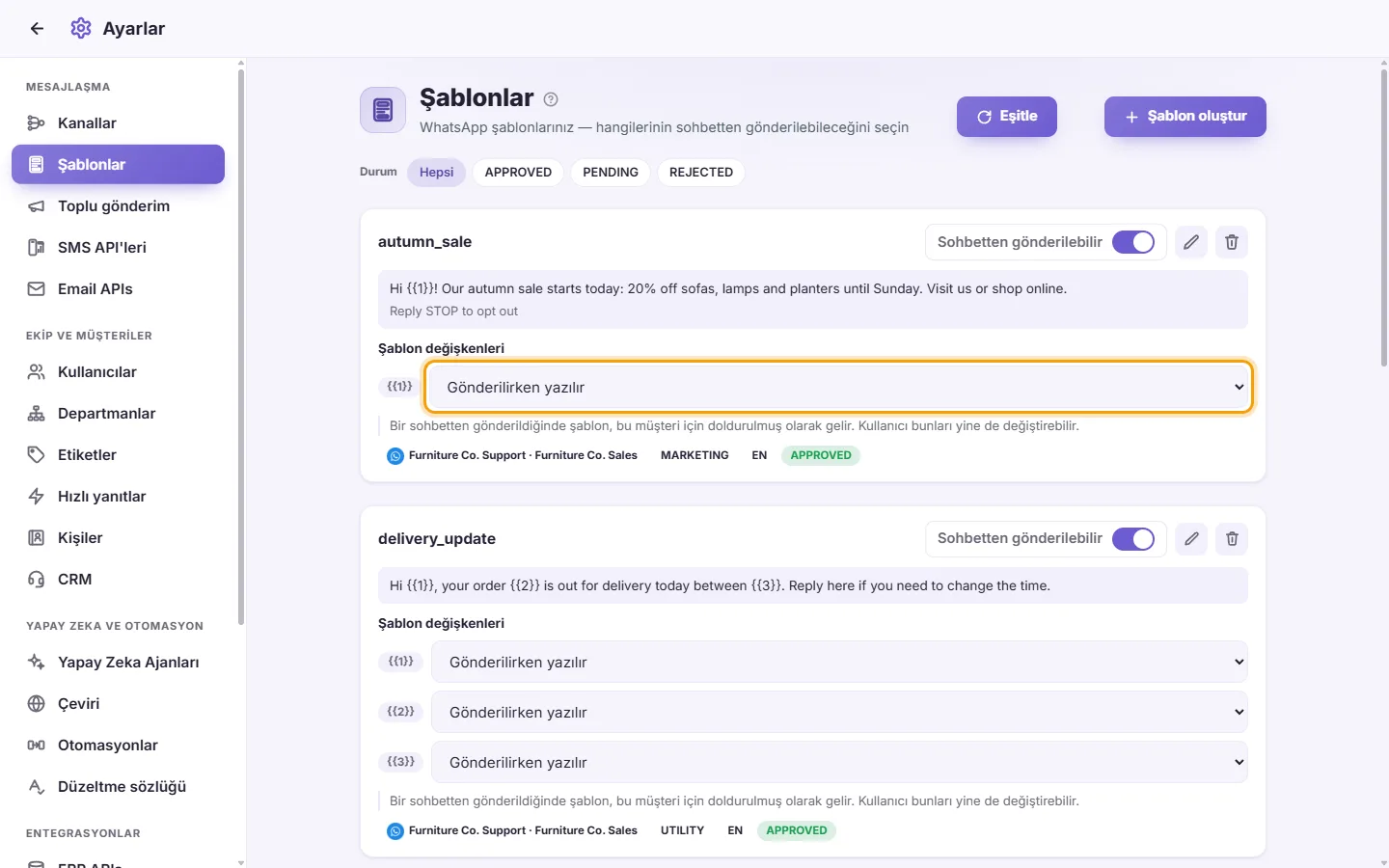
- Nereden doldurulacağını seçin: Gönderirken yazılan, Kişi adı, Tam numara, Yerel numara, Ülke, Gönderen kullanıcının adı, İşletme adı, Son şikayet numarası veya Son şikayet durumu.
- Anında kaydedilir. Biri şablonu bir konuşmadan gönderdiğinde, bu değerler o müşteri için önceden doldurulmuş olur. Kullanıcı bunları yine de değiştirebilir.
- Karttaki Düzenle'ye (kalem) tıklayın. Düzenle yalnızca APPROVED, REJECTED veya PAUSED şablonlar için gösterilir.
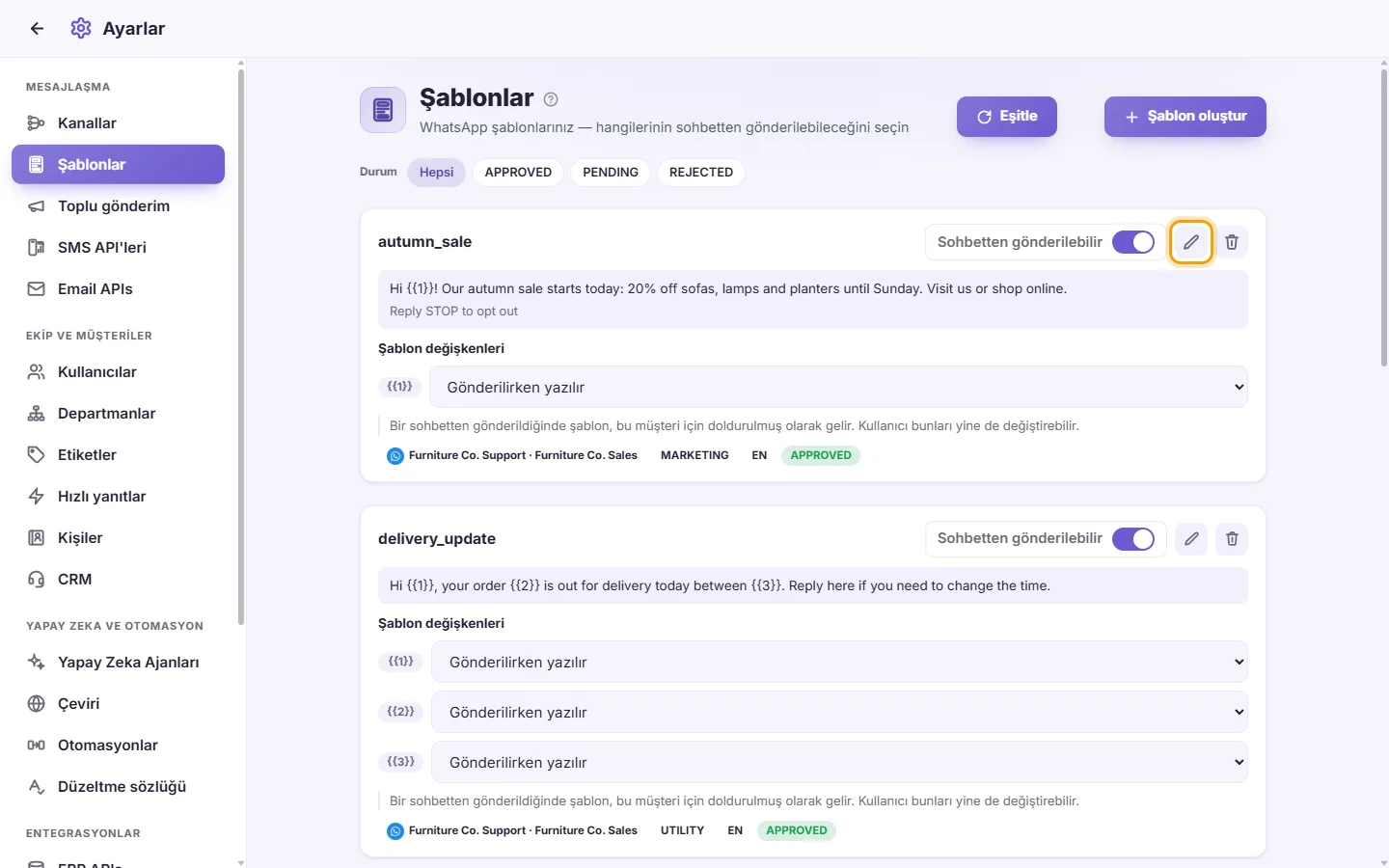
- İçeriği değiştirin ve Kaydet'e tıklayın. Düzenleme, şablonu inceleme için tekrar WhatsApp'a gönderir. Adı, dili veya numarayı değiştiremezsiniz.
- Karttaki Sil'e (çöp kutusu simgesi) tıklayın.
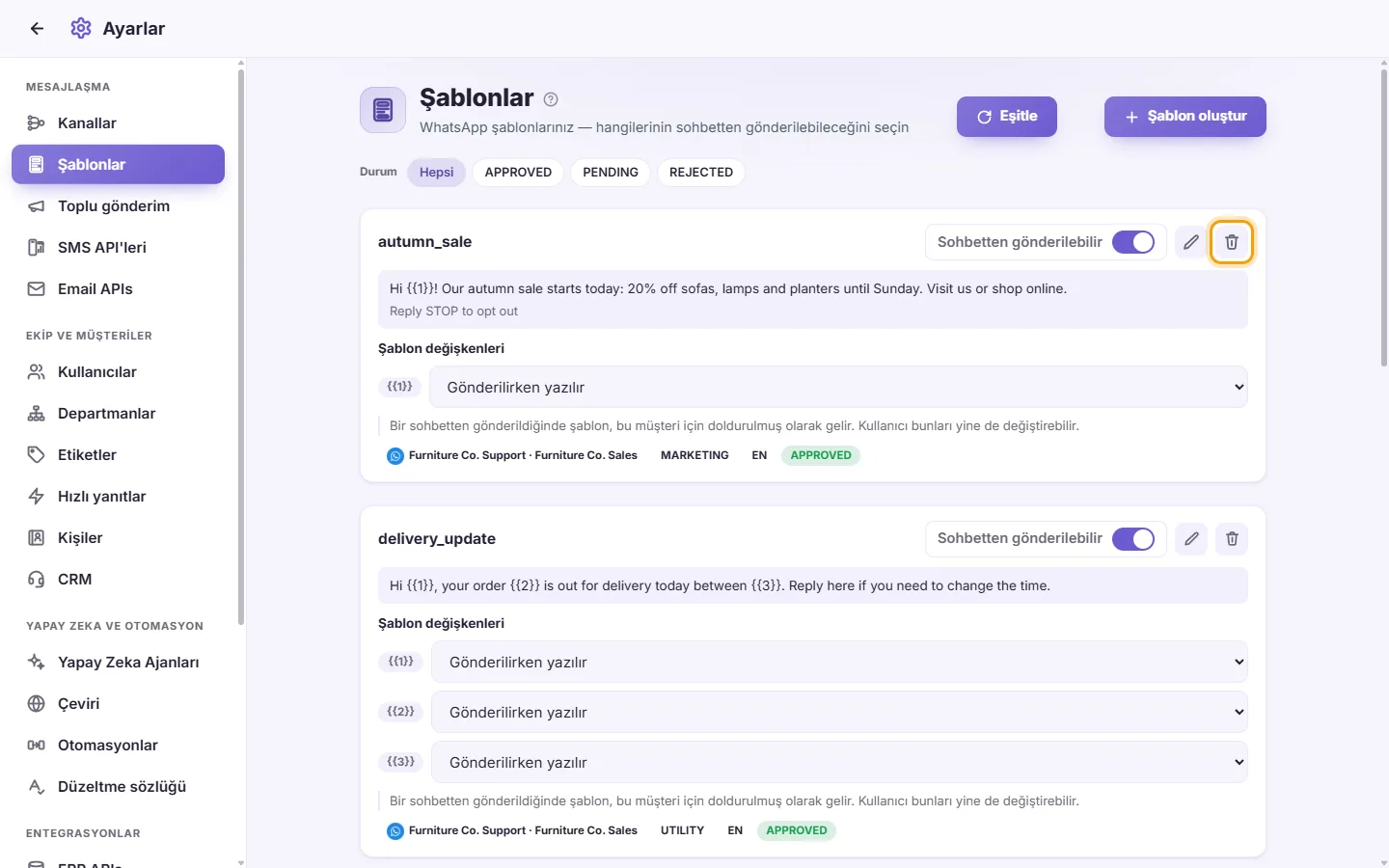
- Onaylayın. Şablon yalnızca SyBox'tan değil, WhatsApp Business Hesabının kendisinden de kaldırılır ve bu işlem geri alınamaz. Onu göndermeye devam eden her şey çalışmayı durduracaktır.
Şablonumu bir konuşmada neden göremiyorum?
APPROVED olmalı ve "Sohbetten gönderilebilir" açık olmalıdır. En son durumu almak için Eşitle'ye tıklayın.
Şablonumda neden Düzenle butonu yok?
WhatsApp yalnızca Onaylanmış, Reddedilmiş veya Duraklatılmış şablonların düzenlenmesine izin verir. İnceleme altındaki bir şablon düzenlenemez.