Toplu Mesajlar
Güncellendi:
Nerede: Ayarlar > Mesajlaşma > Toplu Mesajlar
Ne işe yarar: Tek bir mesajı birçok müşteriye aynı anda, tek bir kampanya olarak gönderin: WhatsApp'ta onaylanmış bir şablon veya Messenger, Instagram ya da Telegram'da bir metin mesajı.
Kimler açabilir: "Şablon gönder" iznine sahip kullanıcılar.
Her kullanıcı yalnızca kendi oluşturduğu toplu mesajları görür ve yönetir: listeleri, alıcıları, düzenleme, başlatma, durdurma ve silme. Ana yönetici ve "Organizasyon ayarlarını yönetin" iznine sahip kullanıcılar tüm toplu mesajları görür.
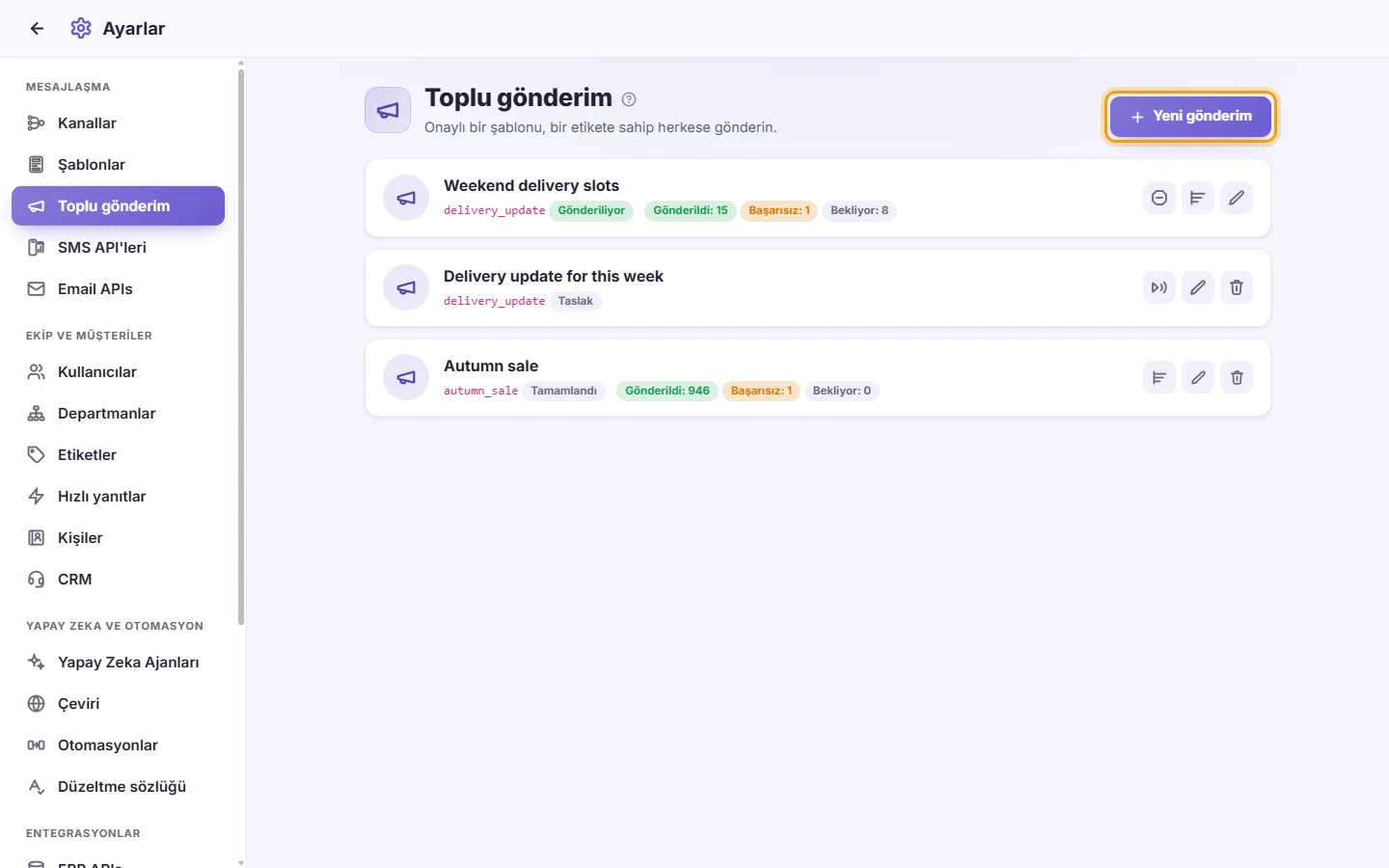
- "Yeni gönderim" öğesine tıklayın.
- Kampanya adı: Kendi takibiniz için herhangi bir ad.
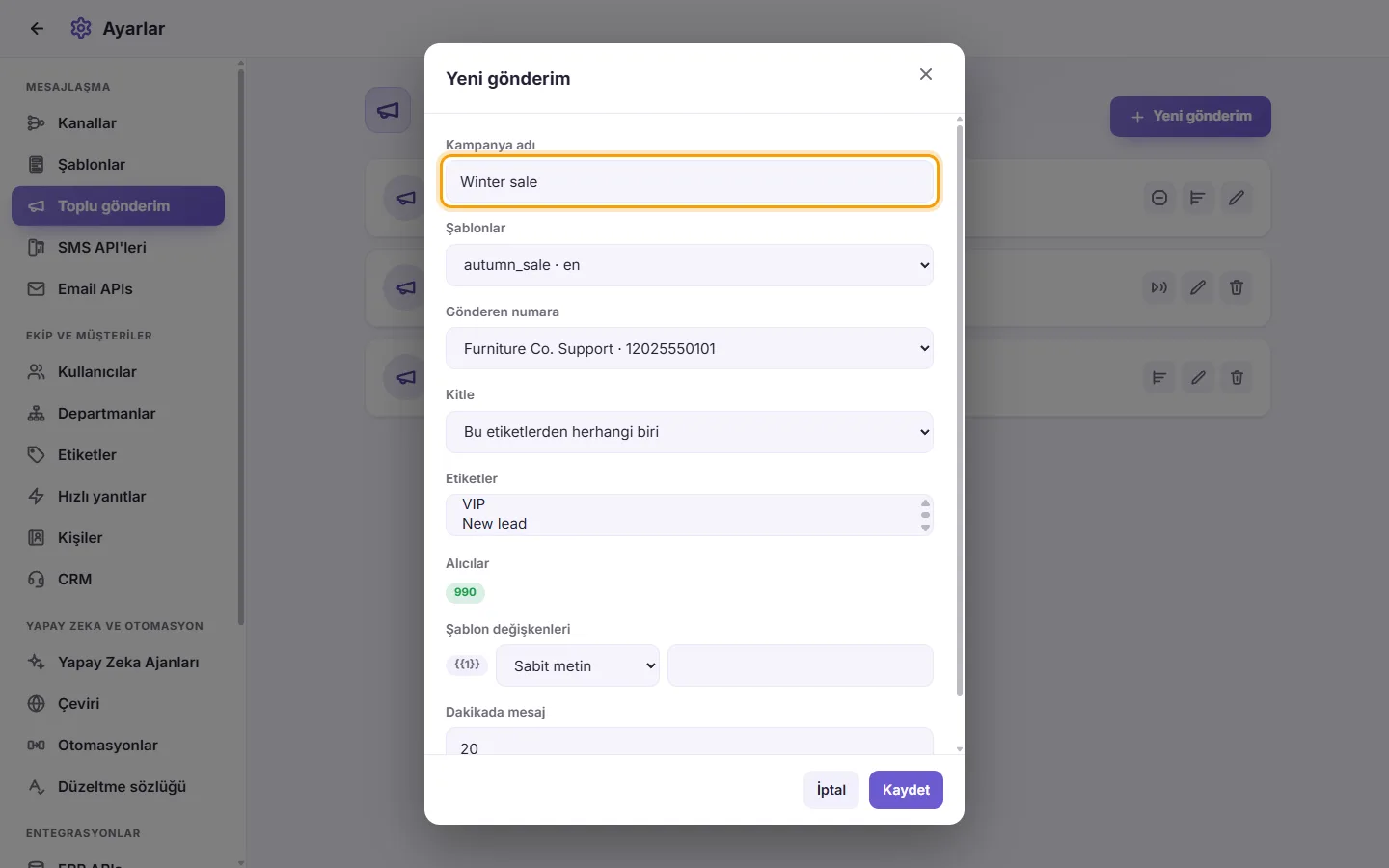
- Kanal: WhatsApp, Messenger, Instagram veya Telegram'ı seçin. Yalnızca bağlı ve etkin bir numarası, sayfası veya botu olan kanallar listelenir.
- WhatsApp'ta, Şablonlar: Şablonu seçin. Yalnızca APPROVED (onaylanmış) şablonlar listelenir. Messenger, Instagram veya Telegram'da, Mesaj: En fazla 2000 karakter olmak üzere metni yazın. {name} müşterinin adına, {company} işletmenizin adına ve {cf:key} müşterinin kişi alanına (örneğin {cf:city}) dönüşür. Messenger ve Instagram'da bir not, yayının yalnızca son 24 saat içinde size yazan kişilere ulaşacağını hatırlatır.
- Gönderen: WhatsApp numarasını, Facebook sayfasını, Instagram hesabını veya Telegram botunu seçin. Yalnızca etkin olanlar listelenir. Yayın yalnızca söz konusu sayfa, hesap veya botla yazışan müşterilere gider.
- Hedef kitle: "Bu etiketlerden herhangi biri" veya "Bu etiketlerin tümü" seçeneğini belirleyin.
- Etiketler: Bir veya daha fazla etiket seçin. Birden fazla seçmek için Ctrl (Mac'te Cmd) tuşunu basılı tutun.
- Kişi alanları (isteğe bağlı): Yalnızca alanı eşleşen kişilere göndermek için "Koşul ekle" seçeneğine tıklayın; örneğin "Şehir Kahire" veya "Doğum günü 2000-01-01 sonrasında". Alanı, nasıl karşılaştırılacağını ("eşittir", "içerir", "büyüktür / sonra", "küçüktür / önce", "değeri var", "boş") ve değeri seçin. Her koşul eşleşmelidir. Bu düğme yalnızca çalışma alanınızda kişi alanları olduğunda görünür.
- "Yalnızca pazarlama izni olan kişiler": Profilinde "Pazarlama onayı" açık olmayan tüm kişileri hariç tutmak için bunu işaretleyin.
- Kime ulaşacak: Yayının ulaşacağı kişi sayısıyla birlikte "Alacak olanlar" bilgisini ve varsa kimlerin neden hariç tutulduğunu gösterir: "Engellenen veya spam", "WhatsApp numarası yok", "Pazarlama izni yok", Messenger ve Instagram'da "Son 24 saat içinde yazmadı" ve bir pazarlama şablonu için "Atlandı (promosyonları durdurdu)". Kanalı, hedef kitleyi, şablonu veya numarayı değiştirdiğinizde güncellenir. Devam etmeden önce kontrol edin.
- Şablon değişkenleri (yalnızca WhatsApp): Her {{n}} için "Sabit metin" seçip metni yazın veya "Kişi bilgisinden" seçeneğini belirleyip Kişi adı, Tam numara, Yerel numara veya Ülke alanını seçin. Bir kişi alanının yanında, kişide değer olmadığında ne gönderileceğini "Boşsa şunu kullan" kutusuna yazın; örneğin adı olmayan bir kişi için "müşteri". Boş bırakılırsa, o kişi için bu kısımda hiçbir şey yer almaz.
- Dakika başına mesaj: 1 ile 200 arasında gönderme hızı. Varsayılan değer 20'dir.
- Gönderim zamanı (isteğe bağlı): Yayının kendiliğinden başlaması için bir tarih ve saat seçin. Saat, cihazınızın saatidir ve şu andan en az bir dakika sonrası olmalıdır. Kendiniz başlatmak için boş bırakın.
- Kaydet'e tıklayın. Saat seçilmezse yayın Taslak olarak kaydedilir. Saat seçilirse Planlandı olarak kaydedilir ve kartında "Planlanan zaman:" ile saat görünür. Henüz hiçbir şey gönderilmez.
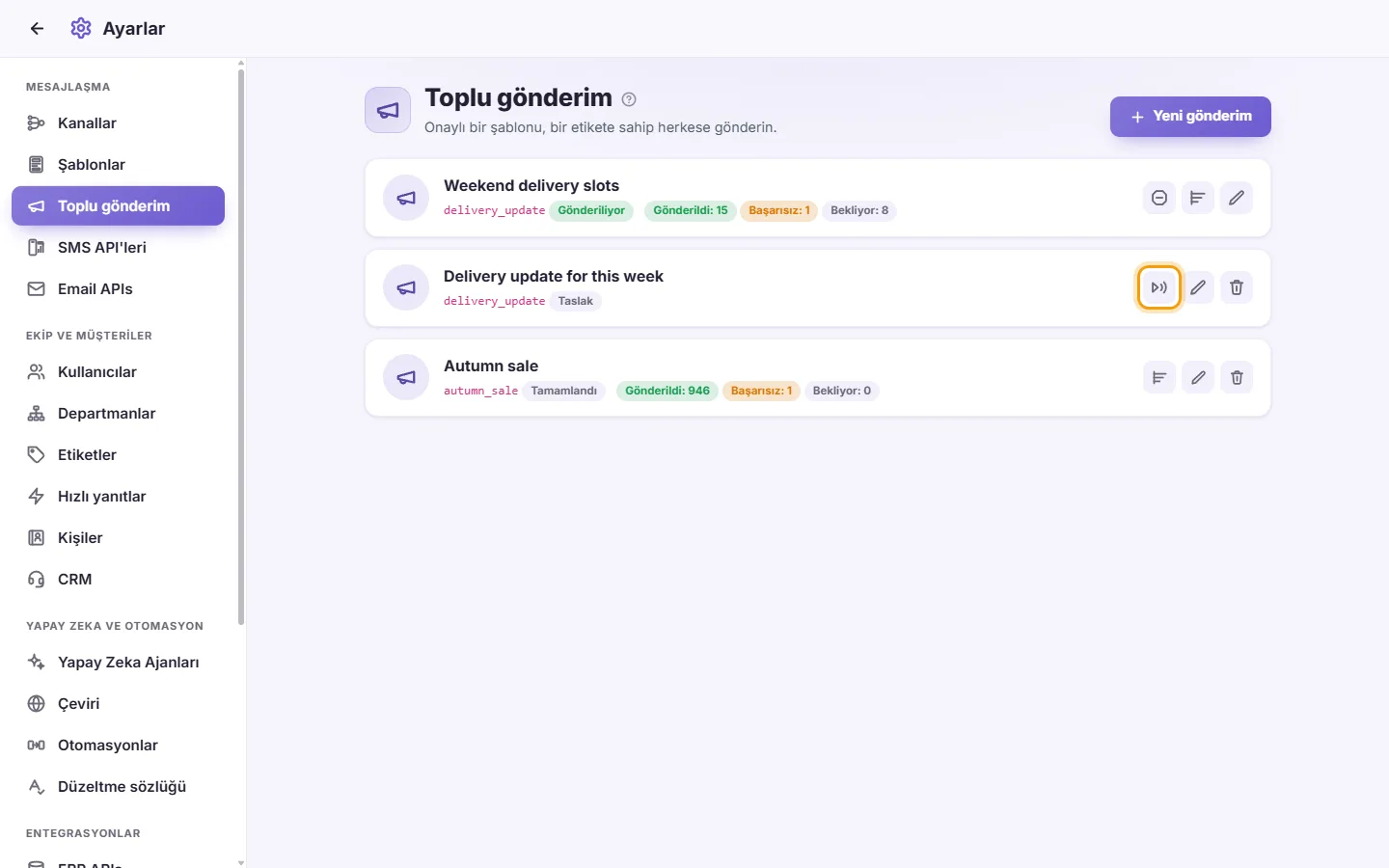
- Bir Taslak üzerinde "Göndermeye başla" (gönder simgesi) seçeneğine tıklayın.
- Onay ekranında kampanya adı, alıcı sayısı ve kimlerin neden hariç tutulduğu gösterilir. Gönderim başladıktan sonra geri alınamaz.
- Onaylayın. Durum Gönderiliyor olarak değişir. Kartta Gönderilen, Başarısız ve Bekleyen sayıları gösterilir ve işlem sürerken kendiliğinden yenilenir.
- Bir Taslak oluşturun veya düzenleyin ve "Gönderim zamanı" alanında tarih ve saati seçin.
- Kaydet'e tıklayın. Kaydetmeden önce SyBox, gönderimi başlattığınızda kontrol edeceği şeyleri kontrol eder: şablonun onaylanmış olması, hedef kitlede en az bir kişinin bulunması ve kampanya başlatma izninizin olması. Aksi halde nedeni görürsünüz ve yayın planlanmaz.
- Zamanı geldiğinde SyBox, yayını oluşturan kişi adına kendiliğinden başlatır ve durum Gönderiliyor olarak değişir.
- Messenger ve Instagram'da hedef kitle o anda hesaplanır: yayın, başlamadan önceki 24 saat içinde yazan müşterilere gider; böylece henüz kimse yazmamış olsa bile SyBox yayını planlamayı reddetmez.
- Saati veya başka bir bilgiyi değiştirmek için yayını Taslak gibi düzenleyin. Hemen başlatmak için kartındaki "Göndermeye başla" seçeneğine tıklayın.
- İptal etmek için kartındaki "Planlamayı iptal et" (takvim simgesi) seçeneğine tıklayın ve onaylayın. Yayın Taslak durumuna döner ve hiçbir şey gönderilmez.
- Zamanı geldiğinde yayın başlayamazsa (örneğin şablon artık onaylı değilse veya hedef kitlede kimse kalmadıysa) Taslak durumuna döner. Nedenini görmek için yayını açıp "Göndermeye başla" seçeneğine tıklayın.
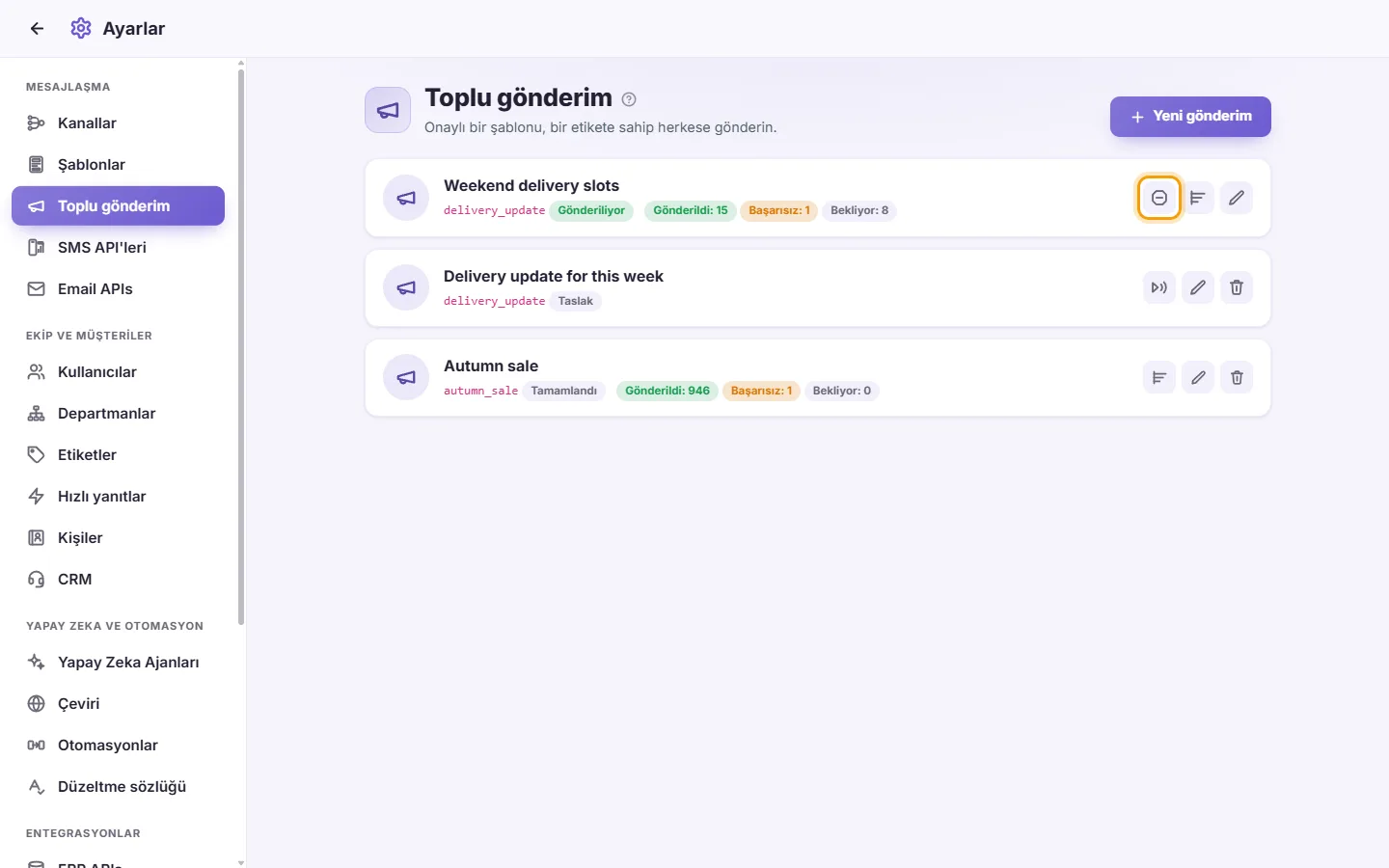
- Gönderilmekte olan bir yayında Duraklat (iki çizgi) düğmesine tıklayın. Gönderim hemen durur ve henüz almamış olanlar Beklemede kalır. Başka hiçbir şey değişmez.
- Duraklatılmış bir yayında Sürdür (oynat simgesi) düğmesine tıklayın. Yayın kaldığı yerden devam eder.
- Duraklatılmış bir yayın düzenlenemez veya silinemez. Tamamen sonlandırmak için Durdur'a tıklayın.
- Gönderilen veya duraklatılmış bir yayında Durdur'a tıklayın ve onaylayın. Gönderilmiş mesajlar geri alınamaz.
- Başlatılmış bir gönderimde Sonuçlar'a tıklayın.
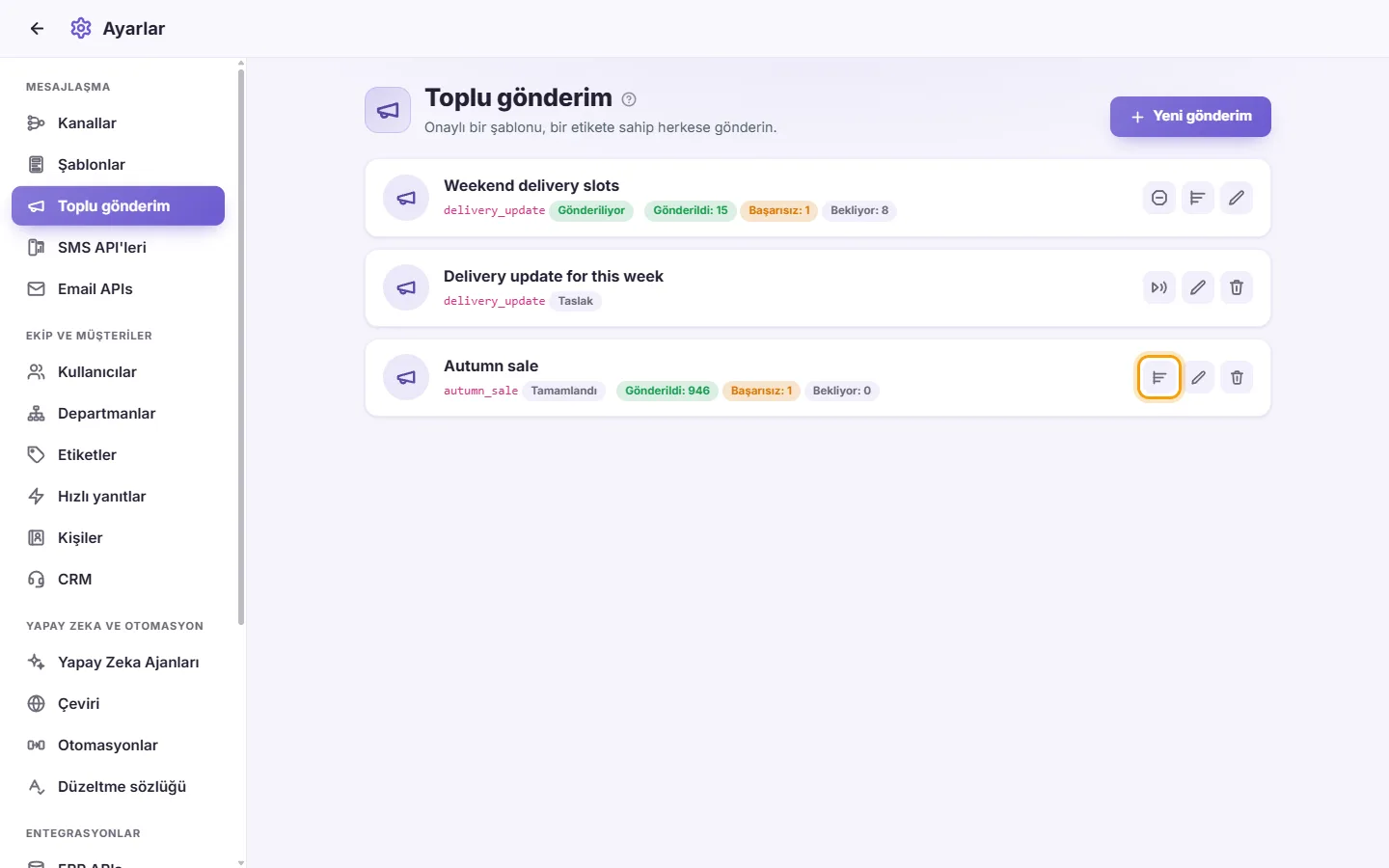
- Üst kısımda: kaç mesajın Gönderildiği, İletildiği ve Okunduğu, kaç kişinin Yanıtladığı (mesajı aldıktan sonra o konuşmada yanıt yazdığı) ve varsa Başarısız, Atlandı ve Beklemede sayıları yer alır. İletildi ve Okundu bilgileri WhatsApp onay işaretlerinden gelir; bu nedenle okundu bilgisini kapatan bir müşteri yalnızca İletildi olarak sayılır. Telegram bir bota mesajın iletilip iletilmediğini veya okunup okunmadığını bildirmez; bu nedenle bir Telegram yayını yalnızca Gönderildi ve Yanıtladı sayılarını gösterir.
- Her alıcı okundu, iletildi, gönderildi, başarısız veya beklemede olarak ve yanıt verdiyse "Yanıtladı" işaretiyle gösterilir. Başarısız olanlarda nedeni belirtilir.
- Ad, telefon, durum, yanıt, neden ve gönderilme saatini içeren listenin tamamını indirmek için "E-tabloya aktar" seçeneğine tıklayın.
- Yalnızca Taslak veya Planlandı durumundaki yayınlar düzenlenebilir.
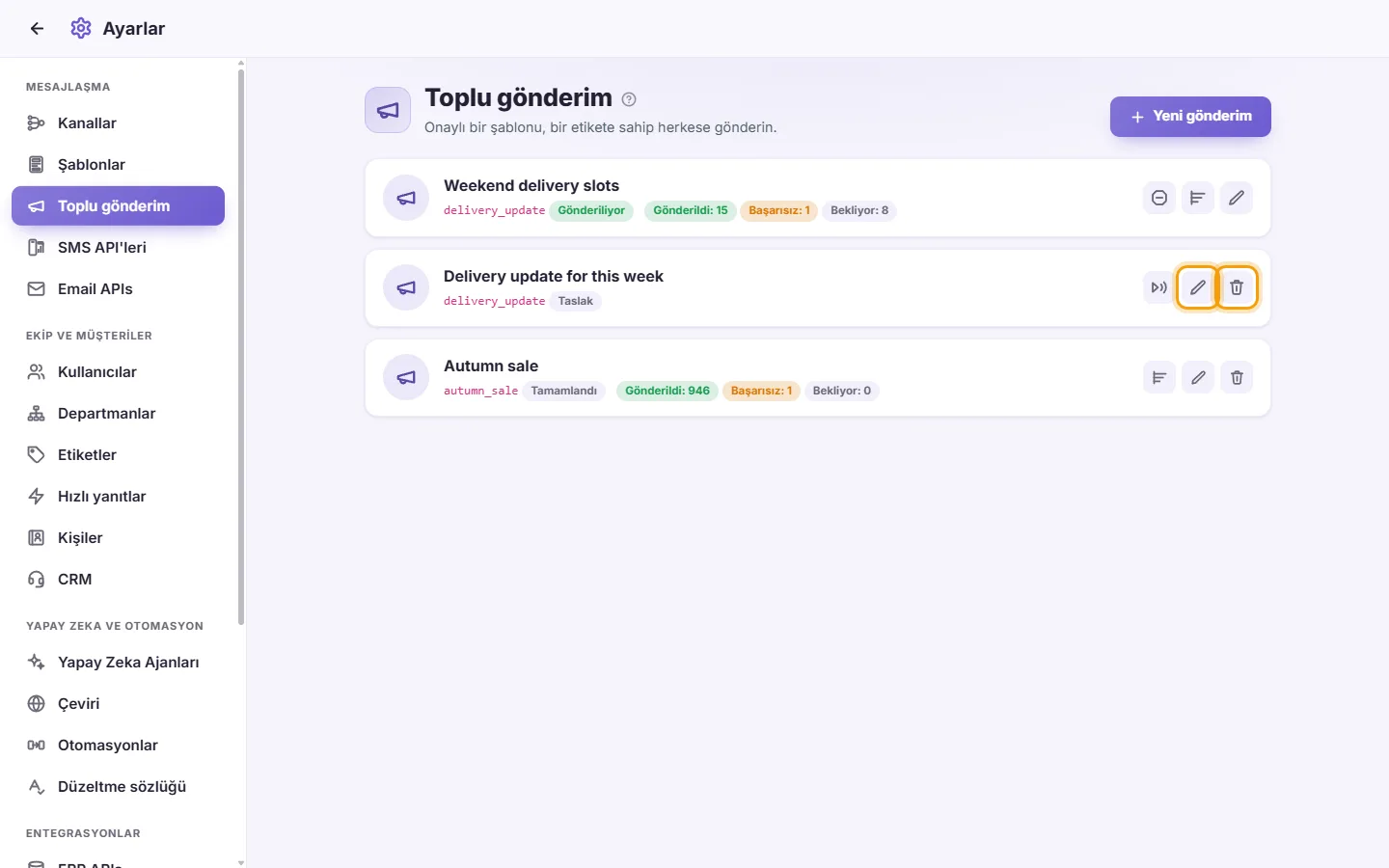
- Gönderilmekte olan veya duraklatılmış bir yayın düzenlenemez veya silinemez. Önce durdurun.
Toplu mesajı kimler alır?
- WhatsApp'ta: telefon numarasına sahip kişiler. Messenger, Instagram veya Telegram'da: seçilen sayfa, hesap veya botla yazışan müşteriler.
- Bunlar arasından, seçtiğiniz etiketlerle ve kişi alanlarıyla eşleşenler.
- Messenger ve Instagram'da, yalnızca son 24 saat içinde size yazan müşteriler.
- İşaretlediğinizde, yalnızca pazarlama izni olan kişiler.
- Yalnızca görme izninizin olduğu kişiler.
- Engellenen kişiler ve spam olarak işaretlenenler hariç tutulur.
- Hiçbir etiket ve kişi alanı seçmezseniz hedef kitle, görme izniniz olan tüm kişilerdir. "Kime ulaşacak" bölümünü her zaman kontrol edin.
Görebileceğiniz mesajlar
- "Şablona izin verilmiyor": Şablon bu numara için onaylanmamış veya Şablonlar bölümünde "Sohbetten gönderilebilir" kapalı. Açıp tekrar deneyin.
- "Eksik veri": Ad, şablon veya mesaj eksik ya da hedef kitlede alıcı yok.
- "Numara bulunamadı": Seçilen numara, sayfa, Instagram hesabı veya bot artık bağlı değil ya da kapatılmış.
- "İzin verilmiyor.": Bu numaradan gönderme izniniz yok veya gönderim zaten başlamış.
- "Gelecekte bir zaman seçin.": "Gönderim zamanı" alanındaki saat geçmiş veya bir dakikadan az kalmış.
Messenger, Instagram veya Telegram kişilerine toplu mesaj gönderebilir miyim?
Evet. Kanalı ve sayfayı, Instagram hesabını veya botu seçip mesajı yazın. Telegram'da botunuzu başlatmış olan herkese ulaşır. Messenger ve Instagram'da ise yalnızca son 24 saat içinde size yazan müşterilere ulaşır (bkz. sonraki soru).
Messenger veya Instagram toplu mesajı neden herkese ulaşmıyor?
Meta, bir sayfanın veya Instagram hesabının müşteriye yalnızca müşterinin son mesajından sonraki 24 saat içinde yazmasına izin verir ve promosyonlara yalnızca bu süre içinde izin verilir. Messenger ve Instagram'da bu süreden sonra kişilere ulaşmak için şablon yoktur. Bu nedenle "Kime ulaşacak" bölümü diğer kişileri "Son 24 saat içinde yazmadı" olarak sayar. Bir müşterinin 24 saatlik süresi gönderim sırası kendine gelmeden dolarsa, mesajı almak yerine sonuçlarda "Son 24 saat içinde yazmadı" olarak görünür. Geri kalanlara ulaşmak için şablonlu bir WhatsApp yayını kullanın.
Bir Telegram toplu mesajı bazı müşteriler için neden başarısız oldu?
Botunuzu engelleyen bir müşteri bottan mesaj alamaz. Sonuçlarda, başarısız olan her gönderimin yanında Telegram'ın bildirdiği neden gösterilir.