Web kancaları
Güncellendi:
Nerede: Ayarlar > Entegrasyonlar > Web kancaları
Ne işe yarar:
"Gelen olayları kendi sunucunuza iletin." SyBox, seçilen her olayın bir kopyasını gerçekleştiği anda sunucunuzdaki bir adrese gönderir. WhatsApp olayları Meta'nın kendi biçiminde gelir. Messenger, Instagram, Telegram, TikTok ve Canlı Sohbet'teki müşteri mesajları ile görüşme olayları (tamamlandı, etiketler, kişiler, anlaşmalar, CRM kayıtları) SyBox'ın kendi biçiminde gelir. E-posta ve SMS mesajları gönderilmez.
Kimler açabilir: Ana yönetici ve "Kanalları yönetin" iznine sahip ekip üyeleri. Bir web kancası oluşturmak veya duraklatılmış bir kancayı tekrar açmak için "Kişi numarasını göster" iznine de ihtiyacınız vardır, çünkü iletilen kopyalar müşterilerin gerçek telefon numaralarını içerir.
Seçebileceğiniz olaylar:
- "Gelen mesaj": Bir müşteri mesaj gönderdi.
- "Mesaj durumu": Gönderdiğiniz bir mesaj iletildi, teslim edildi, okundu veya başarısız oldu.
- "Reaction": Bir müşteri bir mesaja tepki verdi.
- "Görüşme tamamlandı olarak işaretlendi": Bir görüşme bir ekip üyesi tarafından, bir otomasyon tarafından veya müşterinin sessizliğinden sonra kendiliğinden tamamlandı olarak işaretlendi.
- "Etiket eklendi veya kaldırıldı": Bir görüşmeye etiket eklendi veya görüşmeden etiket kaldırıldı.
- "Kişi oluşturuldu veya güncellendi": Yeni bir kişi oluşturuldu ya da bir kişinin adı, e-postası veya kişi alanları değişti. Kişi içe aktarma işlemi bunları göndermez.
- "Anlaşma kapatıldı": Bir görüşmede anlaşma kaydedildi.
- "CRM kaydı açıldı veya kapatıldı": Bir CRM kaydı açıldı ya da çözüldü, çözülmedi veya iptal edildi olarak kapatıldı. Bir kayıt hiçbir numaraya ait değildir; bu nedenle onu bazı numaralarla sınırlı bir web kancası değil, yalnızca tüm numaraları kapsayan bir web kancası alır.
Son beş olay, her kanal için SyBox'ın kendi biçiminde gelir. Geliştirici Belgeleri sayfasında her birinin bir örneği gösterilir.
- "Ses dökümü" (ek bir seçenek): Sesli mesaj, yazılı metninin de birlikte gönderilebilmesi için yaklaşık iki dakikaya kadar kısa bir süre bekletilir. Siz açmadığınız sürece kapalıdır.
- Ayarlar > Entegrasyonlar > Web kancaları bölümüne gidin.
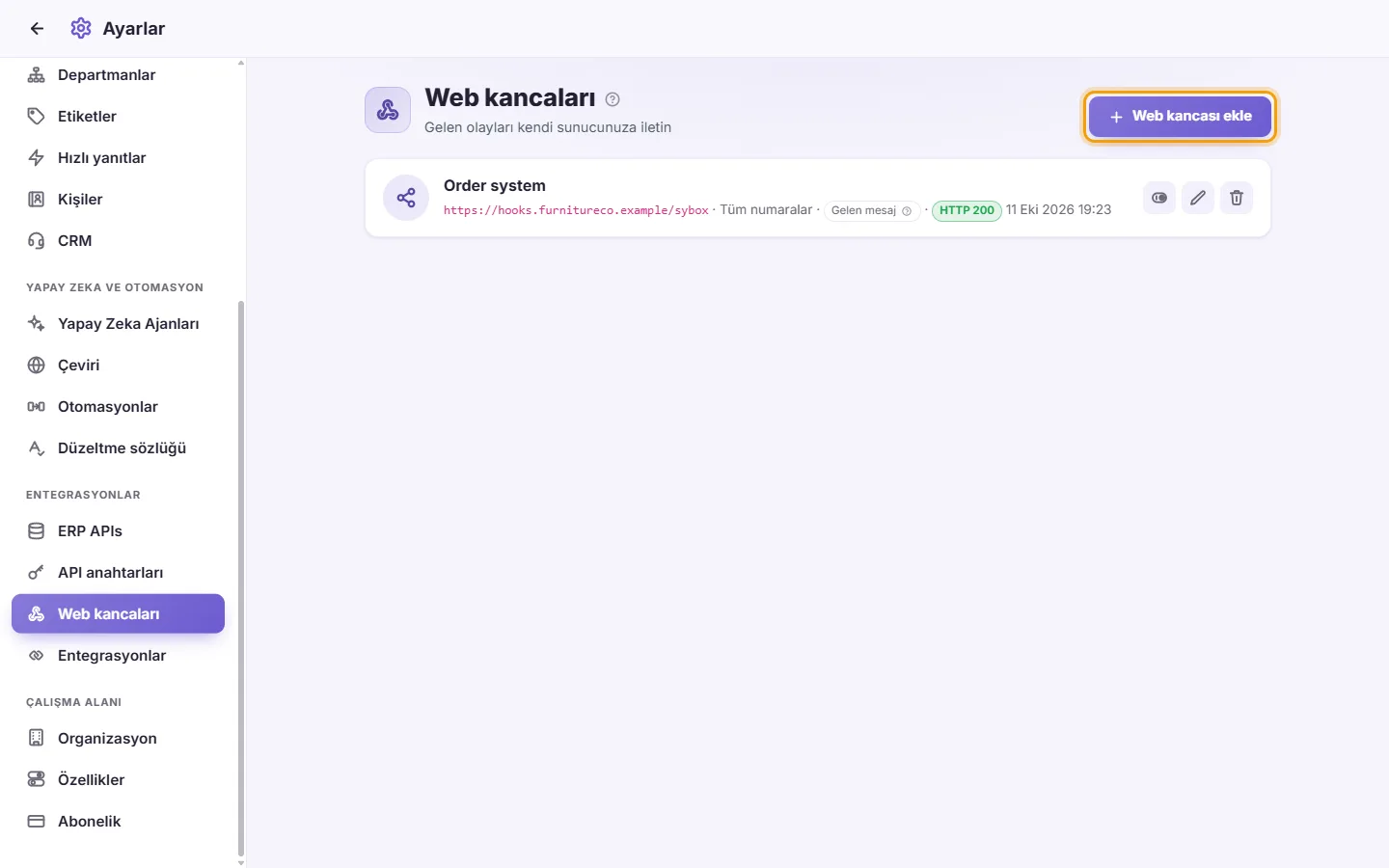
- "Web kancası ekle"ye tıklayın.
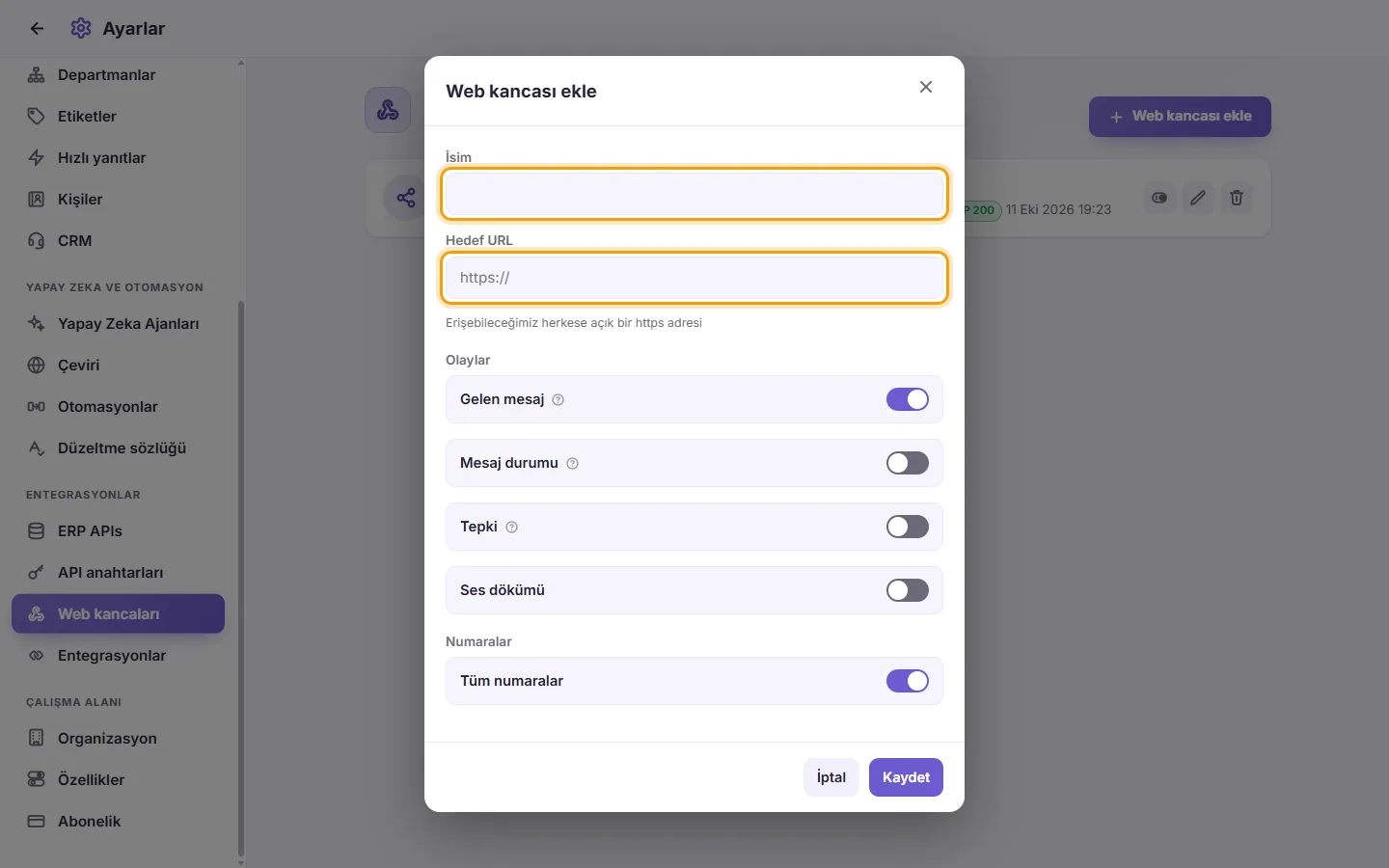
- Bir "Ad" girin.
- "Hedef URL"yi girin. "Erişebileceğimiz herkese açık bir https adresi" olmalıdır. Düz http adresleri ile özel veya dahili ağ adresleri reddedilir.
- "Olaylar" altında en az bir olayı açın. "Gelen mesaj" varsayılan olarak açıktır.
- İsteğe bağlı: Sesli mesajları metinleriyle birlikte almak için "Ses dökümü"nü açın.
- Tüm WhatsApp numaralarını kapsamak için "Numaralar" altında "Tüm numaralar"ı açık bırakın. Veya kapatıp yalnızca istediğiniz numaraları işaretleyin.
- Kaydet'e tıklayın.
- Açılan pencerede "İmzalama anahtarı" gösterilir. "Şimdi kopyalayın — yalnızca bir kez gösterilir." Sunucunuza kaydedin.
İletimler hakkında:
- Her iletim, Meta'nın kendi WhatsApp web kancalarıyla aynı formatı kullanır.
- Her iletim, Meta'nın web kancalarını imzaladığı şekilde imzalama anahtarınızla imzalanır. Sunucunuz Meta web kancalarını zaten doğruluyorsa SyBox iletimlerini de SyBox anahtarınızla doğrulayabilir.
- Sunucunuz başarılı bir yanıt vermezse SyBox her seferinde daha uzun süre bekleyerek yaklaşık bir saat boyunca tekrar dener. Ardından o olaydan vazgeçer.
- Aynı olay bazen, örneğin bir zaman aşımından sonra, iki kez gelebilir. Sunucunuz mükerrer kayıtları yönetebilmelidir.
- Web kancasının açık olduğundan emin olun. Kapalıysa "Önce bu webhook'u açın." mesajını görürsünüz.
- Kartında "Test olayı gönder" düğmesine tıklayın. "Bir test olayı gönderiliyor. Sonucu Teslimatlar altında görünür." mesajını görürsünüz.
- Birkaç saniye sonra "Teslimatlar" listesi açılır ve sunucunuzun yanıtını gösterir. Kart ayrıca saatiyle birlikte sunucunuzdan gelen son yanıtı gösterir. Başarılı bir yanıt (örneğin "HTTP 200") yeşil renkte gösterilir. Hata kırmızı renkte görünür. "Son iletim: hiç" henüz hiçbir şeyin iletilmediği anlamına gelir.
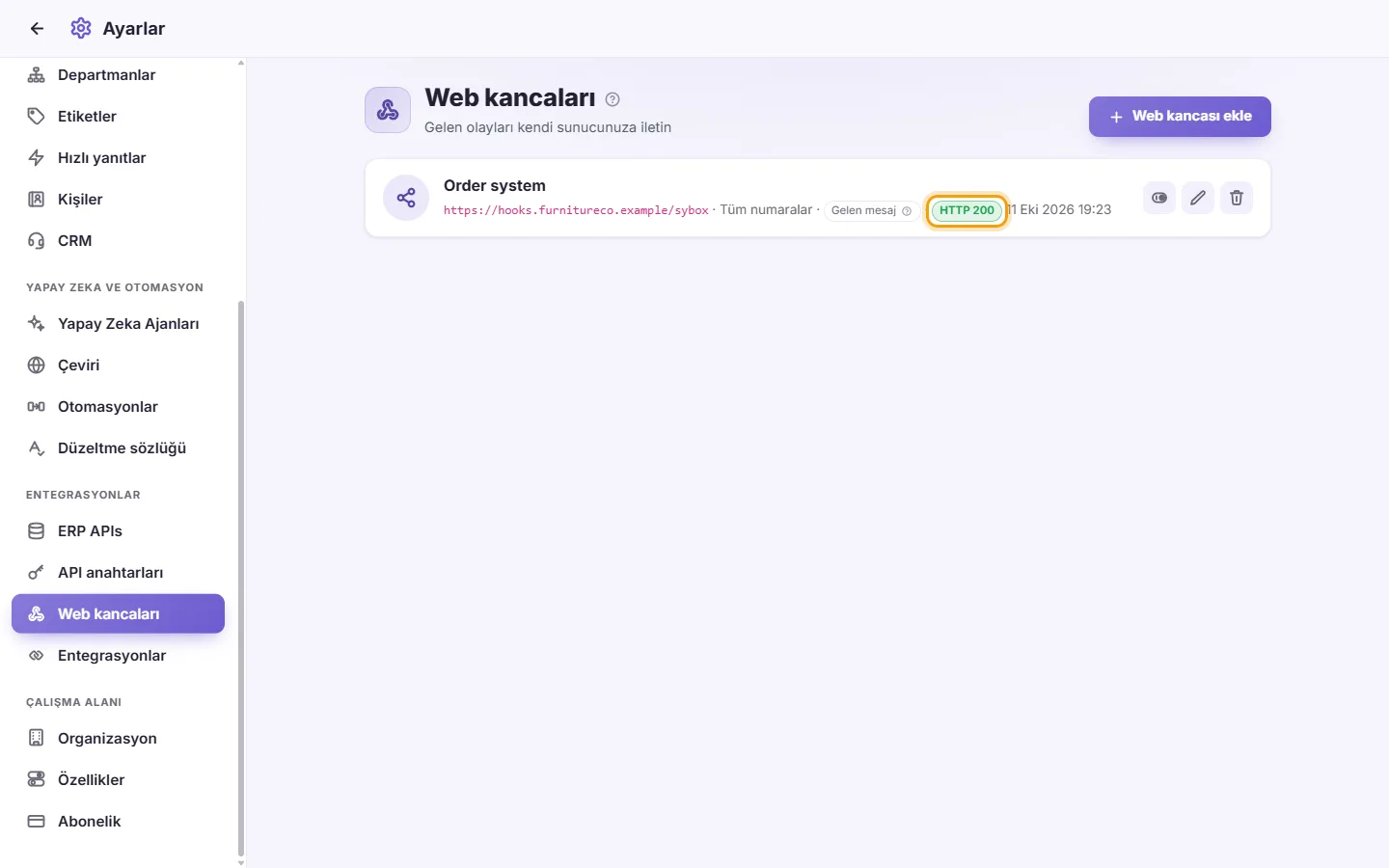
Bir test olayı "event": "test" içerir ve müşteri verisi taşımaz. Birkaç saniyede bir gönderebilirsiniz; daha erken denerseniz "Az önce bir test gönderildi. Birkaç saniye sonra tekrar deneyin." mesajını görürsünüz.
- Web kancasının kartında "Teslimatlar" düğmesine tıklayın.
- Liste, en yenisi en üstte olacak şekilde "Son 7 gündeki son 50 teslimat." bilgisini gösterir. Her biri olayını, ne zaman denendiğini ve durumunu gösterir:
- "Teslim edildi": Sunucunuz başarıyla yanıt verdi.
- "Gönderilmeyi bekliyor": Henüz denenmedi.
- "Başarısız, yeniden deneniyor": Sunucunuz başarıyla yanıt vermedi ve SyBox daha sonra tekrar deneyecek.
- "Teslim edilmedi": SyBox denemeyi durdurdu.
- Ayrıca sunucunuzun yanıt verdiği HTTP kodunu, yanıtın kaç milisaniye sürdüğünü ve birden fazla kez denendiğinde "Deneme: [sayı]" bilgisini gösterir. Mesajın kendisi gösterilmez.
- Bir teslimatı tekrar göndermek için durumu "Teslim edildi" veya "Teslim edilmedi" olan bir teslimatta "Tekrar gönder" düğmesine tıklayın. "Tekrar gönderilmek üzere sıraya alındı." mesajını görürsünüz. Tekrar gönderme işlemi müşteri verilerini yeniden gönderdiği için "Kişi numarasını göster" iznini gerektirir.
Kendiliğinden kapatıldı:
Sunucunuz sürekli hata verirse — bir saatten uzun süre boyunca art arda 20 deneme — SyBox web kancasını kapatır. Kartta kırmızı renkle "Art arda [sayı] başarısız teslimattan sonra kendiliğinden kapatıldı" gösterilir ve ana yönetici "Bir webhook kapatıldı" bildirimini alır. Bekleyen olayları 24 saat boyunca saklanır. Adresi veya sunucunuzu düzeltin, ardından web kancasını tekrar açın: bekleyen olaylar gönderilir ve sayaç sıfırdan yeniden başlar.
- Adı, adresi, olayları veya numaraları değiştirmek için Düzenle'ye tıklayın.
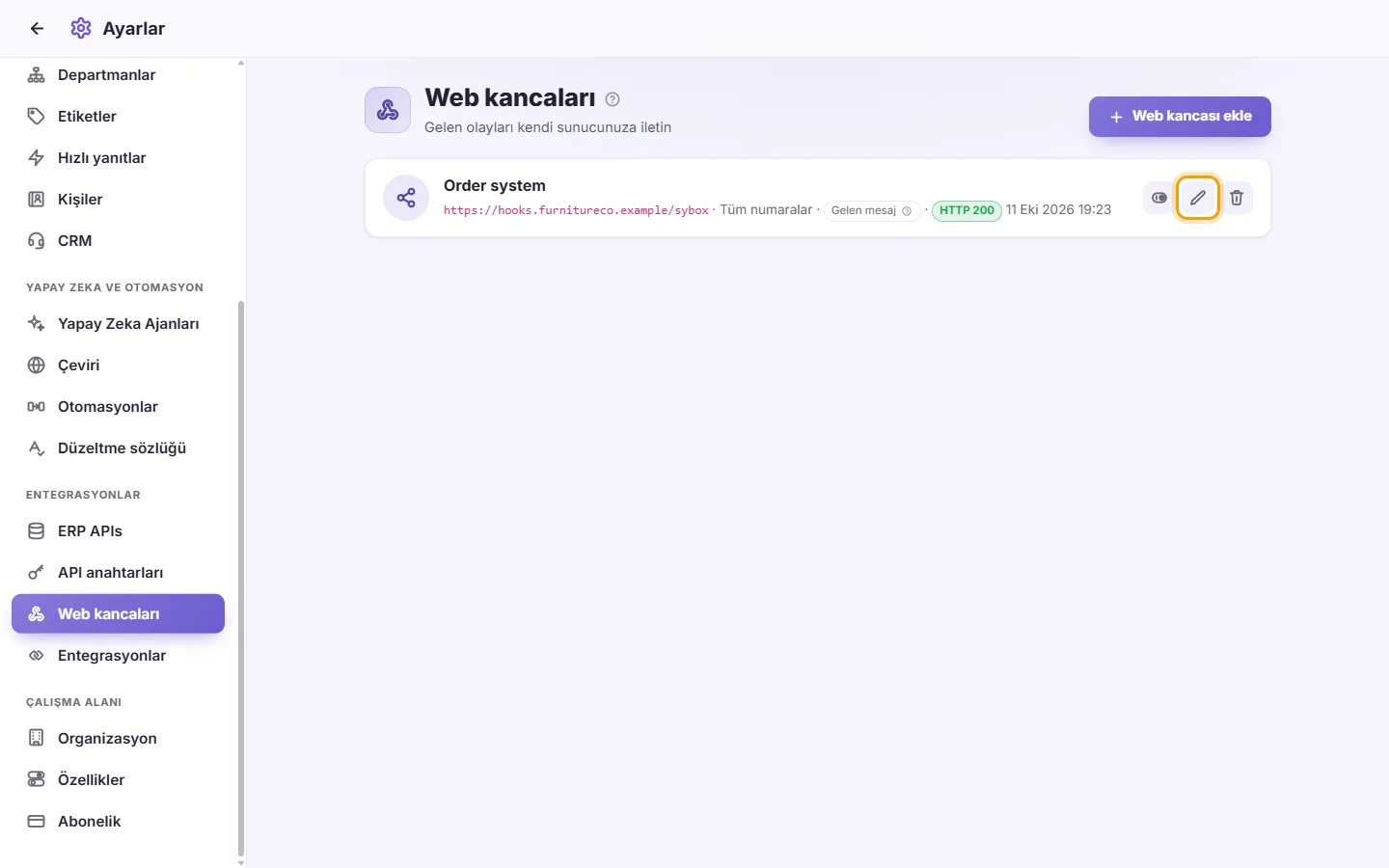
- İmzalama anahtarını değiştirmek için "İmzalama anahtarı" alanına yeni bir anahtar yazın. Mevcut anahtarı korumak için boş bırakın ("Mevcut anahtarı korumak için boş bırakın").
- Duraklatmak için Etkinleştir / Devre Dışı Bırak'a tıklayın. Duraklatıldığı sırada gelen olaylar bekletilir. Kısa süre içinde tekrar açarsanız gönderilirler.
- Sil'e tıklayın, ardından "Bu web kancası silinsin mi?" onayını verin.
Kurallar ve mesajlar:
- Ad ve Hedef URL zorunludur ve en az bir olay açık olmalıdır. Aksi takdirde "Eksik veri" uyarısını görürsünüz.
- Herkese açık https olmayan bir adres "Erişebileceğimiz herkese açık bir https adresi" uyarısıyla reddedilir.
İmzalama anahtarını kaybettim.
Tekrar gösterilemez. Web kancasını düzenleyin, "İmzalama anahtarı" alanına kendi belirleyeceğiniz yeni bir anahtar yazın, kaydedin ve sunucunuzda bu yeni anahtarı kullanın.
Web kancam ben kapatmadığım halde kapandı.
Sunucunuz bir saatten uzun süre boyunca art arda 20 kez hata verdikten sonra SyBox onu kapattı. Yukarıdaki "Kendiliğinden kapatıldı" bölümüne bakın: sunucunuzu onarın, ardından bekleyen olayların gönderilmesi için 24 saat içinde web kancasını tekrar açın.
Web kancama hiçbir şey gelmiyor.
Önce kartındaki "Test olayı gönder" düğmesine tıklayın ve "Teslimatlar" bölümüne bakın. Ardından şu dört noktayı kontrol edin. (1) Web kancası etkinleştirilmiş mi? (2) En az bir olay seçilmiş mi? (3) Doğru WhatsApp numarasını veya "Tüm numaralar"ı kapsıyor mu? (4) Mesajın geldiği kanal web kancalarının ilettiği kanallardan biri mi (WhatsApp, Messenger, Instagram, Telegram, TikTok veya Canlı Sohbet; e-posta veya SMS değil)? Ardından karttaki son iletim sonucunu inceleyin.
Kartta HTTP 404 veya 500 gibi kırmızı bir hata görünüyor.
SyBox adresinize ulaştı ancak sunucunuz bir hatayla yanıt verdi. Adresi ve sunucunuzun günlük kayıtlarını kontrol edin.
Web kancası oluşturamıyorum. İznim olmadığı söyleniyor.
Bir web kancası oluşturmak veya duraklatılmış bir kancayı tekrar açmak için hem "Kanalları yönetin" hem de "Kişi numarasını göster" izinleri gerekir. Yöneticinize başvurun.