Как добавить нового пользователя (оператора)
Обновлено:
В SyBox это делается в Настройки > Команда и клиенты > Пользователи.
- Перейдите в Настройки > Пользователи.
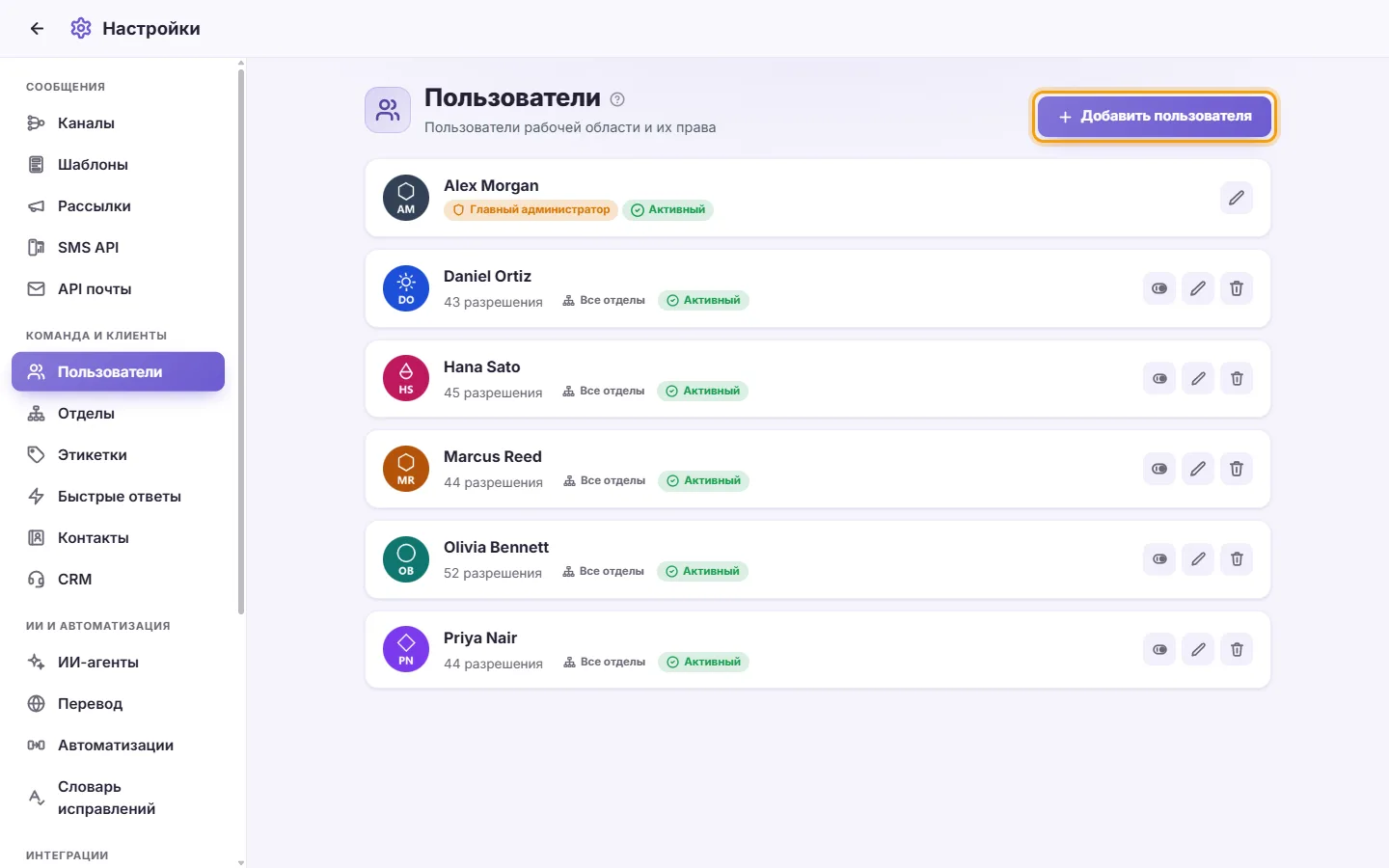
- Нажмите «Добавить пользователя».
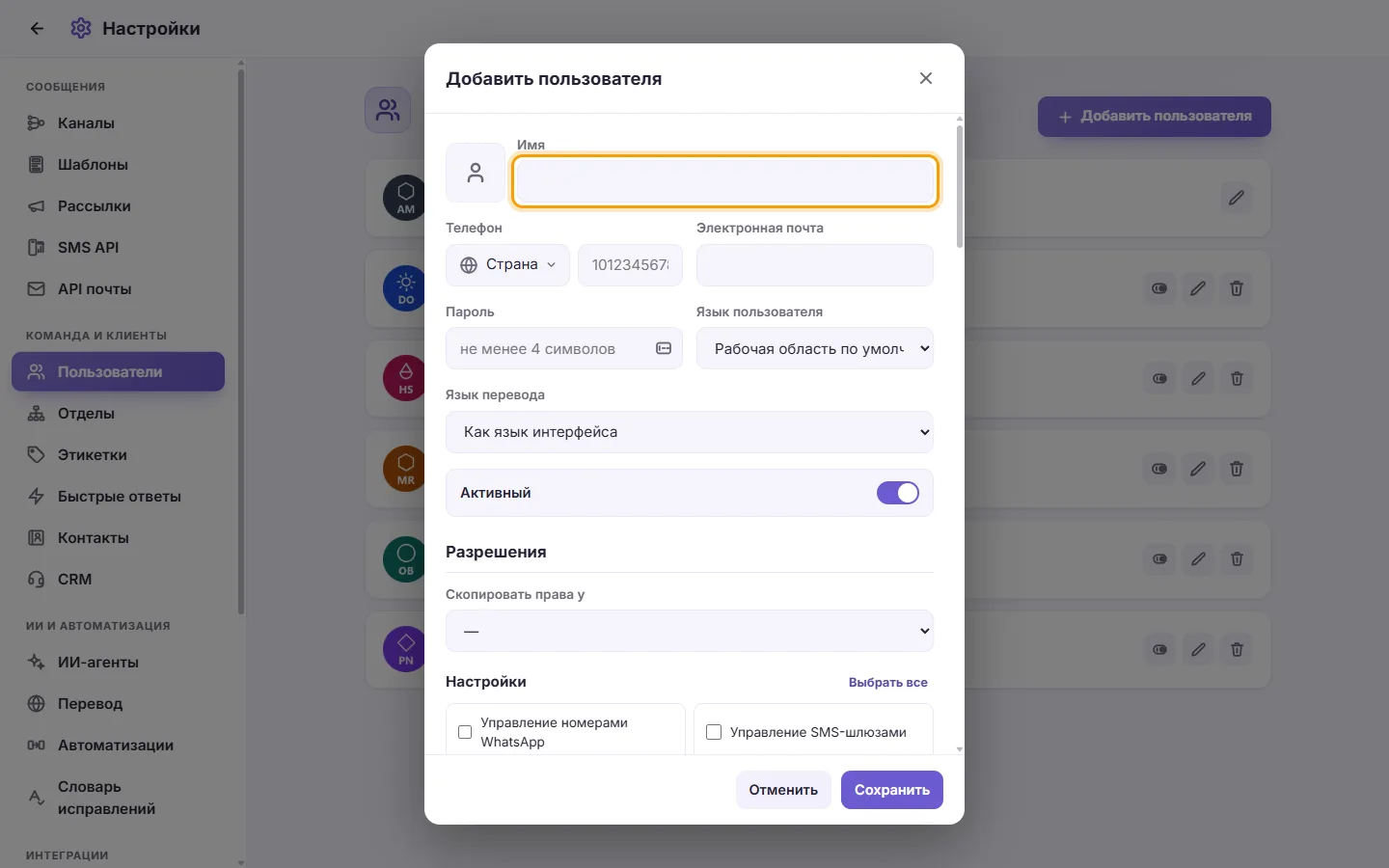
- Необязательно: нажмите на квадратную область для фото, чтобы загрузить аватар. Перед сохранением его можно кадрировать.
- Укажите имя пользователя. Это обязательное поле.
- Необязательно: укажите телефон (сначала выберите код страны) и email.
- Введите пароль (Пароль длиной не менее 4 символов). Для нового пользователя пароль обязателен.
- Необязательно: задайте «Язык пользователя». На этом языке будет отображаться интерфейс. Вариант «Рабочая область по умолчанию» использует язык системы.
- Необязательно: укажите «Язык перевода». На этот язык будут переводиться сообщения для сотрудника. Значение «Как язык интерфейса» берет Язык пользователя. Язык перевода может отличаться: например, интерфейс может быть на английском, а сообщения клиентов будут переводиться на арабский.
- Оставьте статус «Активный» включенным, чтобы сотрудник мог войти.
- Отметьте нужные пользователю разрешения (см. блок «Что означает каждое право» ниже).
- Необязательно: настройте Область доступа (см. блок «Область доступа» ниже).
- Необязательно: укажите «Начальный максимум» диалогов (см. блок «Как задать пользователю максимальное число диалогов» ниже). Оставьте поле пустым, если максимум не нужен.
- Нажмите «Сохранить». Теперь пользователь может войти под своим именем и паролем.
Вопросы
Как добавить нового оператора?
Перейдите в Настройки > Пользователи и нажмите «Добавить пользователя». Укажите имя и пароль не менее 4 символов, отметьте нужные права и нажмите «Сохранить». Пользователь сможет войти с этими данными.
Как привязать пользователя только к одному отделу?
Откройте редактирование пользователя. В блоке «Область доступа» напротив строки «Отделы» нажмите «Только», отметьте нужный отдел и нажмите «Сохранить». Чтобы он мог переводить диалоги только в этот отдел, аналогично настройте «Отделы, которые он может назначать».
Как скрыть от оператора телефонные номера клиентов?
Откройте редактирование пользователя, снимите галочку с пункта «Показывать номер контакта» в блоке Входящие и нажмите «Сохранить».
Как сделать так, чтобы оператор видел только свои диалоги?
Откройте редактирование пользователя. Снимите галочку «Видеть разговоры, назначенные другим», а при необходимости — и «Видеть неназначенные разговоры». Затем нажмите «Сохранить».
Как ограничить доступ оператора одним номером WhatsApp?
Откройте редактирование пользователя. В блоке «Область доступа» переведите «Каналы (чтение)» в положение «Только» и выберите этот номер. Сделайте то же самое для параметра «Каналы (отправка)», если писать можно тоже только с него. Нажмите «Сохранить».
Сотрудник уволился. Лучше удалить его или отключить?
Если доступ может понадобиться в будущем, лучше отключить его. Сессия завершится, и войти он не сможет. Если возвращение исключено, удалите. Удаление необратимо.
Я выдал пользователю новые права, но изменений нет.
Если страница открыта, интерфейс обновится сам. Если пользователь был не в сети, новые права вступят в силу при следующем входе в SyBox.
Я не нахожу в списке главного администратора.
Карточку главного администратора видит и может редактировать только сам главный администратор. Другим управляющим она недоступна.
Почему я не могу удалить или отключить свой аккаунт?
Это защищает от случайной блокировки доступа. Попросите сделать это другого сотрудника с правом «Управление пользователями».
Можно ли скопировать права одного пользователя другому?
Да. В форме редактирования пользователя выберите нужного коллегу в поле «Скопировать права у», проверьте галочки и нажмите «Сохранить».
Подробнее о Пользователи.