Как задать рабочее время пользователя
Обновлено:
В SyBox это делается в Настройки > Команда и клиенты > Пользователи.
- Откройте карточку пользователя через «Добавить пользователя» или редактирование. Блок «Рабочее время» находится прямо перед «Максимум диалогов».
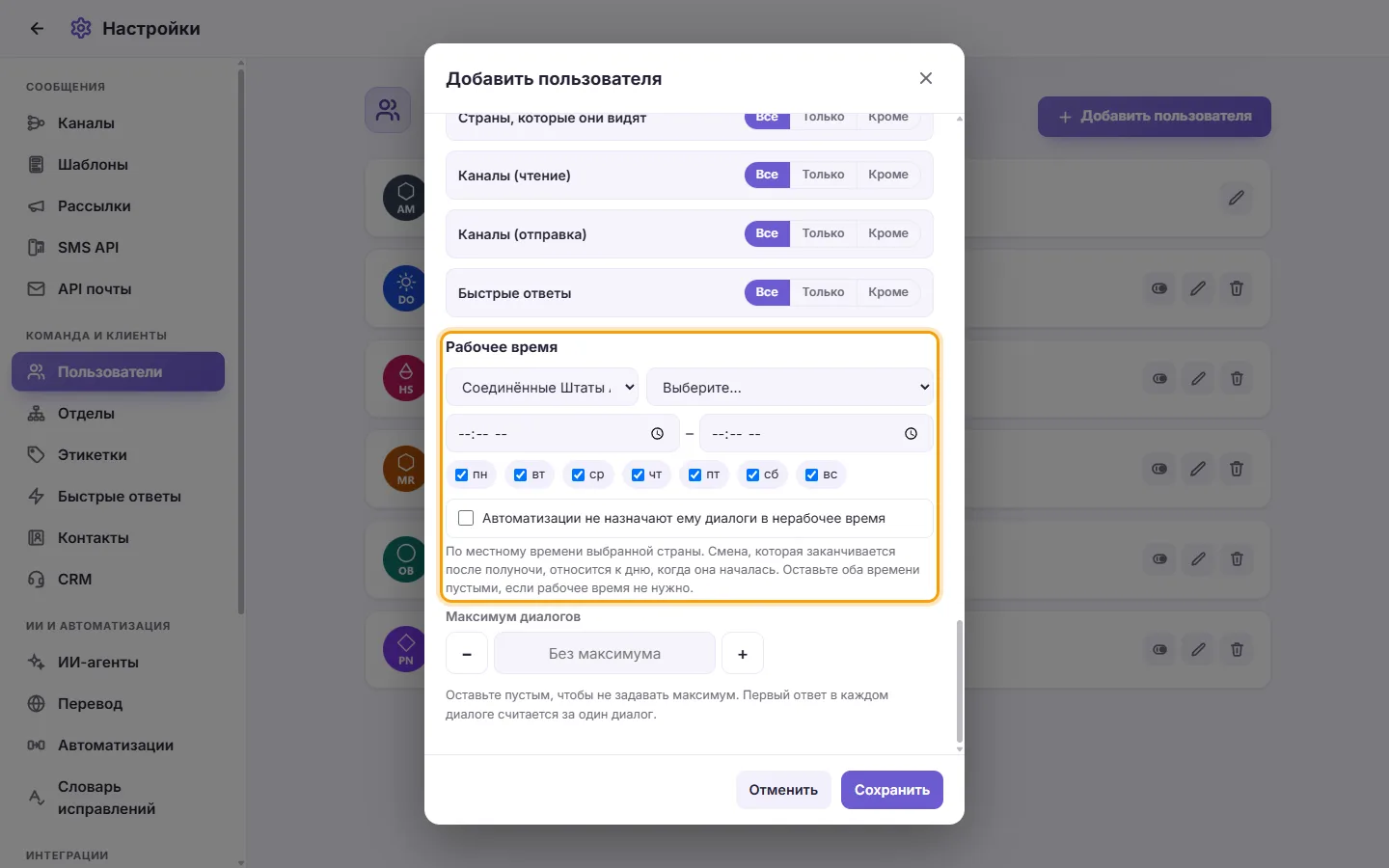
- Выберите страну, по часам которой работает сотрудник (а в стране с несколькими часовыми поясами — также пояс). По умолчанию указана страна вашего рабочего пространства.
- Укажите два времени, «С» и «До», и отметьте рабочие дни. Смена, которая заканчивается после полуночи, относится к дню, в который она начинается. Оставьте оба поля времени пустыми, если рабочее время не нужно.
- Необязательно: отметьте «Автоматизации не назначают ему диалоги в нерабочее время». Тогда вне его рабочего времени правило «Назначать по очереди» пропускает его, правило «Назначить пользователю» оставляет диалог без ответственного, а ожидающие диалоги ему не передаются.
- Нажмите «Сохранить».
В меню назначения во входящих коллега, который вошёл в систему, но находится вне своего рабочего времени, отмечен оранжевым кольцом («Нерабочее время»).
Сообщения, которые вы можете увидеть: «Рабочее время: укажите оба времени, «С» и «До», и сделайте их разными.», «Рабочее время: выберите хотя бы один день.» и «Рабочее время: выберите страну, по местному времени которой он работает (а в стране с несколькими часовыми поясами — пояс).»
Вопросы
Как добавить нового оператора?
Перейдите в Настройки > Пользователи и нажмите «Добавить пользователя». Укажите имя и пароль не менее 4 символов, отметьте нужные права и нажмите «Сохранить». Пользователь сможет войти с этими данными.
Как привязать пользователя только к одному отделу?
Откройте редактирование пользователя. В блоке «Область доступа» напротив строки «Отделы» нажмите «Только», отметьте нужный отдел и нажмите «Сохранить». Чтобы он мог переводить диалоги только в этот отдел, аналогично настройте «Отделы, которые он может назначать».
Как скрыть от оператора телефонные номера клиентов?
Откройте редактирование пользователя, снимите галочку с пункта «Показывать номер контакта» в блоке Входящие и нажмите «Сохранить».
Как сделать так, чтобы оператор видел только свои диалоги?
Откройте редактирование пользователя. Снимите галочку «Видеть разговоры, назначенные другим», а при необходимости — и «Видеть неназначенные разговоры». Затем нажмите «Сохранить».
Как ограничить доступ оператора одним номером WhatsApp?
Откройте редактирование пользователя. В блоке «Область доступа» переведите «Каналы (чтение)» в положение «Только» и выберите этот номер. Сделайте то же самое для параметра «Каналы (отправка)», если писать можно тоже только с него. Нажмите «Сохранить».
Сотрудник уволился. Лучше удалить его или отключить?
Если доступ может понадобиться в будущем, лучше отключить его. Сессия завершится, и войти он не сможет. Если возвращение исключено, удалите. Удаление необратимо.
Я выдал пользователю новые права, но изменений нет.
Если страница открыта, интерфейс обновится сам. Если пользователь был не в сети, новые права вступят в силу при следующем входе в SyBox.
Я не нахожу в списке главного администратора.
Карточку главного администратора видит и может редактировать только сам главный администратор. Другим управляющим она недоступна.
Почему я не могу удалить или отключить свой аккаунт?
Это защищает от случайной блокировки доступа. Попросите сделать это другого сотрудника с правом «Управление пользователями».
Можно ли скопировать права одного пользователя другому?
Да. В форме редактирования пользователя выберите нужного коллегу в поле «Скопировать права у», проверьте галочки и нажмите «Сохранить».
Подробнее о Пользователи.