Cara menggunakan filter lanjutan dan menyimpan filter
Diperbarui
Di SyBox, ini dilakukan di Kotak Masuk > Daftar percakapan.
- Buka "Lebih banyak filter" lalu pilih "Filter lanjutan…".
- Setiap grup adalah satu daftar yang dapat dibuka dan dipilih: centang satu atau beberapa opsi jika mendukung banyak pilihan, atau pilih salah satu. Kolom tersebut menampilkan apa yang dipilih ("Salah satu" jika tidak ada yang dipilih). Grup yang tersedia: "Status" ("Belum dibaca", "Menunggu balasan", "Bintangi", "Favorit", "Percakapan saya", "Hanya satu pesan", "Dari iklan", "Jendela balasan terbuka"), "Ditugaskan ke" ("Saya", "Tidak ada", atau rekan kerja), "Saluran", "Label", "Departemen", "Kolom kontak", dan "Pesan terakhir antara" dua tanggal. Di "Urutan daftar", pilih "Terbaru lebih dulu" atau "Terlama lebih dulu"; urutan yang sedang berlaku akan tercentang.
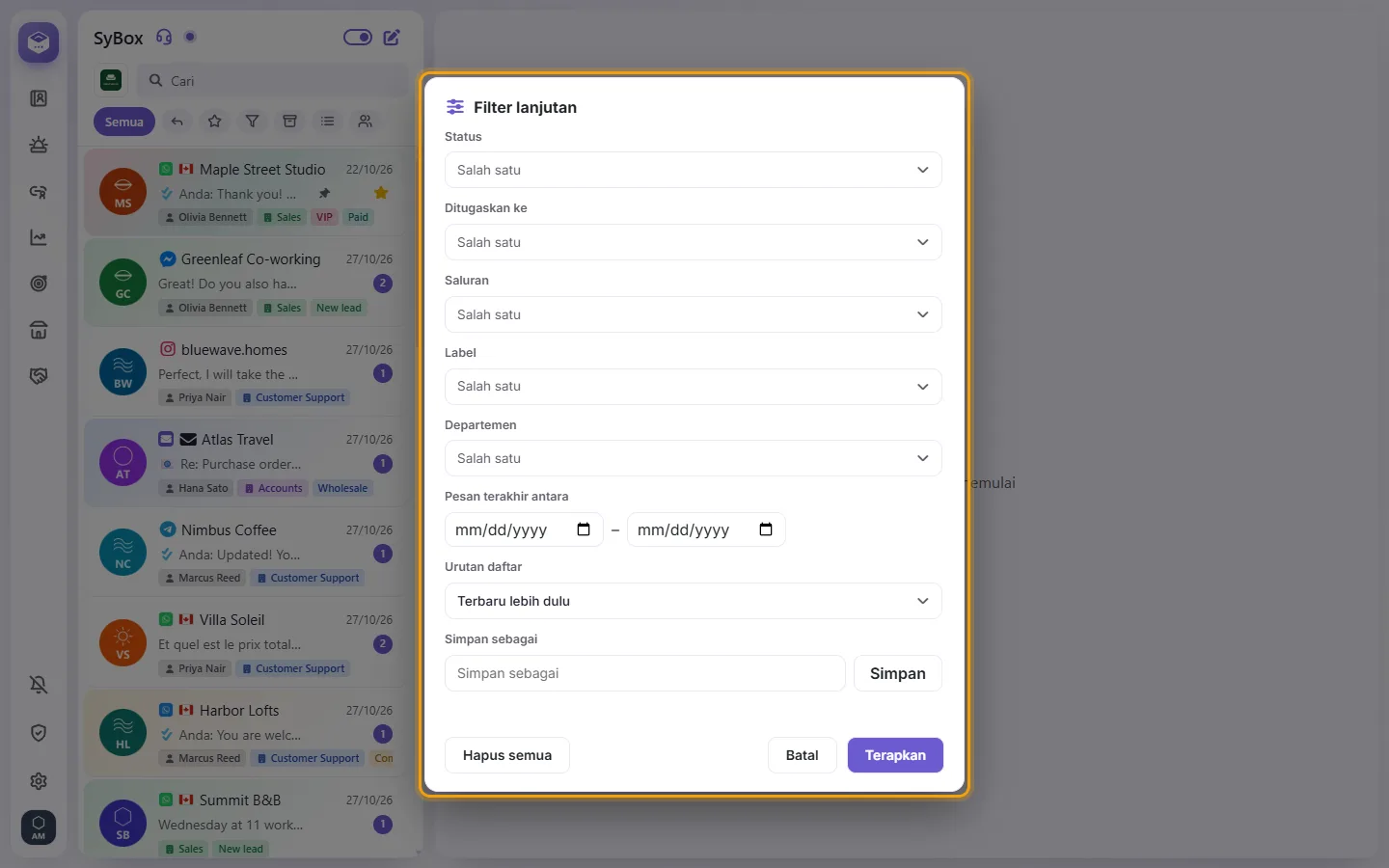
- Klik "Terapkan". Daftar hanya akan menampilkan percakapan yang cocok dengan setiap kelompok yang Anda gunakan; di dalam satu kelompok, cukup salah satu pilihan yang dicentang yang cocok.
- Untuk menyimpannya, ketik nama di "Simpan sebagai" lalu klik "Simpan". Filter akan disimpan dan langsung diterapkan.
Filter tersimpan Anda tercantum di "Lebih banyak filter", di bawah "Filter lanjutan…": satu ketukan akan menerapkannya, dan ketukan kedua akan mematikannya. Di filter lanjutan, "Filter tersimpan" memuat filter berdasarkan namanya, dan ✕ akan menghapusnya. Filter tersimpan adalah milik Anda sendiri (maksimal 30); rekan kerja memiliki filter mereka sendiri.
Untuk membagikan filter tersimpan kepada seluruh tim, centang "Bagikan dengan tim" di bawah "Simpan sebagai" sebelum Anda mengklik "Simpan". Hanya pengguna dengan izin "Kelola pengaturan organisasi" yang melihat kotak centang ini. Filter bersama menampilkan tanda tim dan muncul di "Lebih banyak filter" milik setiap rekan kerja. Setiap rekan kerja tetap hanya melihat percakapan yang diizinkan untuk mereka lihat, dan "Saya" berarti siapa pun yang sedang menggunakan filter tersebut. Rekan kerja tidak akan melihat filter bersama yang dibuat berdasarkan label, departemen, atau orang yang tidak diizinkan untuk mereka lihat. Hanya orang yang menyimpannya yang dapat mengubahnya. Filter tersebut dapat dihapus oleh orang yang menyimpannya, atau oleh pengguna mana pun yang memiliki izin "Kelola pengaturan organisasi". Jika seorang rekan kerja menyimpan filter bersama dengan namanya sendiri, ia akan mendapatkan salinannya sendiri. Filter tersimpan akan mengembalikan "Urutan daftar" miliknya; filter yang disimpan sebelum "Urutan daftar" ada akan mengikuti urutan tombol daftar. "Hapus semua" mengosongkan pilihan. Jika tidak ada yang dicentang: "Pilih setidaknya satu kriteria filter."
Pertanyaan
Bagaimana cara menandai percakapan sebagai belum dibaca?
Tidak ada opsi "Tandai sebagai belum dibaca". Percakapan ditandai sebagai telah dibaca saat Anda membukanya atau menandainya sebagai selesai.
Apakah ada filter "Belum dibaca"?
Gunakan "Menunggu balasan" di baris filter, di bawah kotak pencarian: filter ini bekerja lebih baik untuk itu. Filter ini menampilkan setiap percakapan tempat pelanggan terakhir menulis dan belum ada yang membalas, baik sudah dibaca maupun belum. Jika suatu percakapan tidak memerlukan balasan (misalnya, pesan terakhir pelanggan adalah "Terima kasih"), tandai sebagai selesai dengan lingkaran tanda centang di header percakapan ("Tandai sebagai selesai"), maka percakapan tersebut akan keluar dari "Menunggu balasan". Untuk hanya melihat percakapan yang belum dibuka siapa pun, filter lanjutan memiliki "Belum dibaca" di bawah "Status" (lihat "Cara menggunakan filter lanjutan dan menyimpan filter"). Percakapan yang belum dibaca juga menampilkan angka pada barisnya.
Bagaimana cara melihat hanya percakapan yang masih bisa saya balas?
Buka "Lebih banyak filter" lalu pilih "Jendela balasan terbuka". Filter ini mengecualikan percakapan yang jendela 24 jamnya sudah tertutup (di WhatsApp, hanya template yang dapat menjangkaunya). Pilihan ini juga tersedia di bawah "Status" pada filter lanjutan, sehingga Anda dapat menggabungkannya dengan pilihan lain dan menyimpannya.
Apa perbedaan antara Bintang dan Favorit?
Bintang pada percakapan pelanggan dibagikan, sehingga seluruh tim melihatnya. Favorit (hati) dan Pin bersifat pribadi: hanya Anda yang melihatnya.
Jika saya menghapus percakapan, apakah percakapan tersebut hanya terhapus untuk saya?
Tidak. Hapus percakapan akan menghapusnya untuk seluruh tim di setiap perangkat, jadi gunakan dengan hati-hati. Untuk sekadar merapikan tampilan Anda, gunakan Arsipkan atau Arsip sementara.
Bagaimana cara menghapus banyak percakapan sekaligus?
Buka menu baris mana saja dan pilih "Pilih", lalu klik "Pilih semua" pada bilah (atau centang percakapan yang Anda inginkan). Klik "Lainnya" dan pilih "Hapus percakapan". Opsi ini hanya terlihat oleh pengguna yang diizinkan menghapus percakapan.
Notifikasi masuk, tetapi saya tidak dapat menemukan percakapan baru tersebut di daftar saya.
Daftar Anda mungkin sedang difilter, seperti Bintang atau Favorit. Klik "Semua" dan percakapan akan muncul di sana.
Pelajari lebih lanjut tentang Daftar percakapan.