Daftar percakapan
Diperbarui
Lokasi: Kotak Masuk > Daftar percakapan
Sisi kiri kotak masuk adalah daftar percakapan. Setiap baris adalah satu pelanggan atau satu chat dengan rekan kerja. Baris ini dapat menampilkan:
- jumlah pesan belum dibaca
- pin
- hati (salah satu favorit Anda)
- lonceng dibisukan
- gembok ("Hanya terlihat oleh Anda")
- bintang
- departemen dan label pelanggan, berupa chip kecil di baris ketiga di bawah pesan terakhir, seperti di WhatsApp: pertama nama singkat jalur (jika jalur memilikinya, dengan warnanya), lalu kepada siapa percakapan ditugaskan (dengan tanda orang), lalu departemen, masing-masing dengan tanda gedung, lalu label sesuai warnanya. Yang tidak muat akan terpotong. Baris yang tidak memiliki satu pun dari semua ini tidak memiliki baris ketiga.
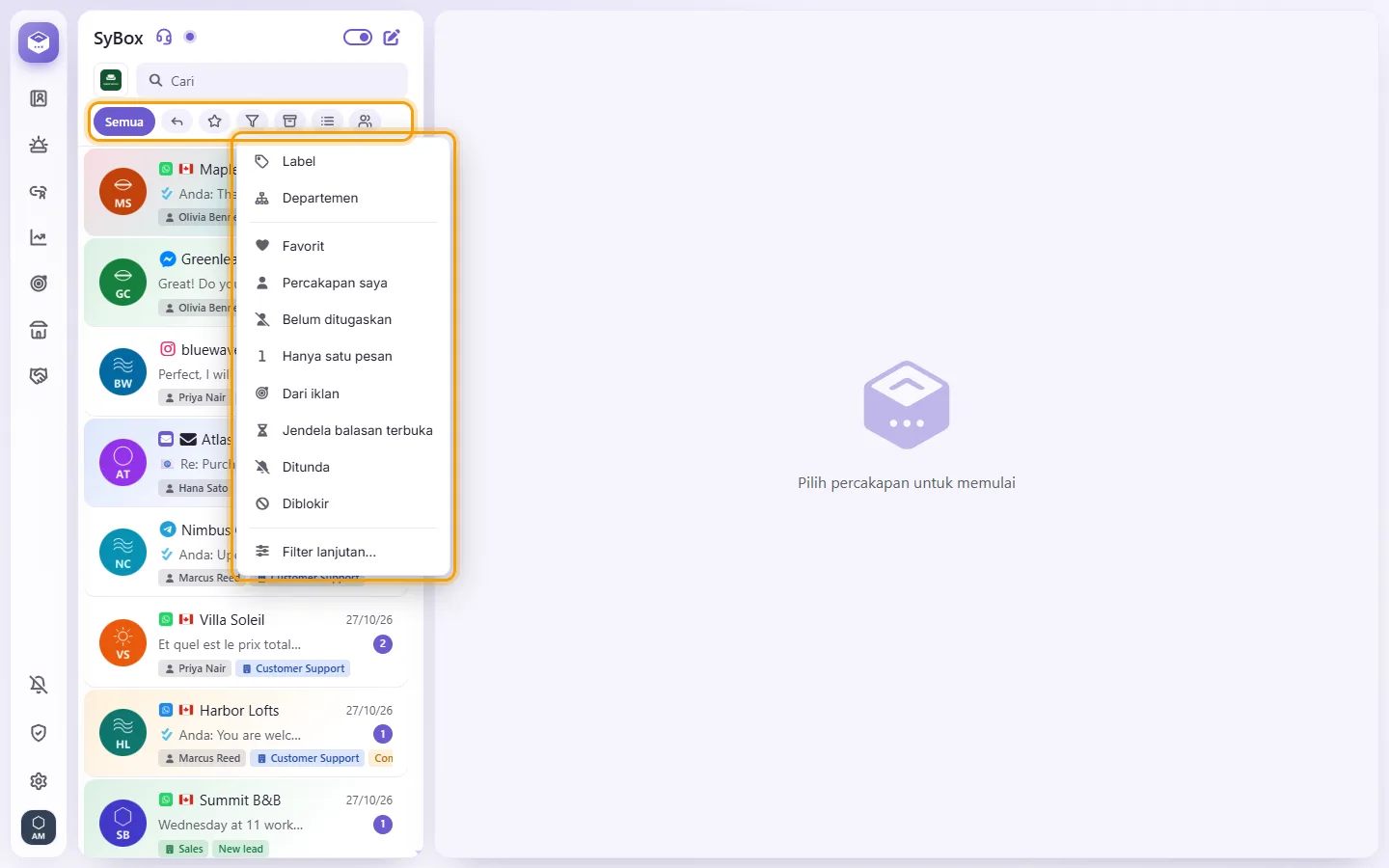
- Di bawah kotak pencarian, klik filter:
- "Semua": semua percakapan.
- "Menunggu balasan": pelanggan yang terakhir menulis dan percakapan belum ditandai sebagai selesai.
- Bintang: percakapan yang dibintangi oleh tim. Bintang pada percakapan pelanggan dibagikan ke seluruh tim.
- Tombol filter ("Lebih banyak filter") membuka menu dengan filter tambahan. Tombol akan menyala dan menampilkan nama filter yang sedang aktif, dan menu akan mencentangnya. Pilih lagi opsi tersebut, atau "Semua", untuk mematikannya.
- "Label": centang satu atau beberapa label untuk melihat percakapan yang memiliki salah satu label tersebut.
- "Departemen": centang satu atau beberapa departemen untuk melihat percakapan departemen tersebut.
- "Favorit": daftar pribadi Anda sendiri. Hanya Anda yang melihatnya.
- "Percakapan saya": percakapan tempat Anda telah mengirimkan setidaknya satu pesan.
- "Belum ditugaskan": percakapan yang belum ditugaskan kepada siapa pun. Saat seseorang mengambilnya (Anda, rekan kerja, atau otomatisasi), percakapan tersebut langsung keluar dari daftar ini. Hanya ditampilkan kepada pengguna yang diizinkan melihat percakapan yang belum ditugaskan.
- "Hanya satu pesan": pelanggan yang baru mengirim satu pesan saja (balasan dan catatan Anda tidak dihitung). Jika pelanggan menulis lagi, percakapannya akan keluar dari filter ini.
- "Dari iklan": hanya pelanggan yang datang dari iklan, yaitu pelanggan yang sama dengan yang ditampilkan di tampilan "Iklan" (lihat "Kotak masuk > Iklan").
- "Jendela balasan terbuka": hanya percakapan yang masih dapat Anda balas dengan pesan biasa, dalam jendela balasan saluran tersebut (di WhatsApp, 24 jam sejak pesan terakhir pelanggan; Messenger, Instagram, dan TikTok sesuai jendelanya masing-masing). Saluran tanpa jendela balasan (Telegram, email, SMS, Live Chat) dan chat dengan rekan kerja tidak termasuk di dalamnya.
- "Diblokir": semua percakapan yang Anda blokir, termasuk yang diarsipkan atau ditunda; percakapan ini tidak muncul di tampilan lain mana pun. Di sini menu percakapan (klik kanan atau ⋮) menampilkan "Buka blokir" sebagai pengganti "Blokir", dan percakapan yang blokirnya dibuka akan langsung keluar dari tampilan ini. Hanya ditampilkan kepada pengguna yang memiliki izin untuk memblokir.
- "Label" dan "Departemen" hanya muncul jika ruang kerja Anda memilikinya.
- "Diarsipkan": percakapan yang diarsipkan. Anda hanya melihat ini jika memiliki izin untuk mengarsipkan.
- Tombol daftar ("Opsi daftar", tiga garis): lihat "Cara menandai semua percakapan sebagai dibaca, atau memuat percakapan lama" dan "Cara menampilkan percakapan terlama lebih dulu" di bawah.
- "Tim": pesan langsung Anda dengan rekan kerja dan ruang tim, beserta jumlah pesan belum dibaca di dalamnya. Memilihnya akan menghapus filter lain dan langsung menampilkan tim. Ini hanyalah pengalihan singkat: filter berikutnya yang Anda pilih akan kembali ke saluran yang Anda pilih sebelumnya.
- Untuk hanya melihat satu saluran atau satu nomor bisnis, klik tombol saluran persegi sebelum kotak pencarian. Pilih "Semua saluran" atau satu saluran, halaman, bot, atau situs web. Masing-masing menampilkan jumlah belum dibacanya. Situs web Live Chat berada setelah Telegram, sebelum Mail. Ikon salin pada sebuah baris menyalin apa yang dibutuhkan orang untuk menghubunginya: nomor WhatsApp dalam format internasional lengkap dengan +, tautan m.me milik Halaman, tautan ig.me milik akun Instagram, tautan t.me milik bot Telegram, tautan halaman akun TikTok, atau alamat kotak surat; setelah itu menu akan tertutup.
- Pilihan filter tidak disimpan. Setiap kali halaman dimuat, daftar dimulai dari "Semua".
- Buka "Lebih banyak filter" lalu pilih "Filter lanjutan…".
- Setiap grup adalah satu daftar yang dapat dibuka dan dipilih: centang satu atau beberapa opsi jika mendukung banyak pilihan, atau pilih salah satu. Kolom tersebut menampilkan apa yang dipilih ("Salah satu" jika tidak ada yang dipilih). Grup yang tersedia: "Status" ("Belum dibaca", "Menunggu balasan", "Bintangi", "Favorit", "Percakapan saya", "Hanya satu pesan", "Dari iklan", "Jendela balasan terbuka"), "Ditugaskan ke" ("Saya", "Tidak ada", atau rekan kerja), "Saluran", "Label", "Departemen", "Kolom kontak", dan "Pesan terakhir antara" dua tanggal. Di "Urutan daftar", pilih "Terbaru lebih dulu" atau "Terlama lebih dulu"; urutan yang sedang berlaku akan tercentang.
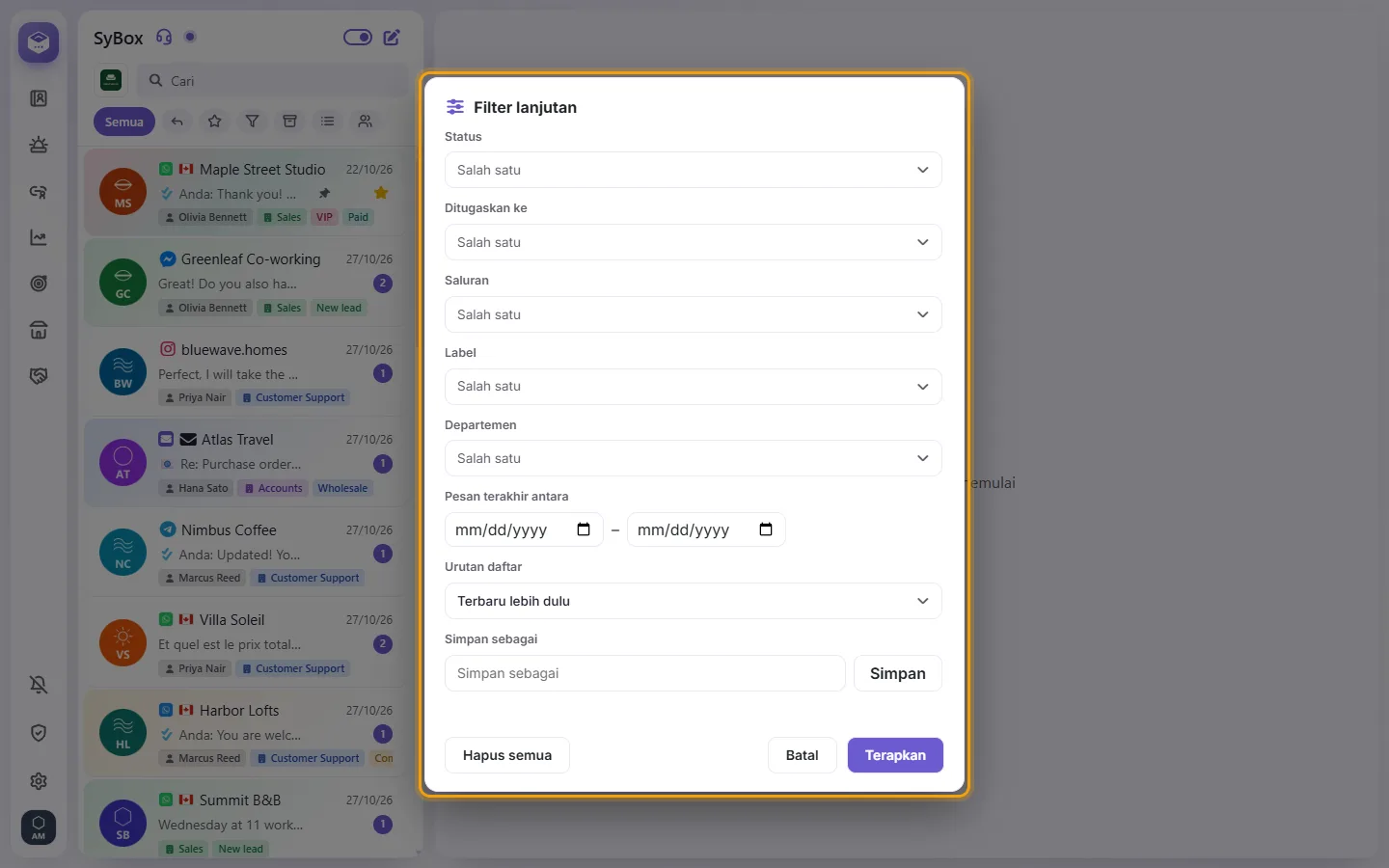
- Klik "Terapkan". Daftar hanya akan menampilkan percakapan yang cocok dengan setiap kelompok yang Anda gunakan; di dalam satu kelompok, cukup salah satu pilihan yang dicentang yang cocok.
- Untuk menyimpannya, ketik nama di "Simpan sebagai" lalu klik "Simpan". Filter akan disimpan dan langsung diterapkan.
Filter tersimpan Anda tercantum di "Lebih banyak filter", di bawah "Filter lanjutan…": satu ketukan akan menerapkannya, dan ketukan kedua akan mematikannya. Di filter lanjutan, "Filter tersimpan" memuat filter berdasarkan namanya, dan ✕ akan menghapusnya. Filter tersimpan adalah milik Anda sendiri (maksimal 30); rekan kerja memiliki filter mereka sendiri.
Untuk membagikan filter tersimpan kepada seluruh tim, centang "Bagikan dengan tim" di bawah "Simpan sebagai" sebelum Anda mengklik "Simpan". Hanya pengguna dengan izin "Kelola pengaturan organisasi" yang melihat kotak centang ini. Filter bersama menampilkan tanda tim dan muncul di "Lebih banyak filter" milik setiap rekan kerja. Setiap rekan kerja tetap hanya melihat percakapan yang diizinkan untuk mereka lihat, dan "Saya" berarti siapa pun yang sedang menggunakan filter tersebut. Rekan kerja tidak akan melihat filter bersama yang dibuat berdasarkan label, departemen, atau orang yang tidak diizinkan untuk mereka lihat. Hanya orang yang menyimpannya yang dapat mengubahnya. Filter tersebut dapat dihapus oleh orang yang menyimpannya, atau oleh pengguna mana pun yang memiliki izin "Kelola pengaturan organisasi". Jika seorang rekan kerja menyimpan filter bersama dengan namanya sendiri, ia akan mendapatkan salinannya sendiri. Filter tersimpan akan mengembalikan "Urutan daftar" miliknya; filter yang disimpan sebelum "Urutan daftar" ada akan mengikuti urutan tombol daftar. "Hapus semua" mengosongkan pilihan. Jika tidak ada yang dicentang: "Pilih setidaknya satu kriteria filter."
- Di baris filter, klik tombol daftar ("Opsi daftar").
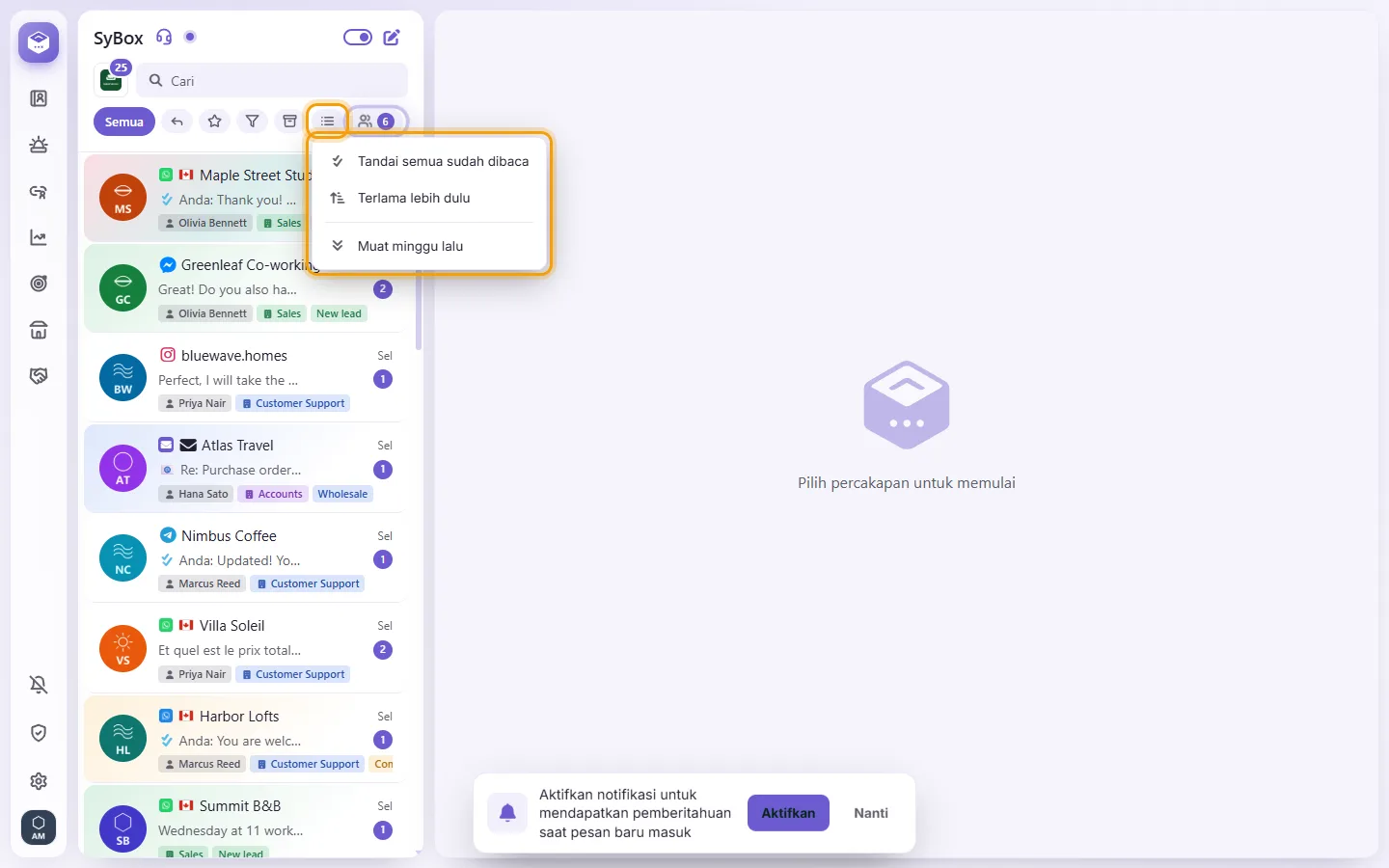
- "Tandai semua sudah dibaca" akan menanyakan "Tandai semua percakapan di daftar ini sebagai sudah dibaca?". Konfirmasikan, dan setiap percakapan dengan pesan belum dibaca pada filter daftar saat ini akan ditandai sebagai dibaca, seolah-olah sudah dibuka; kemudian jumlahnya akan ditampilkan ("Ditandai sudah dibaca:"). Hanya pengguna dengan izin "Tandai semua sudah dibaca" yang melihatnya; admin ruang kerja selalu memilikinya.
- Di bawah garis, "Muat minggu lalu" menambahkan percakapan minggu sebelumnya ke dalam daftar. Tekan lagi ("Muat satu minggu lagi") untuk kembali satu minggu sebelumnya setiap kalinya.
- Di baris filter, klik tombol daftar ("Opsi daftar").
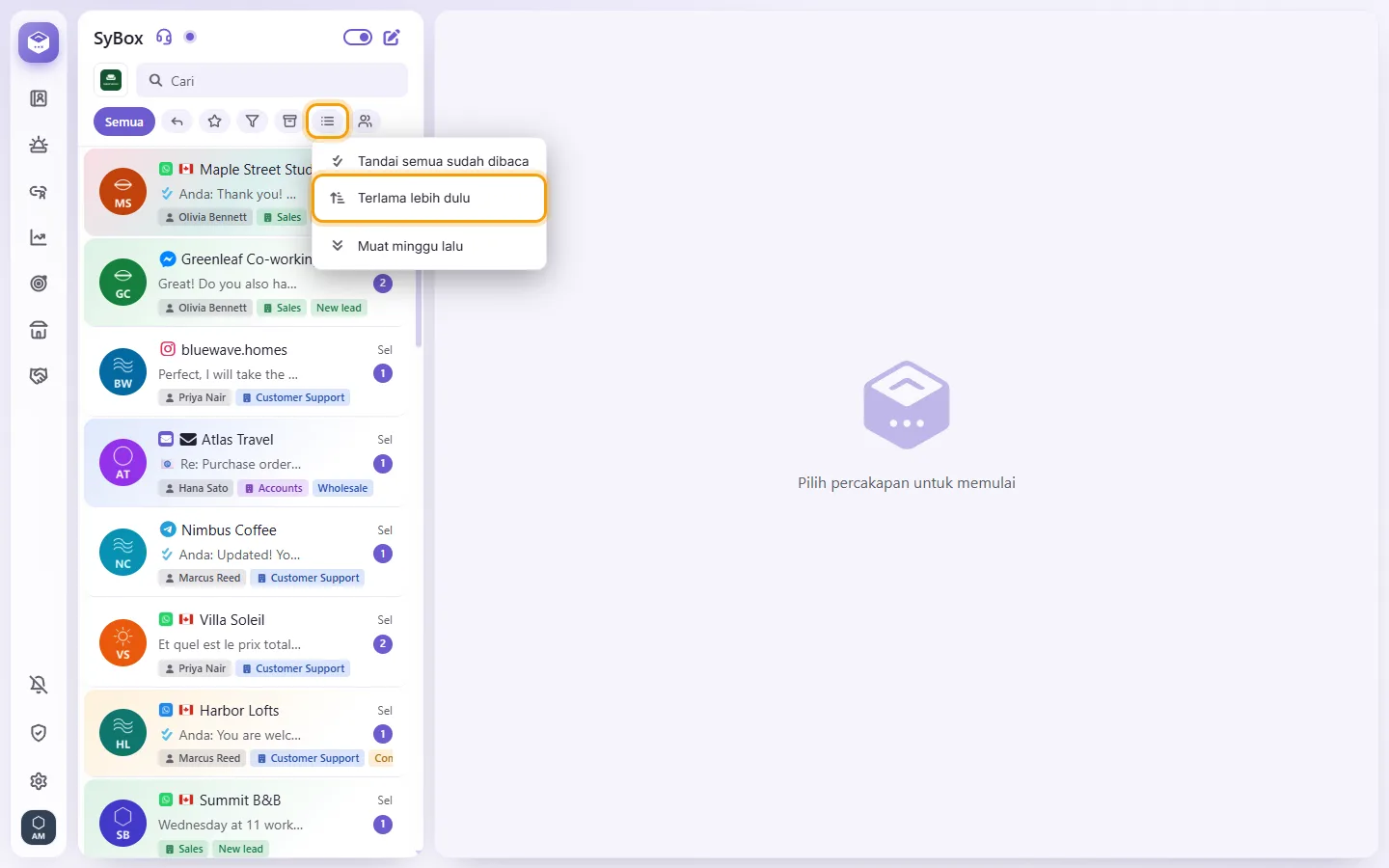
- Pilih "Terlama lebih dulu". Daftar akan dimulai dari percakapan paling lama, dan tombol akan menyala. Percakapan yang disematkan tetap berada di bagian atas.
- Untuk kembali, buka menu yang sama lalu pilih "Terbaru lebih dulu".
Urutan ini disimpan di perangkat ini sampai Anda mengubahnya. Percakapan yang menerima pesan baru akan berpindah ke bagian akhir daftar. Selama daftar menampilkan yang terlama lebih dulu, "Muat minggu lalu" tidak ditampilkan: menggulir ke bawah akan memuat semua percakapan secara berurutan. Filter lanjutan dapat menyimpan urutannya sendiri (lihat "Cara menggunakan filter lanjutan dan menyimpan filter").
- Ketik di kotak "Cari" di bagian atas daftar.
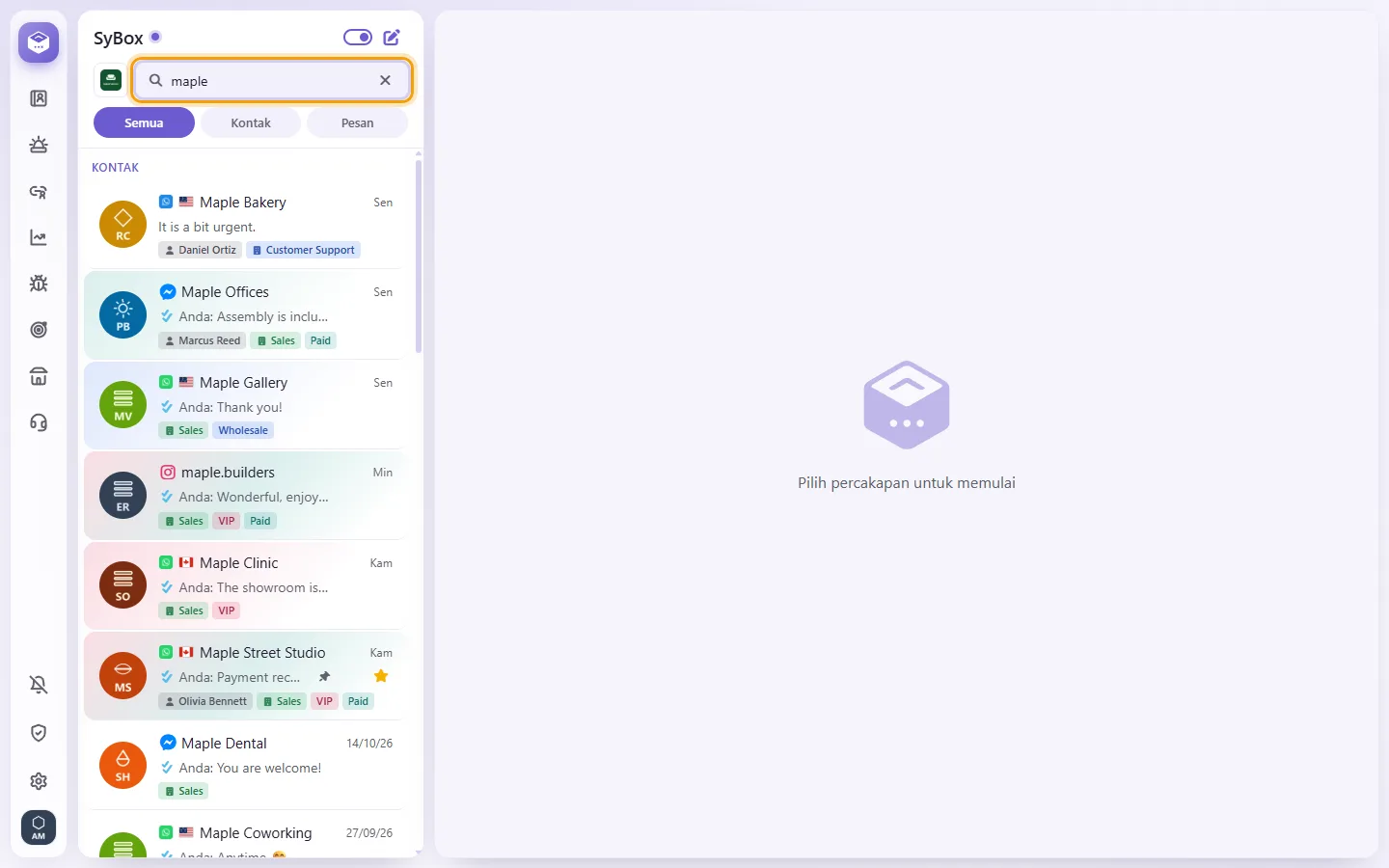
- Anda dapat mencari berdasarkan nama atau nomor telepon. Ejaan nama tidak harus sama persis. Nomor berfungsi dengan atau tanpa spasi dan "+".
- Saat Anda mengetik, tiga tab akan muncul: "Semua", "Kontak", dan "Pesan". "Pesan" mencari teks pesan di seluruh riwayat, termasuk keterangan, terjemahan, dan teks dari pesan suara yang ditranskripsikan. Ketik setidaknya 2 karakter.
- Untuk mencari di dalam satu percakapan yang terbuka, klik ikon kaca pembesar di header-nya ("Cari dalam pesan"); di ponsel, opsi ini ada di menu ⋮ percakapan. Gunakan panah atas dan bawah untuk berpindah antarhasil. "Loncat ke terbaru" membawa Anda kembali ke pesan terbaru.
Apa saja yang ada di menu percakapan
Beberapa item hanya muncul jika admin telah memberi Anda izin tersebut.
- "Sematkan chat" / "Lepas sematan chat": mempertahankan percakapan di bagian atas daftar ANDA. Sematan bersifat pribadi. Pesan baru, atau balasan Anda, memindahkan percakapan ke bagian atas dari yang tidak disematkan, tidak pernah di atas yang disematkan. Lihat "Cara menyematkan percakapan untuk sementara waktu" di bawah.
- "Bintang" / "Hapus bintang": bintang yang dapat dilihat oleh seluruh tim (tidak tersedia di chat dengan rekan kerja).
- "Tambah ke favorit" / "Hapus dari favorit": bersifat pribadi.
- "Pengingat": lihat "Cara mengatur pengingat" di bawah.
- "Tunda": lihat "Cara menunda percakapan" di bawah.
- "Media dan file" (di ponsel, di dalam percakapan).
- "Arsipkan": memindahkan percakapan ke tampilan Diarsipkan.
- "Arsip sementara": menyembunyikannya sampai pelanggan menulis lagi, lalu kembali ke daftar. Beberapa ruang kerja hanya memiliki satu "Arsipkan", yaitu arsip sementara.
- "Buka arsip": ditampilkan di tampilan Diarsipkan.
- "Bunyikan": hanya ditampilkan pada percakapan yang dibisukan. Untuk membisukan, gunakan "Pilih", lalu "Lainnya", lalu "Bisukan".
- "Pilih": memungkinkan Anda memilih beberapa percakapan sekaligus (hanya di daftar).
- "Hentikan balasan AI" / "Izinkan balasan AI": ditampilkan saat ruang kerja Anda menggunakan agen AI.
- "Blokir": meminta Anda untuk mengonfirmasi. Percakapan disembunyikan dan pesan ke kontak tersebut ditolak. Di WhatsApp, pelanggan juga diblokir di WhatsApp ("Juga diblokir di WhatsApp: pesan dan panggilannya tidak lagi sampai ke nomor ini."), dan "Buka blokir" juga membuka blokirnya di sana. WhatsApp hanya mengizinkan hal ini dalam 24 jam sejak pesan terakhir pelanggan; jika tidak, Anda akan melihat "Hanya diblokir di sini. WhatsApp hanya memblokir pelanggan dalam 24 jam sejak pesan terakhirnya." Untuk melihat kembali percakapan yang diblokir, atau membuka blokir salah satunya, gunakan filter "Diblokir".
- "Tandai sebagai spam" (tidak tersedia di beberapa ruang kerja). Jika nanti Anda mengirim pesan, file, atau pesan suara ke kontak tersebut, SyBox pertama-tama akan menanyakan "Kontak ini ditandai sebagai spam. Tetap kirim?" (sekali selama percakapan terbuka).
- "Hapus percakapan": menanyakan "Hapus seluruh percakapan ini?". Percakapan akan dihapus untuk seluruh tim di setiap perangkat.
- "Penjualan selesai": mencatat penjualan dengan pelanggan ini (lihat "Cara mencatat penjualan selesai" di bawah).
Di ponsel, Anda juga dapat menggeser baris untuk melihat tombol cepat Arsipkan, Arsip sementara, dan Hapus percakapan.
- Buka percakapan pelanggan dan menunya, lalu pilih "Penjualan selesai".
- Ketik "Nilai penjualan" dan "Mata uang" (kode tiga huruf, seperti USD), lalu klik Simpan.
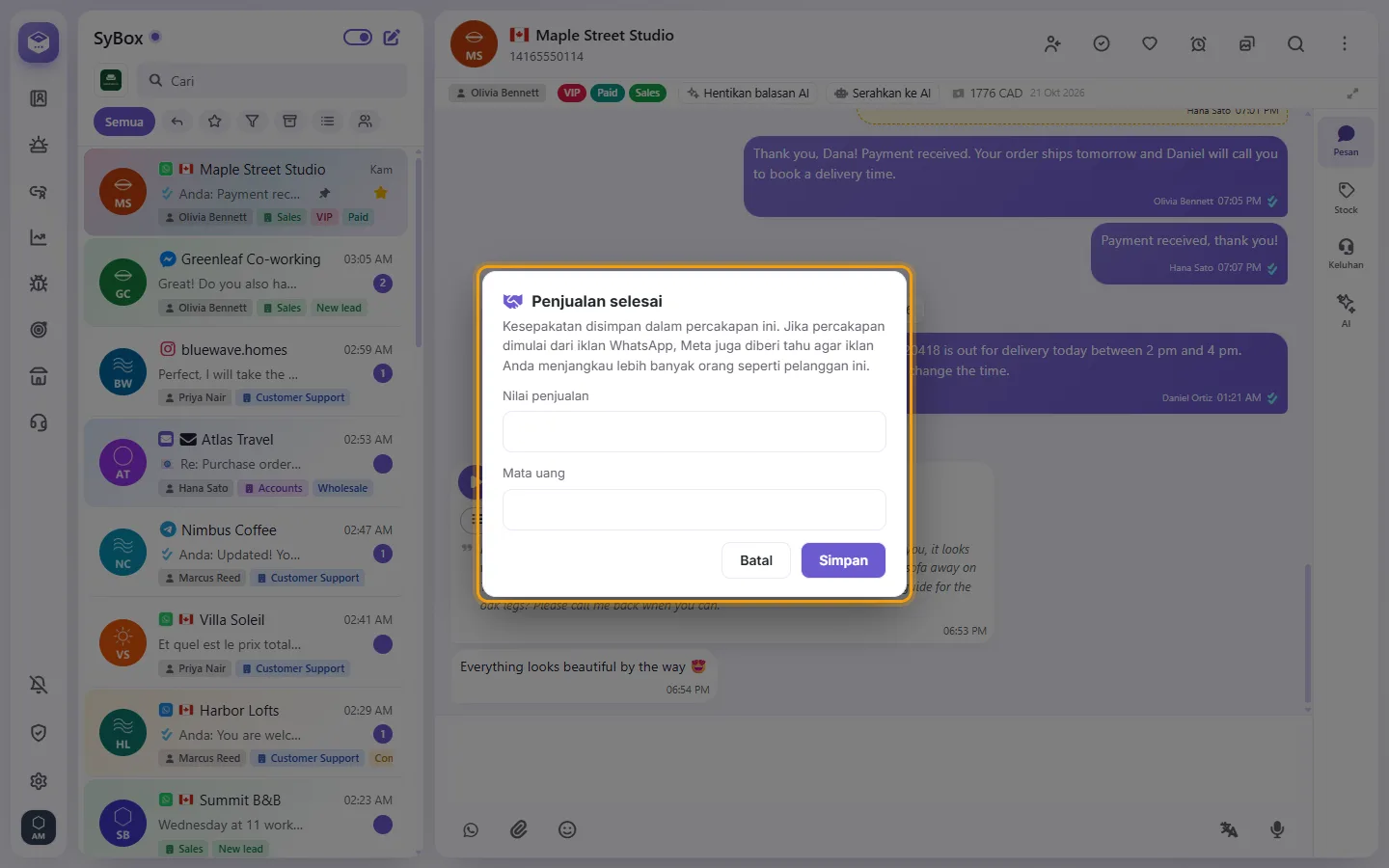
- Kesepakatan disimpan di dalam percakapan dengan baris "Penjualan diselesaikan oleh (nama Anda)". Jika percakapan dimulai dari iklan WhatsApp, Meta juga diberi tahu sehingga iklan Anda menjangkau lebih banyak orang seperti pelanggan ini, dan baris tersebut bertuliskan "Terkirim ke Meta".
- Jika Meta tidak dapat diberi tahu (percakapan tidak dimulai dari iklan WhatsApp, atau nomor iklan tidak lagi terhubung), SyBox akan menanyakan terlebih dahulu: alasannya, lalu "Simpan kesepakatan di SyBox saja?". Simpan akan menyimpan kesepakatan di SyBox; barisnya diakhiri "tidak dikirim ke Meta".
- Jika Meta menolaknya setelah disimpan, Anda akan melihat "Kesepakatan disimpan di SyBox, tetapi Meta tidak diberi tahu." dan alasannya.
- Buka percakapan.
- Klik tombol lingkaran tanda centang di header ("Tandai sebagai selesai").
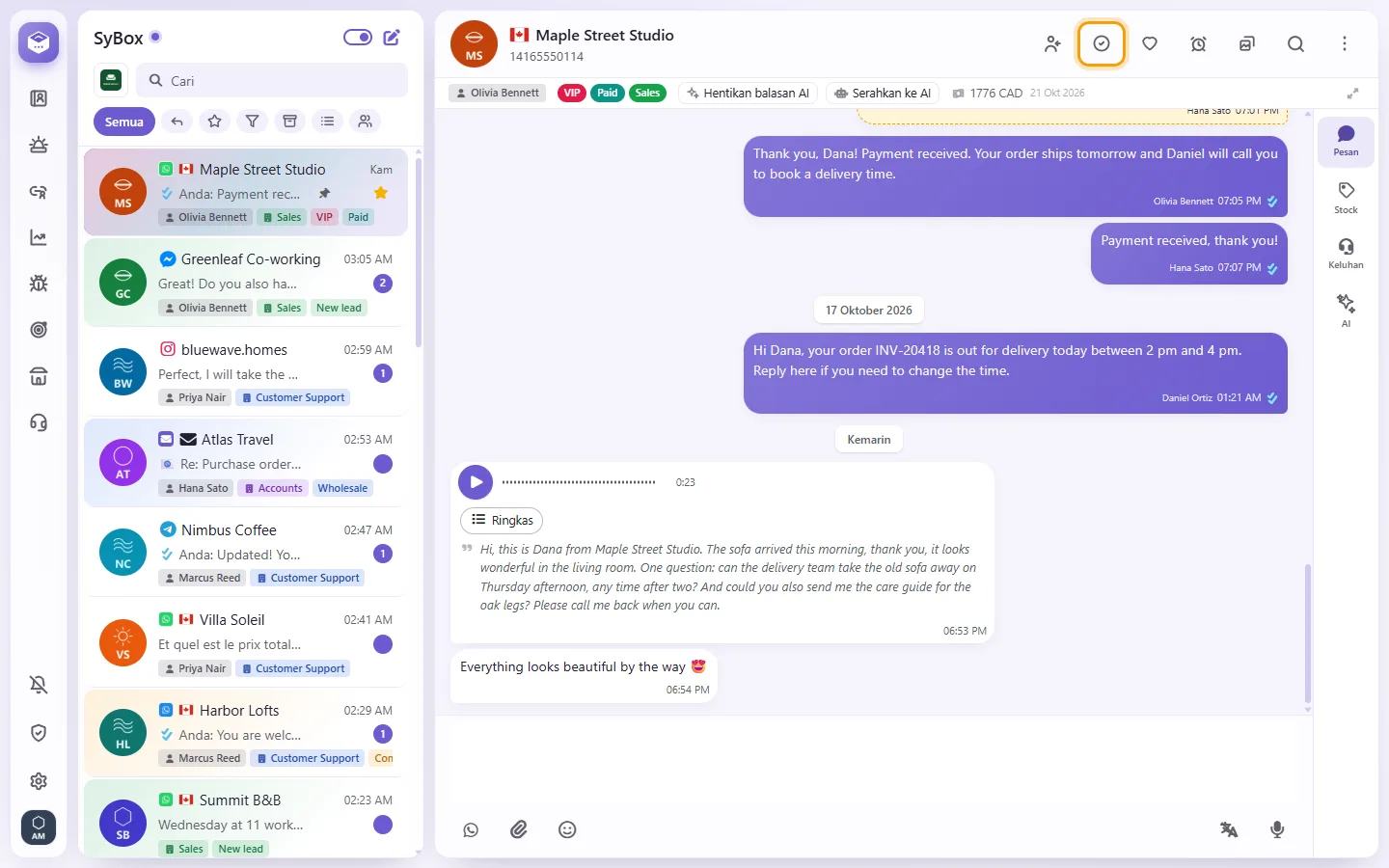
- Jika mau, ketik catatan singkat di "Catatan penutup (opsional)", misalnya apa yang telah disepakati. Hanya tim Anda yang dapat melihatnya.
- Konfirmasikan. Baris baru akan muncul di percakapan: "Ditandai selesai oleh (nama Anda)", diikuti catatan Anda di dalam « » jika Anda menulisnya.
- Percakapan keluar dari "Menunggu balasan" dan ditandai sebagai telah dibaca.
- Percakapan tetap berstatus selesai sampai pelanggan menulis lagi.
- Untuk membatalkannya, klik tombol yang sama lagi ("Buka kembali").
Percakapan juga dapat ditandai selesai dengan sendirinya saat pelanggan berhenti menjawab (lihat "Cara menandai percakapan selesai dengan sendirinya" di Pengaturan > Ruang kerja > Fitur). Baris keterangannya akan tertulis "Ditandai selesai dengan sendirinya: tidak ada jawaban dari pelanggan selama (jumlah) jam".
Catatan: chat antara dua rekan kerja tidak memiliki tombol ini.
- Buka menu baris mana saja dan pilih "Pilih".
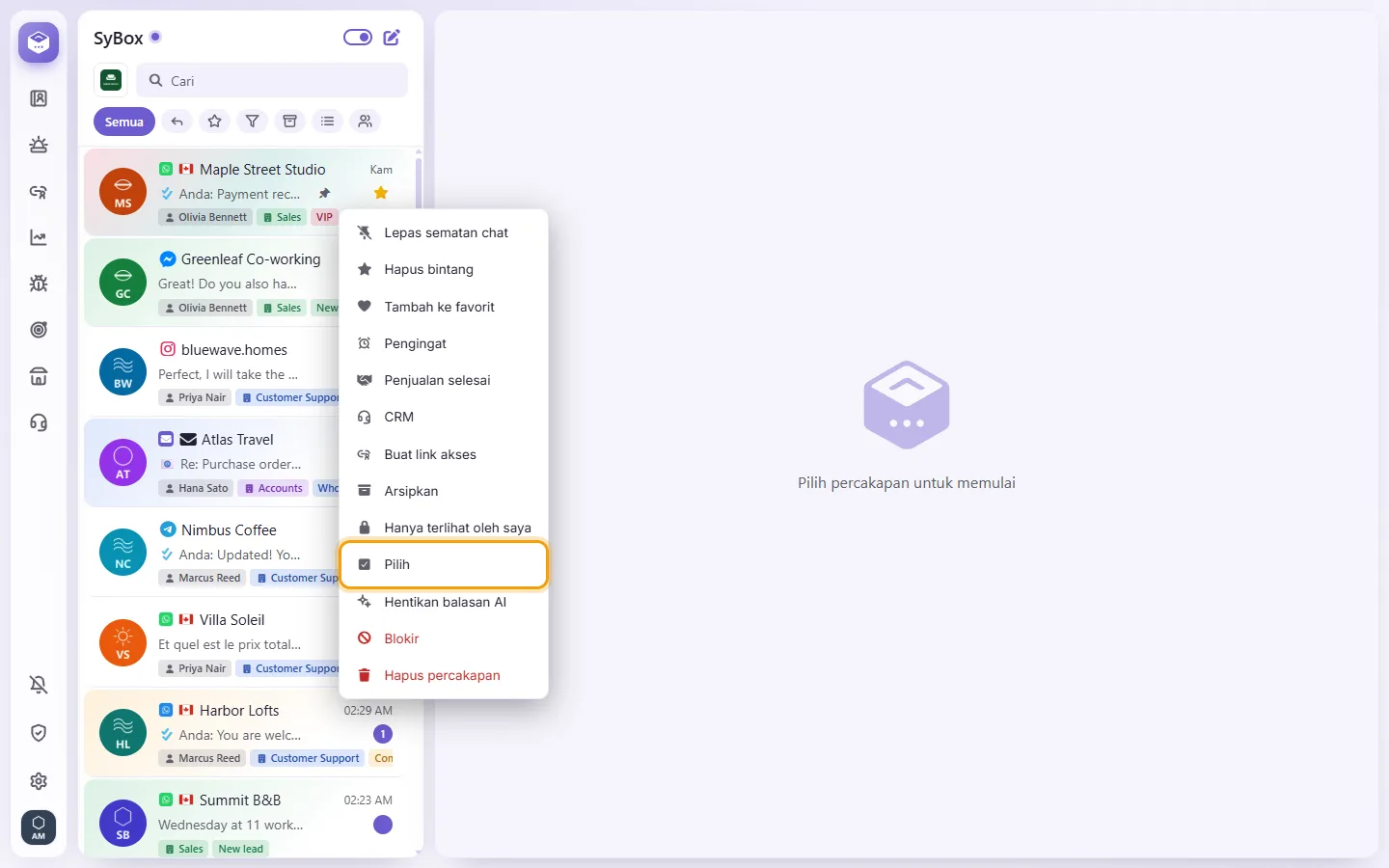
- Klik lingkaran atau foto dari setiap baris yang Anda inginkan. Sebuah bilah menampilkan berapa banyak yang dipilih. Di komputer, klik di bagian lain mana pun pada baris akan membuka percakapan tersebut, sehingga Anda dapat melihat isinya; pilihan Anda tetap ada. Di ponsel, ketukan di bagian mana pun pada baris akan memilih atau membatalkan pilihan baris tersebut, dan tidak membuka apa pun.
- "Pilih semua" pada bilah akan memilih setiap percakapan yang dimuat di dalam daftar. Klik lagi untuk menghapus semua pilihan.
- Klik "Lainnya" pada bilah dan pilih tindakan: "Selesai", "Tambah label", "Hapus label", "Tambah departemen", "Hapus departemen", "Tugaskan ke saya" (atau "Tugaskan ke", lihat di bawah), "Arsipkan", "Arsip sementara", "Tambah ke favorit", "Hapus dari favorit", "Bisukan", "Bunyikan", "Hentikan balasan AI", "Izinkan balasan AI", atau "Hapus percakapan".
- Setiap tindakan akan meminta konfirmasi terlebih dahulu, "Terapkan ke percakapan yang dipilih?", beserta tindakannya (misalnya "Tambah label: VIP") dan jumlah percakapannya. Tidak ada batas jumlah percakapan. Setelah itu muncul "Diterapkan ke (jumlah) percakapan", beserta jumlah percakapan yang tidak dapat diubah, jika ada.
- "Hapus percakapan" pertama-tama akan menanyakan "Hapus 12 percakapan?" (sesuai jumlah yang Anda pilih). Ini hanya ditampilkan kepada pengguna yang diizinkan untuk menghapus percakapan. Jika percakapan yang terbuka di samping daftar adalah salah satunya, percakapan tersebut akan ditutup.
- Blokir dan Tandai sebagai spam hanya berfungsi untuk satu percakapan sekaligus.
- Tekan Esc atau tanda X untuk keluar dari pilihan.
- Pilih percakapan seperti langkah di atas, lalu klik "Lainnya" pada bilah.
- Pilih "Tugaskan ke". Daftar tersebut menampilkan "Tugaskan ke saya", rekan kerja yang boleh Anda beri tugas (beserta titik status online mereka, jika Anda diizinkan melihat siapa yang sedang online), dan "Batalkan penugasan".
- Pilih seorang rekan kerja lalu konfirmasikan. Setiap percakapan akan diperiksa satu per satu. Percakapan yang tidak boleh dibuka oleh rekan kerja tersebut, atau yang tidak boleh Anda ambil alih dari orang yang sedang menanganinya, akan dibiarkan seperti semula dan dihitung dalam "tidak dapat diubah".
"Tugaskan ke" hanya muncul bagi pengguna yang izin penugasannya mencakup orang lain. Pengguna lainnya hanya melihat "Tugaskan ke saya".
Cara yang lebih cepat untuk memilih:
- Tahan mouse atau jari Anda pada foto sebuah baris selama setengah detik: mode pilih dimulai dengan baris tersebut sudah tercentang (ponsel akan bergetar singkat).
- Ctrl+klik (⌘+klik di Mac) pada sebuah percakapan: mode pilih dimulai dengan percakapan tersebut. Selama memilih, Ctrl/⌘+klik akan mencentang atau menghapus centang baris di mana pun Anda mengklik.
- Selama memilih, klik kanan pada baris mana pun akan membuka menu "Lainnya" untuk pilihan tersebut.
- Chat dengan rekan kerja dan utas SyBox tidak dapat dipilih; keduanya tidak menampilkan lingkaran.
- Seret percakapan dari daftar. Selama Anda menahannya, header daftar berubah menjadi enam kotak besar: "Sematkan chat", "Tambah label", "Tambah departemen" di atas, serta "Arsipkan", "Hapus percakapan", "Blokir" di bawah.
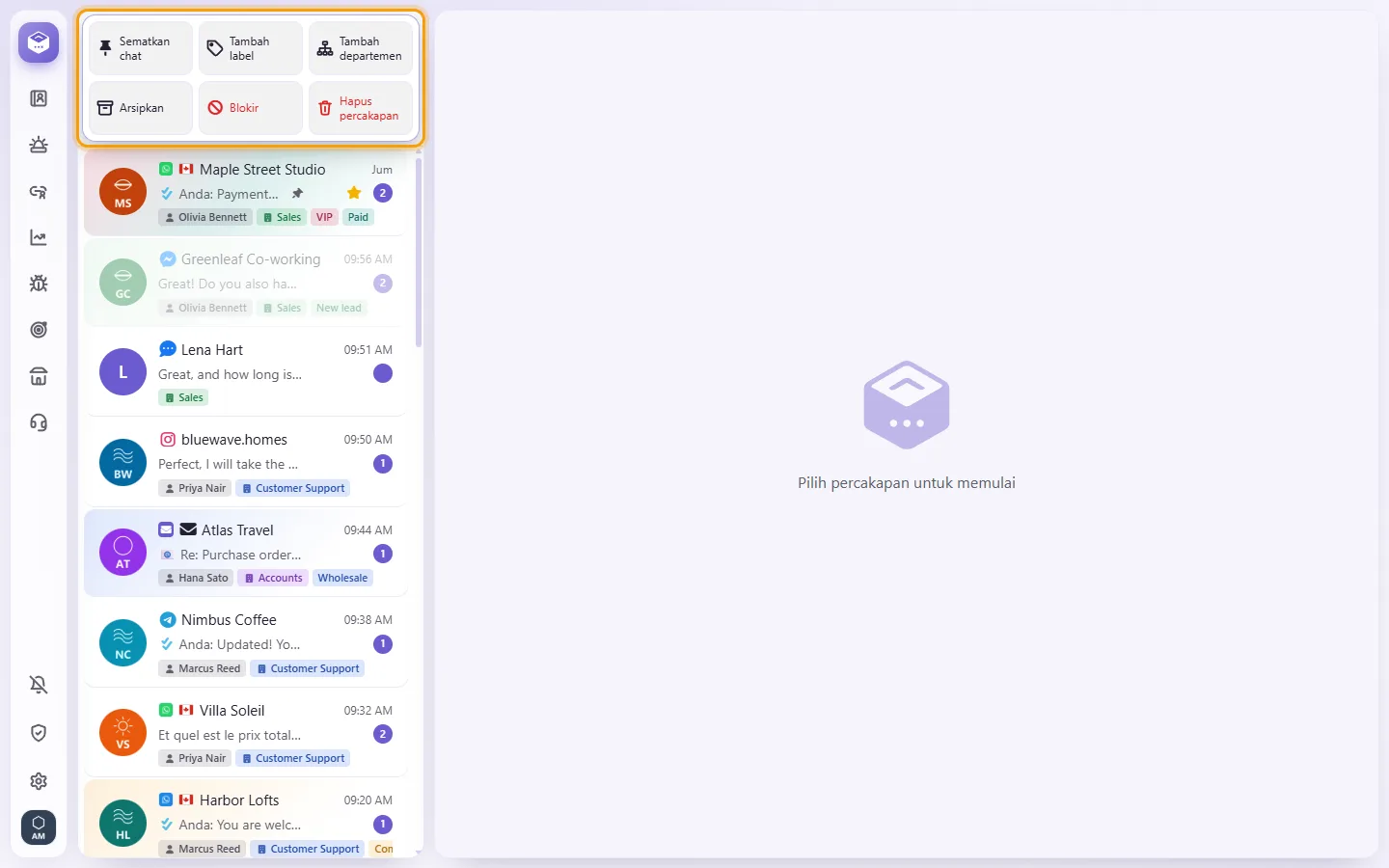
- Lepaskan di salah satu kotak. "Sematkan chat" akan menanyakan durasinya; "Tambah label" dan "Tambah departemen" membuka daftar singkat untuk dipilih; "Blokir" dan "Hapus percakapan" akan meminta konfirmasi terlebih dahulu.
Anda juga dapat melepaskannya di "Tugaskan ke saya", Selesai, ikon hati, atau Pengingat di header percakapan yang terbuka: tombol-tombol tersebut berlaku untuk percakapan yang Anda lepaskan, bukan untuk percakapan yang sedang terbuka. Kotak yang tidak boleh Anda gunakan, atau yang tidak sesuai (sudah disematkan, sudah diarsipkan, dan sebagainya), akan berwarna abu-abu. Jika Anda menyeret satu baris yang tercentang saat beberapa baris tercentang, semuanya akan ikut terbawa; Sematkan, Blokir, dan Pengingat kemudian tetap berwarna abu-abu.
- Buka menu percakapan dan klik "Sematkan chat". Pemilih kecil akan terbuka ("Sematkan selama").
- Pilih durasi: sejumlah "Jam" (1, 2, 4, atau 8), sejumlah "Hari" (1, 3, 7, atau 30), atau "Selalu".
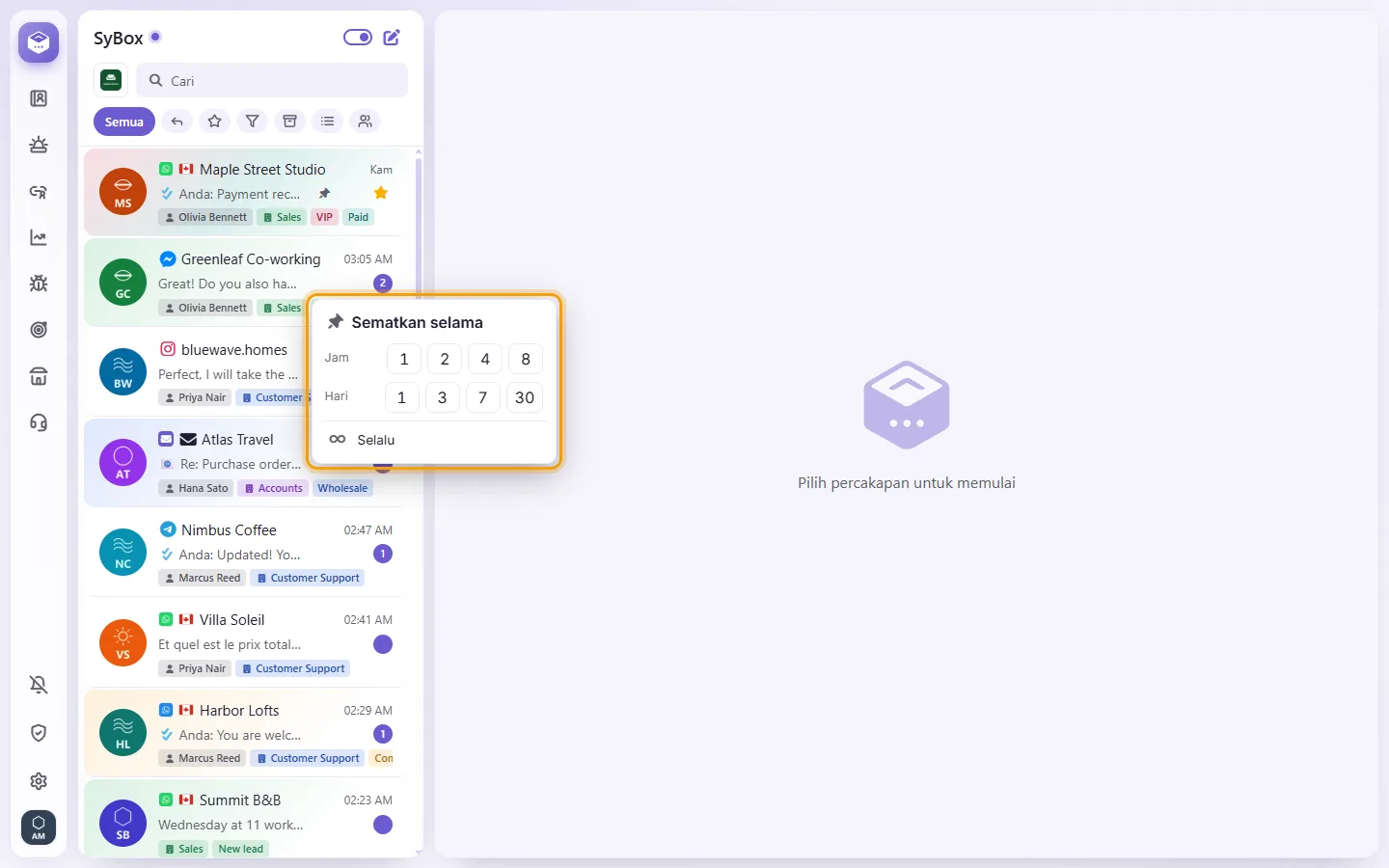
- Sematan sementara menampilkan sisa waktu di samping pin, misalnya "3 jam". Arahkan kursor ke atasnya untuk melihat waktu berakhir yang tepat ("Disematkan hingga").
Ketika waktunya habis, percakapan akan kembali ke posisinya dalam daftar dengan sendirinya. Sematan Anda adalah milik Anda sendiri; rekan kerja tidak melihatnya.
- Buka menu percakapan lalu pilih "Tunda".
- Pilih berapa lama: "Selama satu jam", "Selama 3 jam", "Sampai besok pagi" (9:00), "Sampai minggu depan" (Senin 9:00), atau "Pilih tanggal dan waktu".
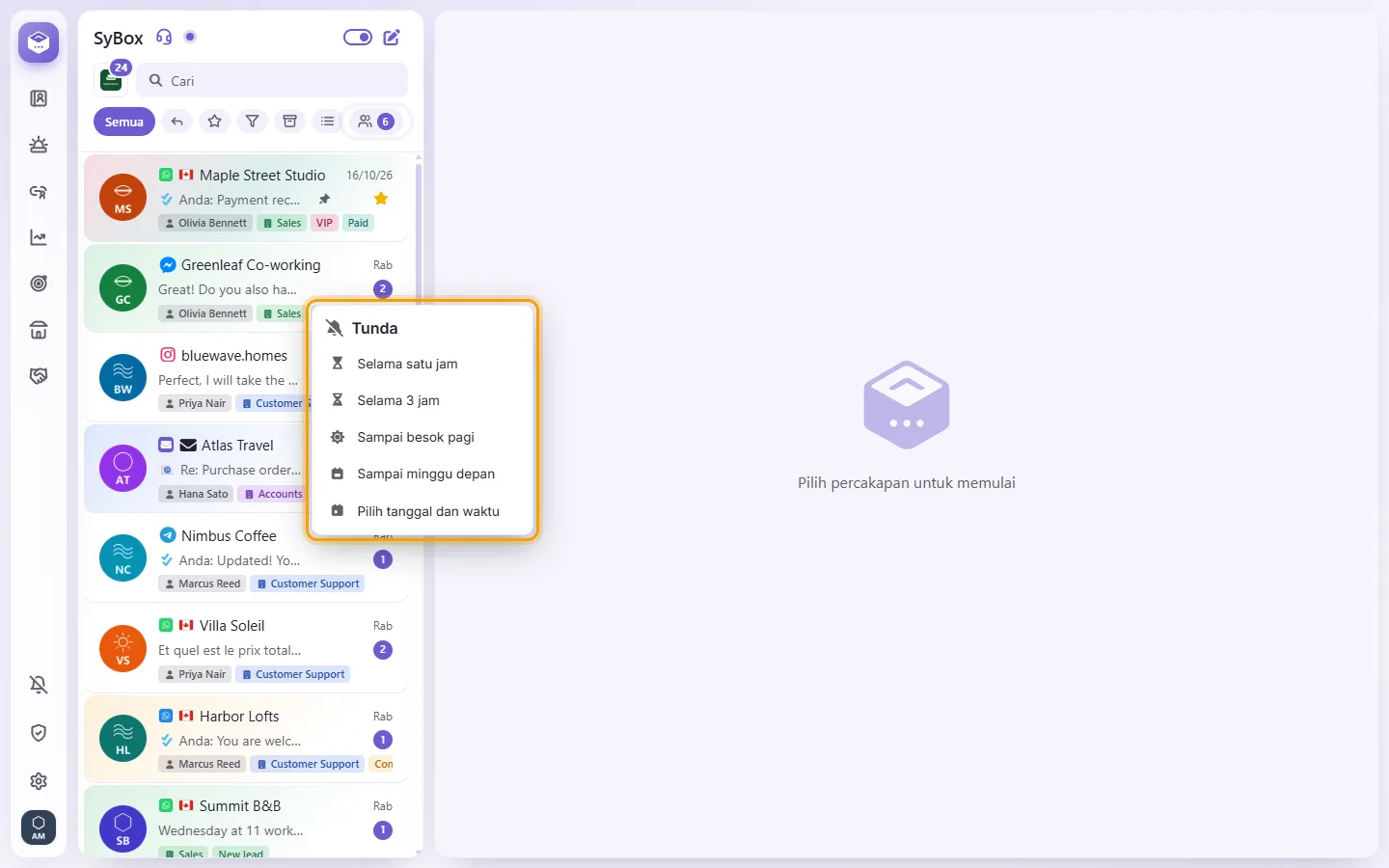
- "Ditunda sampai (tanggal). Percakapan akan kembali lebih cepat jika ada pesan baru."
Percakapan akan hilang dari daftar sampai waktu tersebut. Saat waktunya tiba, atau saat pelanggan menulis pesan, percakapan akan kembali ke bagian atas daftar dengan catatan "⏰ Penundaan berakhir". Penundaan berlaku untuk seluruh tim, sama seperti arsip, dan memerlukan izin "Arsipkan percakapan" atau "Arsipkan sementara percakapan".
Untuk melihat percakapan yang Anda tunda, buka "Lebih banyak filter" lalu pilih "Ditunda". Untuk membangunkan percakapan lebih awal, buka menunya di sana lalu pilih "Akhiri penundaan".
- Buka menu percakapan dan pilih "Pengingat".
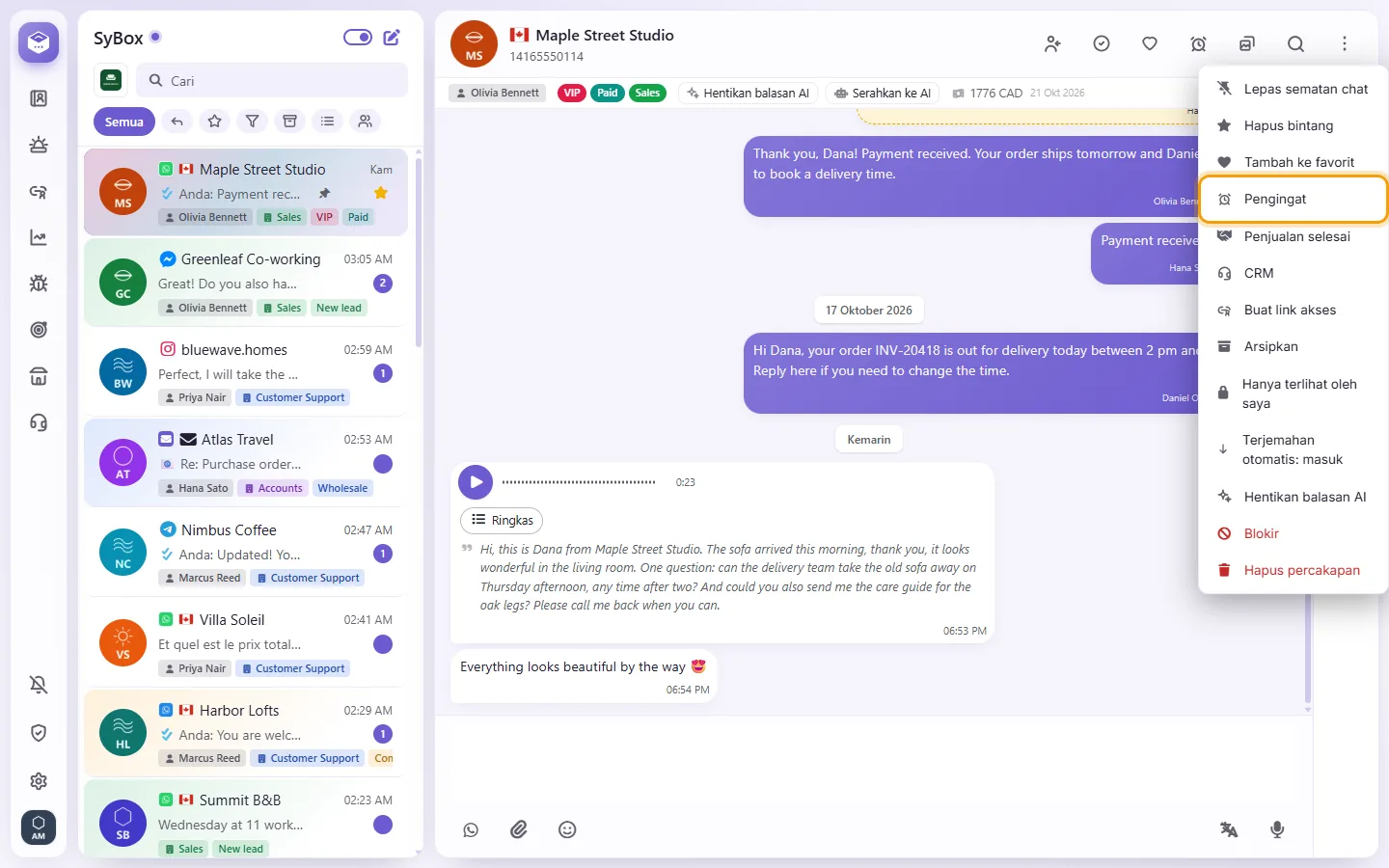
- Pilih jenisnya:
- "Ingatkan saya": pengingat hanya untuk Anda. Saat waktunya tiba, Anda mendapatkan notifikasi (di browser dan di aplikasi yang terinstal), peringatan di SyBox, dan baris "Pengingat" di panel notifikasi yang membuka catatan tersebut.
- "Kirim otomatis": mengirim pesan ke pelanggan pada waktu tersebut.
- "Kirim otomatis jika tidak ada balasan": mengirim pesan pada waktu tersebut hanya jika pelanggan belum menulis sejak Anda mengaturnya.
- Atur waktu di "Kapan", atau ketuk pilihan cepat: "10 mnt", "1 jam", atau "23 jam". "23 jam" adalah slot terakhir yang masih berada dalam kurun waktu 24 jam WhatsApp. "Ingatkan saya" juga menyediakan "2 hari" dan "3 hari"; kedua jenis Kirim otomatis hanya sampai "23 jam".
- Untuk salah satu jenis Kirim otomatis, tulis pesan dan pilih nomor pengirim, jika Anda memiliki lebih dari satu.
- Klik "Simpan".
Bagaimana cara menandai percakapan sebagai belum dibaca?
Tidak ada opsi "Tandai sebagai belum dibaca". Percakapan ditandai sebagai telah dibaca saat Anda membukanya atau menandainya sebagai selesai.
Apakah ada filter "Belum dibaca"?
Gunakan "Menunggu balasan" di baris filter, di bawah kotak pencarian: filter ini bekerja lebih baik untuk itu. Filter ini menampilkan setiap percakapan tempat pelanggan terakhir menulis dan belum ada yang membalas, baik sudah dibaca maupun belum. Jika suatu percakapan tidak memerlukan balasan (misalnya, pesan terakhir pelanggan adalah "Terima kasih"), tandai sebagai selesai dengan lingkaran tanda centang di header percakapan ("Tandai sebagai selesai"), maka percakapan tersebut akan keluar dari "Menunggu balasan". Untuk hanya melihat percakapan yang belum dibuka siapa pun, filter lanjutan memiliki "Belum dibaca" di bawah "Status" (lihat "Cara menggunakan filter lanjutan dan menyimpan filter"). Percakapan yang belum dibaca juga menampilkan angka pada barisnya.
Bagaimana cara melihat hanya percakapan yang masih bisa saya balas?
Buka "Lebih banyak filter" lalu pilih "Jendela balasan terbuka". Filter ini mengecualikan percakapan yang jendela 24 jamnya sudah tertutup (di WhatsApp, hanya template yang dapat menjangkaunya). Pilihan ini juga tersedia di bawah "Status" pada filter lanjutan, sehingga Anda dapat menggabungkannya dengan pilihan lain dan menyimpannya.
Apa perbedaan antara Bintang dan Favorit?
Bintang pada percakapan pelanggan dibagikan, sehingga seluruh tim melihatnya. Favorit (hati) dan Pin bersifat pribadi: hanya Anda yang melihatnya.
Jika saya menghapus percakapan, apakah percakapan tersebut hanya terhapus untuk saya?
Tidak. Hapus percakapan akan menghapusnya untuk seluruh tim di setiap perangkat, jadi gunakan dengan hati-hati. Untuk sekadar merapikan tampilan Anda, gunakan Arsipkan atau Arsip sementara.
Bagaimana cara menghapus banyak percakapan sekaligus?
Buka menu baris mana saja dan pilih "Pilih", lalu klik "Pilih semua" pada bilah (atau centang percakapan yang Anda inginkan). Klik "Lainnya" dan pilih "Hapus percakapan". Opsi ini hanya terlihat oleh pengguna yang diizinkan menghapus percakapan.
Notifikasi masuk, tetapi saya tidak dapat menemukan percakapan baru tersebut di daftar saya.
Daftar Anda mungkin sedang difilter, seperti Bintang atau Favorit. Klik "Semua" dan percakapan akan muncul di sana.