Penugasan, departemen, dan label
Diperbarui
Lokasi: Kotak Masuk > Penugasan, departemen, dan label
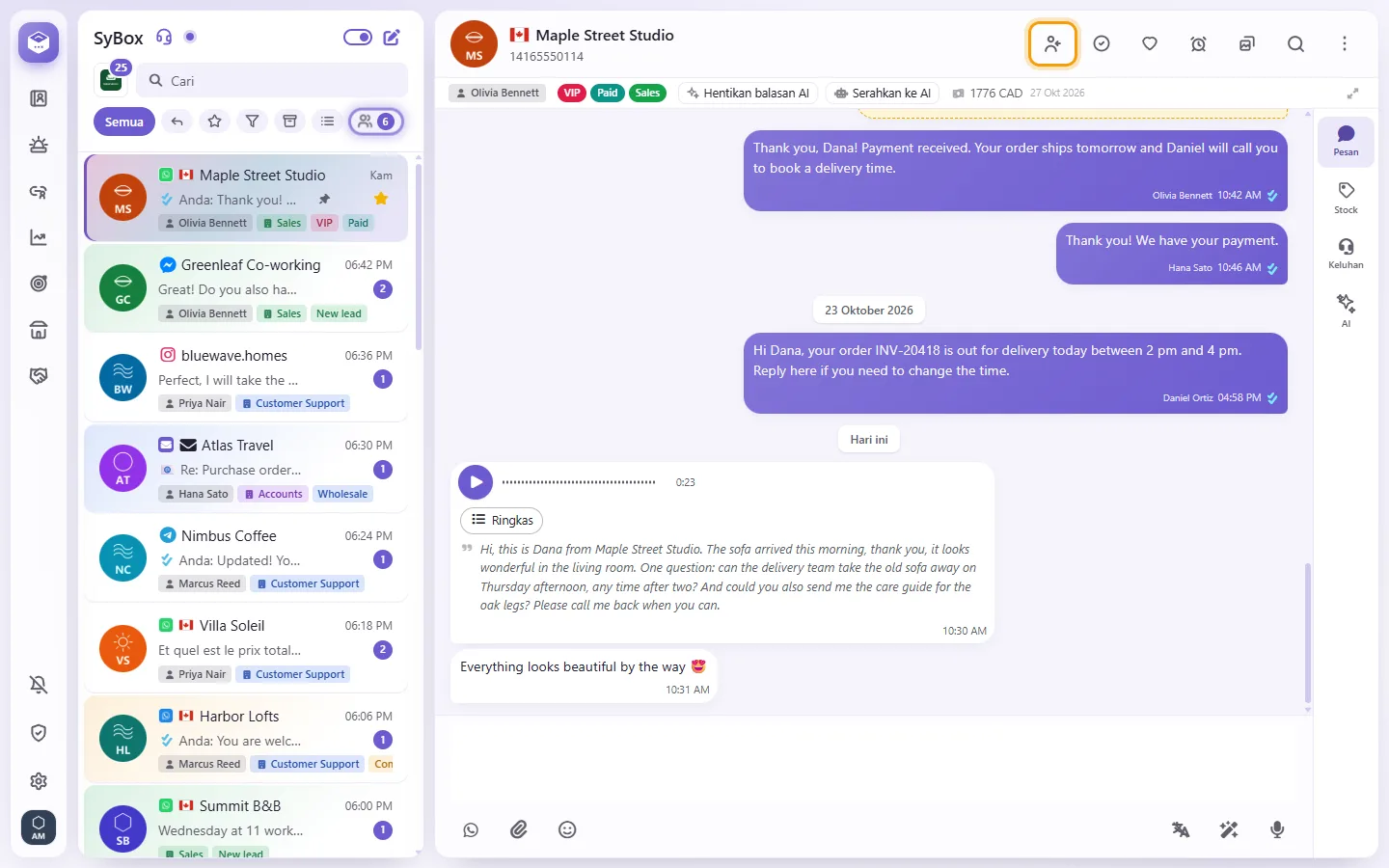
- Buka percakapan. Kepada siapa percakapan ditugaskan ditampilkan sebagai chip pertama pada bilah kecil di bawah header (dan pada barisnya di daftar). Saat rekan kerja sedang melihatnya, bilah kuning menampilkan "(nama) sedang melihat chat ini".
- Klik tombol tugaskan di header percakapan (ikon orang dengan tanda plus).
- Tombol ini ada baik di komputer maupun di ponsel. Tombol ini menyala saat percakapan menjadi milik Anda: tekan untuk membatalkan penugasan. Saat tidak menyala, tombol ini menugaskan percakapan ke Anda, termasuk percakapan milik rekan kerja. Jika Anda tidak dapat melihat percakapan yang belum ditugaskan, SyBox akan bertanya terlebih dahulu, karena membatalkan penugasan akan mengeluarkan percakapan itu dari daftar Anda. Di ponsel, tombol ini berada sebelum Selesai, dan "Media" dipindahkan ke menu ⋮.
- Untuk banyak percakapan sekaligus: gunakan "Pilih", lalu "Lainnya", lalu "Tugaskan ke saya".
- Buka percakapan dan klik tombol tugaskan di header. Jika cakupan akses Anda "Pengguna yang dapat mereka tugaskan" menyebutkan rekan kerja, sebuah menu akan terbuka: "Tugaskan ke saya" (atau "Batalkan penugasan"), lalu rekan kerja yang boleh Anda tugaskan dan yang juga dapat melihat percakapan ini.
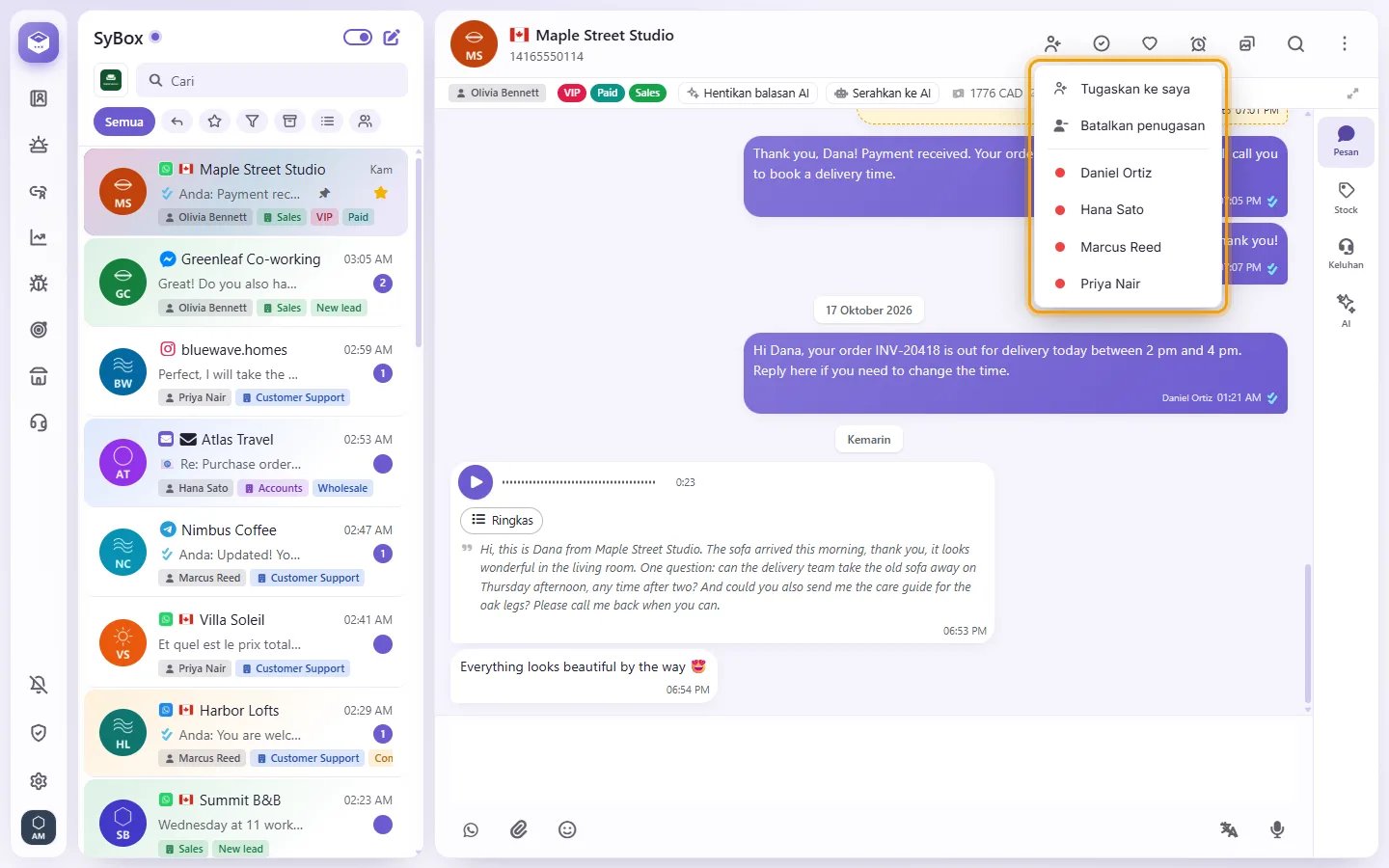
- Klik nama rekan kerja. Jika tidak ada yang sesuai, menu akan menampilkan "Tidak ada orang lain yang dapat Anda tugaskan yang bisa melihat percakapan ini".
Dengan "Tidak ada" (default untuk pengguna baru), tombol tersebut hanya menugaskan percakapan kepada Anda atau membatalkan penugasannya. Mengambil percakapan dari rekan kerja juga memerlukan cakupan Anda yang menyebutkan rekan kerja tersebut. Admin Anda mengatur cakupan ini di Pengaturan > Pengguna ("Pengguna yang dapat mereka tugaskan"). Aturan penugasan otomatis ada di Pengaturan > AI dan otomatisasi > Otomatisasi ("Tugaskan ke pengguna" atau "Tugaskan secara bergilir").
- Buka Pengaturan > Ruang Kerja > Fitur.
- Aktifkan "Tugaskan percakapan ke siapa pun yang membalas di dalamnya". Opsi ini nonaktif secara default.
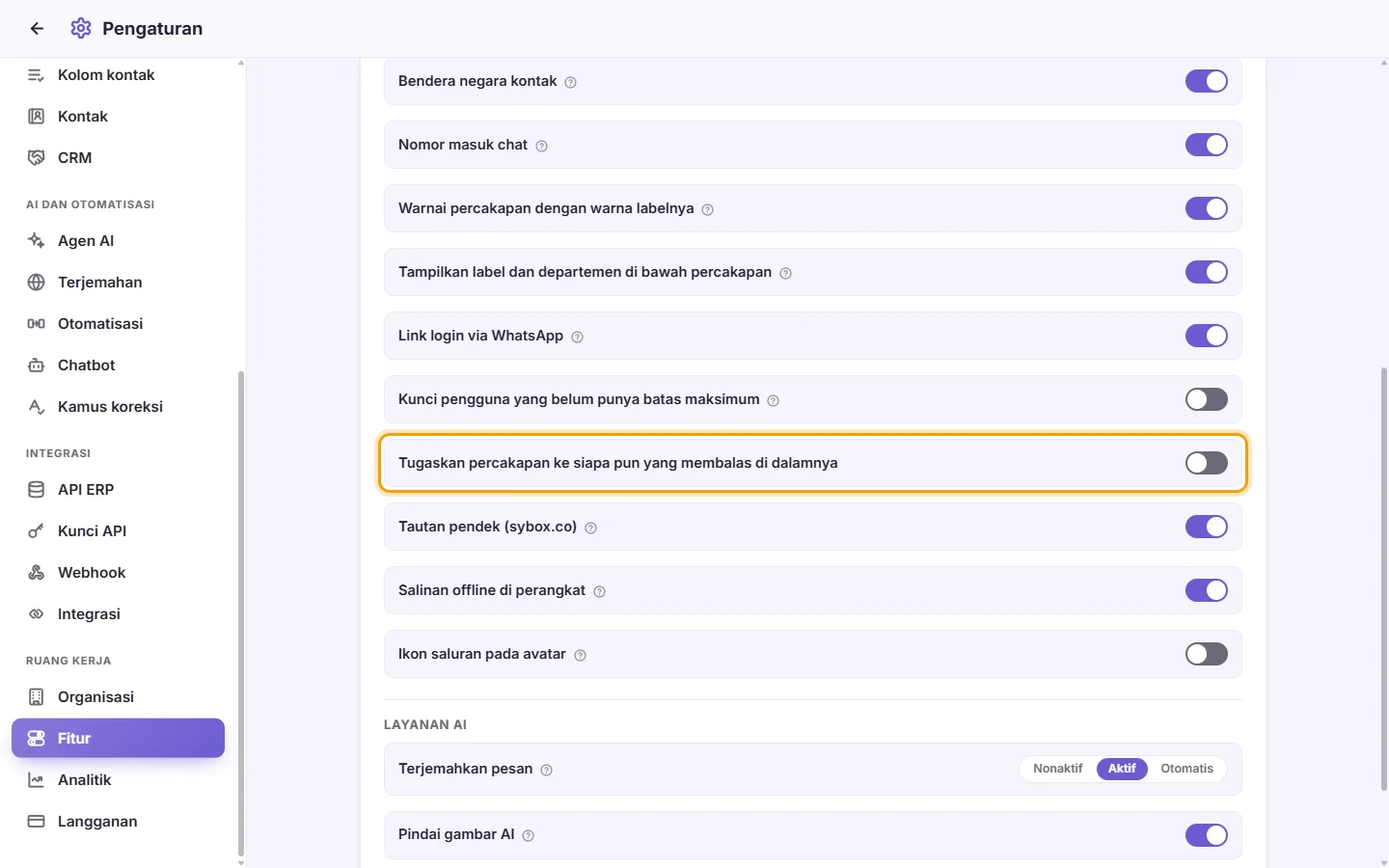
Sejak saat itu, anggota tim yang mengirim balasan kepada pelanggan akan mendapatkan percakapan tersebut, meskipun sebelumnya dipegang oleh rekan kerja. Catatan internal tidak dihitung.
Admin utama tidak pernah dipindahkan tanpa ditanya terlebih dahulu. Saat admin membalas dalam percakapan yang tidak ditugaskan kepadanya, SyBox akan bertanya "Tugaskan percakapan ini ke Anda?" ("Percakapan ini ditugaskan ke (nama). Jawaban Anda berlaku untuk balasan Anda selama 24 jam ke depan.", atau "Percakapan ini belum ditugaskan ke siapa pun. ..." saat tidak ada yang memegangnya). Klik "Tugaskan ke saya" atau "Biarkan". Jawaban ini berlaku selama 24 jam, sehingga admin ditanya paling banyak sekali sehari.
- Di menu penugasan, titik di samping setiap rekan kerja menunjukkan statusnya: hijau "Tersedia", kuning "Tidak tersedia", merah "Sudah keluar", dan lingkaran oranye "Di luar jam kerja". Rekan kerja dianggap hadir hanya jika mereka menggunakan SyBox (mengklik, mengetik, atau menggulir di tab SyBox yang terbuka) dalam 24 jam terakhir; tab yang dibiarkan terbuka tanpa disentuh tidak dihitung. Anda dapat melihat titik-titik ini jika memiliki izin "Lihat siapa yang sedang online"; admin utama selalu memilikinya.
- Di baris judul daftar percakapan, di samping ikon pena, klik tombol "Tersedia untuk percakapan baru". Tombol ini menampilkan "Tersedia" atau "Tidak tersedia".
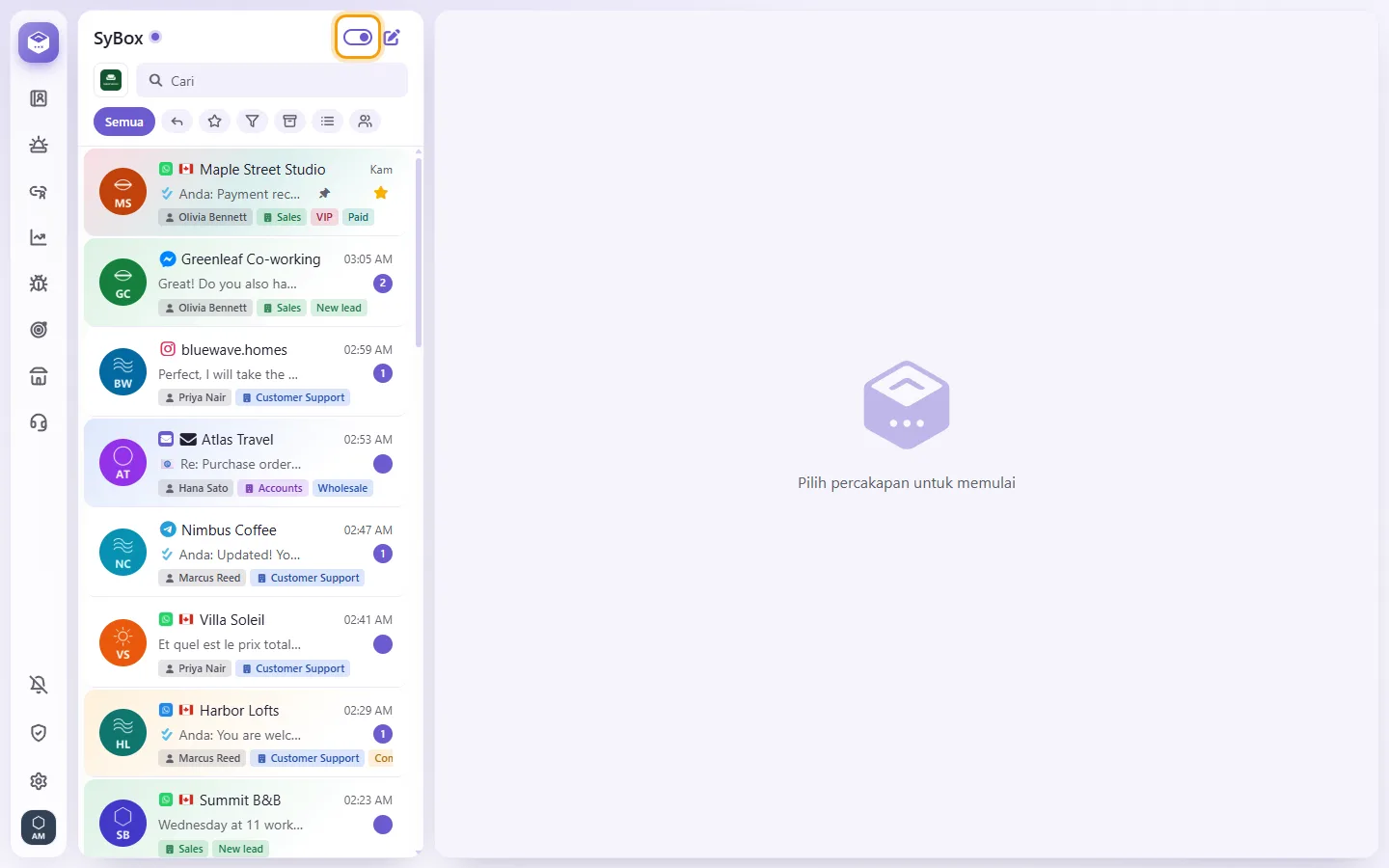
- Tersedia: "Anda tersedia. Percakapan baru dapat ditugaskan kepada Anda." Tidak tersedia: "Anda tidak tersedia. Tidak ada percakapan baru yang akan ditugaskan kepada Anda."
Tombol ini aktif saat Anda masuk. Jika dimatikan, tombol tetap nonaktif sampai Anda mengaktifkannya lagi atau masuk kembali; keluar dari perangkat mana pun akan menonaktifkannya. Pelanggan yang kembali tetap ditangani oleh agennya sendiri.
Di Otomatisasi, "Tugaskan secara bergilir" memiliki opsi "Hanya agen yang tersedia" (tercentang untuk aturan baru). Jika tidak ada yang tersedia, percakapan menunggu tanpa penugasan dan diberikan kepada agen pertama yang menjadi tersedia, dimulai dari yang paling lama menunggu, dan agen tersebut akan diberi notifikasi.
- Buka panel kontak (klik nama atau foto di bagian atas percakapan).
- Di "Departemen", mulai ketik dan pilih dari saran ("Tambah departemen").
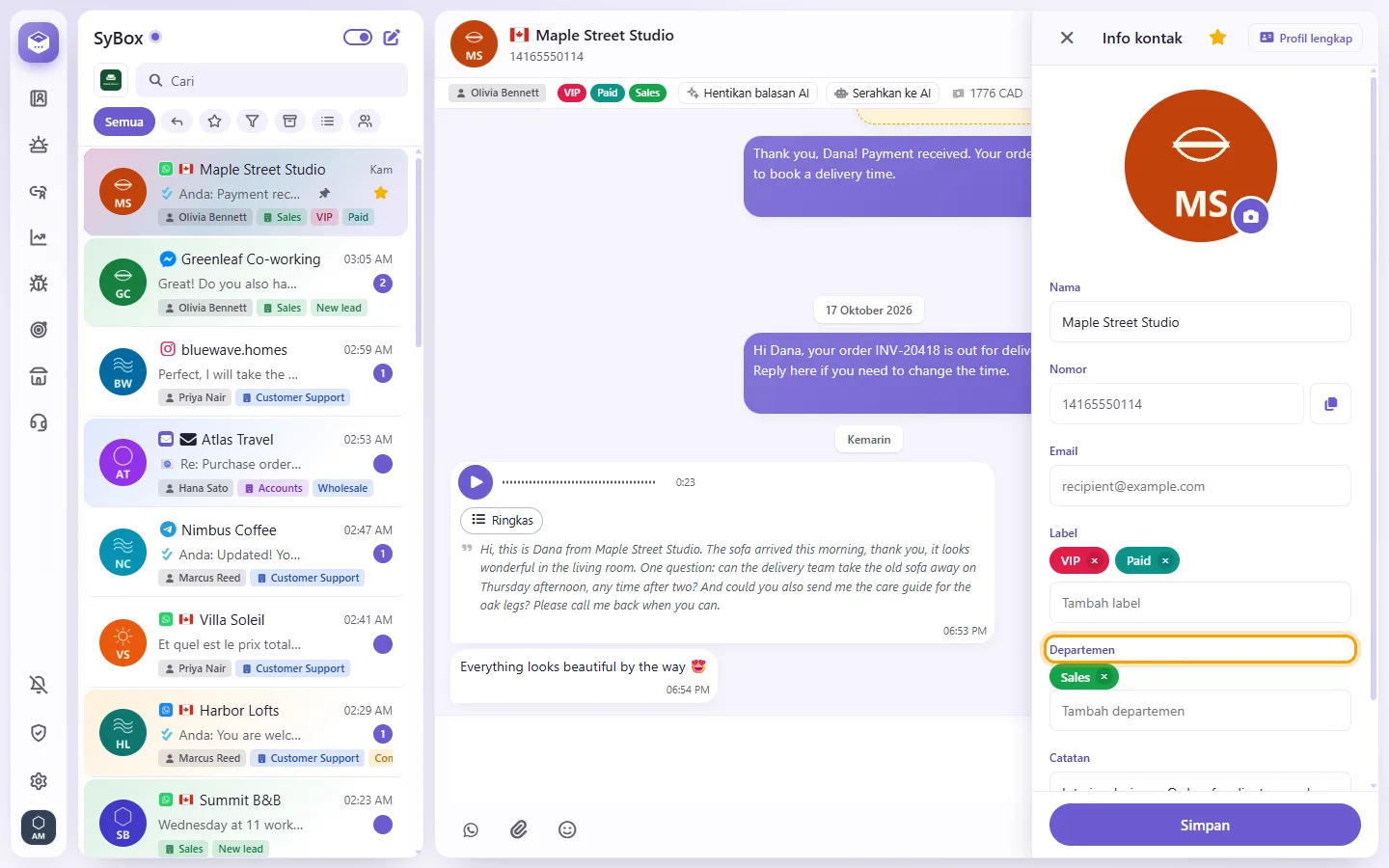
- Di "Label", mulai ketik dan pilih label ("Tambah label"). Jika label tidak ada dan Anda diizinkan mengelola label, pilih "Tambah label (nama)" untuk membuatnya.
- Untuk menghapusnya, klik tanda X pada chip-nya.
- Sebuah baris dalam percakapan mencatat perubahan ini, misalnya "Label VIP ditambahkan oleh Sara".
Untuk banyak percakapan sekaligus, gunakan "Pilih", lalu "Lainnya", lalu "Tambah label", "Hapus label", "Tambah departemen", atau "Hapus departemen".