Mengirim pesan
Diperbarui
Lokasi: Kotak Masuk > Mengirim pesan
- Buka percakapan.
- Ketik di kotak bagian bawah ("Ketik pesan..."). Di komputer kotak tersebut setinggi tiga baris dan membesar saat Anda menulis, dengan tombol-tombolnya di baris bagian bawahnya. Di ponsel ukurannya satu baris, seperti di WhatsApp. Untuk menggunakan kotak satu baris di komputer juga, matikan "Kotak pesan besar" di Preferensi (lihat "Cara mengatur ukuran kotak pesan" di bawah).
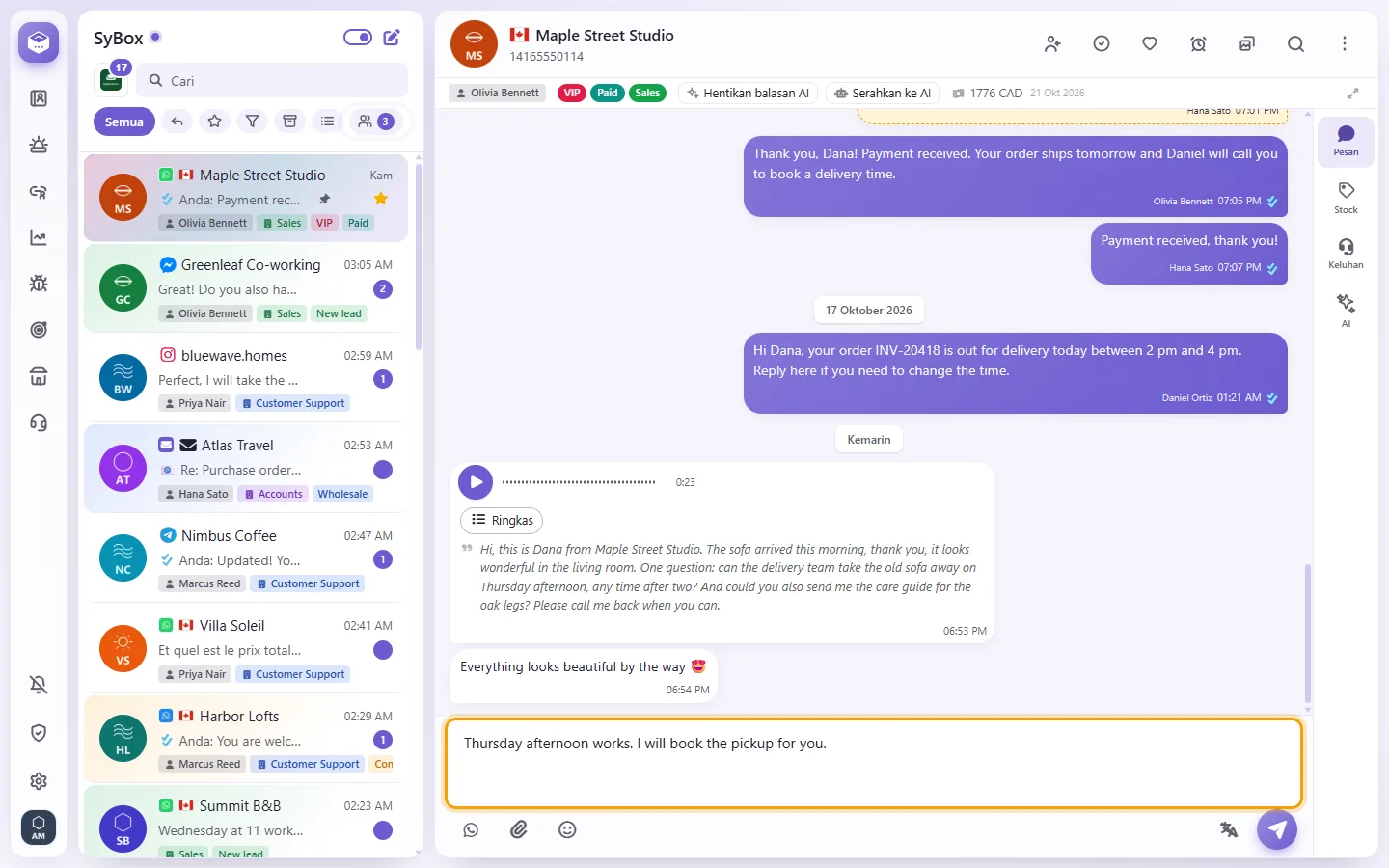
- Tekan Enter atau klik tombol kirim (pesawat kertas). Tekan Shift+Enter untuk membuat baris baru. Ctrl+Enter (⌘+Enter di Mac) selalu mengirim pesan.
Di ponsel, Enter membuat baris baru dan tombol kirim berfungsi mengirim pesan, seperti di WhatsApp. Untuk mengubah fungsi Enter di komputer atau di ponsel, lihat "Cara memilih fungsi tombol Enter" di bawah.
- Klik tombol tersenyum ("Emoji") di sebelah kotak pesan.
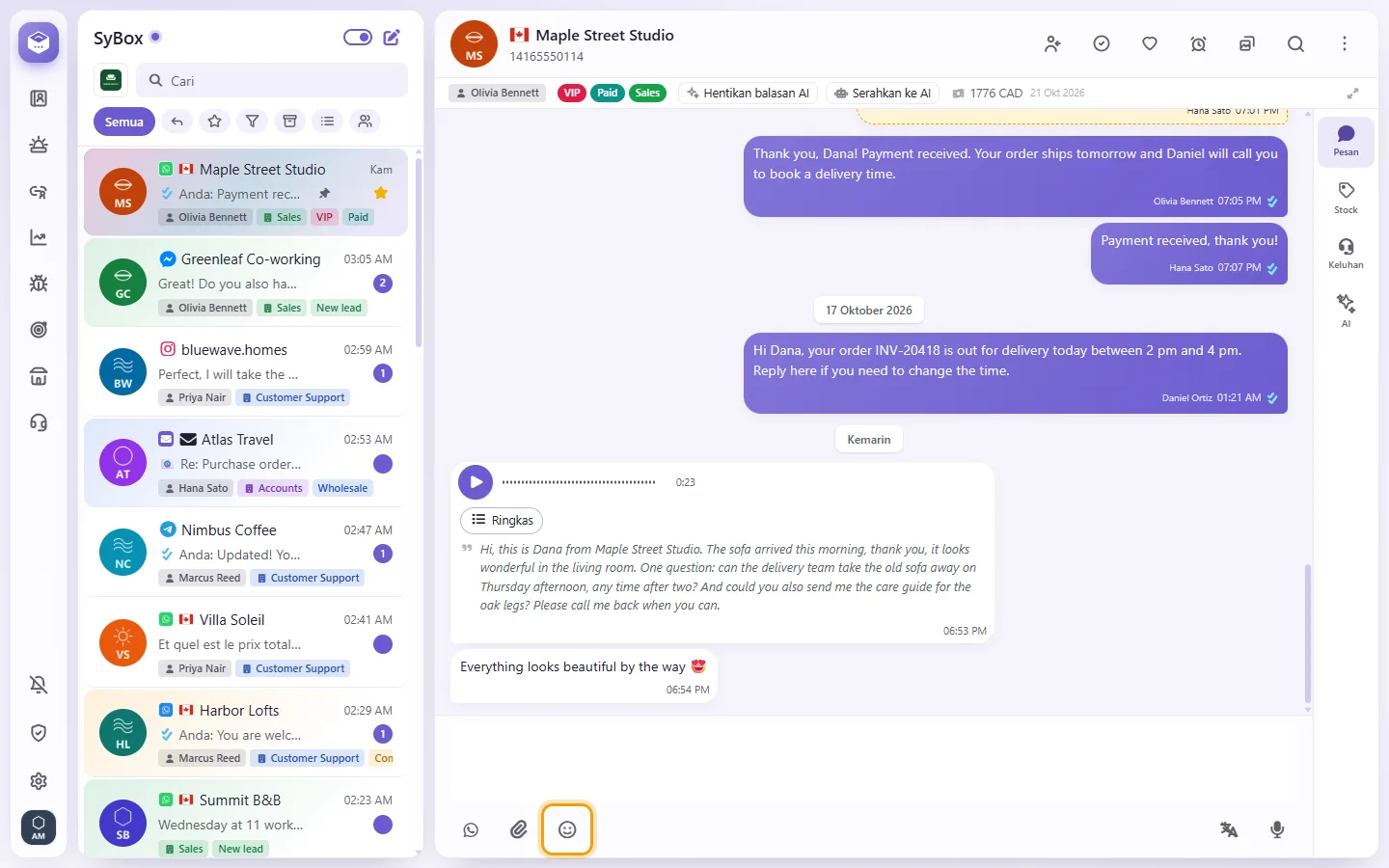
- Pilih emoji, atau gunakan kotak "Cari" di panel emoji.
- Klik ikon klip kertas.
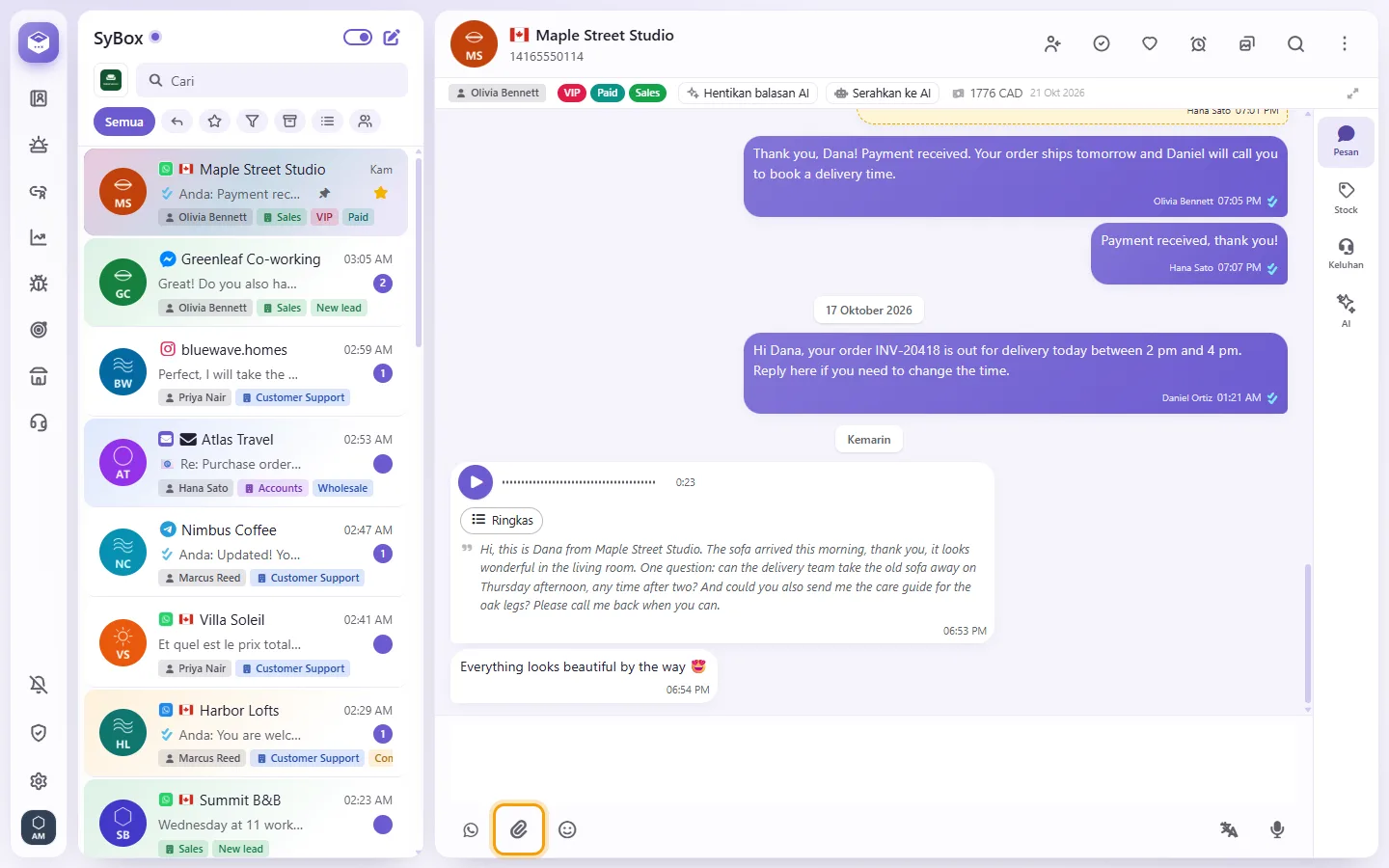
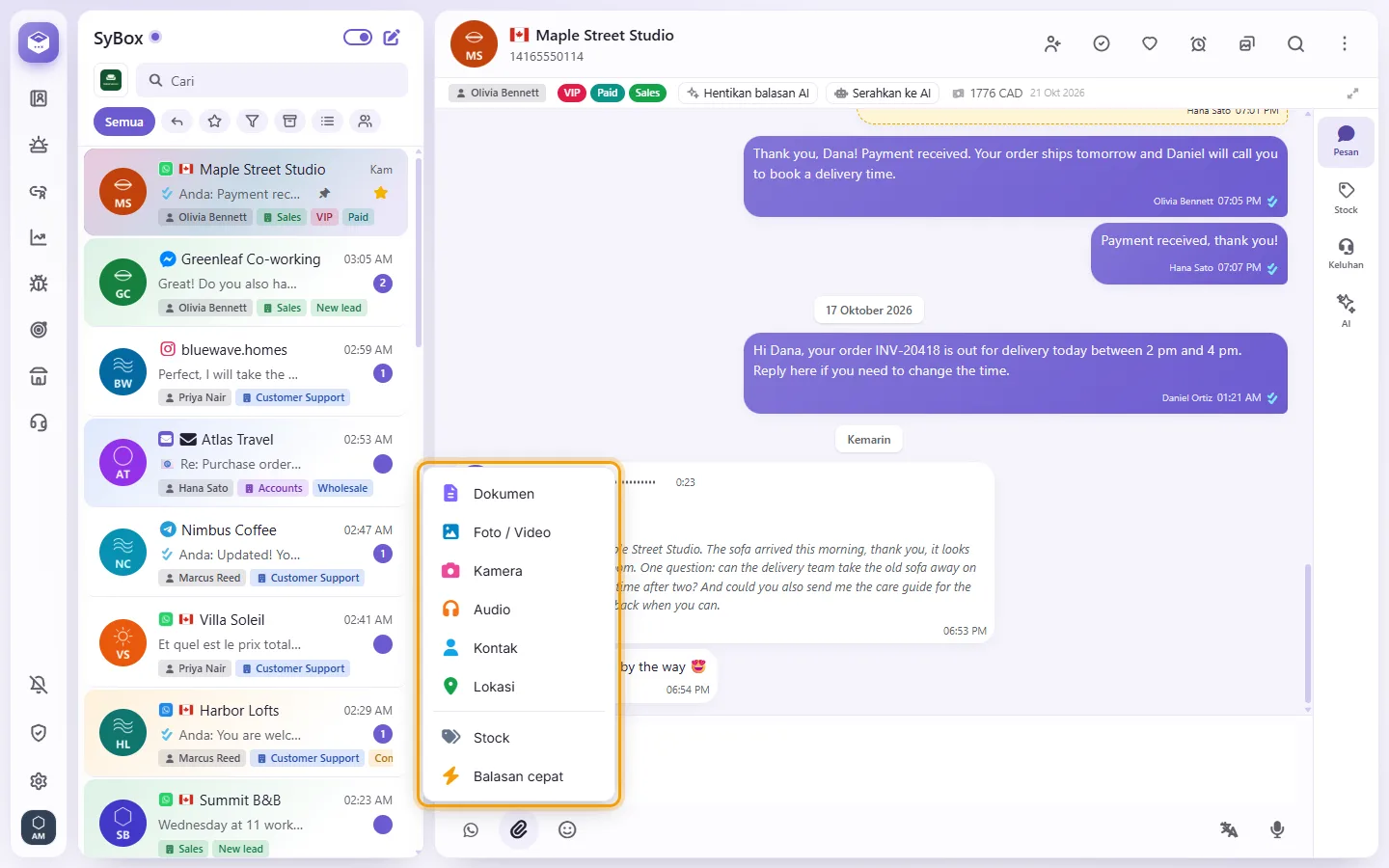
- Pilih "Dokumen", "Foto / Video", "Kamera", atau "Audio".
- Foto yang dikirim dengan "Dokumen" mempertahankan ukuran penuhnya.
- Di ponsel, "Kamera" membuka kamera ponsel. Di komputer, ini membuka jendela kamera di dalam SyBox, lengkap dengan "Ambil foto" dan "Ganti kamera".
- "Audio" mengirimkan file audio sebagai audio, sehingga dapat diputar di dalam chat.
- "Kontak" (di WhatsApp) membagikan kartu kontak (lihat "Cara membagikan kartu kontak" di bawah).
- "Lokasi" mengirimkan sebuah tempat di peta (lihat "Cara mengirim lokasi" di bawah).
- Di bawah garis, menu yang sama juga memiliki tab produk Anda (sesuai nama yang diberikan oleh ruang kerja Anda, misalnya "Stock") dan "Balasan cepat", jika Anda memilikinya.
- File akan terbuka di atas percakapan, seperti di WhatsApp (seluruh layar di ponsel). Tambahkan teks di kotak keterangan jika Anda mau: Shift+Enter membuat baris baru dan kotak akan membesar hingga lima baris; keterangan tetap mempertahankan baris-barisnya di percakapan. Apa pun yang sudah Anda ketik di kotak pesan akan menjadi keterangan (pada file pertama, jika Anda mengirim beberapa), dan kotak pesan akan kosong setelah file dikirim.
- Klik tombol kirim bulat, atau ✕ untuk membatalkan. Percakapan akan bergulir untuk menampilkan foto yang terkirim secara utuh.
Anda juga dapat menyeret file ke dalam percakapan ("Lepaskan file untuk mengirim") atau menempelkan tangkapan layar.
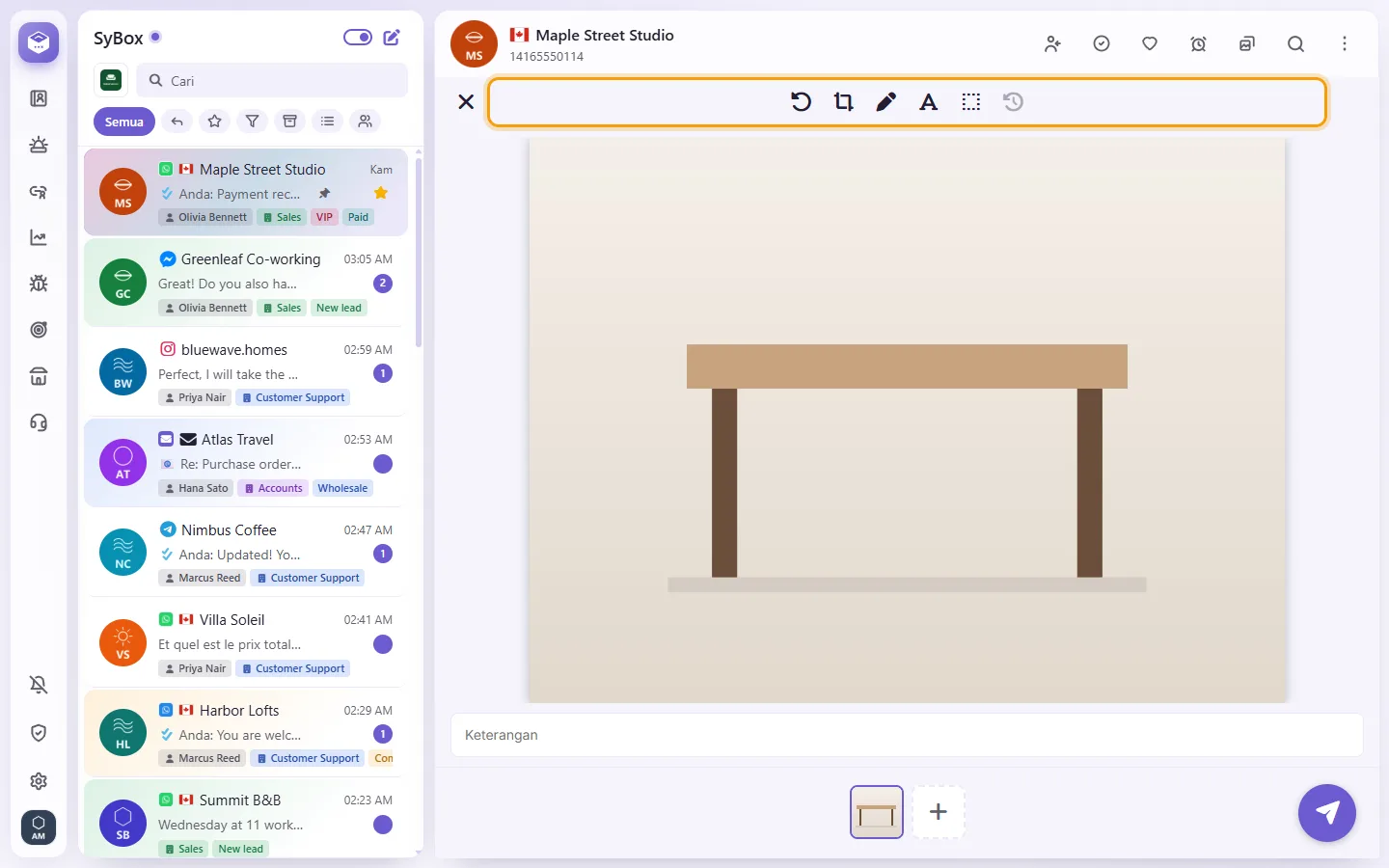
- Alat-alatnya ada di bagian atas foto, sebelum Anda mengirim:
- Putar: memutar foto.
- "Pangkas": seret sudut-sudutnya untuk hanya mengambil sebagian foto.
- "Gambar": menggambar di atas foto dengan mouse atau jari Anda.
- "Tambah teks": menulis di atas foto.
- "Buramkan": menyembunyikan sebagian foto, misalnya nomor kartu atau wajah.
- "Urungkan": membatalkan perubahan terakhir.
Perubahan akan dikirim bersama foto; file asli di perangkat Anda tidak berubah. Video, GIF, dan file yang dikirim sebagai "Dokumen" tidak dapat diedit. Menutup jendela akan membatalkan perubahan.
- Pilih beberapa file pada langkah 2 di atas, atau seret beberapa file ke dalam percakapan.
- Pratinjau menampilkan deretan semua file di bawah gambar besar. Klik salah satu pada deretan tersebut untuk melihatnya dan menulis keterangannya sendiri.
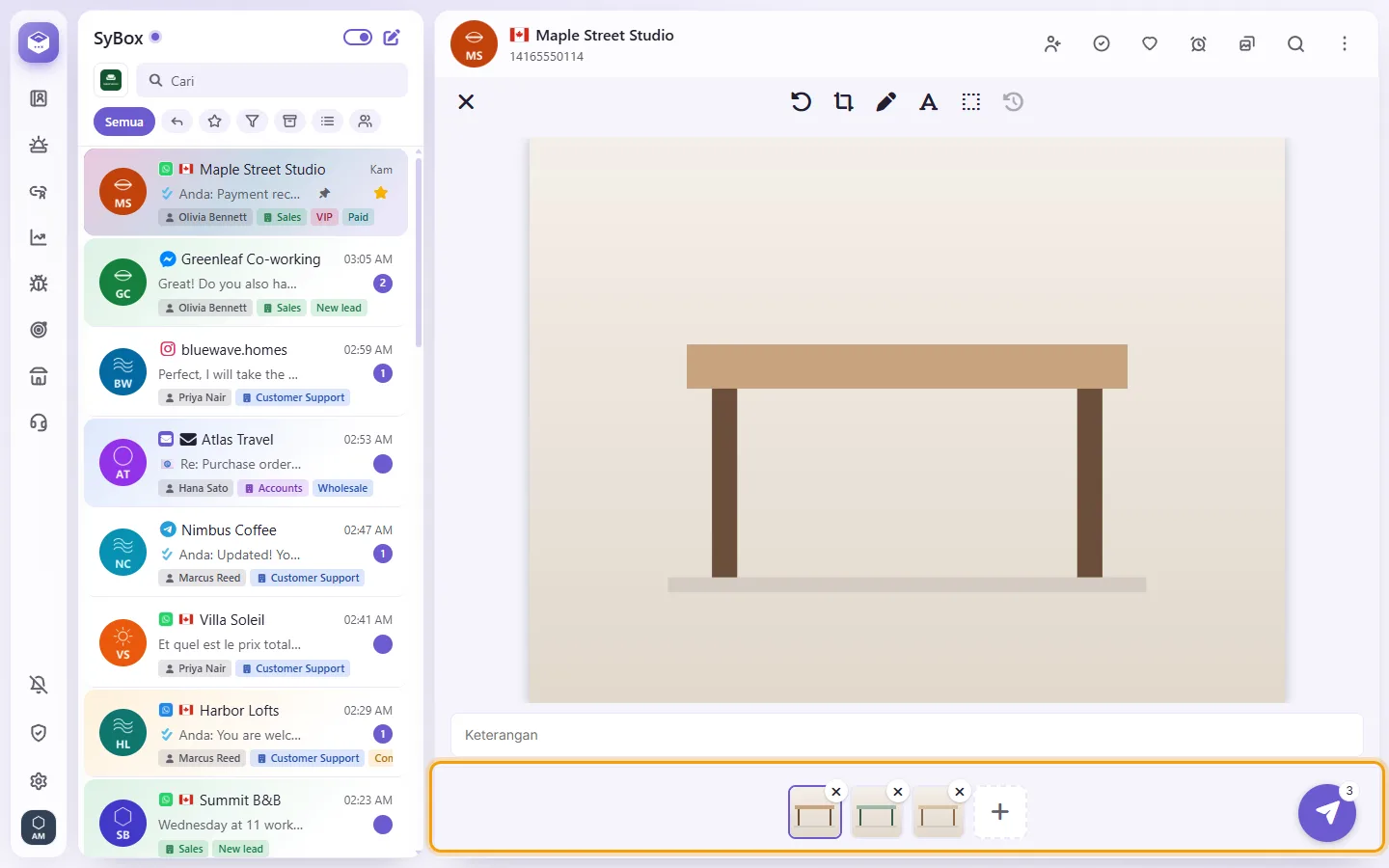
- Untuk mengeluarkan salah satunya, klik tanda ✕. Untuk menambah lagi, klik "Tambah lagi" (+).
- Klik kirim. Setiap file akan dikirim sebagai pesannya sendiri, secara berurutan, dengan keterangannya masing-masing.
Anda dapat mengirim hingga 30 file sekaligus. Lebih dari itu, Anda akan melihat "Hingga 30 file sekaligus".
Batas file yang mungkin Anda lihat
- WhatsApp: foto hingga 5 MB, audio hingga 16 MB, video dan dokumen hingga 100 MB. Gambar harus berformat JPEG, PNG, atau WEBP. Dokumen dapat berupa file PDF, teks, atau Office. Jenis file lain akan menampilkan "WhatsApp tidak menerima jenis file ini."
- Messenger: hingga 25 MB, hanya untuk foto, video, audio, dan PDF.
- Instagram: hingga 25 MB, hanya untuk foto dan video.
- Telegram dan chat antarrekan kerja: foto hingga 5 MB, file lainnya hingga 100 MB.
- File program tidak pernah diizinkan ("File executable tidak diizinkan.").
- SMS hanya berupa teks.
- Ketuk atau klik mikrofon ("Rekam pesan suara") sekali. Izinkan mikrofon jika browser Anda memintanya.
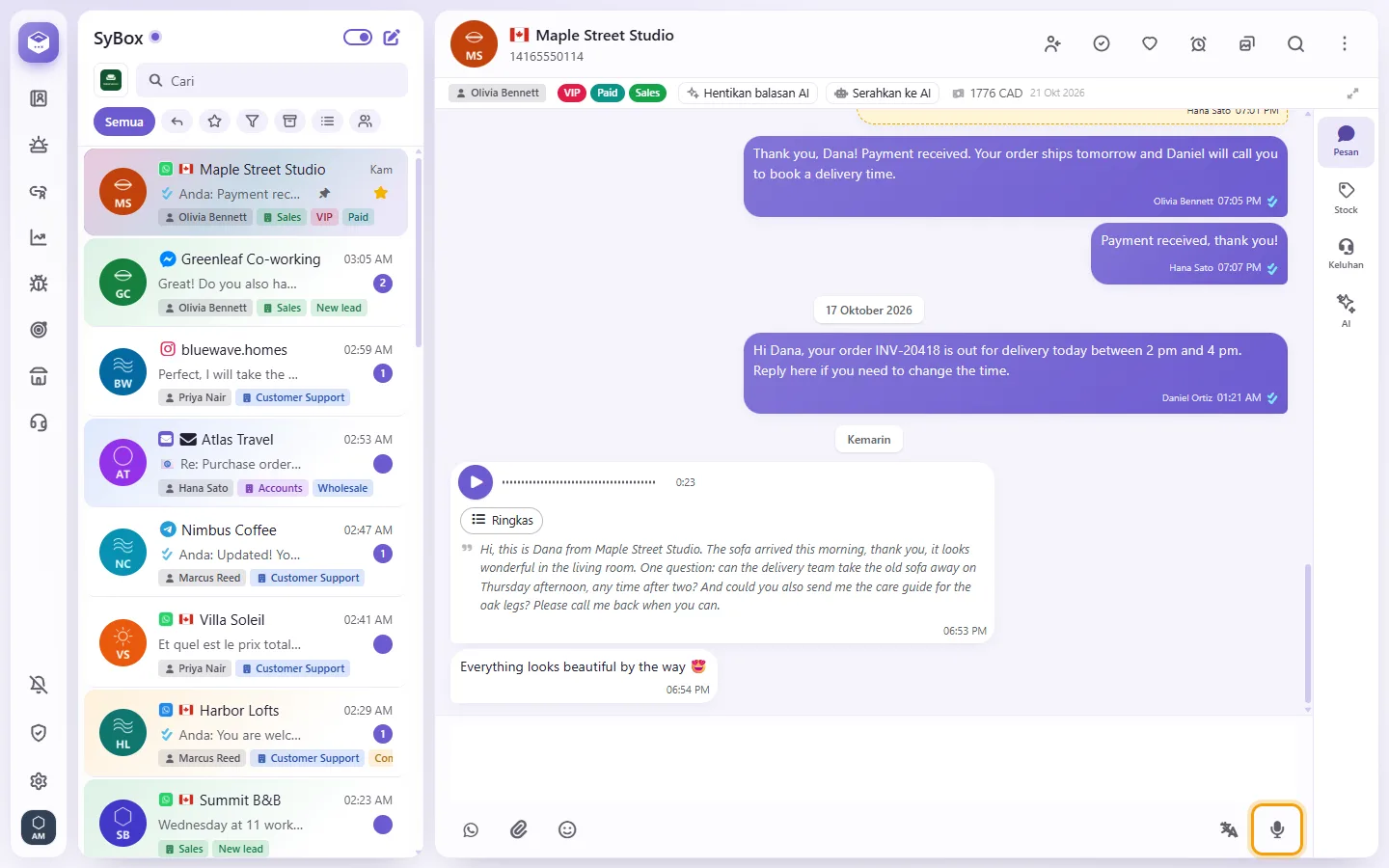
- Bilah perekaman akan bergeser ke atas dan perekaman langsung dimulai, seperti di WhatsApp. Anda dapat melihat durasi dan suara sebagai bilah yang bergerak.
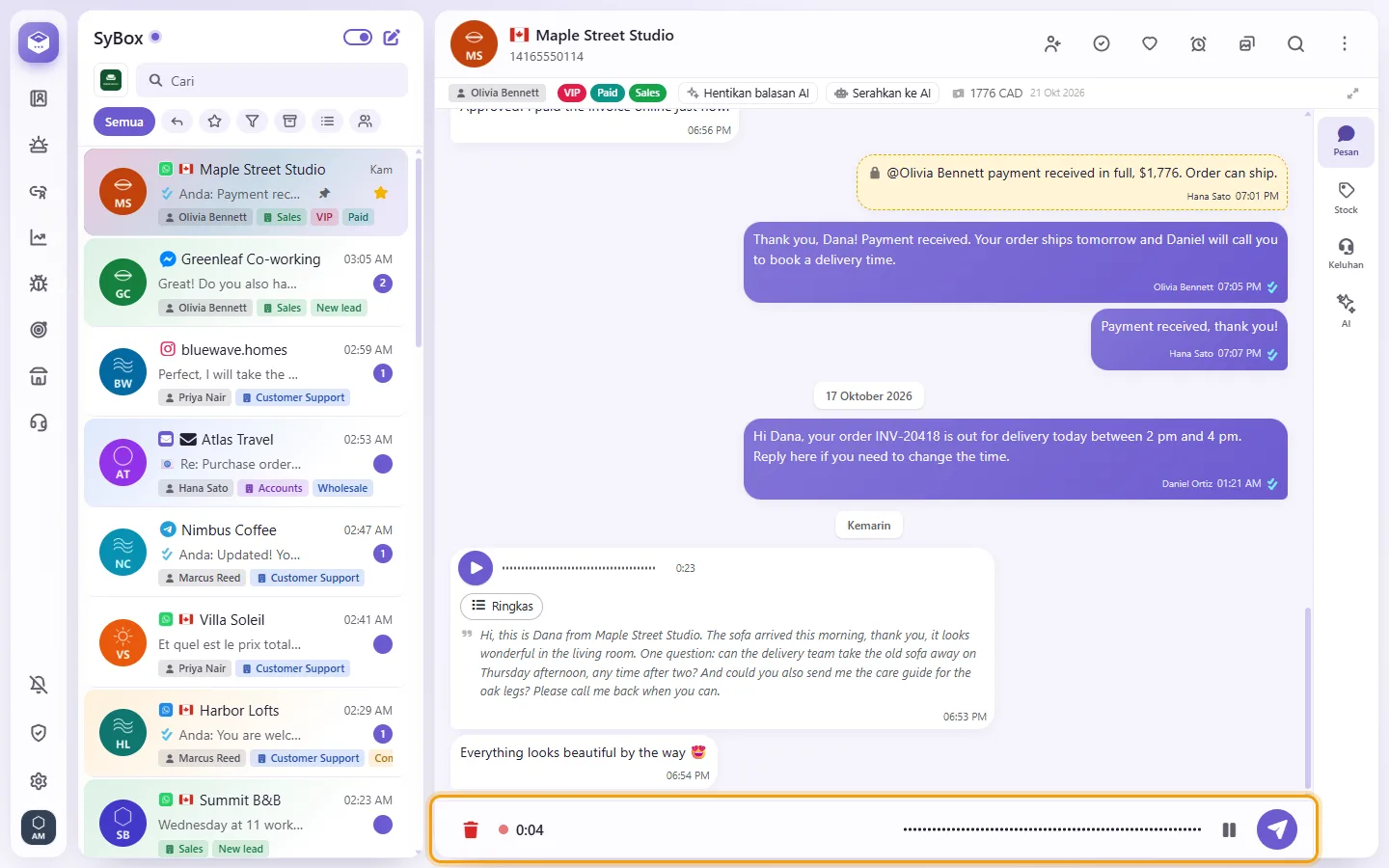
- Untuk menjeda, ketuk "Jeda"; ketuk "Lanjutkan" untuk melanjutkan.
- Ketuk tombol kirim bulat untuk mengirimkannya, atau tempat sampah merah untuk membuangnya.
- Jika ruang kerja Anda memungkinkan untuk mempratinjau pesan suara, Anda dapat mendengarkannya terlebih dahulu, lalu memilih Kirim atau Batal.
Pesan suara ditampilkan sebagai bentuk gelombang di dalam chat, saat diunggah dan setelahnya.
Pesan suara tidak dapat dikirim di Messenger, Instagram, SMS, atau email.
- Ketik pesan di kotak pesan (maksimal 600 karakter).
- Klik "Kirim sebagai pesan suara". Jika Anda memiliki lebih dari satu suara, pilih suara di "Bicara dengan".
- Dengarkan pesan suara di pratinjau, lalu kirim atau batalkan.
- Ketik pesan Anda di kotak pesan.
- Klik tombol ✨ ("Tulis dengan AI") di samping kotak pesan, lalu pilih: "Perbaiki ejaan dan tata bahasa", "Jadikan formal", "Jadikan ramah", "Persingkat", atau "Tulis balasan lengkap dari catatan saya".
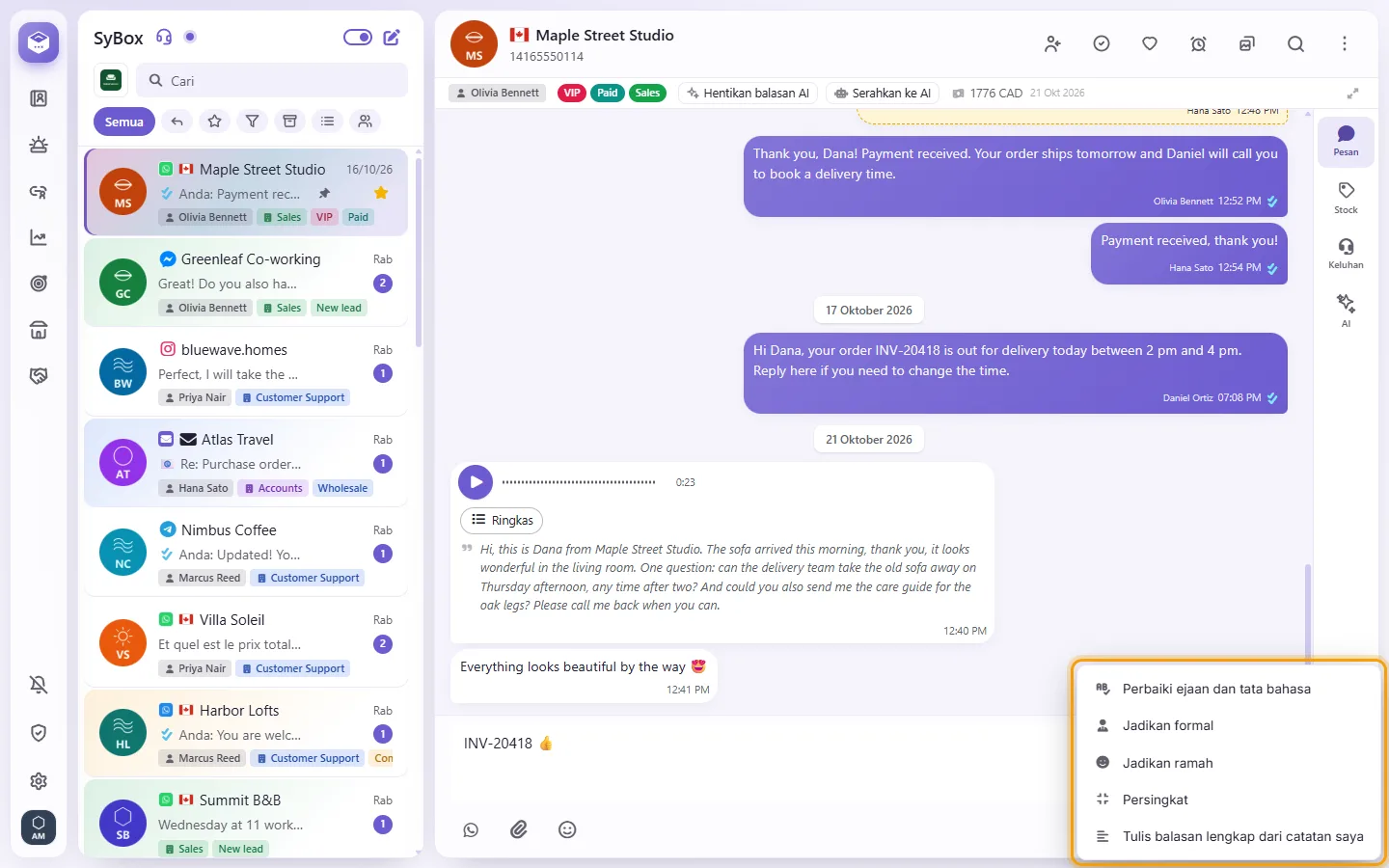
- Versi dari AI akan menggantikan teks Anda di kotak pesan. Baca, ubah jika Anda mau, lalu kirim. Ctrl+Z (⌘+Z) akan mengembalikan teks asli Anda.
AI tetap mempertahankan bahasa, nama, angka, dan link di dalam pesan. Jika kotak pesan masih kosong: "Tulis pesan Anda dulu, lalu AI bisa memperbaikinya." Admin Anda memilih model yang menulis di Pengaturan > AI dan otomatisasi > Terjemahan, pada "Tulis dengan AI menggunakan".
- Di percakapan WhatsApp, klik ikon klip kertas lalu pilih "Kirim produk".
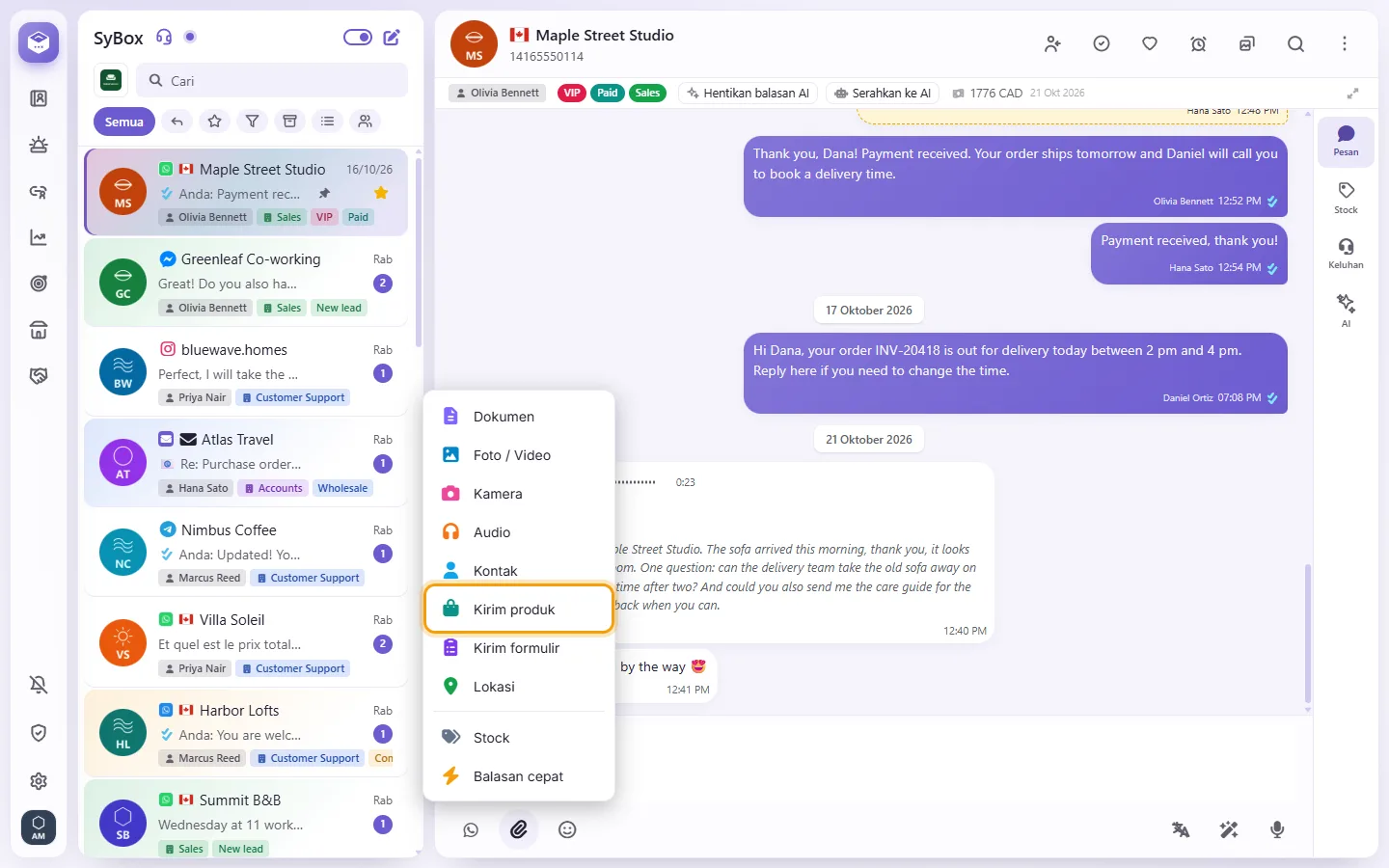
- Cari dan centang produknya (dari satu katalog, maksimal 30). Jika mau, tambahkan "Pesan (opsional)"; jika produknya lebih dari satu, ketik "Judul (beberapa produk)".
- Klik "Kirim". Satu produk dikirim sebagai kartu produk WhatsApp; beberapa produk dikirim sebagai daftar produk yang dapat dijelajahi dan dipesan oleh pelanggan.
Hanya produk yang sudah dikenal SyBox yang tercantum: produk yang pernah dipesan atau ditanyakan pelanggan, atau produk yang ditambahkan di layar Produk ("Tambah produk" dengan "ID katalog (dari Meta Commerce Manager)", "ID konten / SKU (sesuai katalog)", dan "Nama"). Produk hanya dapat dikirim di dalam jendela 24 jam.
Bagaimana video ditampilkan dalam percakapan
Video menampilkan gambarnya, tombol putar bulat, dan durasinya, seperti di WhatsApp. Tidak ada yang diunduh sampai Anda menekannya. Video diputar di penampil foto, di mana tanda panah dapat digunakan untuk menelusuri foto dan video percakapan; menutup penampil akan menghentikannya. Tanda panah dapat menelusuri mundur semua foto dan video, bukan hanya yang sudah tampil di layar: yang lebih lama dimuat 10 sekaligus saat Anda menelusurinya. Ubin yang sama ditampilkan di "Media & file" kontak, yang membuka penampil yang sama; di sana tanda panah hanya menelusuri tab yang Anda pilih (misalnya hanya "Keuangan"), dan tombol pesan (balas, bintang, teruskan…) berwarna abu-abu.
- Klik klip kertas dan pilih "Lokasi".
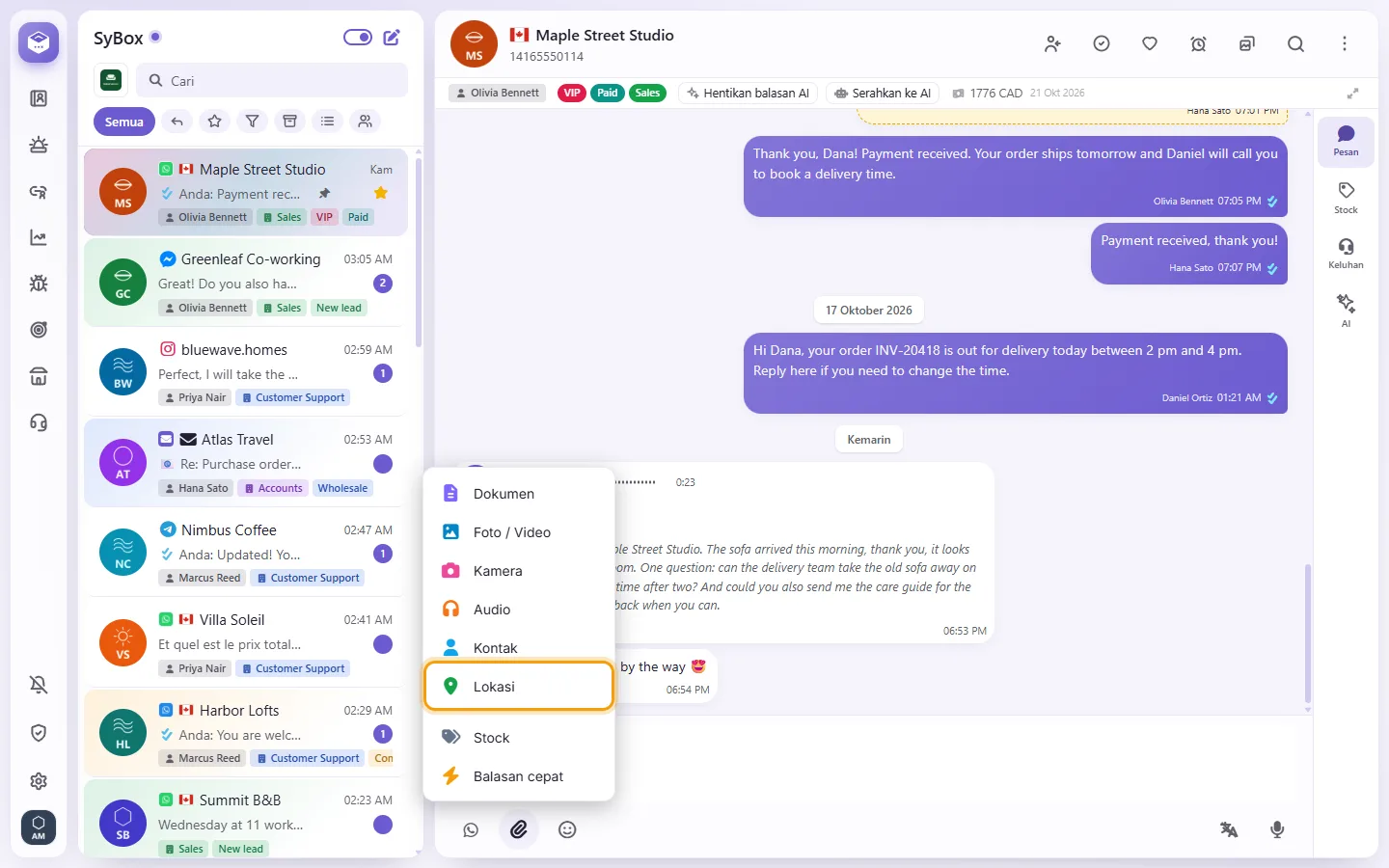
- Peta akan terbuka dengan pin, di lokasi yang tersimpan pada kontak jika ada. Ketuk peta atau seret pin ke tempat yang tepat, atau klik "Gunakan lokasi saya".
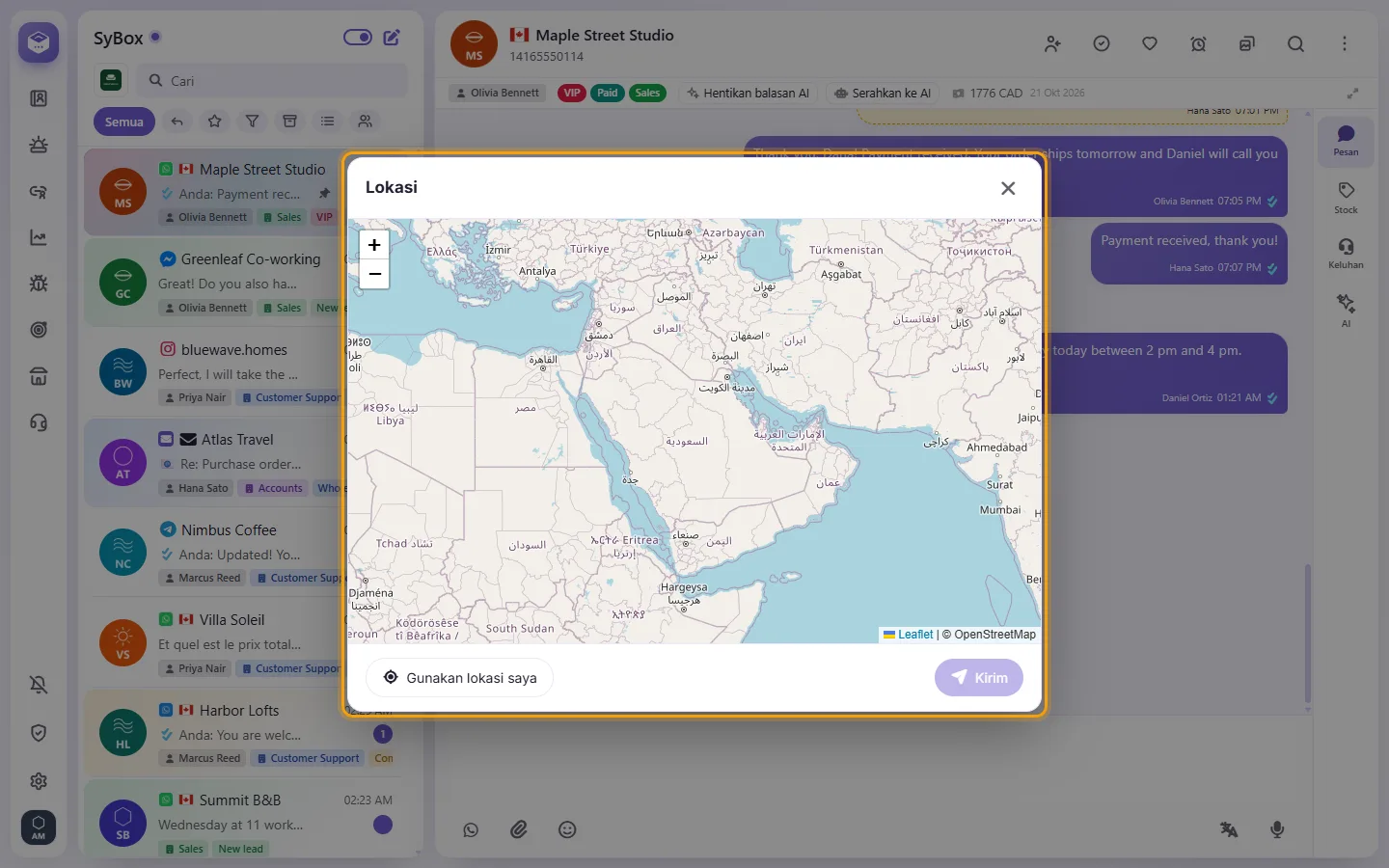
- Klik kirim.
Di WhatsApp pelanggan menerima pesan lokasi yang dapat dibuka di aplikasi peta mereka. Di saluran lain mereka mendapatkan nama tempat dan tautan Google Maps.
Apa pun yang telah Anda ketik di kotak pesan akan tetap ada di sana, untuk pesan Anda berikutnya.
- Di percakapan WhatsApp, klik klip kertas dan pilih "Minta lokasi".
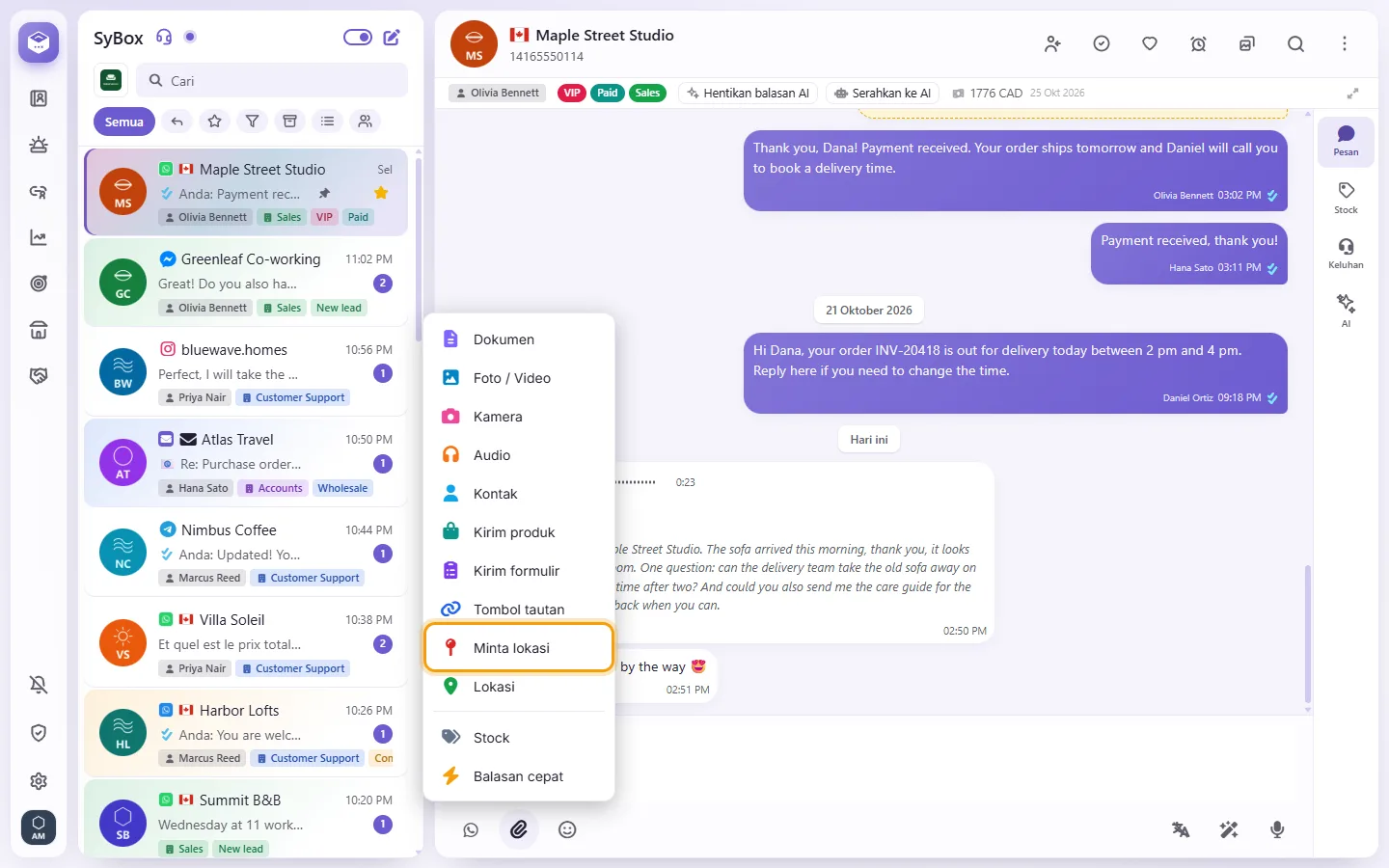
- Tulis permintaan Anda, atau biarkan kosong untuk mengirim "Mohon bagikan lokasi Anda kepada kami.".
- Klik Kirim. Pelanggan menerima tombol yang membuka peta mereka; lokasi yang mereka kirimkan kembali ditampilkan pada peta di percakapan, seperti biasa.
Keduanya berfungsi di dalam jendela 24 jam, seperti pesan lainnya, dan tidak dikenakan biaya.
Apa yang terjadi saat pelanggan mengirimi saya lokasi?
Lokasi akan ditampilkan di peta dalam percakapan. Anda dapat mengklik "Simpan lokasi" untuk menyimpannya pada kontak; saat berikutnya Anda mengirim lokasi ke pelanggan ini, peta akan terbuka di lokasi tersebut.
Mengapa tidak ada klip kertas?
Anda mungkin tidak memiliki izin untuk mengirim media. Percakapan SMS hanya berupa teks, dan email menggunakan tombol "Lampirkan file" tersendiri.