Balasan cepat, catatan internal, dan sebutan
Diperbarui
Lokasi: Inbox > Balasan cepat, catatan internal, dan sebutan
- Di kotak pesan yang kosong, ketik "/". Anda juga bisa mengetikkan sebagian pintasan atau judul balasan tersebut setelah tanda garis miring.
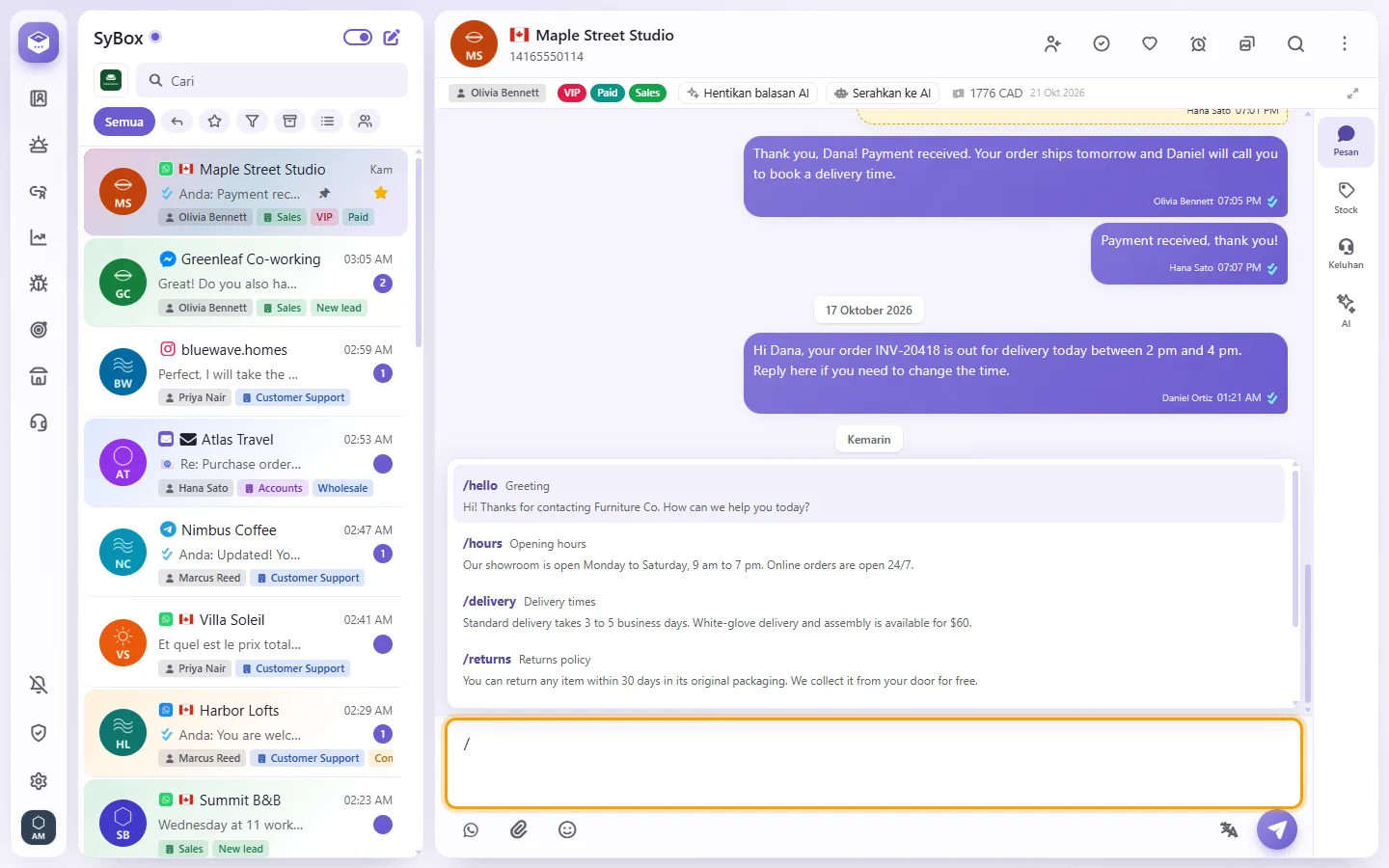
- Hingga 8 balasan yang cocok akan ditampilkan.
- Gunakan tombol panah dan Enter, atau klik salah satunya, untuk memasukkan teks balasan ke dalam kotak pesan. Tekan Esc untuk menutup daftar.
- Periksa teksnya, lalu kirim. Pesan tidak akan terkirim sampai Anda menekan Kirim.
Di dalam teks balasan cepat, teks {name} akan berubah menjadi nama pelanggan, {agent} menjadi nama Anda, dan {company} menjadi nama bisnis.
Balasan cepat dikelola di Pengaturan > Tim dan pelanggan > Balasan cepat. Anda memerlukan izin khusus untuk dapat mengelolanya.
- Klik tombol saluran di samping klip kertas lalu pilih "Catatan internal".
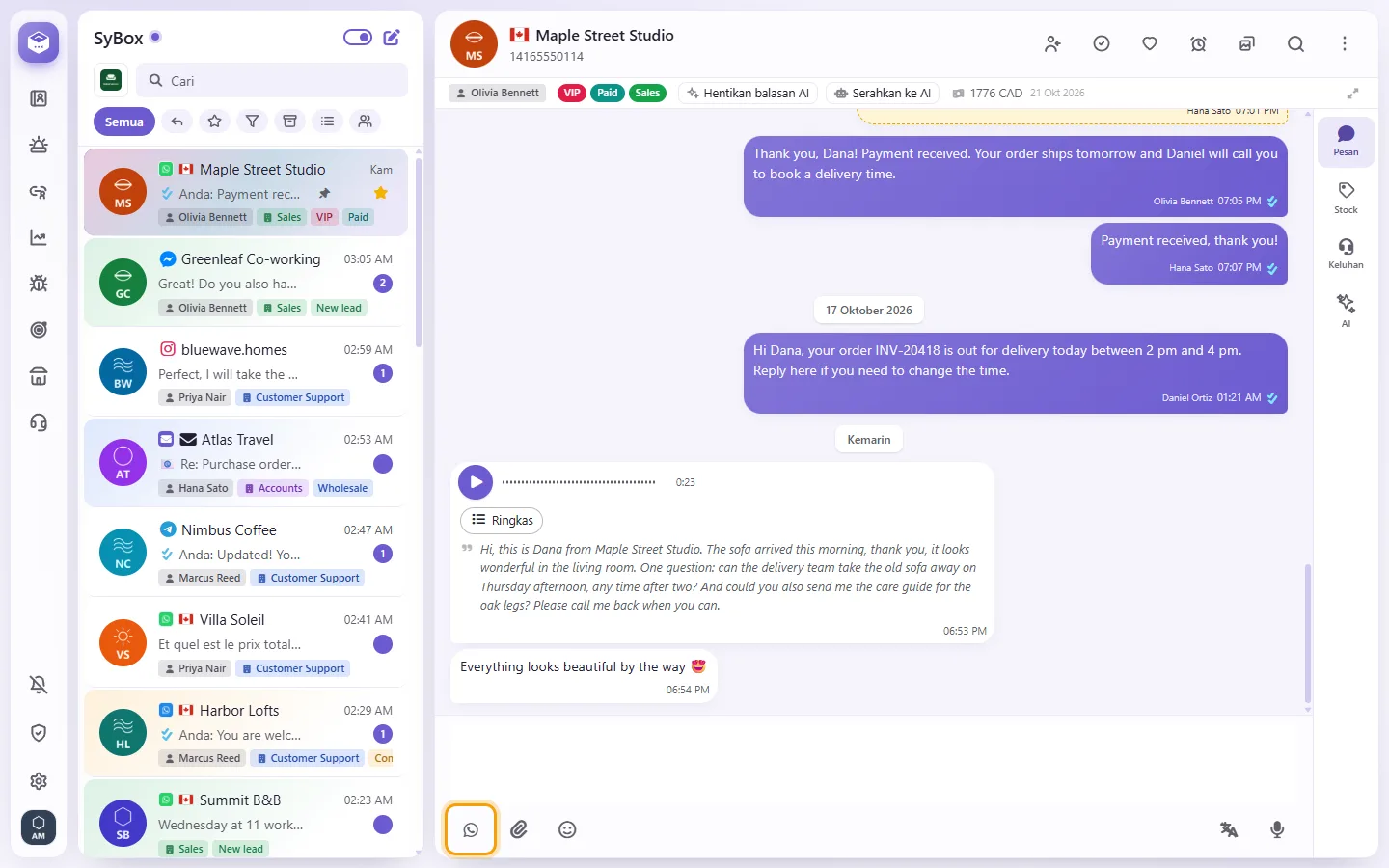
- Kotak pesan akan berubah warna dan menampilkan keterangan "Pesan internal — tidak akan dikirim ke kontak".
- Ketik pesan Anda dan kirimkan.
Pintasan: ketik "@@@" di dalam kotak pesan untuk beralih ke mode catatan, dan ketik sekali lagi untuk kembali ke mode awal. Untuk membalas satu pesan tertentu dengan catatan, buka menunya dan pilih "Balasan internal".
Sebuah catatan terikat pada nomor/saluran percakapan tersebut (nomor atau halaman yang dihubungi oleh pelanggan): hanya rekan tim yang dapat melihat saluran tersebut yang bisa membaca catatannya, persis seperti pesan-pesan dari pelanggan. Catatan tidak dapat ditambahkan pada percakapan yang belum memiliki saluran, misalnya kontak yang ditambahkan manual dan belum pernah mengirim pesan: "Catatan dapat ditambahkan setelah percakapan ini memiliki saluran (pesan pada nomor atau halaman)".
- Buka percakapan lalu beralihlah ke "Catatan internal".
- Ketik "@open" (opsi ini ada di dalam daftar @, "Tampilkan percakapan ini kepada rekan kerja yang tidak dapat melihatnya"), lalu pilih rekan tim yang dituju. Rekan kerja yang belum memiliki akses ke percakapan akan tercantum lebih dulu; di bawah garis pembatas adalah mereka yang sudah memiliki akses, yang hanya akan sekadar ditandai/disebut.
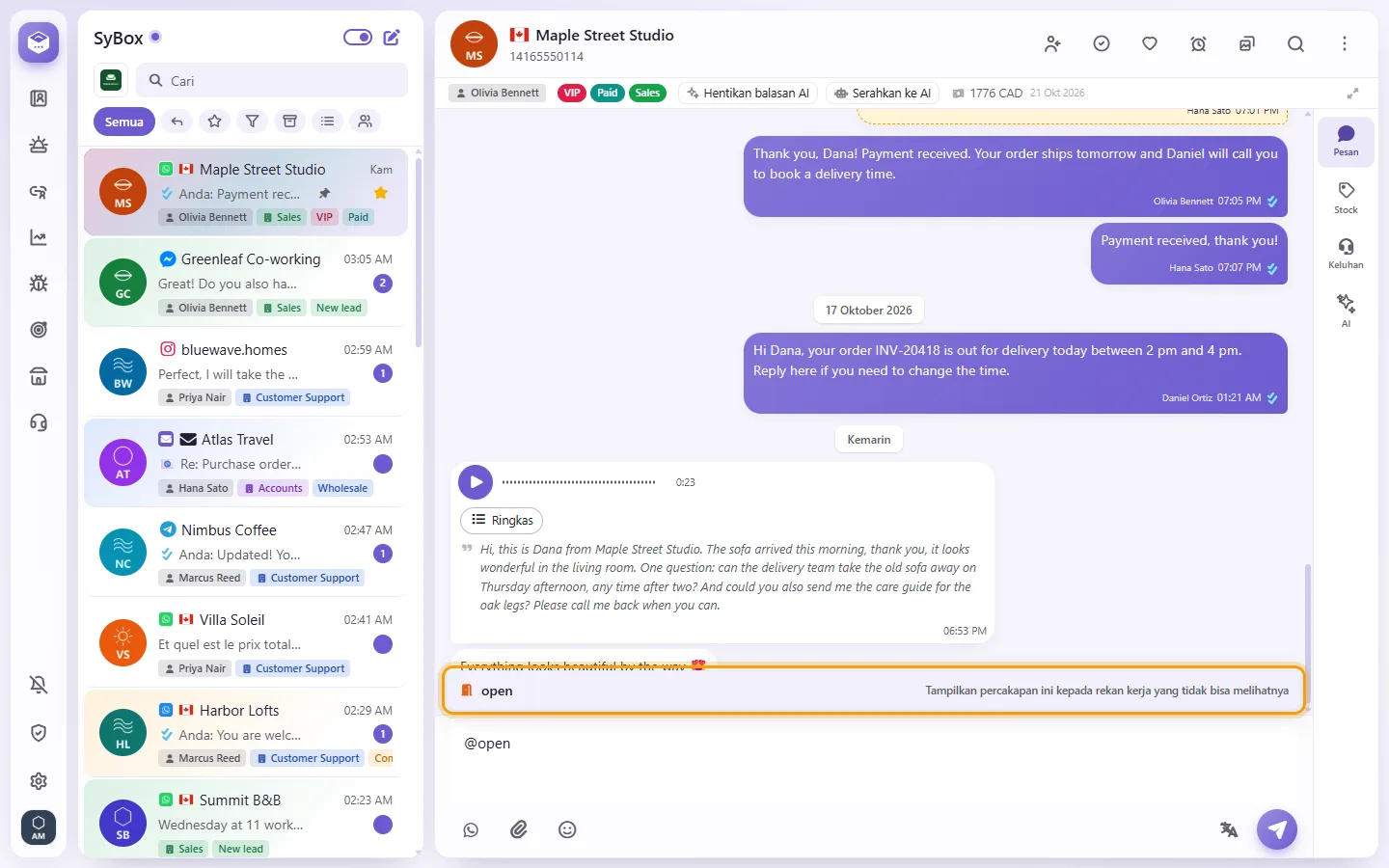
- Kirim catatan tersebut.
Rekan kerja kini memiliki percakapan tersebut di daftar mereka, lengkap dengan seluruh riwayat obrolan dan pesan-pesan baru yang masuk nantinya, serta dapat membalas pelanggan menggunakan saluran yang dihubungi pelanggan. Percakapan lainnya di saluran itu tetap tidak bisa mereka akses. Bilah di atas percakapan mereka akan menampilkan informasi "Dibuka untuk Anda oleh" beserta nama Anda. Di layar Anda akan tertera "Dibuka untuk" beserta nama mereka; klik × ("Tutup akses untuk mereka") untuk membatalkannya, dan chat akan langsung menghilang dari layar mereka. Jika semua orang memang sudah bisa melihat percakapan tersebut, daftar akan menampilkan "Semua orang sudah dapat melihat percakapan ini".
Siapa yang dapat melakukannya: admin ruang kerja, serta pengguna yang memegang izin "Buka percakapan ke rekan kerja (@open)" di Pengaturan > Tim dan pelanggan > Pengguna. Fitur ini nonaktif bagi pengguna lainnya.
- Di kotak pesan, ketik "@" lalu pilih rekan kerja dari daftar yang muncul.
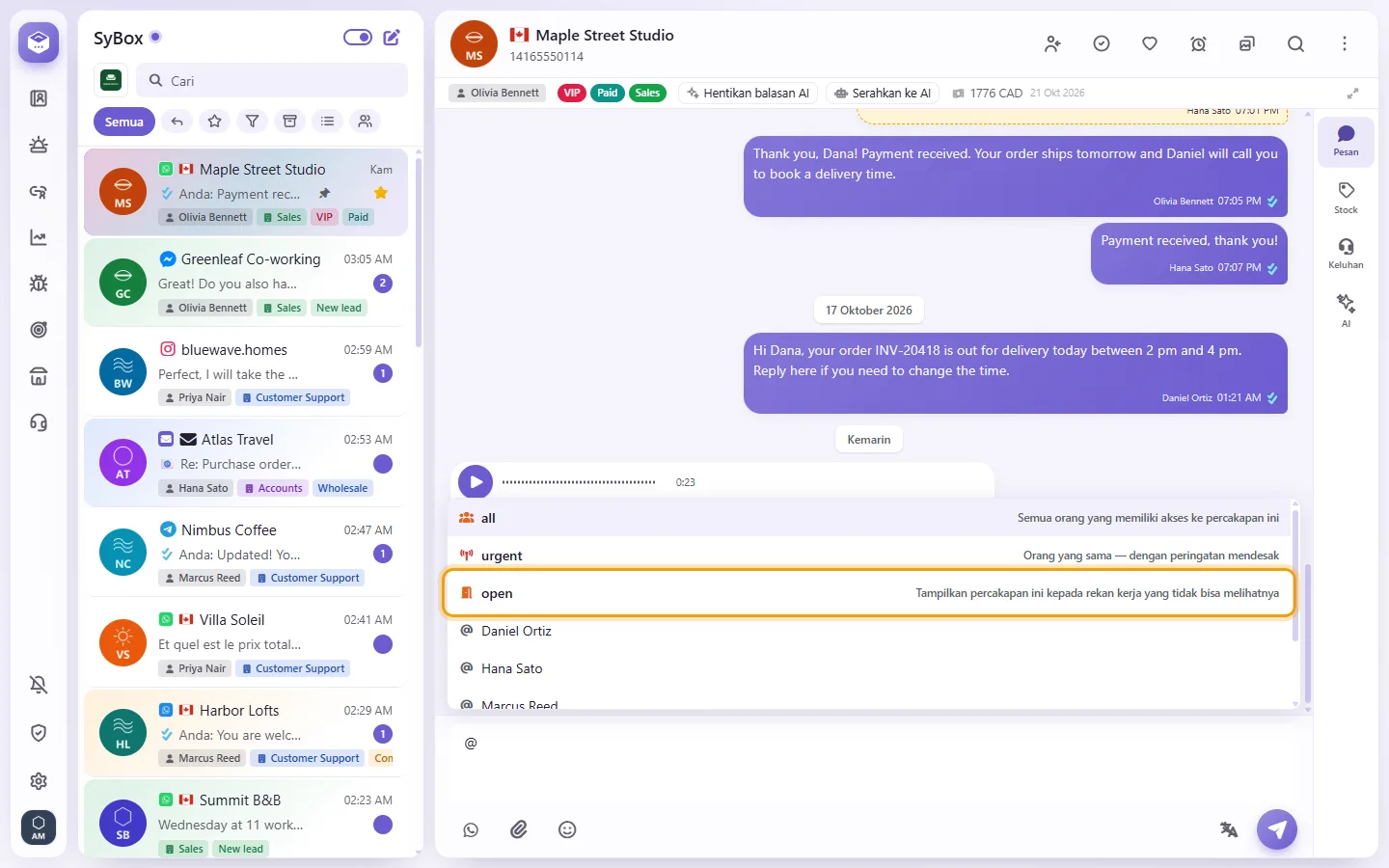
- Anda juga dapat memilih "Semua orang yang memiliki akses ke percakapan ini", atau "Orang yang sama — dengan peringatan mendesak", yang akan mengulang pemberitahuan darurat sebanyak tiga kali.
- Pesan yang memuat sebutan secara otomatis akan menjadi catatan internal, sehingga tidak akan pernah dilihat oleh pelanggan.
- Rekan kerja Anda akan menerima notifikasi ("(nama) menyebut Anda"). Sebutan akan muncul di panel notifikasi, yang juga menyediakan tombol "Tandai semua telah dibaca".
Tempat rekan kerja melihat sebutan Anda:
- Baris percakapan menampilkan "@" sebelum jumlah pesan yang belum dibaca, seperti di grup WhatsApp, sampai mereka membukanya. Saat dibuka, percakapan langsung menuju catatan yang berisi sebutan tersebut, dan tanda "@" akan hilang.
- Di ponsel, menu ⋮ menampilkan jumlah notifikasi yang belum dibaca di sudutnya, begitu juga opsi "Notifikasi" di dalamnya. Tidak ada angka yang ditampilkan jika tidak ada notifikasi yang belum dibaca.
- Aplikasi yang terinstal tetap menerima notifikasi sebutan meskipun aplikasi sedang ditutup.
- Mengetuk notifikasi sebutan, atau barisnya di panel notifikasi, akan membuka percakapan tepat pada catatan tersebut.