Notifikasi dan suara
Diperbarui
Lokasi: Inbox > Notifikasi dan suara
- Di komputer, klik ikon lonceng pada bilah navigasi kiri. Di ponsel, buka menu titik tiga lalu ketuk "Aktifkan notifikasi". Anda mungkin juga melihat banner bertuliskan "Aktifkan notifikasi untuk mendapatkan pemberitahuan saat pesan baru masuk". Klik "Aktifkan".
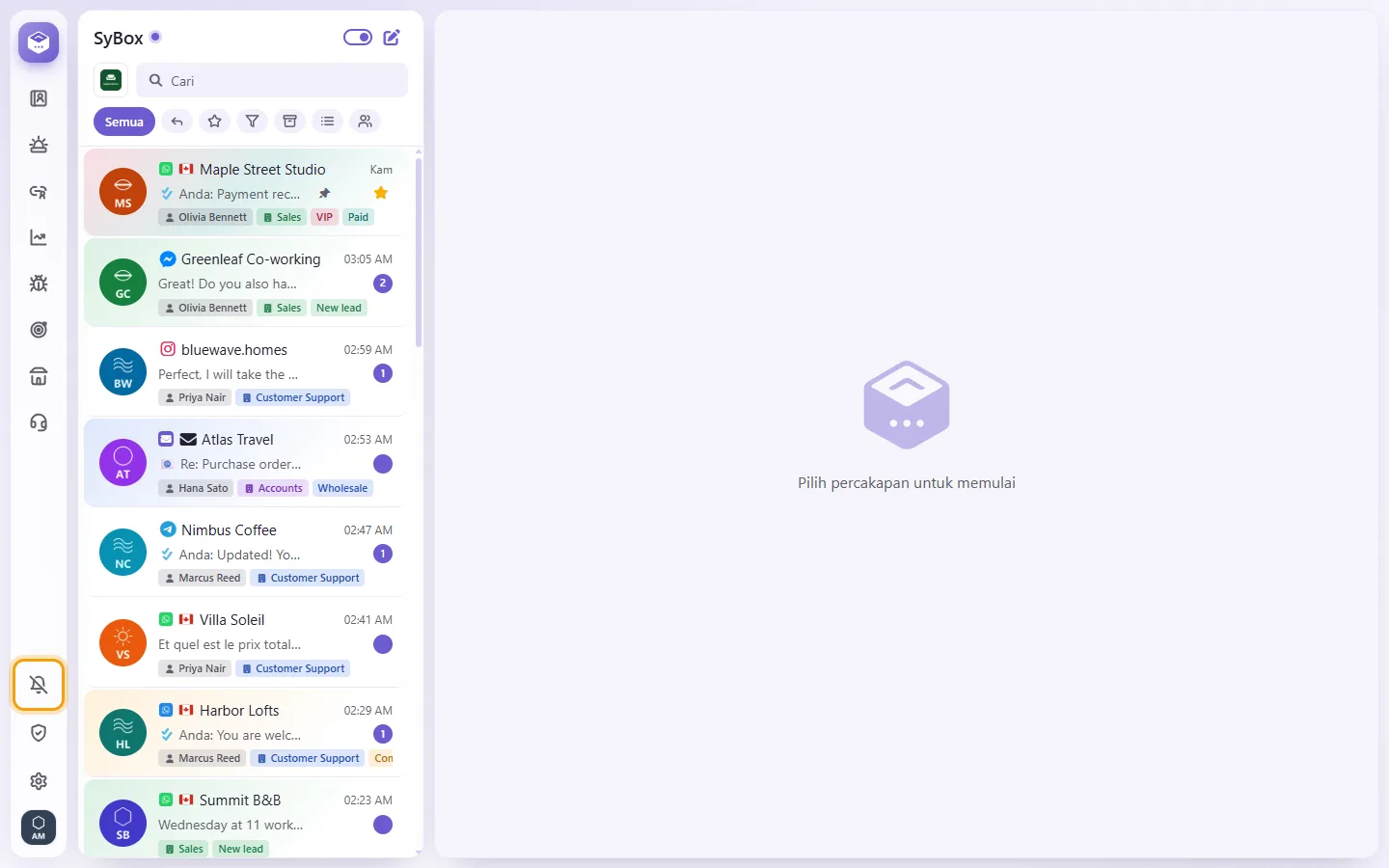
- Saat browser meminta konfirmasi, klik Izinkan (Allow).
- Anda akan melihat keterangan "Notifikasi diaktifkan" beserta sebuah notifikasi uji coba, "Notifikasi aktif".
Pada aplikasi yang terinstal, aplikasi akan meminta izin langsung ke sistem operasi perangkat Anda melalui layarnya sendiri.
- Klik foto profil Anda di bagian bawah bilah sisi kiri lalu pilih "Preferensi".
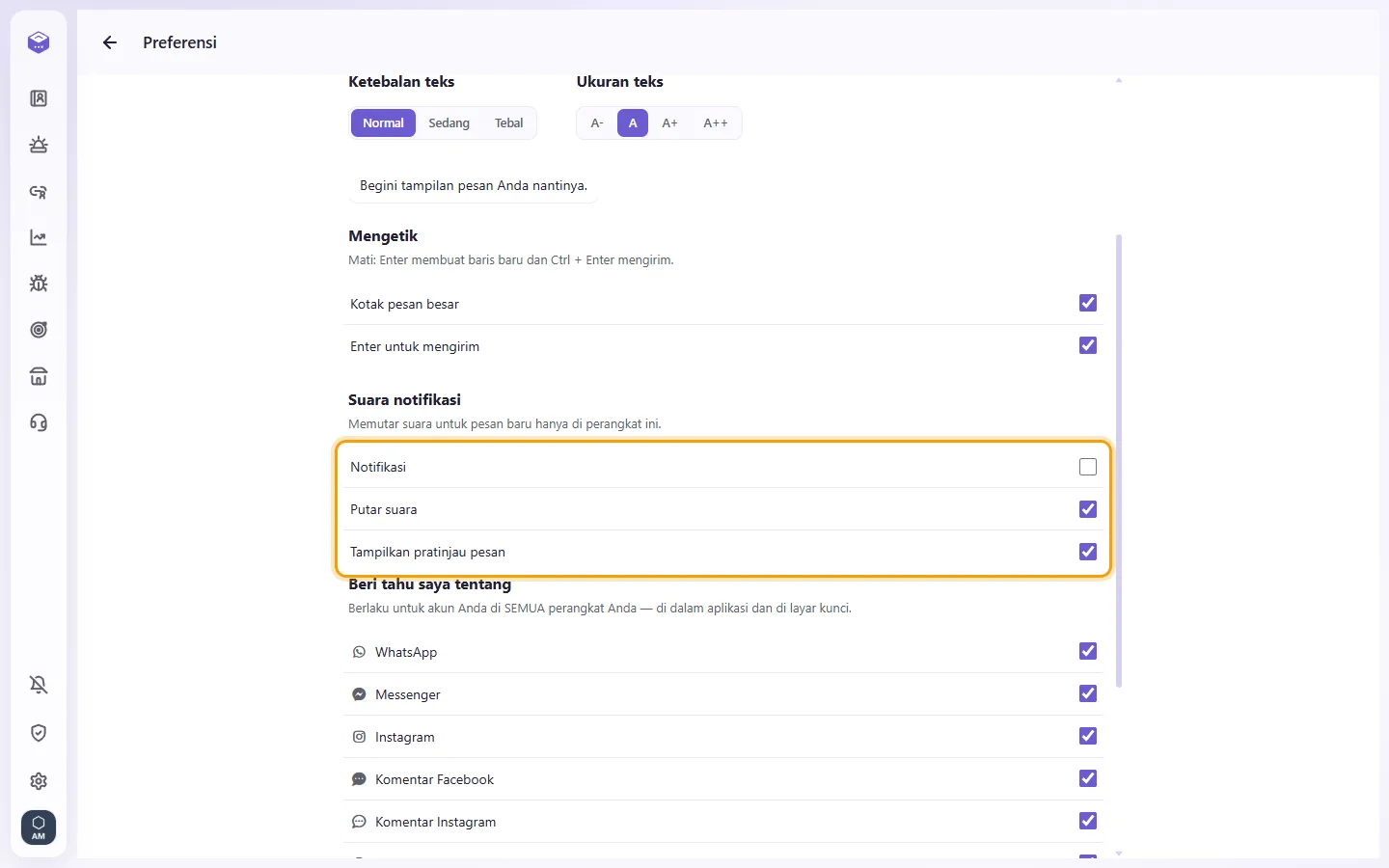
- Pada bagian "Suara notifikasi", Anda dapat mengaktifkan atau menonaktifkan opsi:
- "Notifikasi"
- "Putar suara": memainkan suara untuk pesan baru khusus pada perangkat ini saja
- "Tampilkan pratinjau pesan": menampilkan atau menyembunyikan isi teks pesan pada bilah notifikasi
- Di bawah menu "Beri tahu saya tentang", aktifkan atau matikan masing-masing saluran: misalnya WhatsApp, Messenger, Instagram, Telegram, Email, Pesan pribadi, Tim, atau Walkie-talkie. Pengaturan ini berlaku untuk akun Anda di semua perangkat yang digunakan. Menu ini hanya akan muncul jika ruang kerja Anda terhubung ke dua saluran atau lebih.
- Untuk membisukan percakapan tertentu, gunakan opsi "Bisukan" yang ada di dalam menunya.
Notifikasi dari ruang Tim atau grup rekan kerja menampilkan nama ruangan sebagai judulnya dan "Nama: pesan" di bawahnya, sehingga Anda tahu siapa yang menulis.
Notifikasi pelanggan menampilkan foto pelanggan, atau logo saluran jika pelanggan tidak memiliki foto.
Apa yang dapat Anda lakukan dari notifikasi
- Klik notifikasi untuk membuka percakapan tersebut, di jendela SyBox yang sudah terbuka jika ada.
- "Balas": membuka percakapan dengan kursor langsung berada di kotak pesan.
- "Tandai sudah dibaca": menandai percakapan sebagai sudah dibaca tanpa membuka SyBox.
Ikon aplikasi yang terinstal juga menampilkan jumlah pesan yang belum dibaca, pada perangkat yang mendukungnya.
- Buka "Preferensi" lalu masuk ke "Beri tahu saya tentang".
- Di bawah saluran yang aktif dan memiliki dua jalur atau lebih (nomor WhatsApp, Halaman Facebook, akun Instagram, bot Telegram, situs web Live Chat, akun TikTok, atau saluran komentar), pilih "Semua", "Hanya", atau "Kecuali".
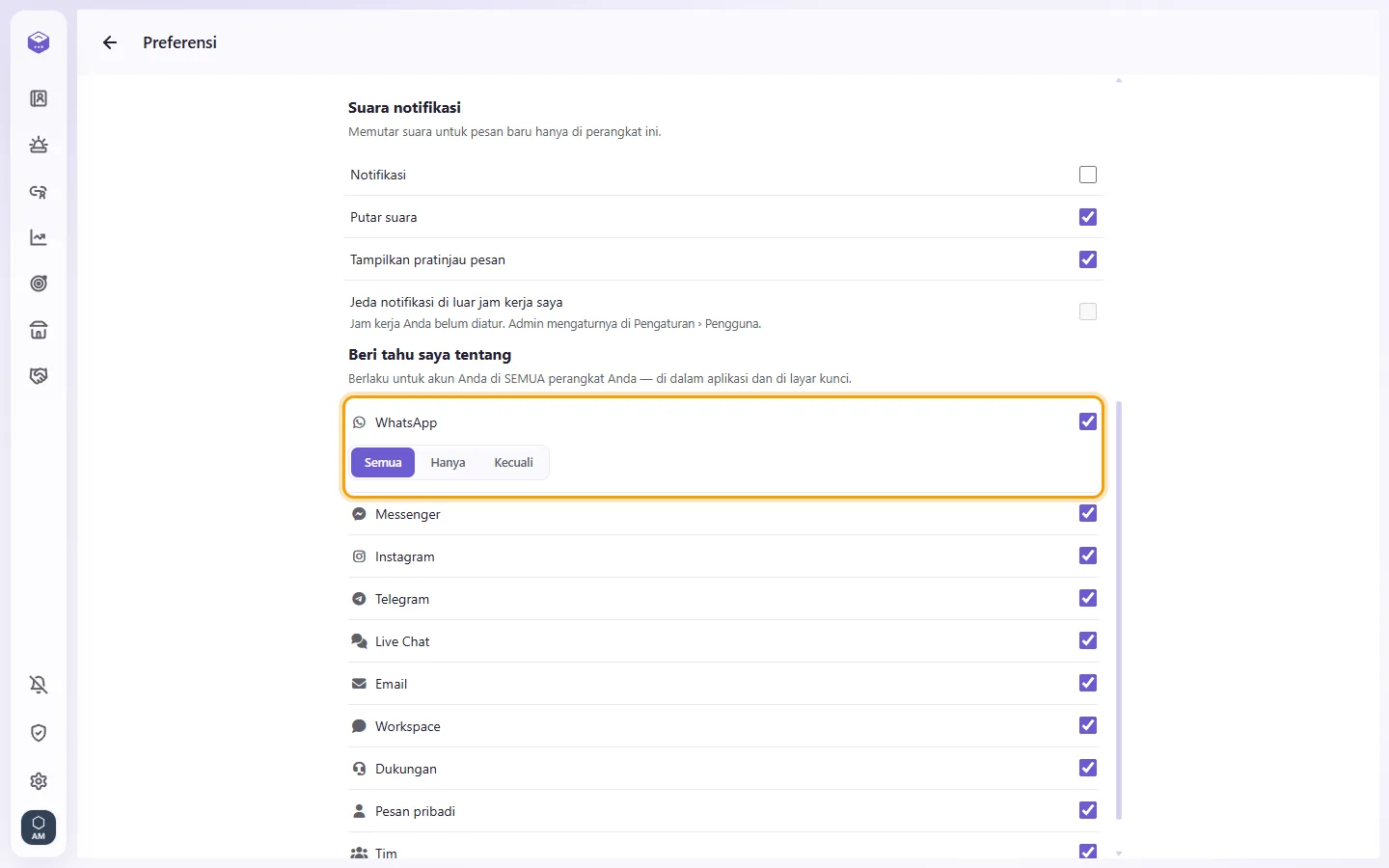
- Untuk "Hanya" atau "Kecuali", centang jalur yang Anda inginkan.
Pengaturan ini berlaku untuk semua notifikasi: di layar kunci (browser dan aplikasi), banner di SyBox, suara, dan judul tab yang berkedip. Sebutan selalu memberi Anda notifikasi, apa pun jalurnya. Pesan yang tidak memiliki jalur (SMS, kasus) selalu memberi notifikasi. Untuk membisukan seluruh saluran, nonaktifkan saluran tersebut.
- Buka "Preferensi". Di bawah suara notifikasi, aktifkan "Jeda notifikasi di luar jam kerja saya".
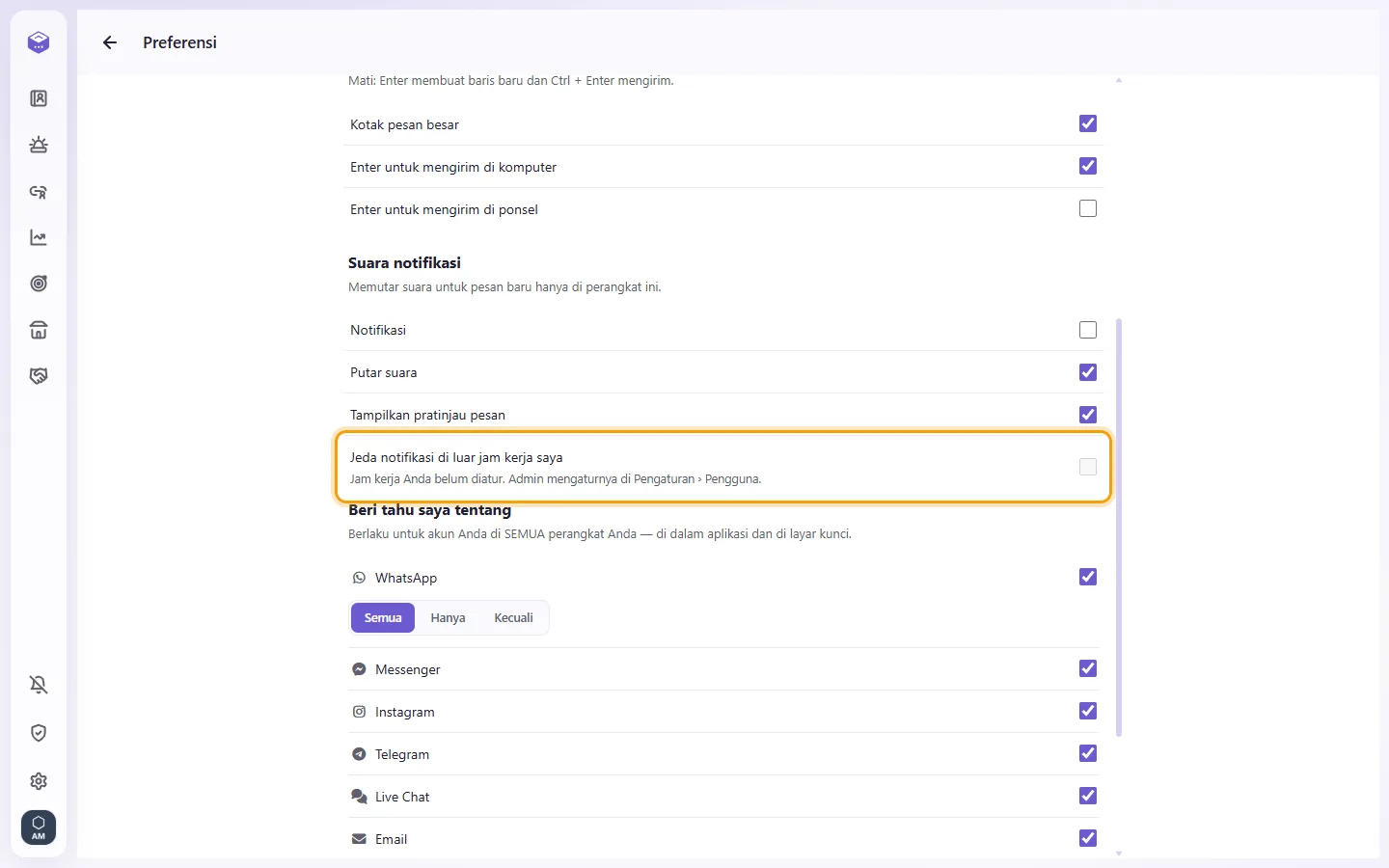
- Baris di bawahnya menampilkan jam kerja Anda: "Jam kerja Anda: …. Peringatan mendesak tetap masuk."
Di luar jam kerja, Anda tidak akan menerima notifikasi, banner, atau suara untuk pesan maupun sebutan; hanya peringatan mendesak (@all+) yang tetap berbunyi. Jam kerja Anda adalah jam yang diatur admin pada akun pengguna Anda (lihat "Cara mengatur jam kerja pengguna"). Jika jam kerja belum diatur, tombol tersebut berwarna abu-abu dan menampilkan "Jam kerja Anda belum diatur. Admin mengaturnya di Pengaturan › Pengguna."
Notifikasi saya tidak muncul sama sekali.
Periksa hal-hal berikut secara berurutan:
1. Apakah ikon lonceng sudah aktif? Jika muncul pesan "Notifikasi diblokir di pengaturan browser Anda", buka pengaturan izin situs pada browser Anda, izinkan notifikasi untuk SyBox, lalu muat ulang halaman.
2. Jika Anda melihat pesan "Izin notifikasi tidak diberikan", itu berarti Anda menutup konfirmasi izin dari browser sebelumnya. Klik kembali ikon lonceng lalu pilih Izinkan.
3. Apakah saluran tersebut sudah dicentang aktif di bawah "Beri tahu saya tentang" pada menu Preferensi?
4. Apakah percakapan sedang dibisukan? Membisukan chat akan berdampak pada seluruh tim.
5. Anda memang tidak akan menerima notifikasi jika sedang aktif membuka ruang percakapan tersebut.
6. Jika muncul informasi "Browser ini tidak mendukung notifikasi", gunakan browser lain atau instal aplikasinya.
Suara sudah saya aktifkan tetapi tetap tidak berbunyi.
Jika Anda melihat pesan "Suara aktif, tetapi notifikasi nonaktif — suara tidak akan terdengar.", silakan nyalakan notifikasi melalui ikon lonceng.
Setiap notifikasi selalu masuk dua kali.
Pastikan SyBox tidak sedang dibuka di beberapa jendela pada perangkat tersebut, dan perbarui halaman atau aplikasi ke versi yang terbaru.