Email
Diperbarui
Lokasi: Inbox > Email
- Buka percakapan. Setiap email akan ditampilkan berupa kartu yang memuat nama pengirim, alamat tujuan, subjek, dan pratinjau pesan singkat.
- Klik "Buka email selengkapnya" untuk membaca isi surat seutuhnya di SyBox. Gunakan panah kembali untuk keluar.
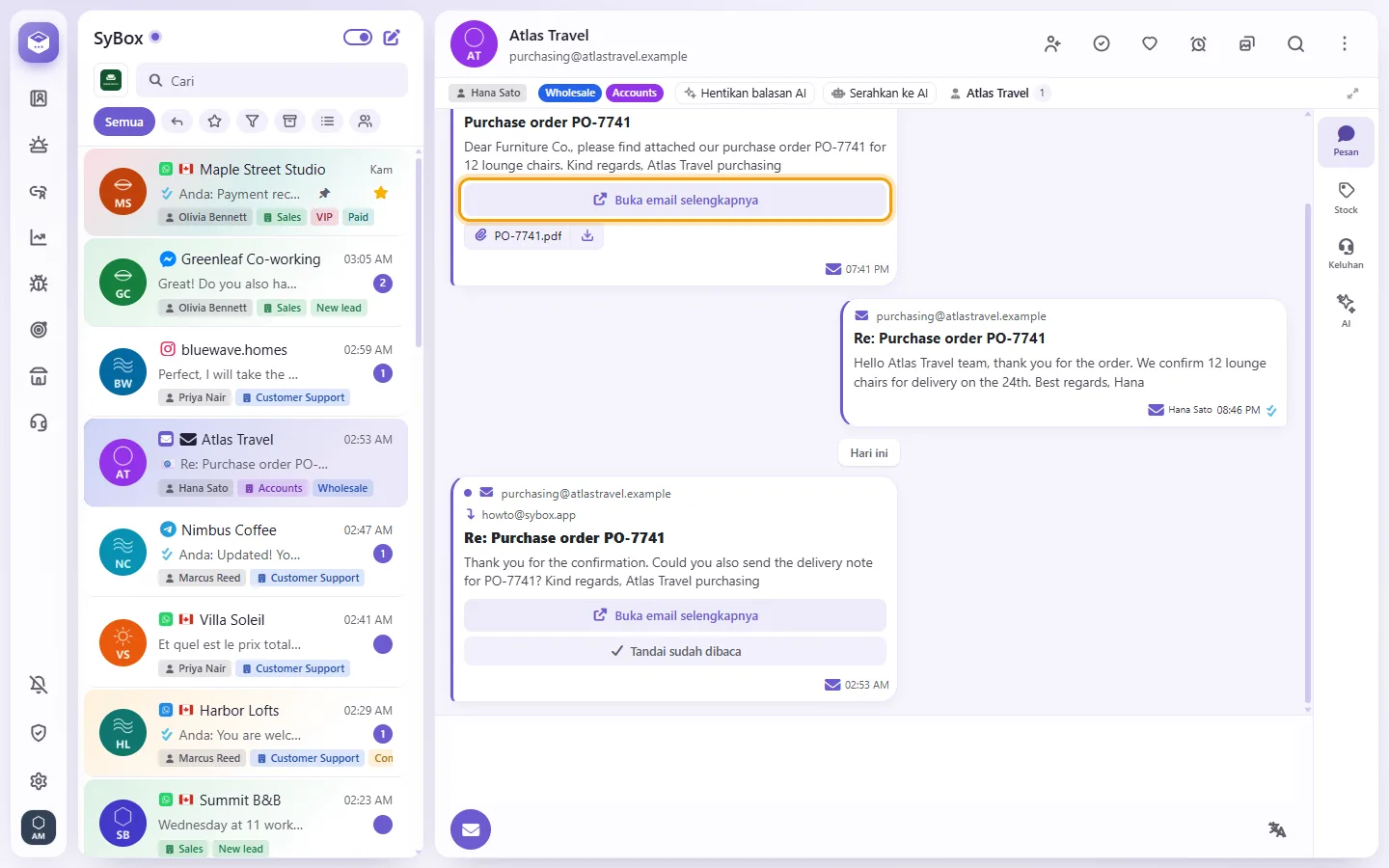
- Email yang belum dibaca ditandai dengan sebuah titik. Klik "Tandai sudah dibaca" untuk mengubah statusnya.
- Peringatan seperti "DKIM gagal — pengirim belum terverifikasi" atau "Tidak ditandatangani — pengirim belum terverifikasi" menandakan bahwa keaslian alamat pengirim tidak dapat dipastikan. Berhati-hatilah saat mengklik tautan atau mengunduh lampiran pada email tersebut.
- Email yang menggunakan nama perusahaan terkenal (misalnya PayPal, Meta, atau bank) tetapi tidak dikirim oleh perusahaan tersebut menampilkan baris merah pada kartunya: "Kemungkinan penipuan: menggunakan nama (perusahaan), tetapi tidak dikirim oleh (perusahaan)". Peringatan mendesak tentang akun Anda dari pengirim yang tidak dapat dipercaya menampilkan "Kemungkinan penipuan: peringatan akun mendesak dari pengirim yang tidak dapat dipercaya".
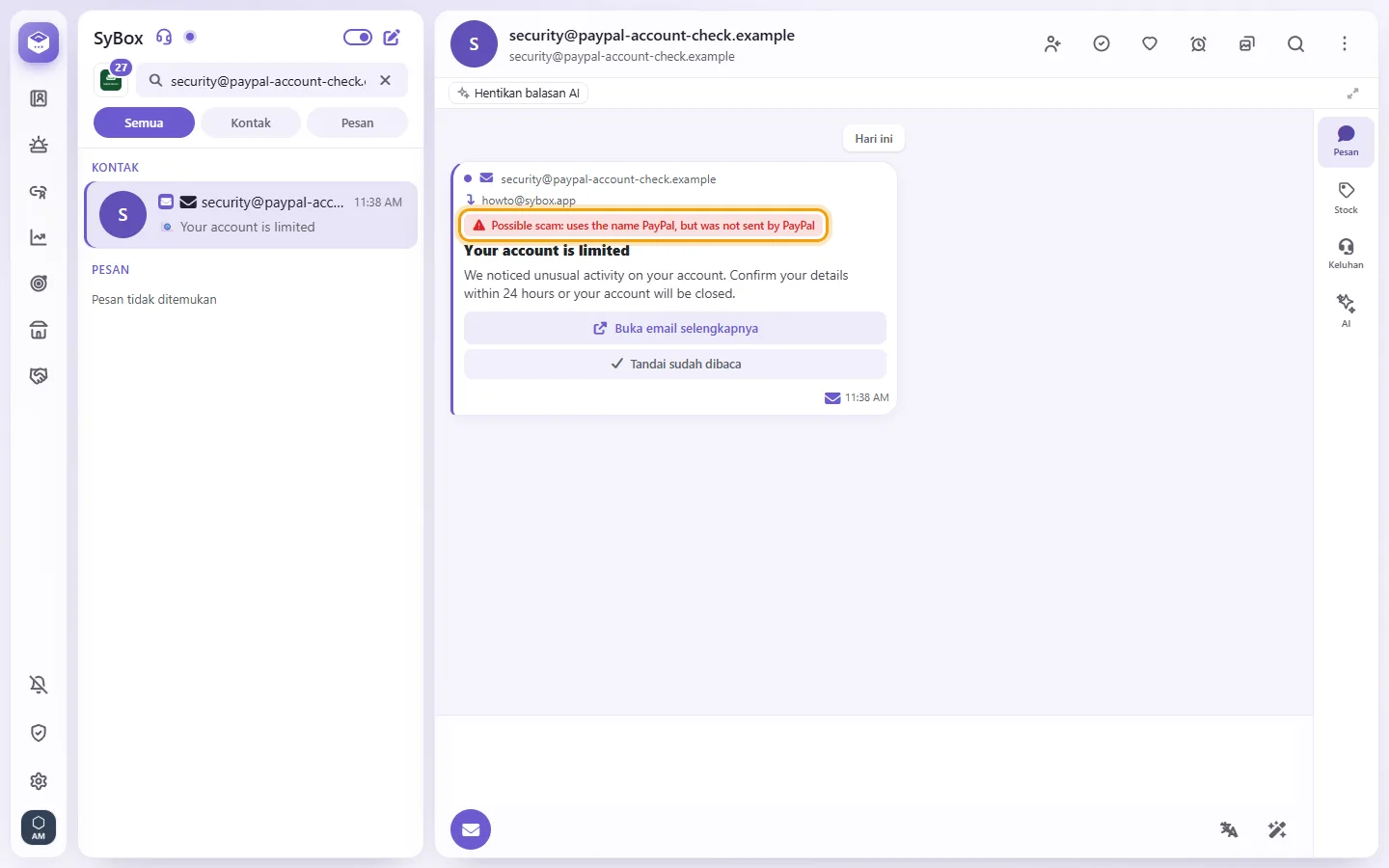
- Baris tersebut tetap tampil saat Anda membuka email selengkapnya.
- Pada email yang ditandai, tautan tidak langsung terbuka. SyBox akan bertanya "Buka tautan ini?" ("Email ini mungkin penipuan. Tautan ini mengarah ke:" beserta alamat aslinya). Klik Batal, atau "Tetap buka" hanya jika Anda mempercayai alamat tersebut.
SyBox hanya memberi peringatan: email tidak dihapus, dipindahkan, atau diblokir. Jangan membalas dengan kata sandi, kode, atau detail kartu.
- Di dalam percakapan email, ketik teks Anda lalu tekan kirim. Jendela "Tulis email" akan langsung terbuka membawa teks yang Anda buat.
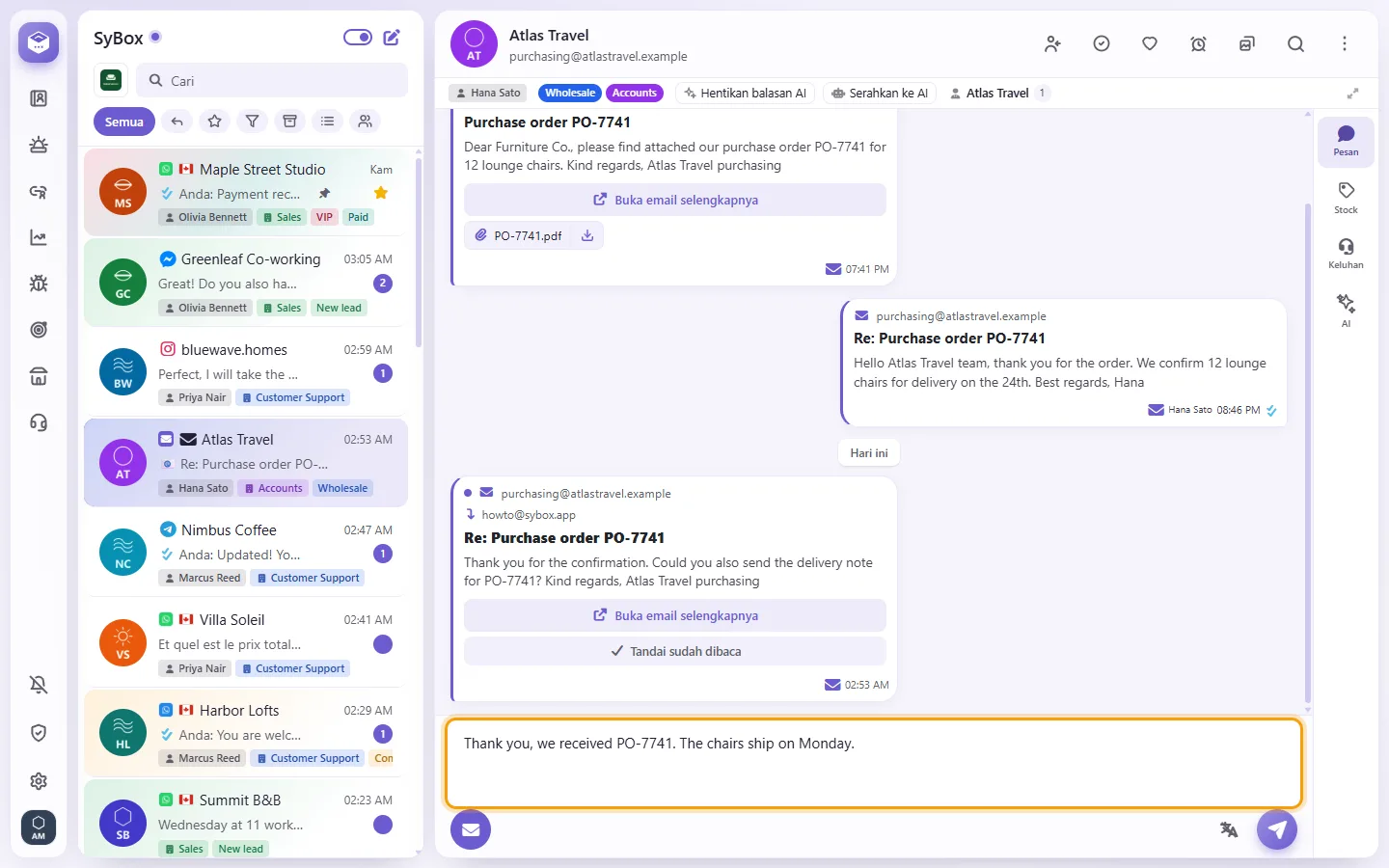
- Periksa kembali bagian "Dari" (akun email pengirim Anda), "Kepada", serta "Subjek".
- Format teks menggunakan bilah menu jika perlu: cetak tebal, miring, daftar poin, tautan, gambar, ukuran font, warna, dan sebagainya.
- Untuk menambahkan file, klik ikon klip kertas ("Lampirkan file"). Tunggu hingga proses unggah selesai seutuhnya.
- Klik "Kirim". Anda akan melihat keterangan "Email terkirim".
- Untuk membuang draf yang sedang ditulis, klik ikon tempat sampah. SyBox akan memunculkan konfirmasi "Buang email?".
Jika Anda membalas ke alamat email baru milik kontak yang sudah ada, SyBox akan menanyakan "Tautkan alamat email ini?". Balasan di masa mendatang dari alamat tersebut akan otomatis masuk ke percakapan ini.
- Lampiran ditampilkan dalam bentuk kartu mini berikon klip kertas. Klik nama file untuk membukanya langsung.
- Untuk menyimpan file tanpa perlu membukanya, klik panah unduh kecil di samping kartu tersebut ("Simpan"). File akan tersimpan menggunakan nama aslinya, baik di komputer maupun ponsel (baik lewat browser maupun aplikasi yang terinstal).
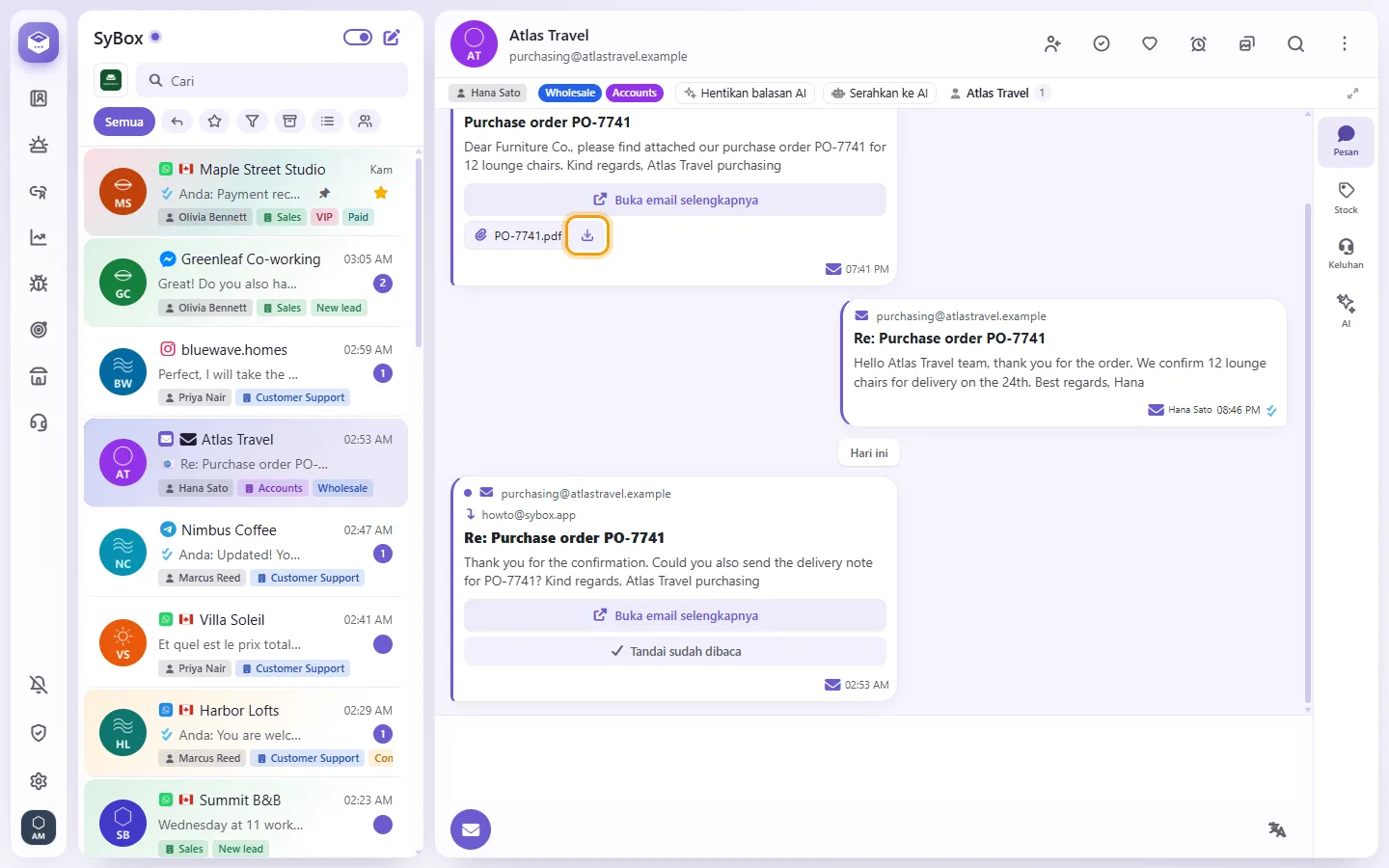
Bisakah saya mengunduh lampiran email tanpa membukanya terlebih dahulu?
Bisa. Klik ikon panah unduh yang ada di samping lampiran.
Apakah saya bisa menggunakan Balas ke semua (Reply all) atau Cc?
Tidak. Email hanya dikirimkan ke alamat yang tertera pada bagian "Kepada".
Bagaimana cara meneruskan email?
Buka menu pada pesan email yang dimaksud lalu pilih "Teruskan". Anda hanya dapat meneruskan email ke percakapan email lainnya. Judul subjek akan otomatis diawali dengan "Fwd:".
Muncul pesan "Belum ada akun email yang dikonfigurasi".
Ruang kerja Anda belum menghubungkan akun email apa pun saat ini. Mintalah admin Anda untuk menambahkannya melalui menu Pengaturan > Pesan > API Email.
- Di kartu email tersebut, klik "Terima penerusan". Tombol ini hanya muncul jika email benar-benar berasal dari Google (forwarding-noreply@google.com, ditandatangani oleh Google) dan ditujukan ke alamat yang menerimanya.
- Sebuah kotak akan bertanya "Terima penerusan email?" dan menyebutkan kedua alamat tersebut. Terima hanya jika Anda sendiri yang meminta penerusan ini.
- Klik OK. Halaman konfirmasi Google akan terbuka di tab baru, dan email tersebut ditandai sudah dibaca.