Berinteraksi dengan pesan
Diperbarui
Lokasi: Inbox > Berinteraksi dengan pesan
- Nomor telepon di dalam pesan berupa tautan. Klik nomor tersebut untuk membuka percakapan dengan nomor itu, atau untuk memulai percakapan baru. Nomor tetap berupa tautan setelah Anda memuat ulang halaman. Nomor yang ditulis tanpa kode negara di dalam pesan pelanggan akan dibaca menurut negara percakapan terlebih dahulu, lalu negara ruang kerja Anda. Di dalam pesan Anda sendiri, negara ruang kerja didahulukan.
- Di komputer, arahkan kursor ke pesan. Tiga tombol akan muncul: "Beri reaksi", "Balas", dan "Lainnya". Mengklik "Lainnya" akan membuka menu lengkap. Anda juga bisa mengklik kanan pada pesan, termasuk pada kartu file atau lokasi.
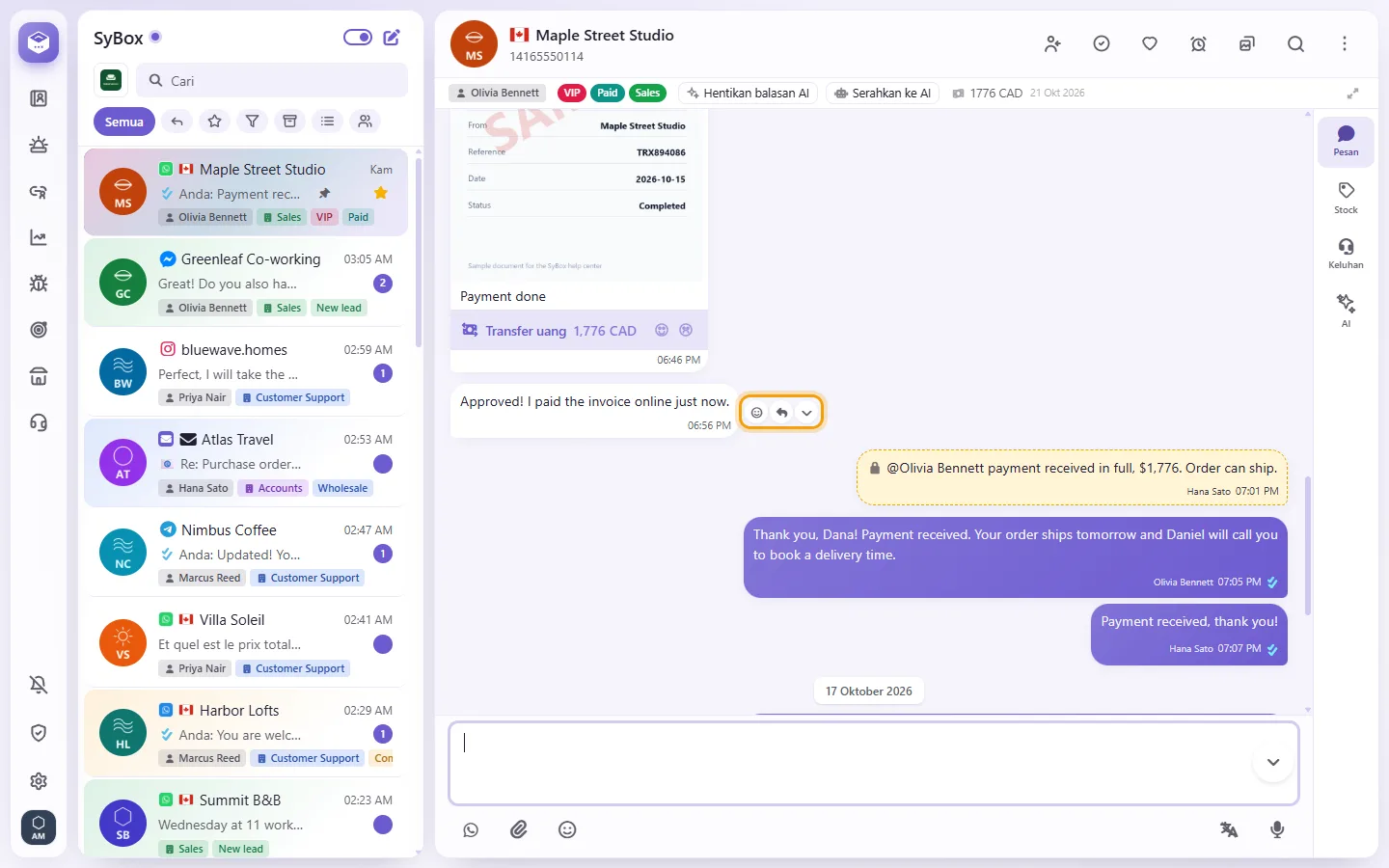
- Di ponsel, tekan dan tahan pesan tersebut. Untuk membalas cepat, geser pesan ke samping.
Apa saja isi menu pesan
Beberapa pilihan bergantung pada saluran yang digunakan dan izin yang Anda miliki.
- "Beri reaksi": pilih salah satu dari enam emoji 👍 ❤️ 😂 😮 😢 🙏. Ketuk tanda X untuk menghapus reaksi Anda. Tidak tersedia untuk SMS atau email. Di Messenger dan Instagram, reaksi hanya dapat dikirim dalam 24 jam sejak pesan terakhir pelanggan; setelah itu, SyBox akan menampilkan "Reaksi hanya dapat dikirim dalam 24 jam sejak pesan terakhir pelanggan. Balas dengan pesan saja." Menghapus reaksi selalu dapat dilakukan.
- "Balas": mengutip pesan dalam jawaban Anda. Tersedia di WhatsApp dan Telegram. Tidak tersedia di Messenger, Instagram, SMS, email, atau catatan internal.
- "Salin": menyalin teks pesan ("Tersalin").
- "Salin gambar" (pada gambar, atau pada PDF: seluruh halaman pertamanya): menyalin gambar ke papan klip, sehingga Anda dapat menempelkannya ke aplikasi lain atau percakapan lain. Dengan mouse, Anda juga dapat menyeret gambar keluar dari pesan ke folder, desktop, atau aplikasi lain.
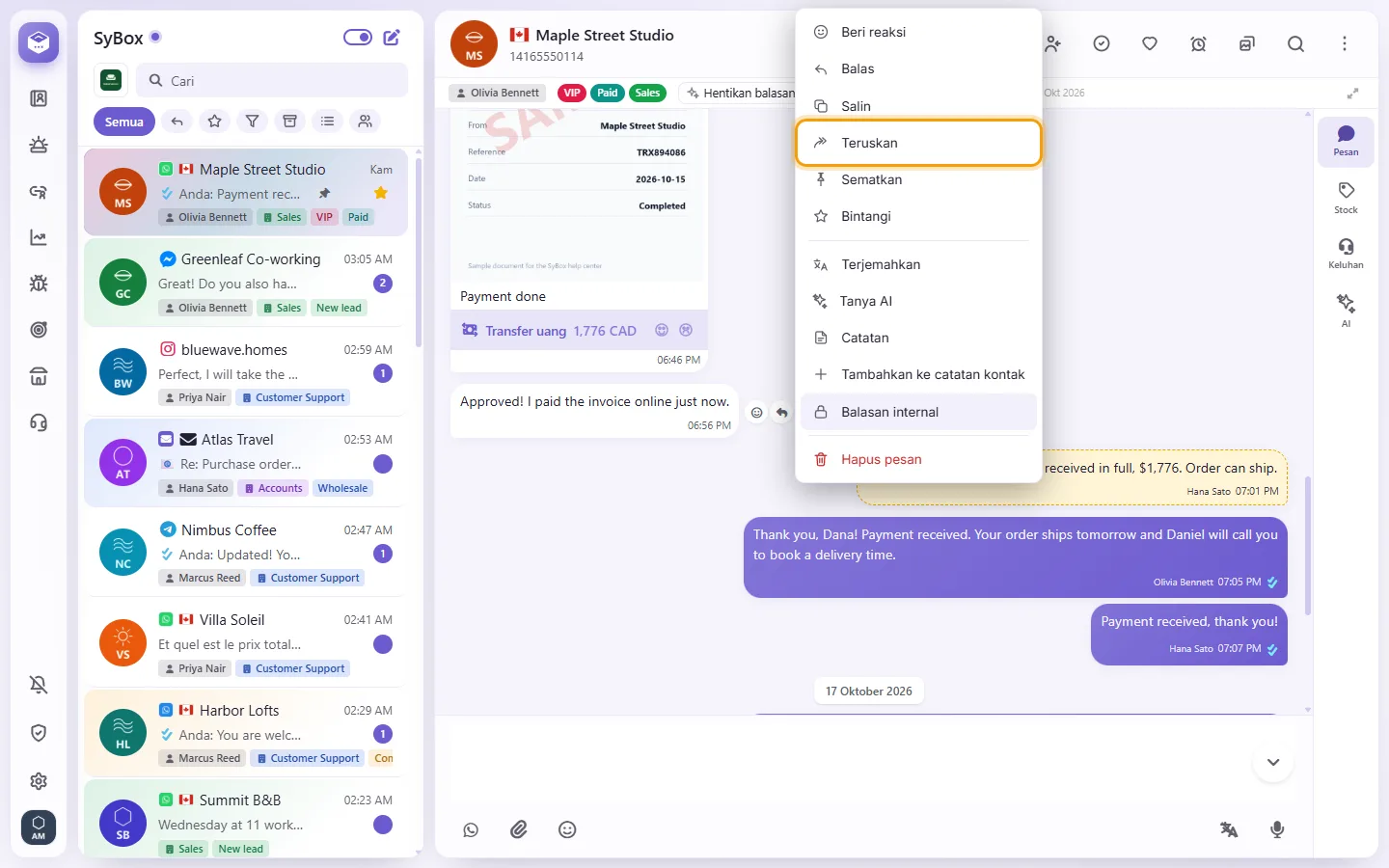
- "Teruskan": meneruskan pesan ke satu atau beberapa percakapan lain. Lihat di bawah.
- "Pilih": mulai memilih beberapa pesan untuk meneruskannya sekaligus. Lihat di bawah.
- "Sematkan" / "Lepas sematan": menyematkan pesan ke bagian paling atas percakapan.
- "Bintang" / "Hapus bintang".
- "Simpan": mengunduh foto, video, dokumen, atau stiker.
- "Terjemahkan" / "Sembunyikan terjemahan": muncul jika fitur terjemahan diaktifkan untuk ruang kerja Anda.
- "Catatan": menambahkan catatan khusus pada satu pesan ini.
- "Tambahkan ke catatan kontak": menyalin teks pesan ke dalam Catatan milik kontak tersebut.
- "Balasan internal": membalas pesan dengan catatan internal yang tidak dapat dilihat oleh pelanggan.
- "Edit": hanya untuk pesan buatan Anda sendiri, dan hanya di saluran tertentu:
- catatan internal, dalam kurun waktu 10 menit
- chat antarrekan tim, ruang Tim, dan chat dengan ruang kerja SyBox lain, dalam kurun waktu 15 menit
- Telegram, dalam kurun waktu 48 jam
- Pesan WhatsApp, Messenger, Instagram, SMS, dan email tidak dapat diedit.
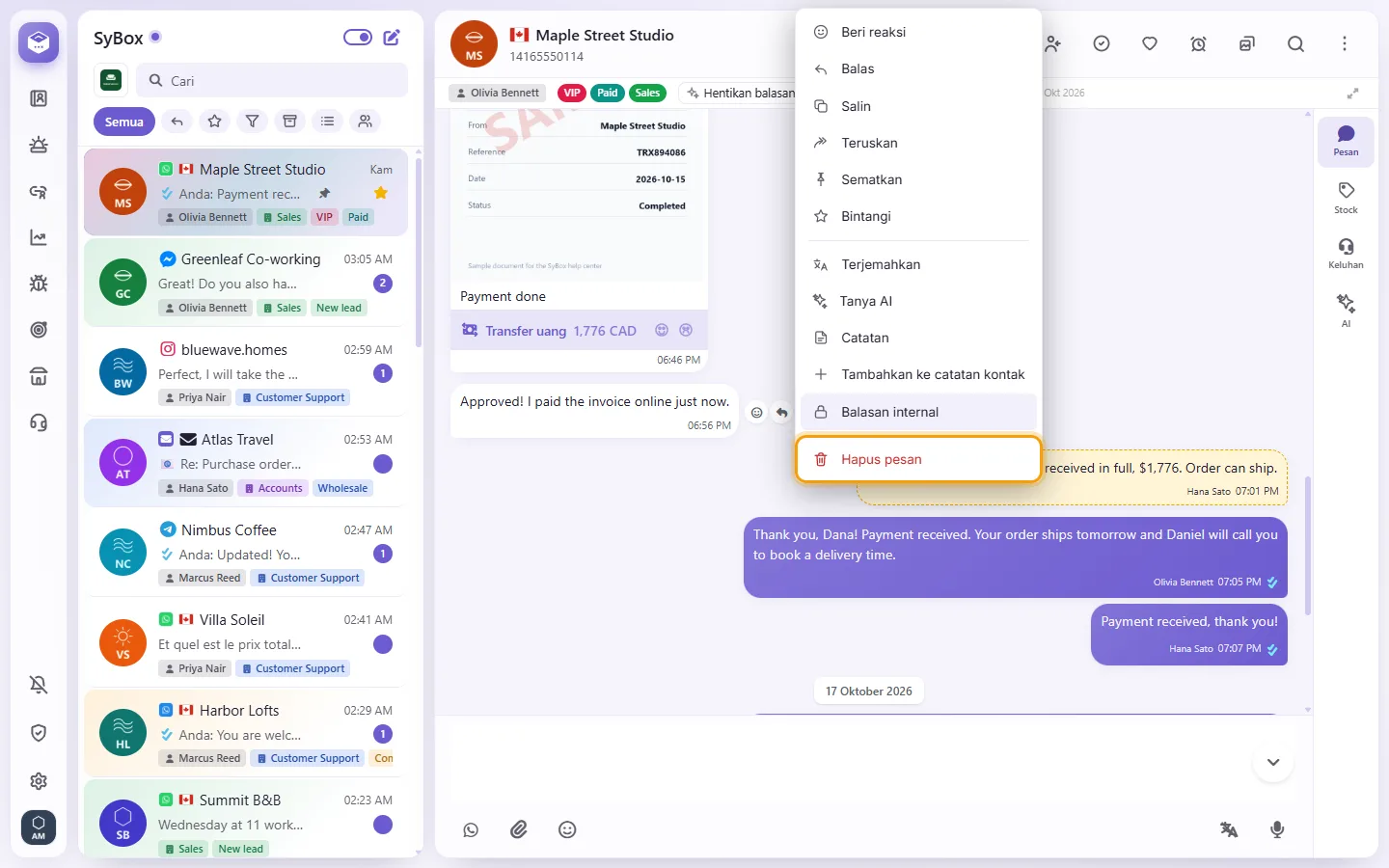
- "Hapus pesan": akan menanyakan "Apakah Anda yakin ingin menghapus pesan ini?". Lihat di bawah.
- Buka menu pesan dan pilih "Teruskan".
- Di bagian "Teruskan ke", cari percakapan ("Cari percakapan") lalu pilih satu atau beberapa percakapan.
- Kirim. Anda akan melihat tulisan "Diteruskan ke" beserta jumlah percakapannya. Pesan tersebut akan membawa tanda "Diteruskan".
Hanya percakapan yang saat ini dapat menerima pesan yang akan ditampilkan dalam daftar. Pesan email hanya bisa diteruskan ke percakapan email lainnya.
Di ponsel, foto atau video memiliki panah bundar di sampingnya ("Teruskan"), seperti di WhatsApp: ketuk panah tersebut untuk langsung menuju ke "Teruskan ke". Waktunya terletak di tepi bawah foto.
- Buka menu salah satu pesan dan pilih "Pilih", tepat di atas "Hapus pesan". Pesan tersebut akan tercentang, setiap pesan yang dapat dipilih menampilkan kotak di bagian awalnya, dan sebuah bilah menggantikan kotak pesan.
- Ketuk setiap pesan lain yang Anda inginkan. Satu ketukan mengisi kotaknya dan mewarnai barisnya; ketukan kedua menghapus centangnya. Bilah menampilkan berapa banyak yang dipilih, misalnya "3 dipilih".
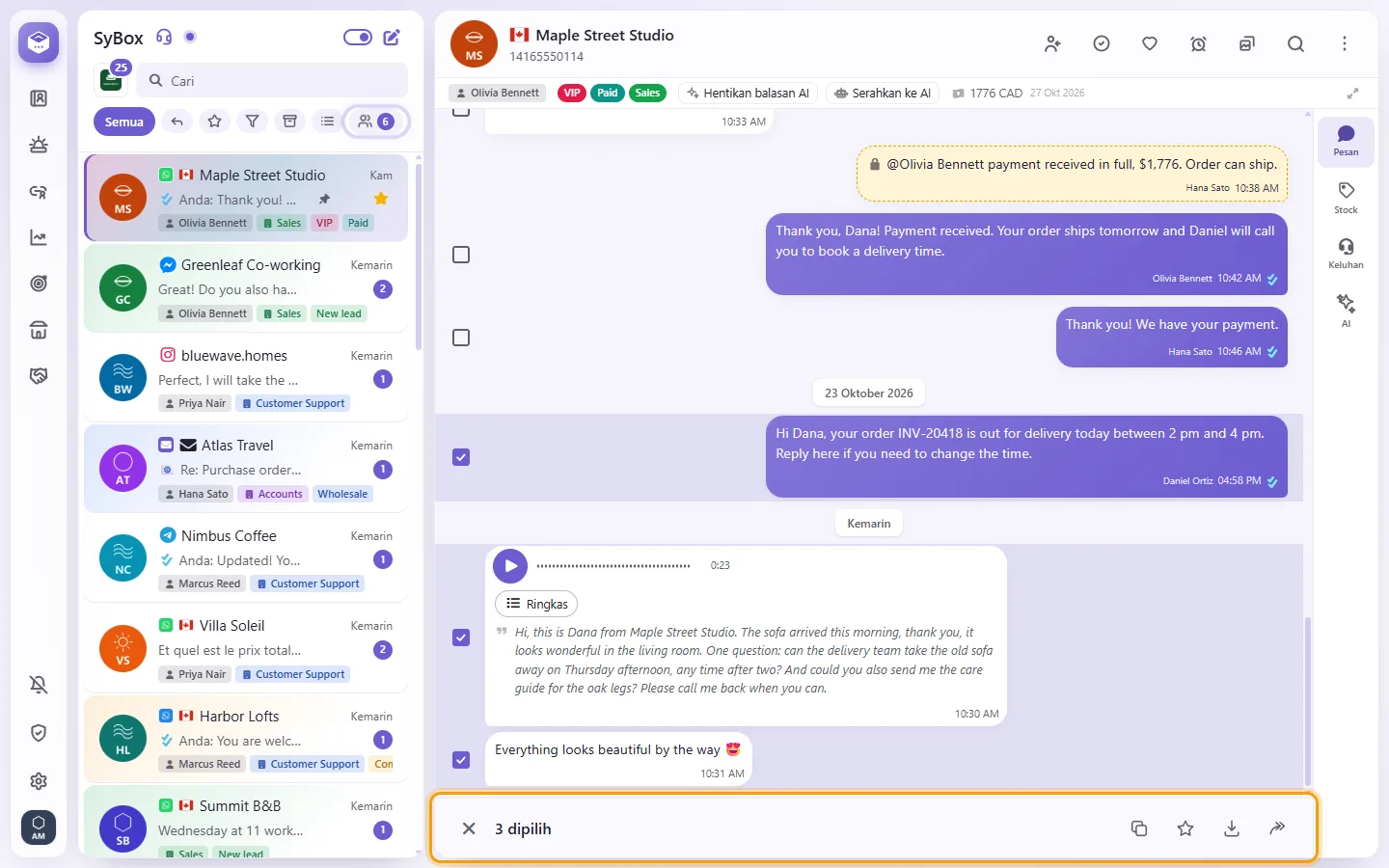
- Klik "Teruskan" (tanda panah) pada bilah, lalu pilih satu atau beberapa percakapan di "Teruskan ke".
- Kirim. Setiap percakapan menerima semua pesan satu per satu, dengan urutan yang sama seperti di chat.
Bilah juga dapat digunakan untuk "Salin" pesan yang dipilih, "Bintangi" atau "Hapus bintang" semuanya, dan "Simpan" file-nya (hanya ditampilkan saat salah satunya memiliki file). Untuk berhenti memilih, klik tanda X pada bilah atau tekan Esc. Hanya pesan yang dapat diteruskan yang dapat dicentang, dan email hanya dapat dipilih bersama email lainnya.
- Buka menu pesan dan pilih "Hapus pesan", lalu konfirmasikan.
- Pesan akan disembunyikan di SyBox dan digantikan oleh tulisan "🚫 Pesan dihapus".
Penting: untuk WhatsApp, Messenger, Instagram, dan saluran serupa, tindakan ini TIDAK menghapus pesan dari ponsel pelanggan.
Pada chat antarrekan tim, ruang Tim, dan chat dengan ruang kerja SyBox lain, pesan Anda sendiri juga memiliki opsi "Hapus untuk semua orang" (dalam kurun waktu 60 jam). Ini akan menghapus pesan bagi kedua belah pihak. Pesan Telegram yang Anda kirim dapat dihapus untuk semua orang dalam kurun waktu 48 jam.
Mengapa saya tidak bisa membalas (mengutip) pesan di Messenger atau Instagram?
Balasan dengan kutipan hanya tersedia di WhatsApp dan Telegram. Di saluran lainnya, cukup ketik langsung balasan Anda.
Saya melihat tulisan "Kontak telah menghapus pesan ini". Apa artinya?
Pelanggan telah menghapus pesan tersebut dari pihak mereka.
Tampilan dokumen di dalam percakapan
- Dokumen menampilkan ikon sesuai jenisnya masing-masing: merah untuk PDF, biru untuk Word, hijau untuk Excel, oranye untuk PowerPoint, dan ikon arsip untuk file zip.
- Di bawah nama file, Anda dapat melihat jumlah halaman (jika file memiliki halaman), ukuran, serta jenis file-nya.
- File PDF juga menampilkan gambar bagian atas halaman pertamanya di atas nama file. File PDF yang lebih besar dari 10 MB hanya menampilkan ukuran dan jenisnya tanpa gambar pratinjau.
- Klik dokumen untuk membukanya. Untuk menyimpannya, buka menu pesan dan pilih "Simpan".