Chat tim: pesan pribadi dan ruang Tim
Diperbarui
Lokasi: Inbox > Chat tim: pesan pribadi dan ruang Tim
- Di bawah kotak pencarian, klik tombol "Tim" pada deretan filter (ikon orang). Tombol ini memperlihatkan jumlah pesan tim yang belum dibaca, dan selama ada pesan dari rekan kerja yang belum dibaca, tombol ini memancarkan gelombang seperti lonceng notifikasi.
- Satu klik saja akan langsung menyaring tampilan dan hanya menampilkan pesan langsung (DM) dengan rekan tim serta ruang Tim. Anda tidak perlu menyaring dari daftar saluran di atasnya lagi.
- Untuk kembali ke tampilan awal, klik filter lainnya: daftar akan kembali menampilkan saluran yang sebelumnya Anda pilih.
- Klik "Chat baru" di bagian atas daftar pesan.
- Pilih tab "Pesan pribadi".
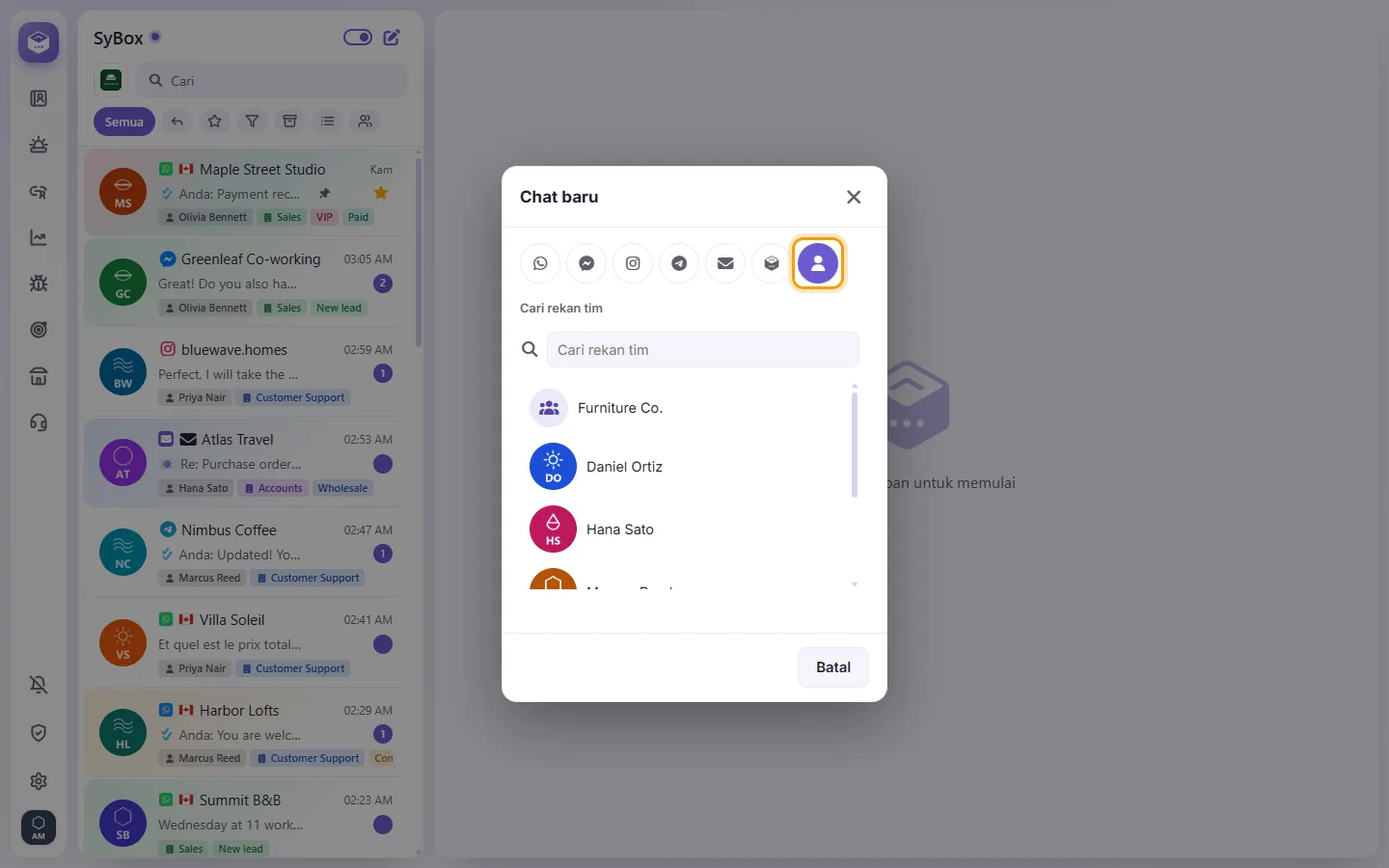
- Pilih nama rekan kerja dari daftar yang ada, atau temukan lewat kolom "Cari rekan tim".
- Tulis pesan Anda. Hanya Anda dan rekan kerja tersebut yang dapat membaca pesannya.
Ruang Tim
Ruang Tim adalah satu ruang percakapan bersama untuk seluruh anggota di ruang kerja Anda. Ruang ini memakai nama ruang kerja Anda dan logo organisasi Anda sebagai fotonya, serta selalu muncul di daftar percakapan dan di bagian teratas pada tab "Pesan pribadi".
- Klik "Chat baru" di bagian atas daftar, lalu pilih tab "Pesan pribadi".
- Klik "Grup baru".
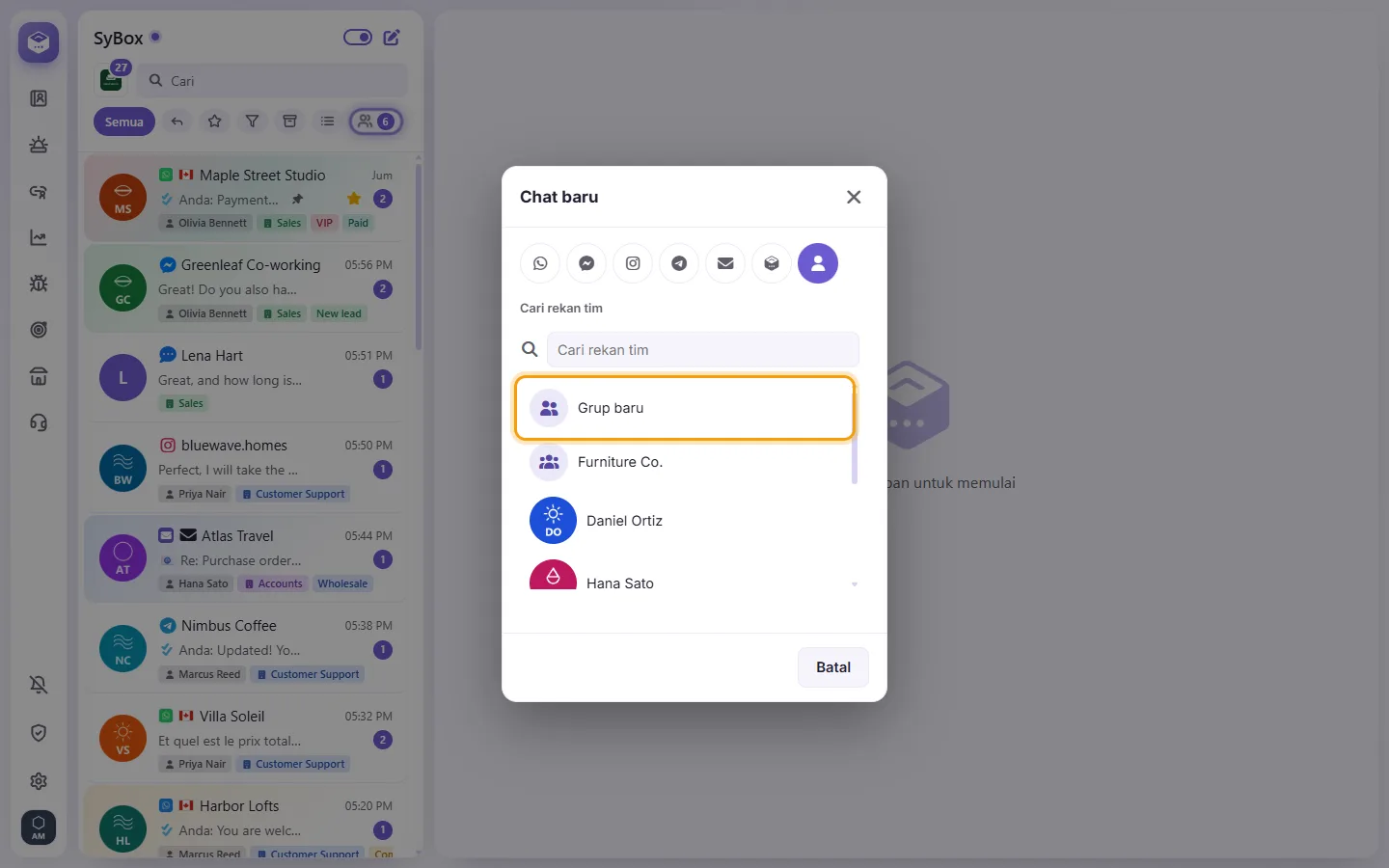
- Ketik "Nama grup" lalu centang rekan kerja yang ingin ditambahkan (kolom "Cari rekan tim" membantu Anda menemukan seseorang dengan cepat).
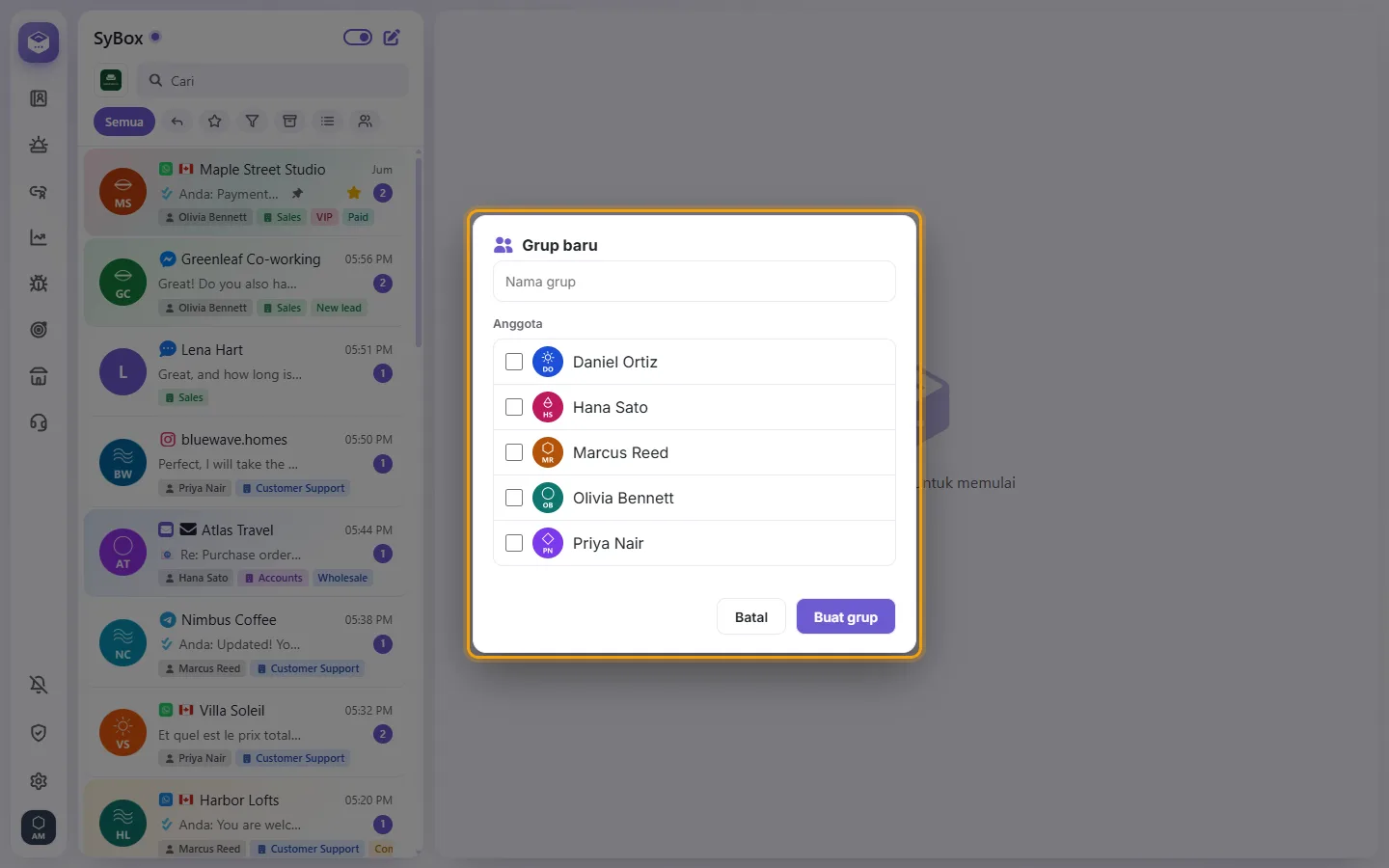
- Klik "Buat grup". Grup akan terbuka dengan pesan "(nama Anda) membuat grup ini".
Untuk membuat grup, Anda memerlukan izin "Buat grup" (Pengaturan > Tim dan pelanggan > Pengguna). Izin ini nonaktif untuk pengguna baru, sedangkan admin ruang kerja selalu memilikinya. Jika Anda tidak melihat "Grup baru", hubungi admin ruang kerja Anda. Pesan yang mungkin Anda lihat: "Beri nama untuk grup ini" dan "Pilih setidaknya satu rekan kerja".
Cara kerja grup
- Grup adalah sebuah percakapan di daftar Anda, sama seperti Ruang Tim: Anda dapat mengirim foto, file, dan pesan suara, memberi reaksi, mengedit dan menghapus pesan Anda sendiri, serta melihat siapa yang sudah membaca pesan dan siapa yang sedang mengetik. Grup dan Ruang Tim tidak memiliki tombol "Tandai sebagai selesai".
- Hanya anggota grup yang dapat melihatnya. Admin ruang kerja tidak dapat melihat grup yang tidak ia ikuti, sama seperti pesan pribadi.
- Orang yang membuat grup menjadi admin grup tersebut.
- Buka grup, lalu klik namanya di bagian atas percakapan. "Info grup" akan terbuka beserta daftar "Anggota"; admin grup ditandai dengan "Admin grup".
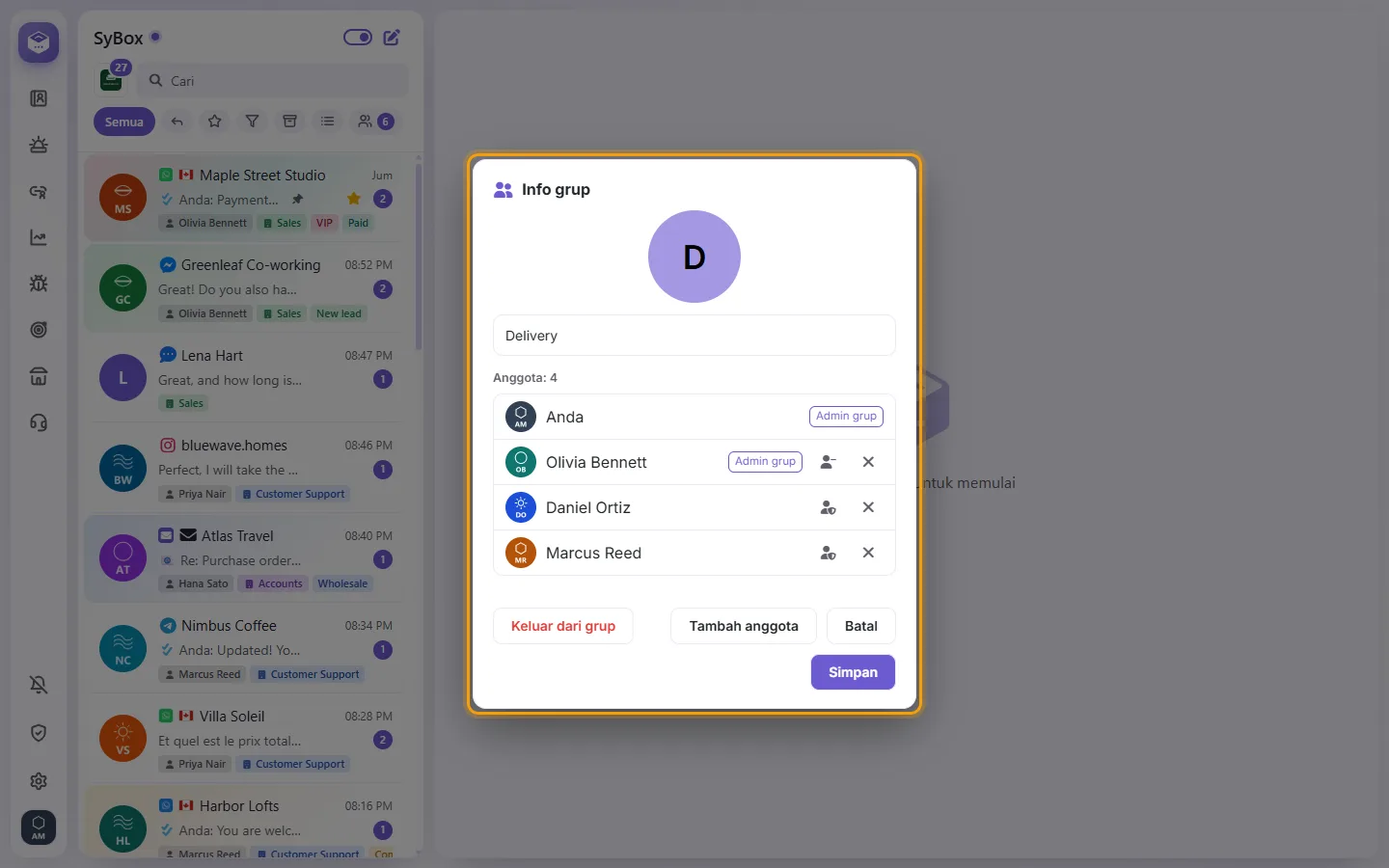
- Admin grup dapat mengganti nama grup, mengubah fotonya (klik foto grup di "Info grup"), menggunakan "Tambah anggota", dan pada seorang anggota dapat memilih "Keluarkan dari grup", "Jadikan admin grup", atau "Berhentikan sebagai admin".
- Siapa pun dapat mengklik "Keluar dari grup" ("Keluar dari grup ini? Anda tidak akan melihat pesannya lagi."). Jika admin grup terakhir keluar, anggota yang paling lama berada di grup akan menjadi admin grup.
Apa saja yang bisa dikirim di chat tim
Teks, foto, file, dan pesan suara. Mengirim file memerlukan izin akses media. Untuk berbicara langsung dengan rekan kerja, gunakan walkie-talkie (lihat "Inbox > Walkie-talkie antar rekan kerja").
Hal-hal yang perlu diketahui tentang chat tim
- Menyematkan pesan dan memberi tanda bintang bersifat pribadi di chat tim.
- Pesan pribadi tidak memiliki tombol "Tandai sebagai selesai".
- Chat tim tidak dapat ditugaskan, diarsipkan, dihapus, diblokir, dibisukan, ataupun ditandai sebagai spam.
- Untuk menghentikan notifikasinya, matikan opsi "Pesan pribadi" atau "Tim" pada menu "Beri tahu saya tentang" di Preferensi.
- Pesan yang Anda kirim di chat tim dapat diedit dalam waktu 15 menit, dan dapat dihapus untuk semua orang dalam waktu 60 jam.
- Dua centang abu-abu pada pesan Anda berarti pesan telah sampai ke perangkat rekan kerja Anda, meskipun SyBox di sana sedang tertutup dan hanya notifikasinya yang masuk. Hal yang sama berlaku untuk pesan ke ruang kerja lain dan ke dukungan SyBox.
- Chat tim tidak dimasukkan ke dalam hitungan Analitik.