Panggilan suara WhatsApp di browser
Diperbarui
Lokasi: Kotak masuk > Panggilan suara WhatsApp di browser
Pelanggan yang menelepon nomor WhatsApp Business Anda dapat dijawab langsung dari kotak masuk SyBox di browser Anda, dan agen dapat menelepon pelanggan yang telah mengizinkannya (lihat "Cara menelepon pelanggan lewat WhatsApp").
Hal yang dibutuhkan
- Fitur panggilan telah diaktifkan untuk nomor tersebut di WhatsApp. Di Pengaturan > Saluran, buka "tindakan" pada nomor (tombol lonceng) lalu tekan "Aktifkan panggilan". Keterangan "Panggilan aktif" muncul jika berhasil. Jika WhatsApp menolak, alasannya akan ditampilkan.
- Sakelar SyBox untuk nomor tersebut. Pada kartu nomor yang sama, tekan tombol headset "Jawab panggilan suara dengan SyBox". Tombol akan berubah menjadi hijau saat aktif, dengan kondisi awal mati.
- Browser yang mendukung panggilan suara, dan izin bagi SyBox untuk menggunakan mikrofon Anda.
Hanya pengguna dengan izin "Kelola saluran" yang dapat mengubah kedua pengaturan ini.
Bagaimana panggilan masuk berdering
1. Sebuah kartu muncul di bagian atas layar berisi nama dan nomor penelepon. Kartu ini juga menampilkan nomor Anda yang mereka hubungi, dan baris teks "Panggilan WhatsApp masuk".
2. Nada bip pendek berulang akan berbunyi. Beberapa browser hanya memutar suara setelah Anda mengeklik area halaman, jadi perhatikan juga kemunculan kartunya.
3. Setiap agen yang sedang online, memiliki akses kirim dari nomor tersebut, dan dapat melihat percakapan pelanggan tersebut akan menerima dering panggilan secara bersamaan.
- Tekan "Jawaban".
- Jika browser Anda meminta izin mikrofon, berikan izin.
- Keterangan "Menghubungkan…" muncul, lalu penghitung waktu dimulai dan Anda mulai terhubung dalam panggilan.
- Agen pertama yang menekan "Jawaban" yang akan menerima panggilan tersebut. Kartu panggilan akan hilang dari layar agen lainnya.
- "Tolak" membatalkan panggilan yang belum dijawab oleh siapa pun.
- Saat panggilan berlangsung, tekan "Bisukan" untuk mematikan mikrofon dan "Bunyikan" untuk menyalakannya kembali.
- Tekan "Akhiri" untuk menutup panggilan telepon.
- Tanda ✕ ("Tutup") hanya menyembunyikan kartu dari layar Anda. Tindakan ini tidak menghentikan panggilan.
Apa yang ditampilkan di percakapan setelahnya
- Panggilan yang terjawab menampilkan "Panggilan dijawab oleh" diikuti dengan nama agen, durasi bicara, dan tanggal.
- Setiap panggilan yang tidak dijawab di SyBox menampilkan "Panggilan tidak terjawab" lengkap dengan tanggal dan waktu.
- Di percakapan WhatsApp, buka panel kontak dan klik "Panggilan WhatsApp" (ikon WhatsApp) di samping nomor pelanggan. Tombol ini muncul jika salah satu nomor Anda menjawab panggilan di SyBox.
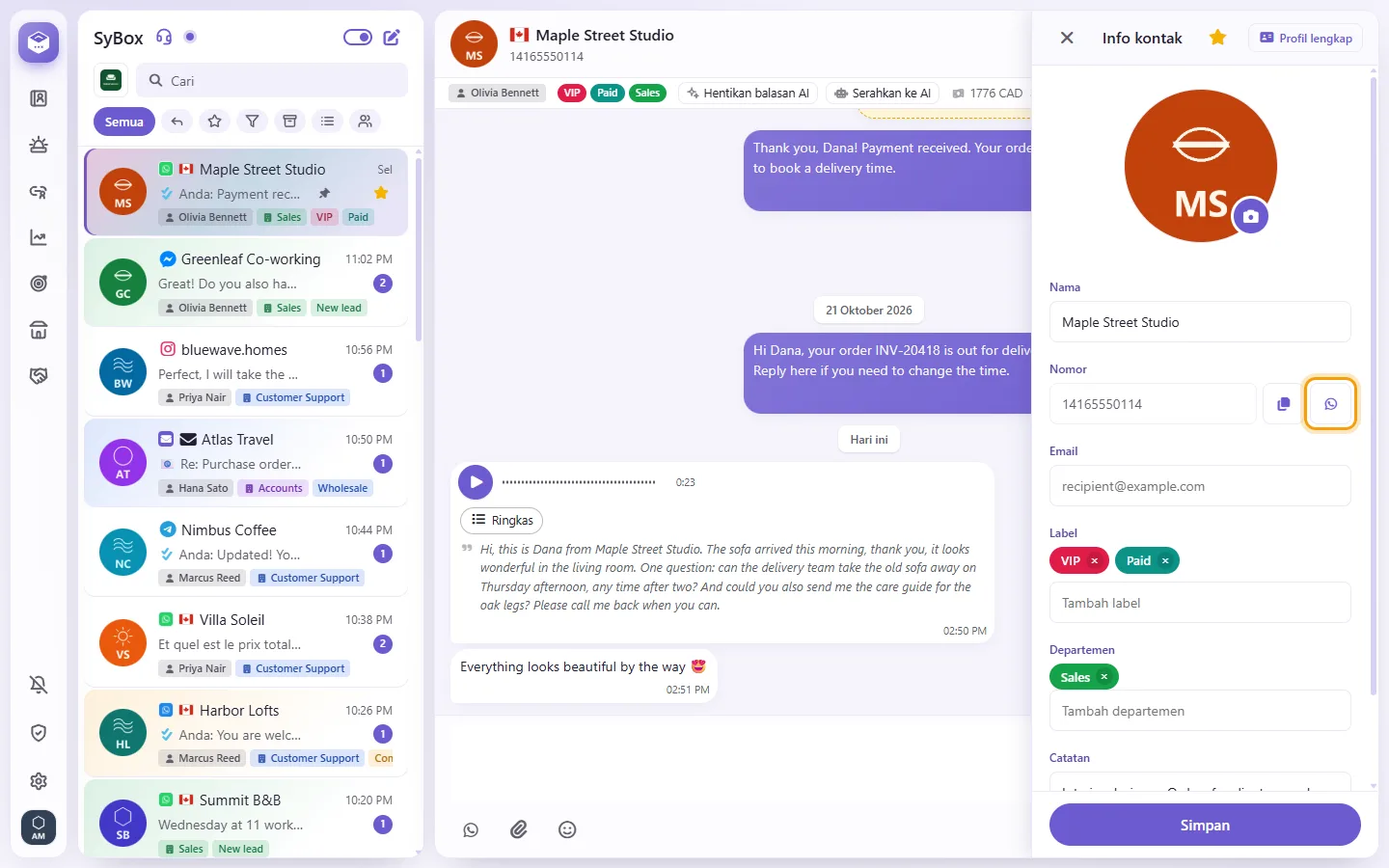
- WhatsApp yang menentukan siapa yang boleh ditelepon. Jika pelanggan sudah mengizinkan panggilan, panggilan dimulai di browser Anda: "Memanggil…", lalu "Berdering…", lalu Anda mulai berbicara, dengan tombol Bisukan dan Akhiri seperti pada panggilan masuk.
- Jika pelanggan belum mengizinkan panggilan, klik "Minta izin untuk menelepon". WhatsApp mengirimkan "Bolehkah kami menelepon Anda lewat WhatsApp?" kepada mereka. Anda akan melihat "Permintaan izin terkirim. Anda bisa menelepon setelah pelanggan menyetujuinya." Jawaban mereka muncul di percakapan: "Pelanggan mengizinkan panggilan WhatsApp" atau "Pelanggan menolak panggilan WhatsApp".
Panggilan dicatat di percakapan sebagai "Panggilan keluar oleh" diikuti nama agen dan durasinya, atau "tidak dijawab" jika tidak ada yang mengangkat. Meta menagih panggilan yang dilakukan oleh bisnis Anda, per menit.
Saya melihat "Pelanggan belum mengizinkan panggilan, dan WhatsApp belum mengizinkan permintaan lain."
WhatsApp membatasi seberapa sering Anda boleh meminta izin kepada pelanggan yang sama. Tunggu jawaban mereka, atau minta lagi nanti.
Saya melihat "Panggilan nonaktif di nomor WhatsApp ini."
Aktifkan panggilan untuk nomor tersebut di Pengaturan > Saluran (lihat "Hal yang dibutuhkan" di atas).
Bisakah agen menelepon pelanggan dari SyBox?
Ya, di WhatsApp, jika pelanggan mengizinkannya: lihat "Cara menelepon pelanggan lewat WhatsApp". Tombol "Panggil" di samping nomor telepon pada perangkat ponsel atau tablet akan membuka aplikasi papan dial standar perangkat tersebut.
Pengaturan sakelar sedang nonaktif. Apa yang terjadi saat pelanggan menelepon?
Agen tetap melihat kartu "Panggilan WhatsApp masuk" disertai satu kali bunyi bip agar mereka tahu ada panggilan masuk. Mereka tidak dapat menjawabnya di SyBox, dan kartu akan tertutup dengan sendirinya.
Saya melihat "Izin mikrofon ditolak" dan panggilan langsung terputus.
Izinkan akses mikrofon untuk SyBox di pengaturan situs browser Anda, lalu jawab panggilan berikutnya.
Saya melihat "Browser ini tidak mendukung panggilan suara".
Gunakan browser versi terbaru yang mendukung panggilan suara.
Saya melihat "Nomor ini tidak lagi terhubung ke WhatsApp. Hubungkan kembali di WhatsApp Manager."
Nomor telah kehilangan koneksi ke WhatsApp. Hubungkan kembali nomor tersebut di WhatsApp Manager.
Rekan kami menjawab panggilan melalui ponsel kantor, tetapi SyBox menampilkan "Panggilan tidak terjawab". Mengapa?
SyBox hanya dapat mengonfirmasi panggilan yang dijawab di dalam SyBox. Semua panggilan lainnya akan ditampilkan sebagai "Panggilan tidak terjawab".
Apakah panggilan membuka jendela pesan 24 jam atau menandai obrolan belum dibaca?
Tidak. Panggilan akan memindahkan percakapan ke urutan teratas, tetapi tidak menandainya belum dibaca atau membuka jendela 24 jam.