canales
Actualizado el
Dónde: Configuración > Mensajería > canales
Para qué sirve: Conecta los canales por los que se comunican tus contactos. La pantalla tiene cuatro partes: WhatsApp (tus números de WhatsApp Business), Facebook & Instagram (tus páginas, para mensajes de Messenger e Instagram), Telegram (tus bots) y Live Chat (tus sitios web).
Quién puede abrirla: usuarios con el permiso "Administrar canales".
WhatsApp
- Ve a Configuración > canales.
- En la parte de WhatsApp, haz clic en "Conectar con Facebook".
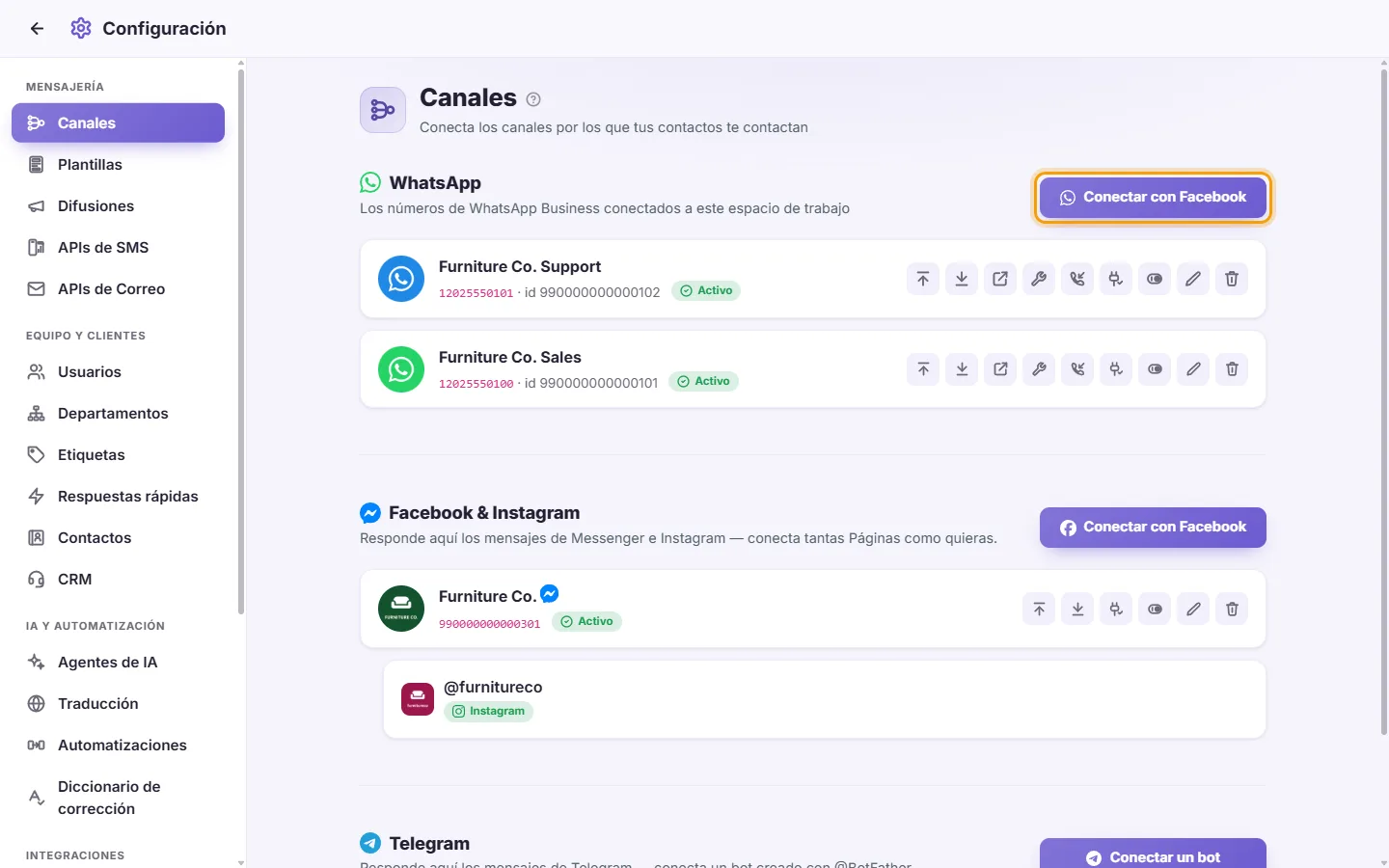
- Se abrirá una pequeña ventana. Inicia sesión en Facebook y sigue los pasos para elegir o crear tu cuenta de WhatsApp Business y tu número.
- Cuando termines, SyBox mostrará "Conectando tu número de WhatsApp…". Esto puede tardar unos segundos.
- Al terminar verás "Guardado", y el número aparecerá en la lista.
Consejo: Si la ventana no se abre, permite las ventanas emergentes para SyBox en tu navegador e inténtalo de nuevo.
Qué ves en la tarjeta de cada número
- El nombre visible, el número de teléfono y su ID.
- "Activo" o "Deshabilitado".
- "Ficha faltante" significa que el número no tiene sus datos de acceso y no puede funcionar correctamente.
Los botones de la tarjeta de un número, de izquierda a derecha:
- Subir / Bajar: cambia la posición del número en la lista. Este orden también se usa en los demás lugares donde se muestran los números, por ejemplo en el filtro de canales de la bandeja de entrada.
- Enlaces rápidos: abre accesos directos a tus páginas de Meta Business para este número: Plantillas, Cuenta de WhatsApp y Números de teléfono. Algunos números también muestran Portafolio empresarial, Aplicación o Configuración de webhooks.
- Acciones (icono de campana): abre dos botones:
- "Suscríbete": vuelve a conectar el número para que sus mensajes lleguen a SyBox. Úsalo si los mensajes dejan de llegar.
- "Activar llamadas": solicita a Meta que active las llamadas de WhatsApp para este número.
- El resultado se muestra debajo de los botones.
- Perfil de WhatsApp, bienvenida y códigos QR (el icono de la tienda): el perfil de empresa de WhatsApp del número, su bienvenida, sus iniciadores de conversación y comandos, y sus códigos QR. Consulta las tareas más abajo.
- Responder llamadas de voz con SyBox: activa o desactiva la respuesta a llamadas de WhatsApp dentro de SyBox para este número. El icono aparece con color cuando está activado.
- Probar conexión: ejecuta comprobaciones y muestra los resultados debajo de la tarjeta. Consulta "Cómo probar un número" más abajo.
- Activar / Desactivar: desactiva o activa el número sin eliminarlo.
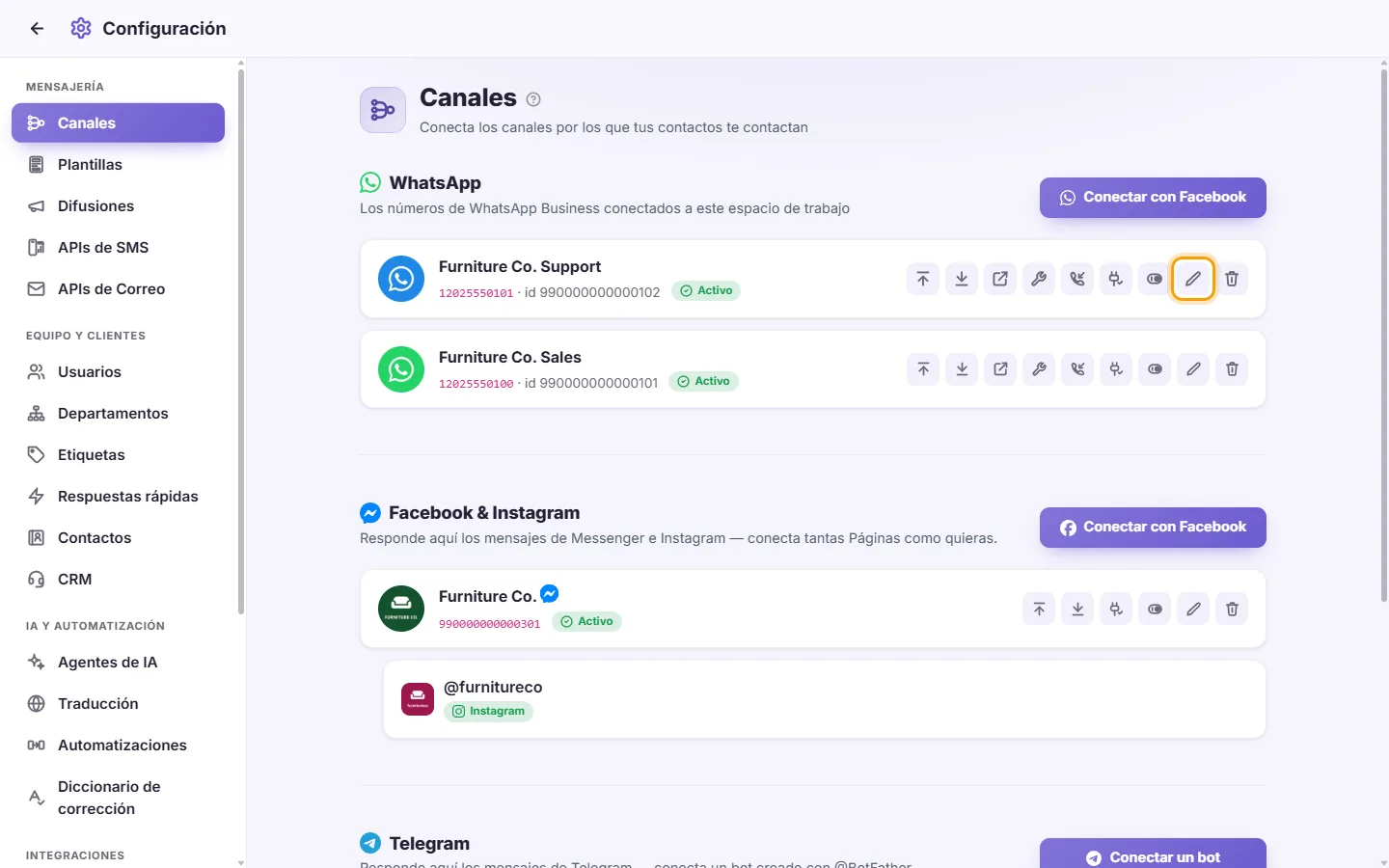
- Editar: cambia la foto del número y su etiqueta visible.
- Eliminar: quita el número. Consulta "Cómo eliminar un número" más abajo.
- Haz clic en Editar (el lápiz) en la tarjeta del número.
- Haz clic en la imagen cuadrada para elegir una foto, recortarla y haz clic en Guardar.
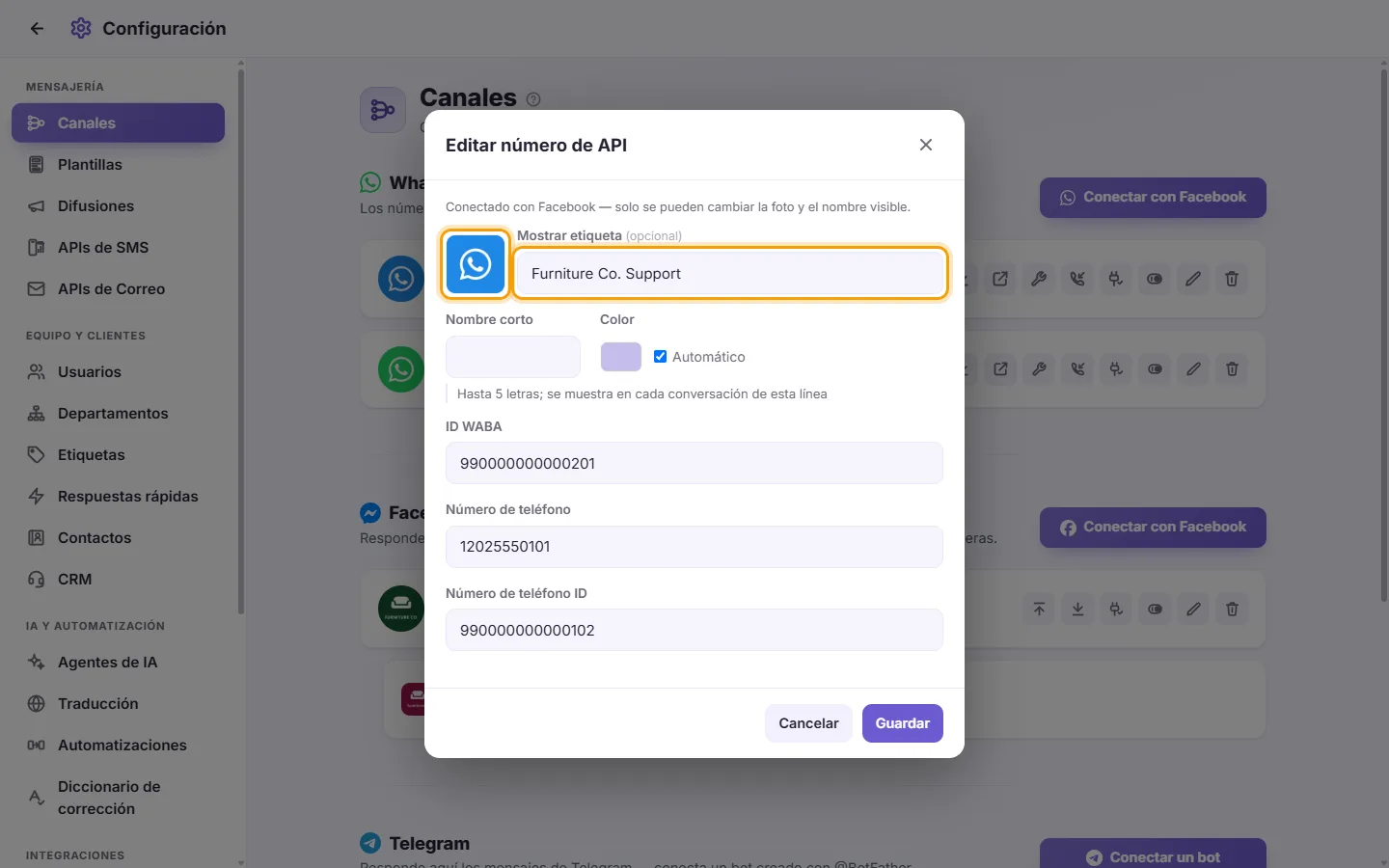
- Cambia "Mostrar etiqueta" si quieres.
- Haz clic en Editar (el lápiz) en la tarjeta de la línea.
- Escribe un "Nombre corto" ("Hasta 5 letras; se muestra en cada conversación de esta línea"), por ejemplo "VENTA". No se admiten espacios; las letras latinas se convierten en mayúsculas.
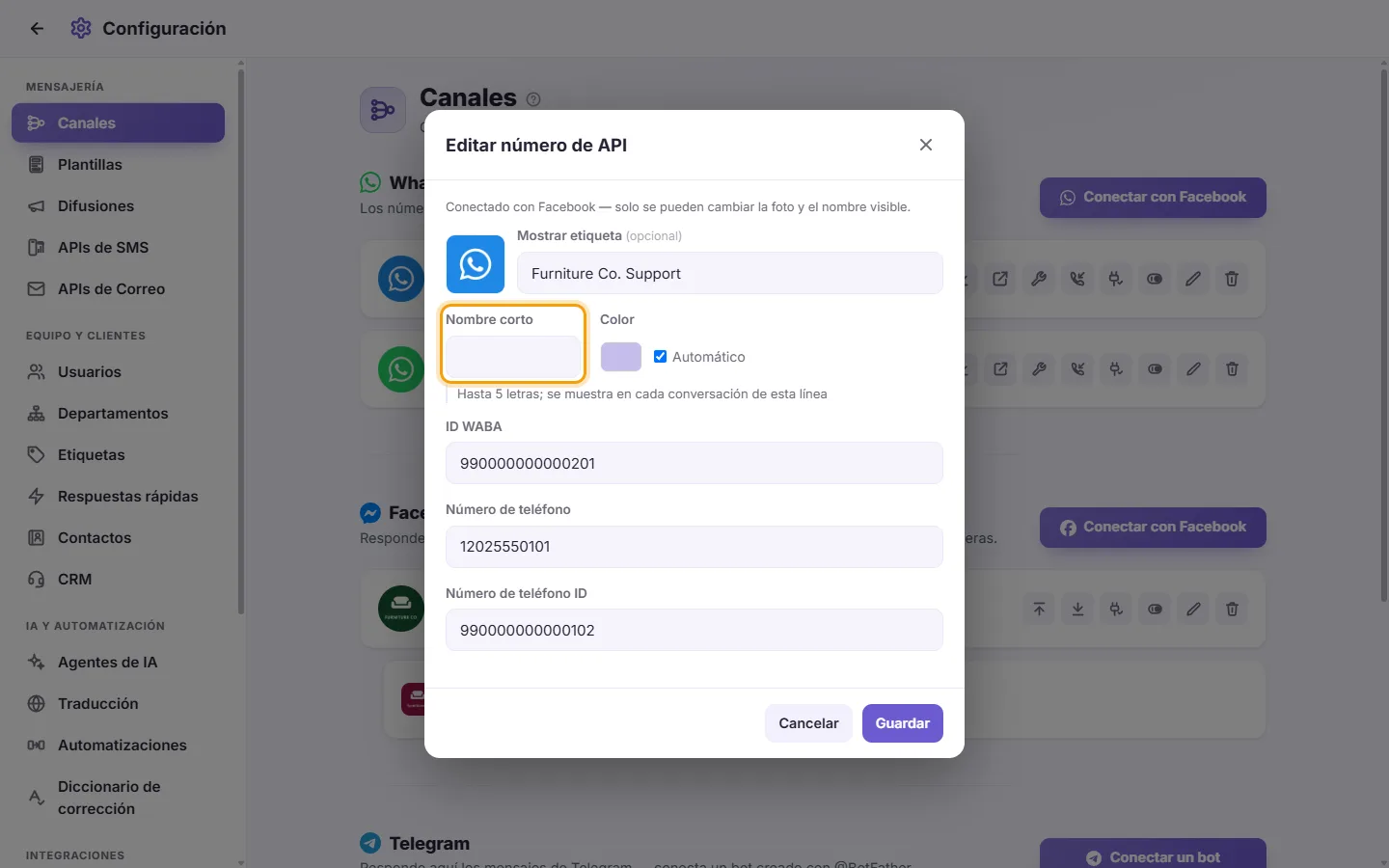
- Elige un "Color" o deja "Automático".
- Haz clic en Guardar.
El nombre corto es el primer chip debajo de cada conversación de esa línea, con el color de la línea. Una línea sin nombre corto no muestra ningún chip.
Nota: Un número conectado mediante Facebook muestra "Conectado con Facebook — solo se pueden cambiar la foto y el nombre visible." El WABA ID, el número de teléfono y el ID del número de teléfono se muestran pero no se pueden editar.
- Haz clic en Probar conexión (el icono de enchufe) en la tarjeta.
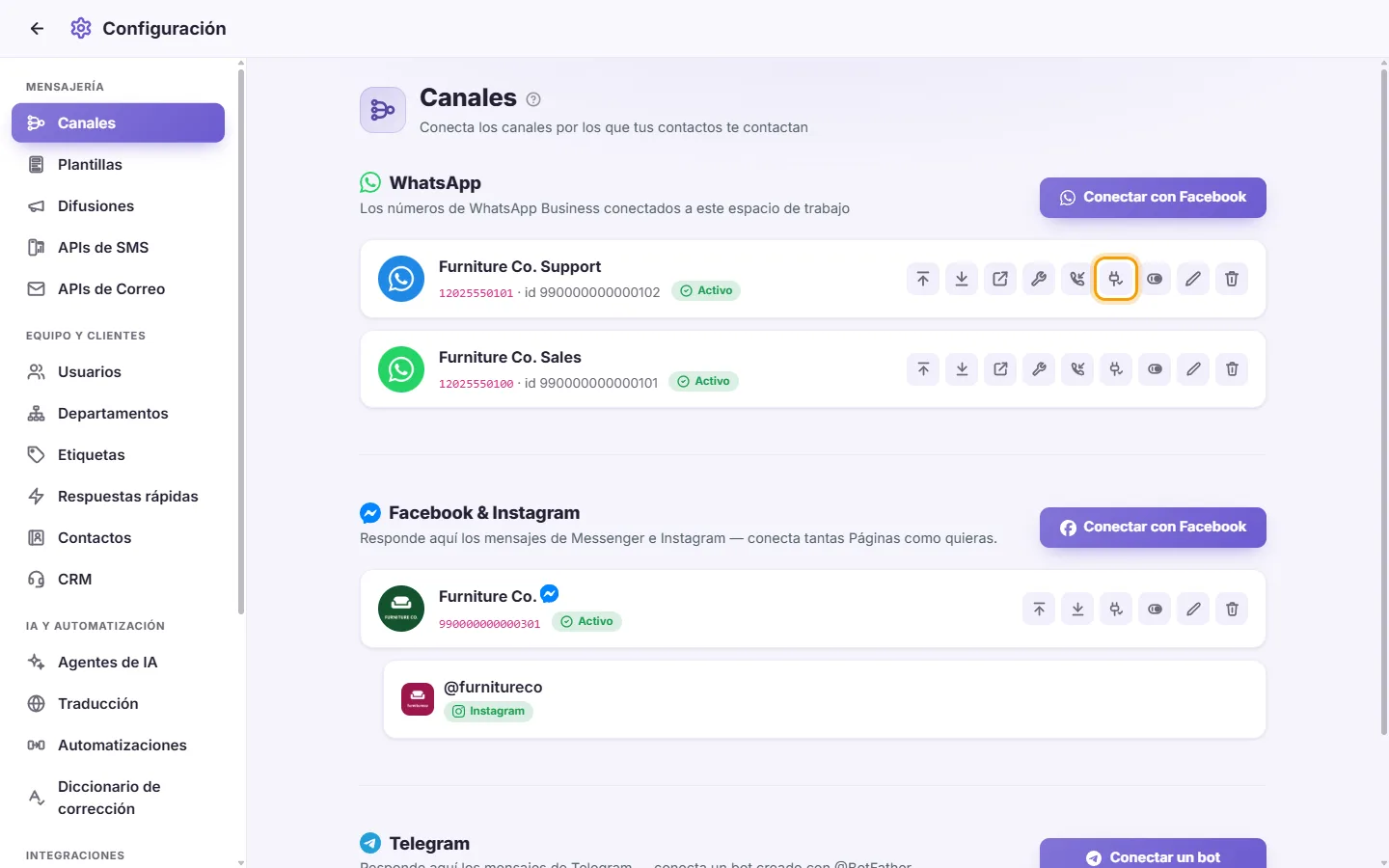
- Espera a que termine de cargar cada línea. Una marca significa correcto y una cruz indica un problema:
- Tu número: el nombre y teléfono del número. Si algo no está bien, el motivo se muestra aquí. Por ejemplo, Meta puede estar rechazando entregar mensajes, o las nuevas conversaciones que inicies pueden estar limitadas.
- Registrado y en línea: indica si el número está listo para enviar y recibir.
- Calidad de los mensajes: Buena, Media, Baja o Aún sin evaluar. Por lo general, un número nuevo está "Aún sin evaluar", lo cual es normal.
- Nombre visible: Aprobado, Utilizable sin revisión, En revisión, Rechazado o No configurado.
- Aplicaciones conectadas: las aplicaciones que reciben los mensajes de esta cuenta.
- Si alguna línea falla, lee el motivo junto a ella. Es posible que tengas que solucionarlo en tu cuenta de Meta Business, por ejemplo un método de pago o el nombre visible.
Cuando todas las líneas tienen una marca de verificación, el número está conectado. Si aun así no salen las respuestas, revisa:
- el motivo que aparece debajo del mensaje que no se envió;
- si la ventana de 24 horas de esa conversación está cerrada (consulta "La ventana de 24 horas y las plantillas");
- el método de pago en tu cuenta de Meta Business. Los precios de Meta incluyen 1000 respuestas gratis al mes; después, Meta cobra cada mensaje, así que sin un método de pago válido en la cuenta de WhatsApp Business, Meta deja de enviar hasta que se añada uno. Puedes añadirlo o revisarlo en Meta Business Suite, en la configuración de pagos de la cuenta de WhatsApp.
En "Tu número" aparece "Your display name has not been approved yet. Your message limit will increase after the display name is approved." ¿Eso impide mis respuestas?
No. Es un aviso de Meta y se muestra con una marca de verificación. Hasta que Meta apruebe el nombre visible, el número solo puede iniciar cada día un número limitado de conversaciones nuevas con plantillas. Las respuestas a los clientes que te escribieron no tienen ese límite. Si las respuestas no salen, revisa el método de pago de la cuenta de WhatsApp Business (ver arriba). El nombre visible ("No definido", "En revisión") se configura y se aprueba en tu cuenta de Meta Business; mientras tanto, tu número sigue funcionando.
- En la tarjeta del número, haz clic en "Perfil de WhatsApp, bienvenida y códigos QR" (el icono de la tienda). Se abre la pestaña "Perfil de empresa".
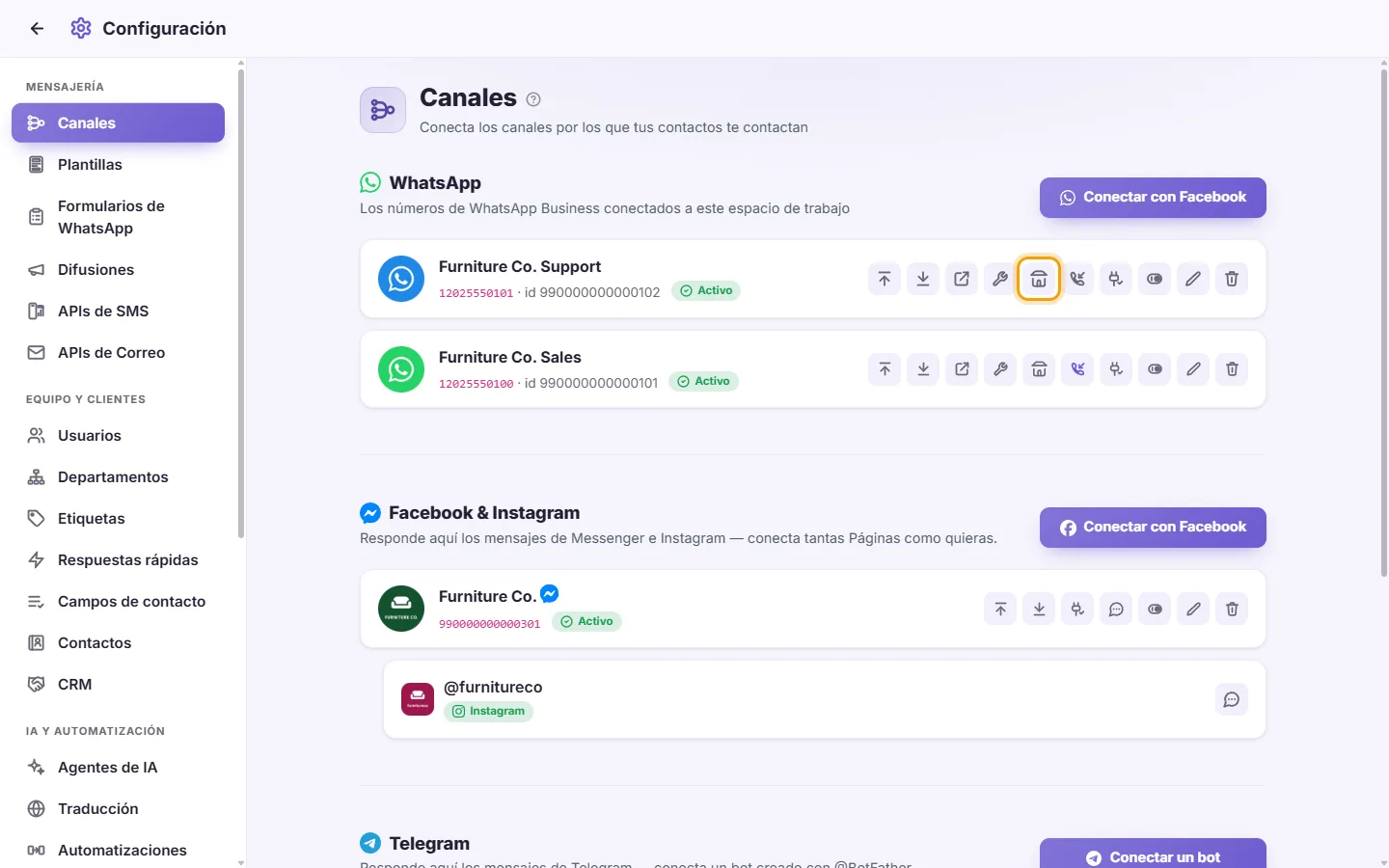
- Rellena lo que los clientes ven en tu perfil de WhatsApp: "Info (se muestra bajo el nombre)", "Descripción", "Dirección", "Correo electrónico", "Sitio web", "Segundo sitio web" y "Categoría de la empresa".
- Para cambiar la "Foto de perfil", haz clic en "Cambiar foto" y elige una imagen cuadrada en JPG o PNG. WhatsApp la muestra dentro de un círculo.
- Haz clic en Guardar. Solo se envía a WhatsApp lo que cambiaste. Si Meta rechaza algo, verás "Meta no aceptó el cambio:" junto con el motivo que da Meta.
Si el número también se usa en la app WhatsApp Business, una nota te avisa de que Meta puede rechazar aquí algunos cambios; en ese caso, hazlos desde la app.
- En la tarjeta del número, haz clic en "Perfil de WhatsApp, bienvenida y códigos QR" y luego en la pestaña "Bienvenida y comandos".
- Activa "Mostrar cuando un cliente abre el chat por primera vez": cuando un cliente nuevo abre el chat, antes de que escriba, la conversación aparece en tu bandeja de entrada con la nota "El cliente abrió el chat". Al cliente no se le envía nada automáticamente.
- En "Rompehielos", haz clic en "Añadir rompehielos" y escribe una pregunta lista para usar, por ejemplo "¿Cuál es el horario de atención?". Puedes añadir hasta 4, de 80 caracteres cada una. El cliente las ve en un chat vacío y puede tocar una.
- En "Comandos", haz clic en "Añadir comando" y rellena "Comando (una palabra)" y "Qué hace". Puedes añadir hasta 30. El cliente los ve después de escribir / en el chat.
- Haz clic en Guardar.
Cuando el cliente toca un rompehielos o un comando, llega como un mensaje suyo, así que tus automatizaciones, chatbots y agentes de IA lo responden como a cualquier otro mensaje.
- En la tarjeta del número, haz clic en "Perfil de WhatsApp, bienvenida y códigos QR" y luego en la pestaña "Códigos QR y enlaces".
- Escribe el "Mensaje con el que empieza el chat", por ejemplo "Hola, vi tu anuncio".
- Haz clic en "Crear código QR".
- El código aparece con su "Enlace": copia el enlace o haz clic en "Descargar" para guardar la imagen del QR y usarla en un cartel, un menú o un recibo.
Al escanear el código o abrir el enlace, se inicia un chat con este número, con tu mensaje listo para enviar. Más adelante puedes cambiar el mensaje de un código o eliminar el código: "¿Eliminar este código QR? El código y su enlace dejarán de funcionar."
- Haz clic en Eliminar (el icono de papelera) en la tarjeta.
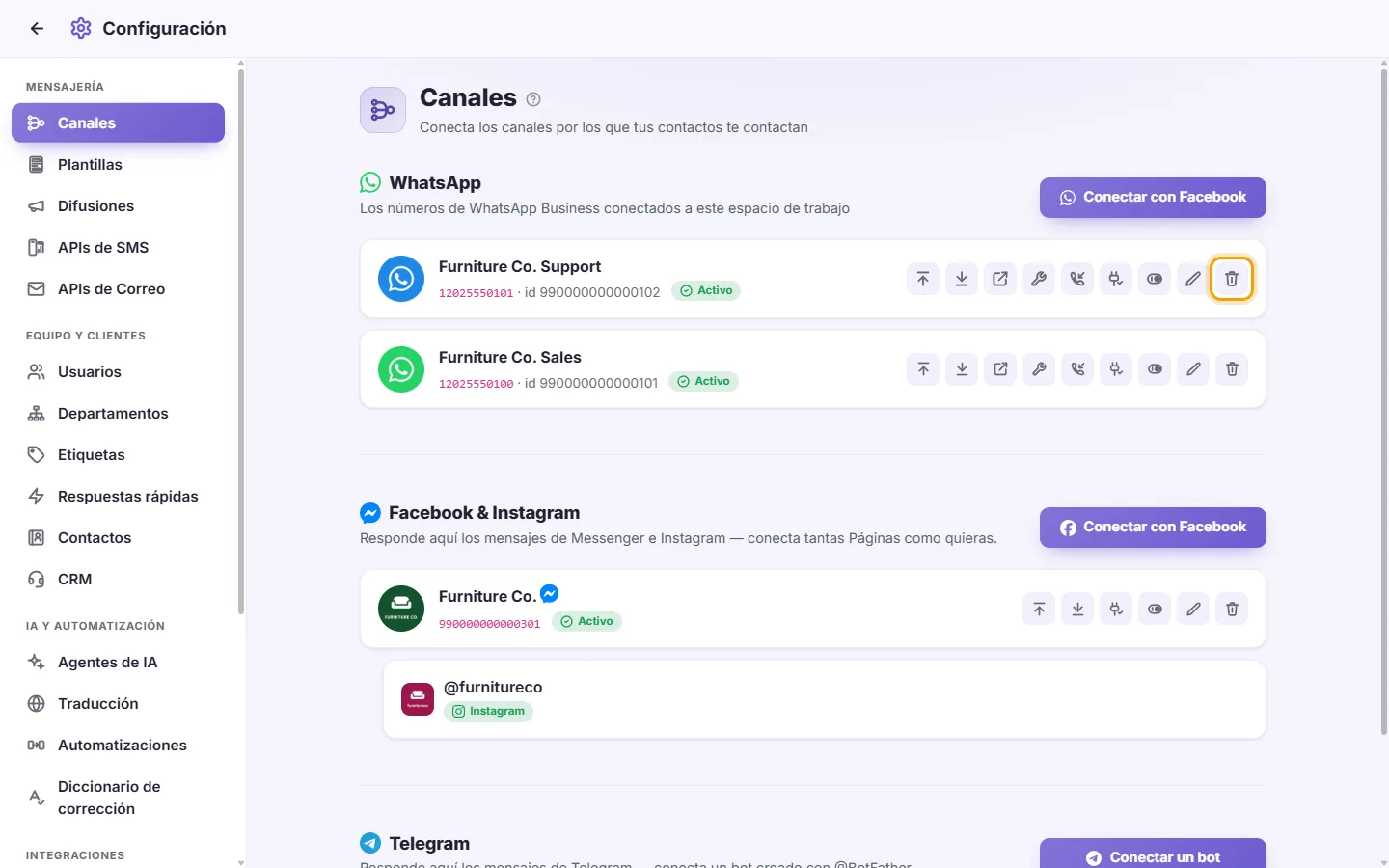
- Lee la pregunta:
- Si tienes otros números en la misma cuenta de WhatsApp Business, te indica que esos números seguirán funcionando.
- Si este es el último, al eliminarlo se desconectará SyBox de esa cuenta de WhatsApp Business. Puedes volver a conectarte en cualquier momento. Para quitar SyBox por completo, elimina también a SyBox como socio en la configuración del negocio de Meta Business. Solo ese paso programa tus datos para su eliminación definitiva.
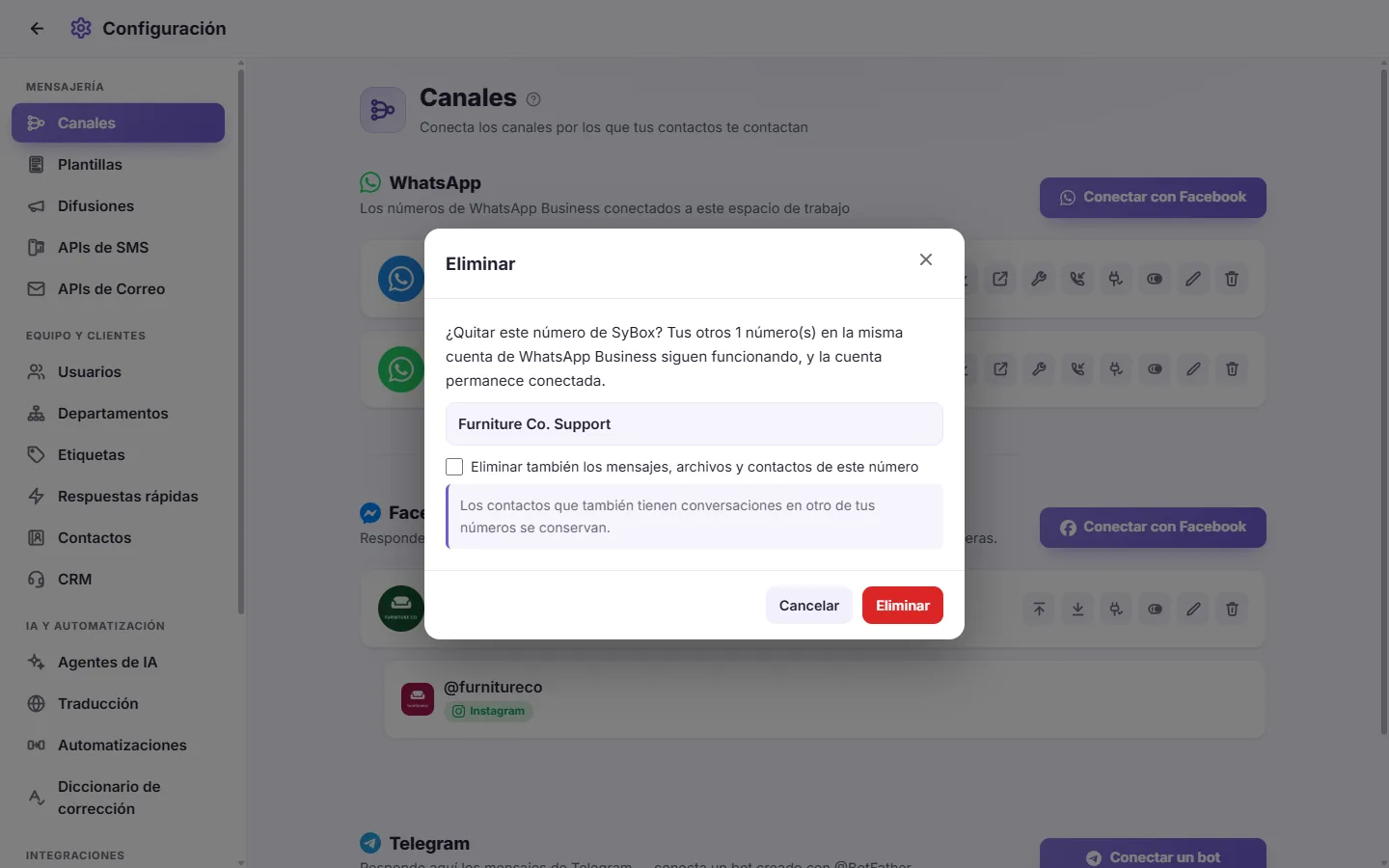
- Opcional: marca "Eliminar también los mensajes, archivos y contactos de este número".
- Al marcarlo, aparece un código de 6 dígitos. Escribe el código en la casilla para confirmar.
- Los contactos que también tengan conversaciones en otro de tus números se conservarán.
- Haz clic en Eliminar.
- Si elegiste borrar los datos, verás cuántos mensajes, archivos y contactos se eliminaron.
Si el código es incorrecto verás "El código no coincide — no se eliminó nada". No se elimina nada y puedes volver a escribir el código.
Facebook & Instagram
- En la parte de Facebook & Instagram, haz clic en "Conectar con Facebook".
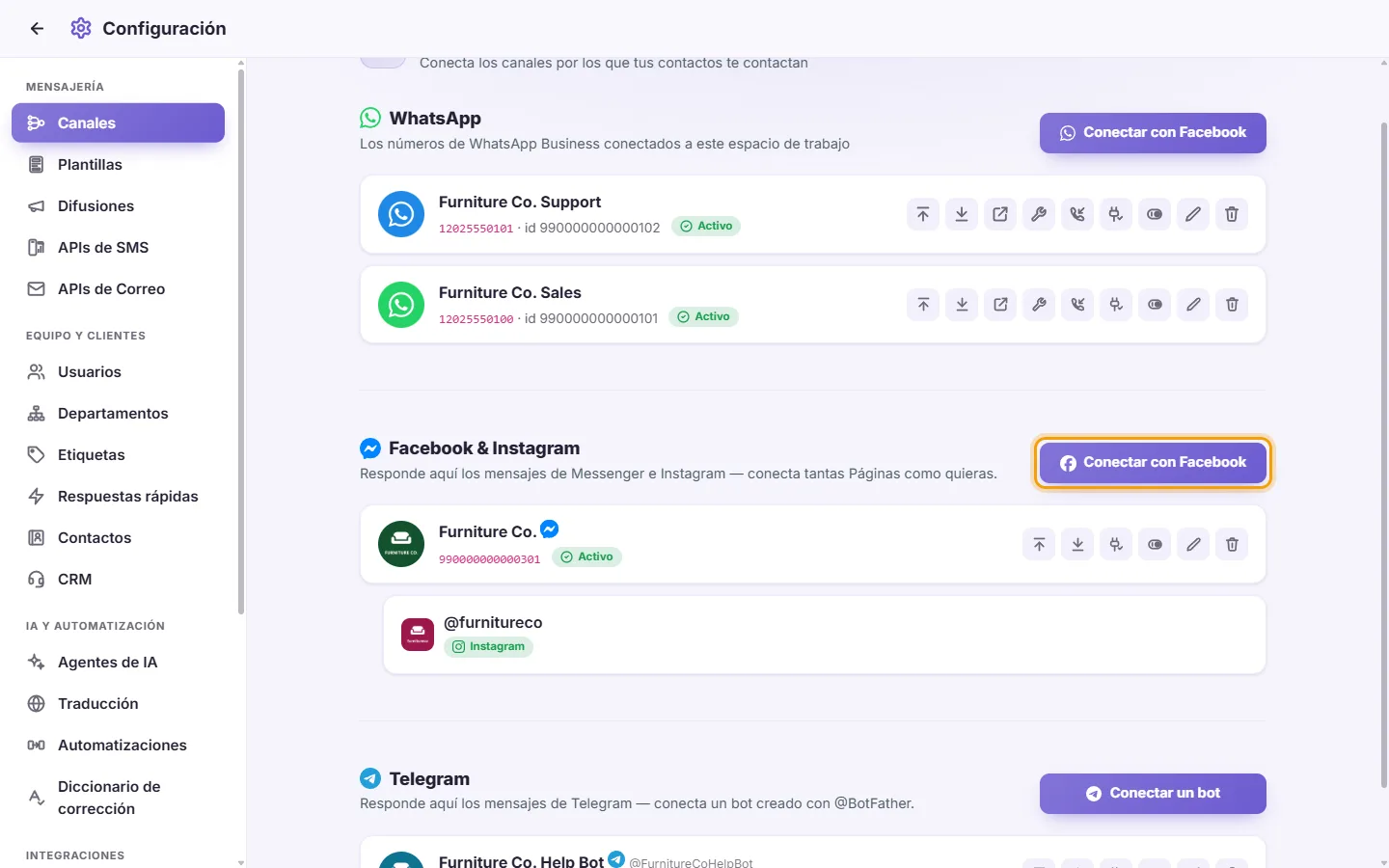
- Inicia sesión en Facebook en la pequeña ventana y permite el acceso.
- Si tu cuenta tiene más de una página, se abrirá la lista "Elige las páginas que quieres conectar". Marca las páginas que quieras y haz clic en "Conectar seleccionadas". Las páginas que ya están en SyBox aparecen marcadas como "(conectada)".
- Verás "conectada", y la página aparecerá en la lista. Si la página tiene una cuenta de Instagram vinculada, aparecerá debajo una línea de Instagram con su @name.
Mensajes: "No se encontraron páginas en tu cuenta." significa que tu cuenta de Facebook no administra páginas. "Marca al menos una página." significa que hiciste clic en Conectar sin elegir una página.
Los botones de la tarjeta de una página
- Subir / Bajar: cambia su posición en la lista.
- Comprobar estado: muestra tres comprobaciones:
- Conexión con Meta: si esto falla, dice "Vuelve a conectar esta página".
- Suscripción a notificaciones: si dice "Esta página no está suscrita" o "No se reciben: …", la página no está recibiendo todo.
- Cuenta de Instagram: "No vinculada" es normal en una página sin Instagram.
- Perfil de Messenger (el icono del globo de diálogo): lo que ven los clientes cuando abren un chat con la página. La línea de Instagram de la página tiene su propio "Perfil de Instagram". Consulta "Cómo configurar lo que ven los clientes cuando abren un chat con tu página".
- Activar / Desactivar: activa o desactiva la página sin eliminarla.
- Editar: abre "Nombre y logotipo de la página". Cambia la etiqueta visible y la imagen de la página, así como el logotipo de Instagram si lo hay. Toca una imagen para reemplazarla. Déjala estar para conservar la actual.
- Eliminar: pregunta "¿Quitar esta página?". También puedes marcar "Eliminar también los mensajes y contactos guardados de esta página". Si la marcas, debes escribir el código de 6 dígitos que se muestra.
- Los comentarios que las personas escriben en las publicaciones de tu página de Facebook y en tus publicaciones de Instagram llegan a la bandeja de entrada, en dos canales propios: "Comentarios de Facebook" y "Comentarios de Instagram". No tienes que activar nada: una página conectada ya los trae.
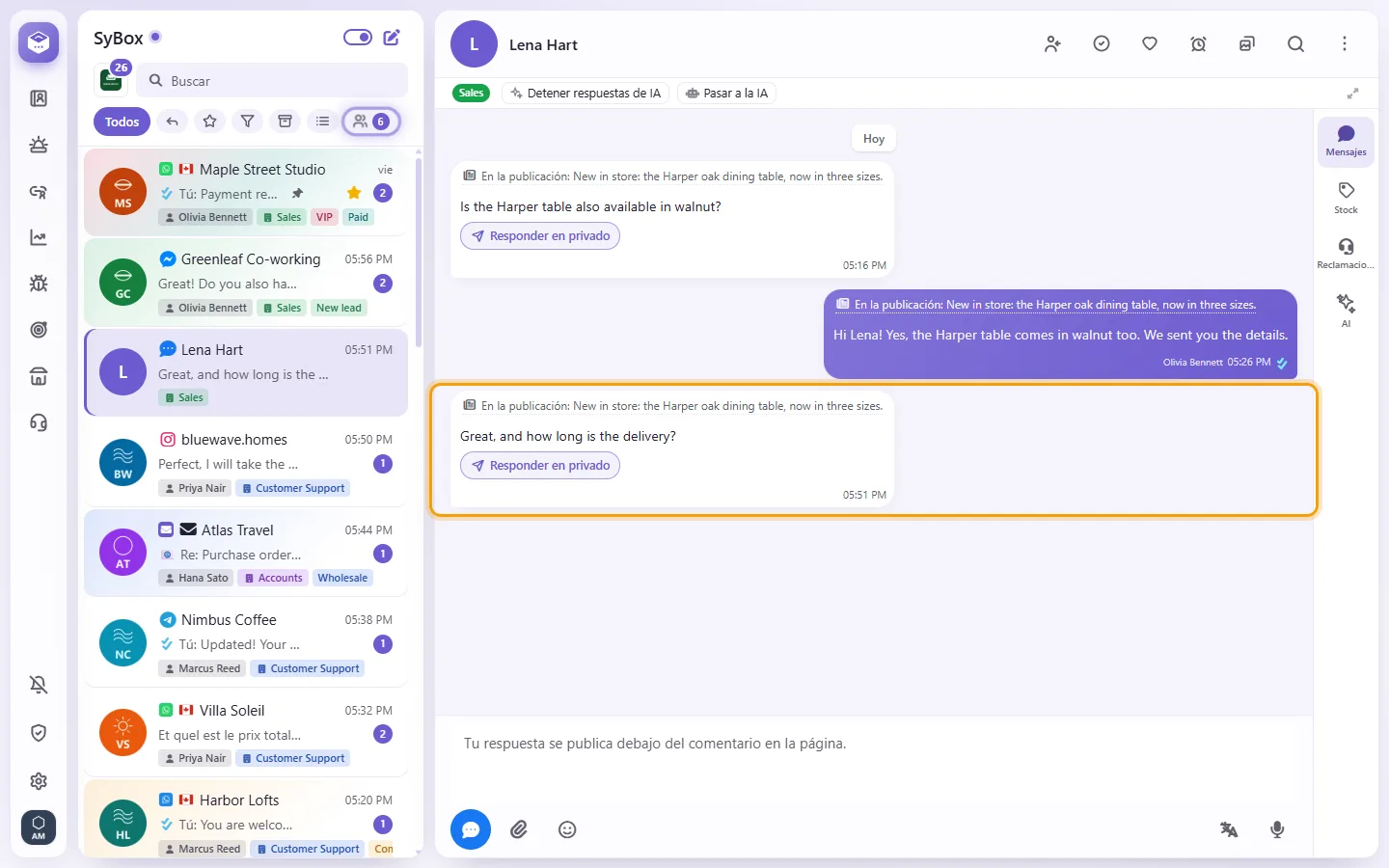
- Cada persona que comenta tiene una sola conversación, sin importar en qué publicación comente. Cada comentario muestra "En la publicación:" con las primeras palabras de la publicación, y un enlace "Ver publicación".
- Una respuesta a otro comentario lo cita. Un comentario modificado muestra "editado"; uno eliminado se mantiene, marcado como "Este comentario se eliminó."
- Lo que escribes se publica como una respuesta pública debajo del comentario en la página ("Tu respuesta se publica debajo del comentario en la página."). Los comentarios no tienen ventana de 24 horas.
- Para responder en privado, haz clic en el botón "Responder en privado" del comentario del cliente (también está en el menú del comentario). Meta permite una sola respuesta privada por comentario; después, la conversación continúa en Messenger o en los mensajes de Instagram, y una nota lo indica: "Se envió una respuesta privada: la conversación continúa en Messenger" (o Instagram).
- También aparecen las respuestas que tu página escribe desde Meta Business Suite o desde el teléfono. La asignación, las automatizaciones, los agentes de IA, el CRM, las notificaciones y Analytics funcionan con los comentarios igual que con cualquier otro canal.
- Para dejar de recibir comentarios en tu espacio de trabajo, desactiva "Comentarios de la página de Facebook" o "Comentarios de Instagram" en Configuración > Espacio de trabajo > Funciones. Los comentarios nuevos dejarán de guardarse y las conversaciones de comentarios se ocultarán; no se borra nada y, al volver a activarlo, se muestran de nuevo. Si el interruptor aparece atenuado ("Disponible después de renovar el token de tu página en Conexiones.") o los comentarios no llegan, haz clic en "Renovar token" en la tarjeta de la página.
Mi respuesta a un comentario dice "Este comentario se eliminó o se ocultó en Facebook, así que ya no se puede responder." ¿Por qué?
El cliente eliminó el comentario, o el comentario se ocultó en la página, antes de que saliera tu respuesta. Facebook e Instagram no aceptan respuestas a ese comentario. El motivo se muestra una sola vez, debajo de tu respuesta, y el comentario queda marcado como eliminado. Si quieres contactar con el cliente, escríbele por Messenger o por los mensajes de Instagram, si te ha escrito por ahí.
- En la tarjeta de la página, haz clic en "Perfil de Messenger" (el icono del bocadillo). Para la cuenta de Instagram de la página, haz clic en "Perfil de Instagram" en su línea de Instagram.
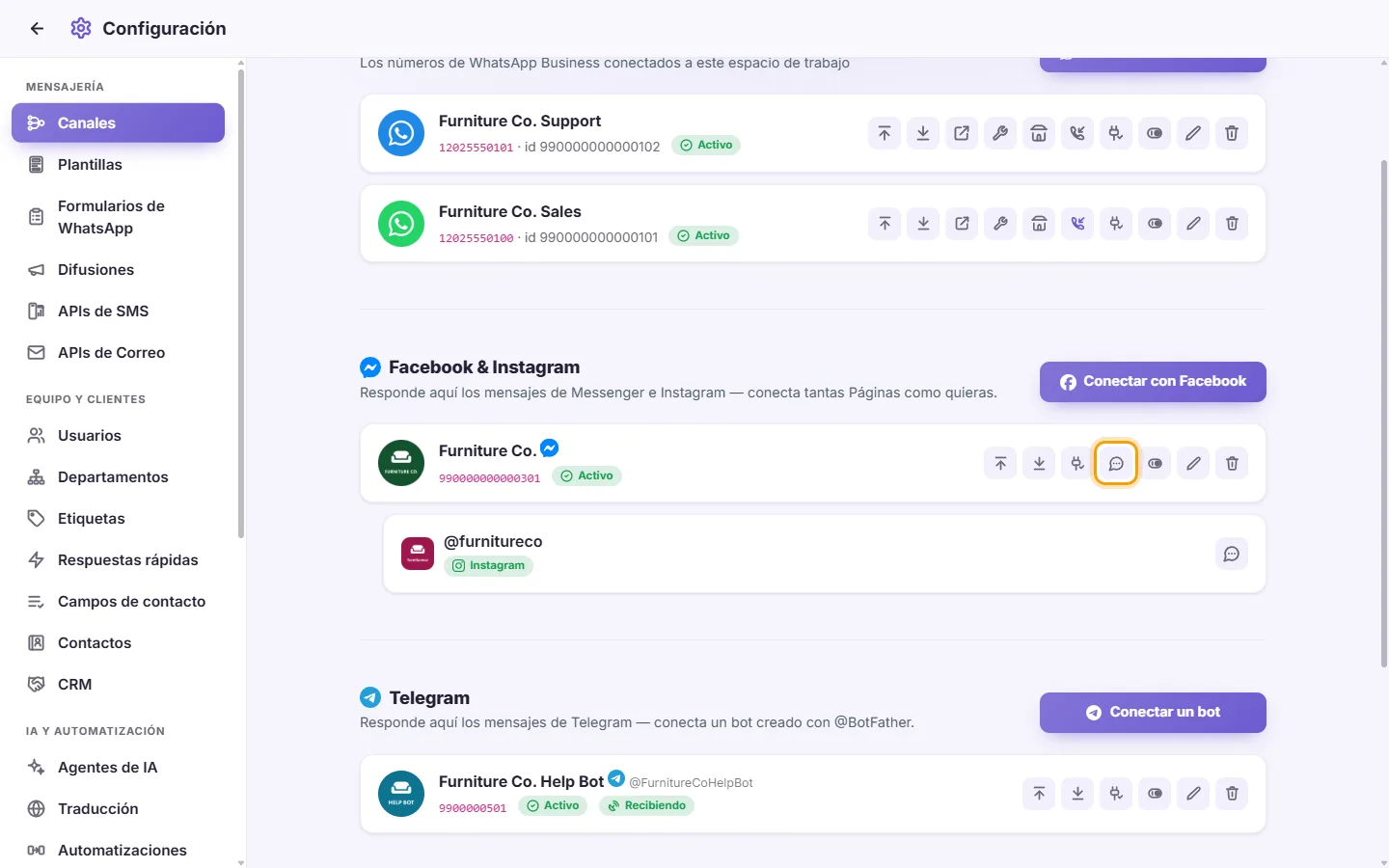
- Solo en Messenger: escribe el "Saludo antes del primer mensaje (hasta 160 caracteres)" y marca "Mostrar el botón «Empezar»" si quieres mostrarlo.
- En "Preguntas sugeridas (hasta 4)", haz clic en "Añadir" y escribe una pregunta.
- En "Menú junto al cuadro de mensaje (hasta 5)", haz clic en "Añadir", escribe el texto del elemento y, si debe abrir una página, un enlace ("Enlace (opcional: vacío = el elemento se envía como mensaje)"). En Messenger, el menú necesita el botón «Empezar», así que se activa junto con él.
- Haz clic en Guardar.
Cuando el cliente toca «Empezar», una pregunta sugerida, un elemento del menú o cualquier botón, llega a la bandeja de entrada como un mensaje del cliente, así que tus chatbots, automatizaciones y agentes de IA también lo ven. Si un cliente abre el chat desde un anuncio o desde un enlace m.me, se cuenta como procedente de ese anuncio.
Si ves "La conexión de esta página no tiene permiso para cambiar su perfil", haz clic en "Renovar token" junto al estado de la página en su tarjeta y vuelve a intentarlo.
- En una conversación de Messenger o Instagram, abre el menú de la conversación.
- Haz clic en "Devolver a la bandeja de entrada de la página". Verás "Devuelta a la bandeja de entrada de la página".
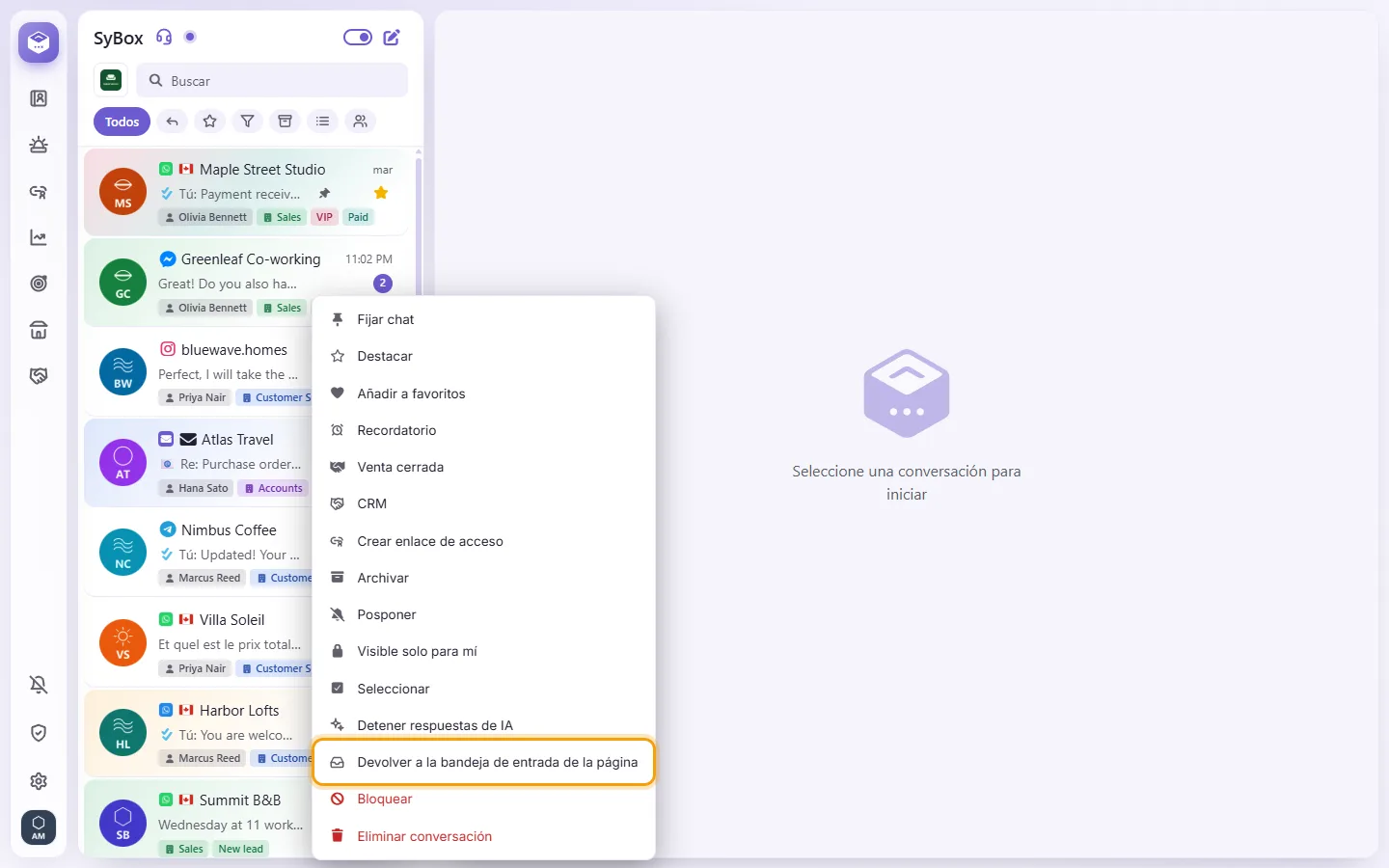
La conversación pasa a la bandeja de entrada propia de tu página en Meta Business Suite, y una nota en la conversación lo indica. SyBox no la recupera por su cuenta: sus mensajes se siguen mostrando aquí y, en cuanto alguien responde desde SyBox, vuelve a SyBox. Para usar esta opción, el enrutamiento de conversaciones (Conversation Routing) de la página tiene que estar configurado en Meta Business Suite.
Mi página envía mensajes pero no los recibe. ¿Qué hago?
Haz clic en Comprobar estado. Si la línea de suscripción muestra un problema, haz clic de nuevo en "Conectar con Facebook" y marca esa misma página. Conectarla de nuevo repara la conexión.
Quité mi última página y SyBox pregunta "¿Desconectar por completo de Facebook?"
Tu cuenta de Facebook todavía tiene otras páginas conectadas, posiblemente en otro espacio de trabajo. "Desconectar todo" elimina el acceso a todas ellas. Cancelar las mantiene.
Telegram
- En Telegram, escribe a @BotFather, envía /newbot y sigue los pasos. BotFather te dará un token.
- En SyBox, en la parte de Telegram, haz clic en "Conectar un bot".
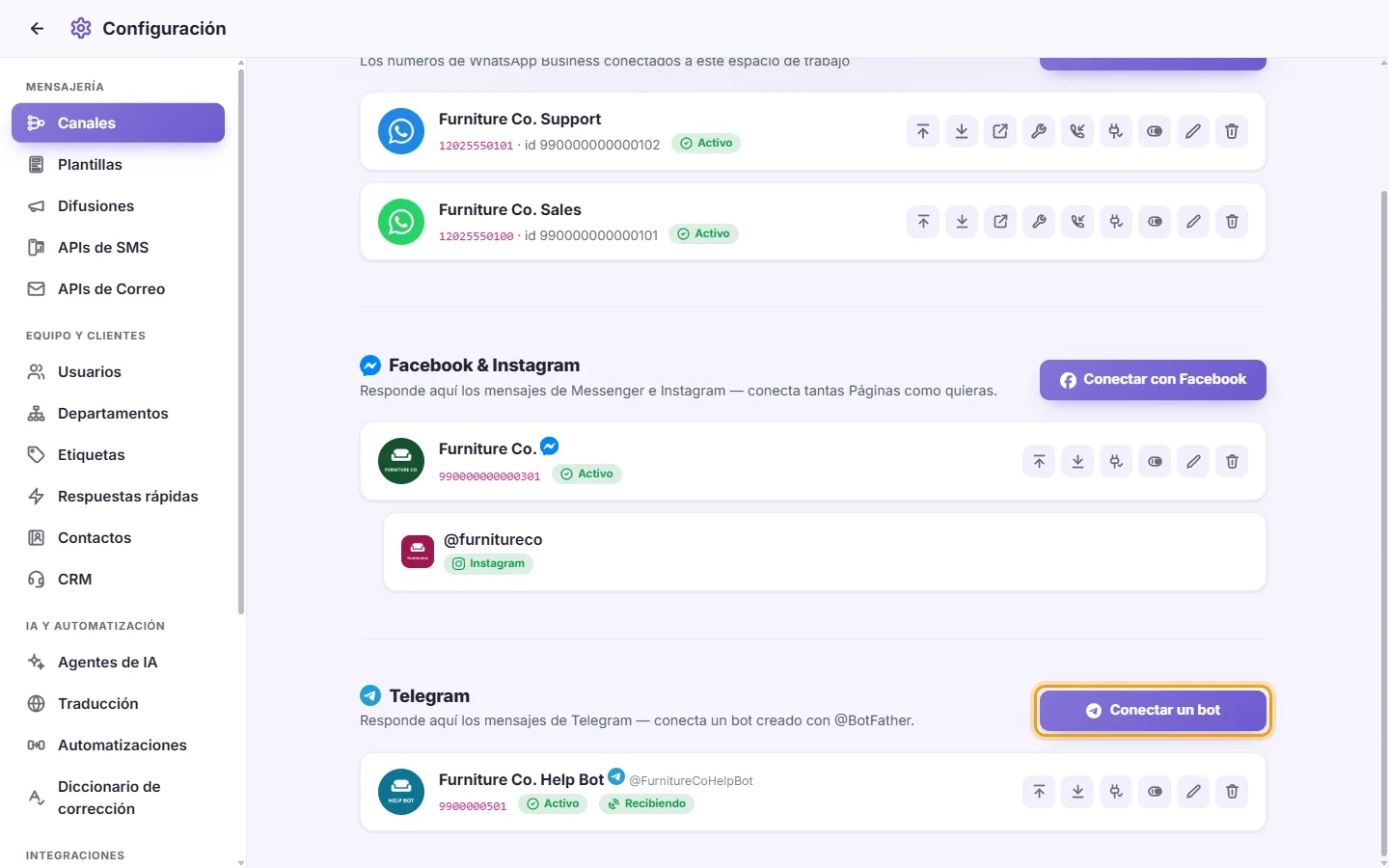
- Pega el token en "Token del bot" y haz clic en Guardar.
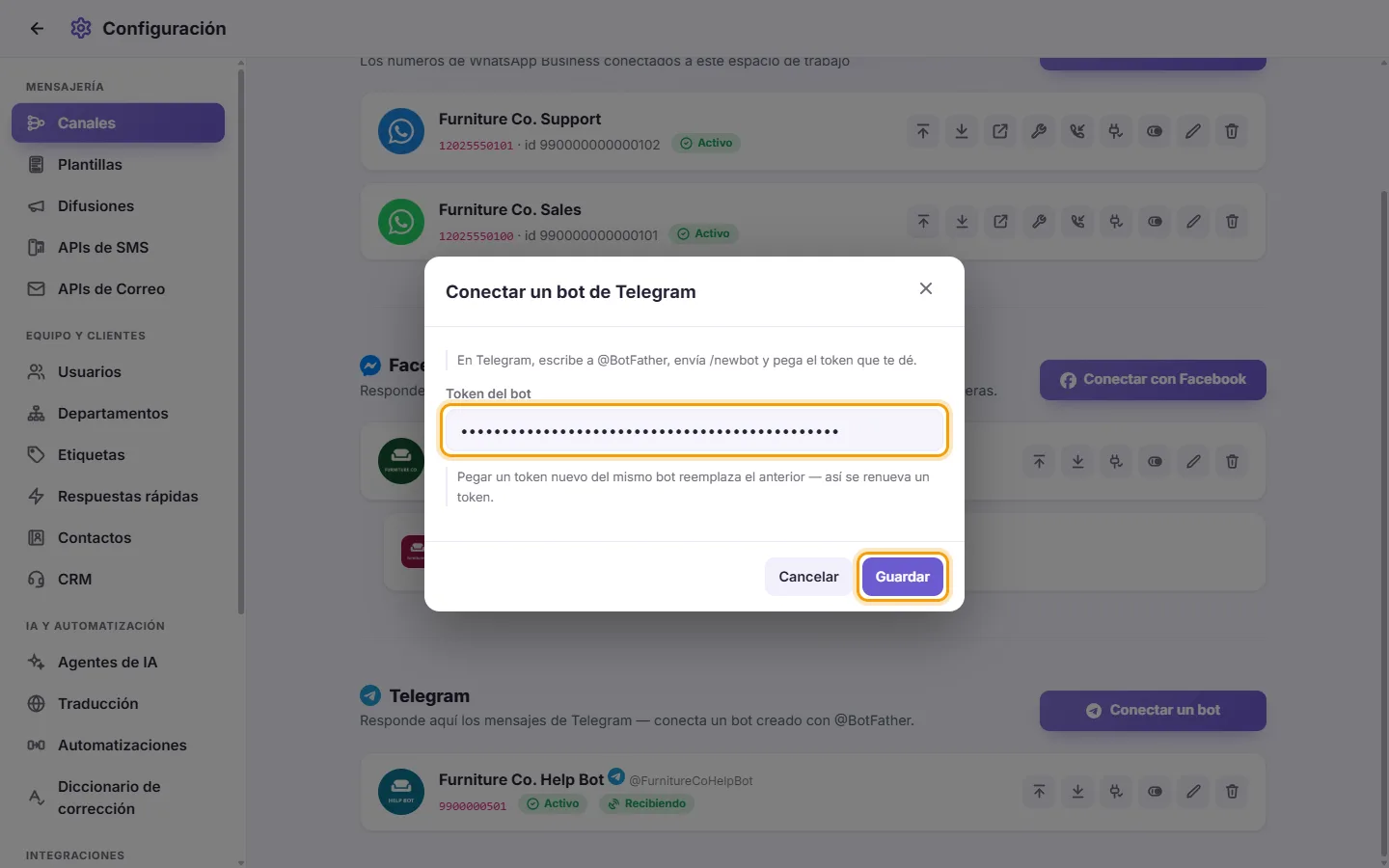
- "Bot conectado" significa que está funcionando. Si ves "Bot guardado, pero Telegram aún no apunta aquí — pulsa Comprobar estado", usa Comprobar estado en la tarjeta del bot.
Nota: Para cambiar el token de un bot, vuelve a conectar el mismo bot con el nuevo token. El nuevo token reemplazará al anterior.
Lo que ves en la tarjeta de un bot: "Activo" o "Deshabilitado", además de "Recibiendo" o "No recibe". "No recibe" significa que Telegram no está enviando los mensajes de ese bot a SyBox.
Los botones de la tarjeta de un bot
- Subir / Bajar.
- Comprobar estado: muestra tres comprobaciones:
- Token del bot: muestra el @name del bot si el token funciona.
- Telegram apunta aquí: si falla, dice "Apunta a otro servidor" o "No hay webhook — vuelve a conectar el bot".
- Mensajes en espera: "Ninguno en espera" está bien.
- Activar / Desactivar.
- Editar: abre "Nombre y logotipo del bot". Telegram no proporciona a SyBox la foto del bot, así que sube un logotipo aquí si quieres uno.
- Eliminar: pregunta "¿Quitar este bot?".
Mi bot dice "Apunta a otro servidor". ¿Por qué?
Un bot de Telegram solo puede enviar sus mensajes a un único lugar. Otro sistema está usando este bot. Conecta el bot en SyBox de nuevo pegando su token, o usa un bot diferente.
Live Chat
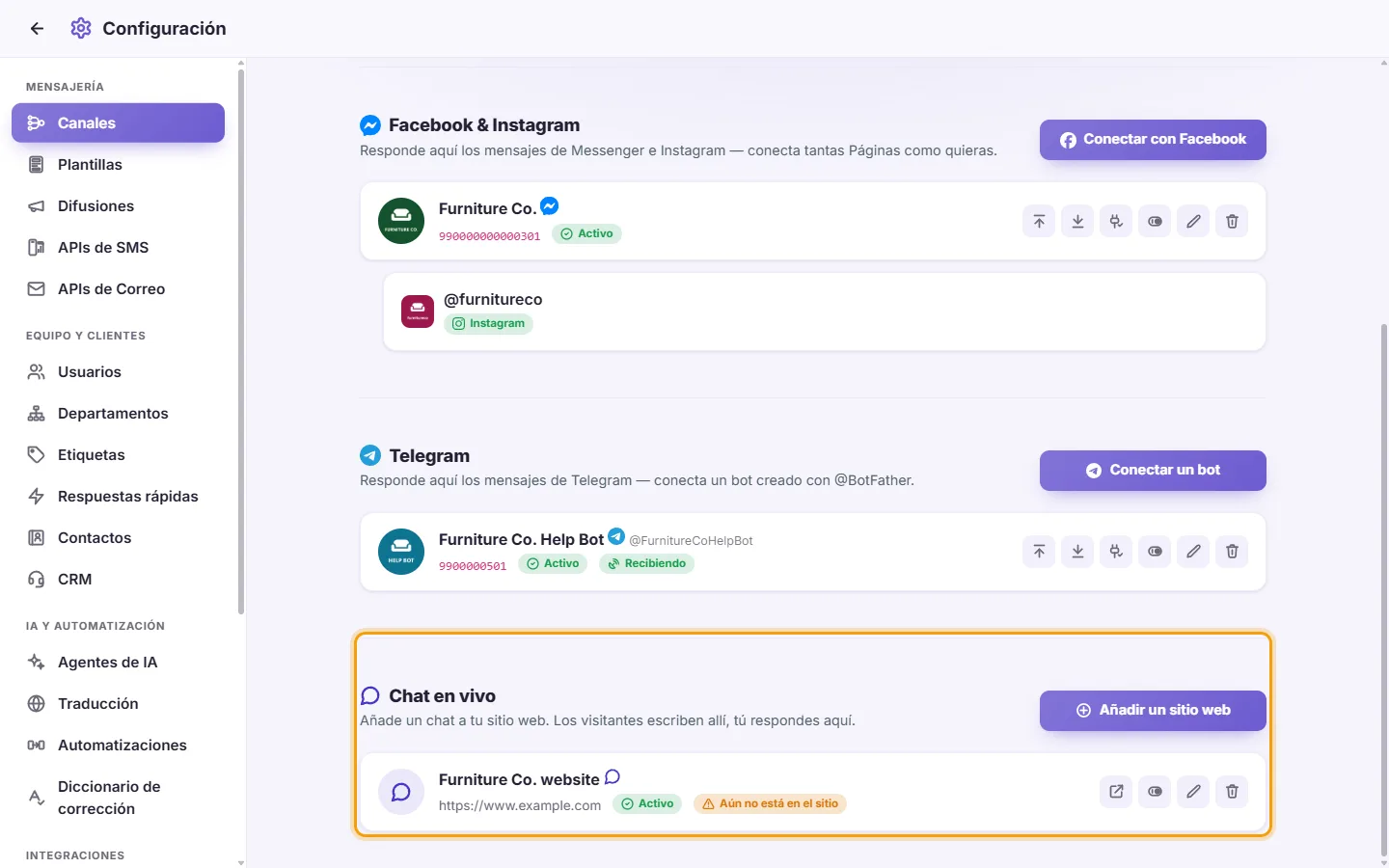
Live Chat coloca una burbuja de chat en tu sitio web. Los visitantes escriben allí y sus mensajes llegan a tu bandeja de entrada como en cualquier otro canal; tu equipo responde desde SyBox y el visitante ve la respuesta al instante. Los visitantes pueden enviar texto, imágenes, archivos y notas de voz. Cada sitio web que agregas es una línea, como un número de WhatsApp o una página.
Antes de enviar su primer mensaje, el visitante que no ha iniciado sesión en tu sitio completa un breve formulario, "¡Bienvenido! Nos encantará conocerte 😊": "Tu nombre" es obligatorio; en "Número de teléfono (opcional)", el botón del país muestra su bandera y su prefijo y empieza con el país del propio visitante; su lista permite buscar por nombre del país, por prefijo o por un número completo con su prefijo, y se comprueba que el número sea válido para ese país; y también está "Correo electrónico (opcional)". Después, el visitante pulsa "Iniciar chat". El nombre, el teléfono y el correo electrónico se guardan en los datos de contacto de la conversación, sin sobrescribir lo que ya tienes. Un visitante que ha iniciado sesión en tu sitio nunca ve el formulario.
- En Configuración > Mensajería > canales, busca "Live Chat" ("Pon un chat en tu sitio web. Los visitantes escriben allí, tú respondes aquí.").
- Haz clic en "Añadir un sitio web".
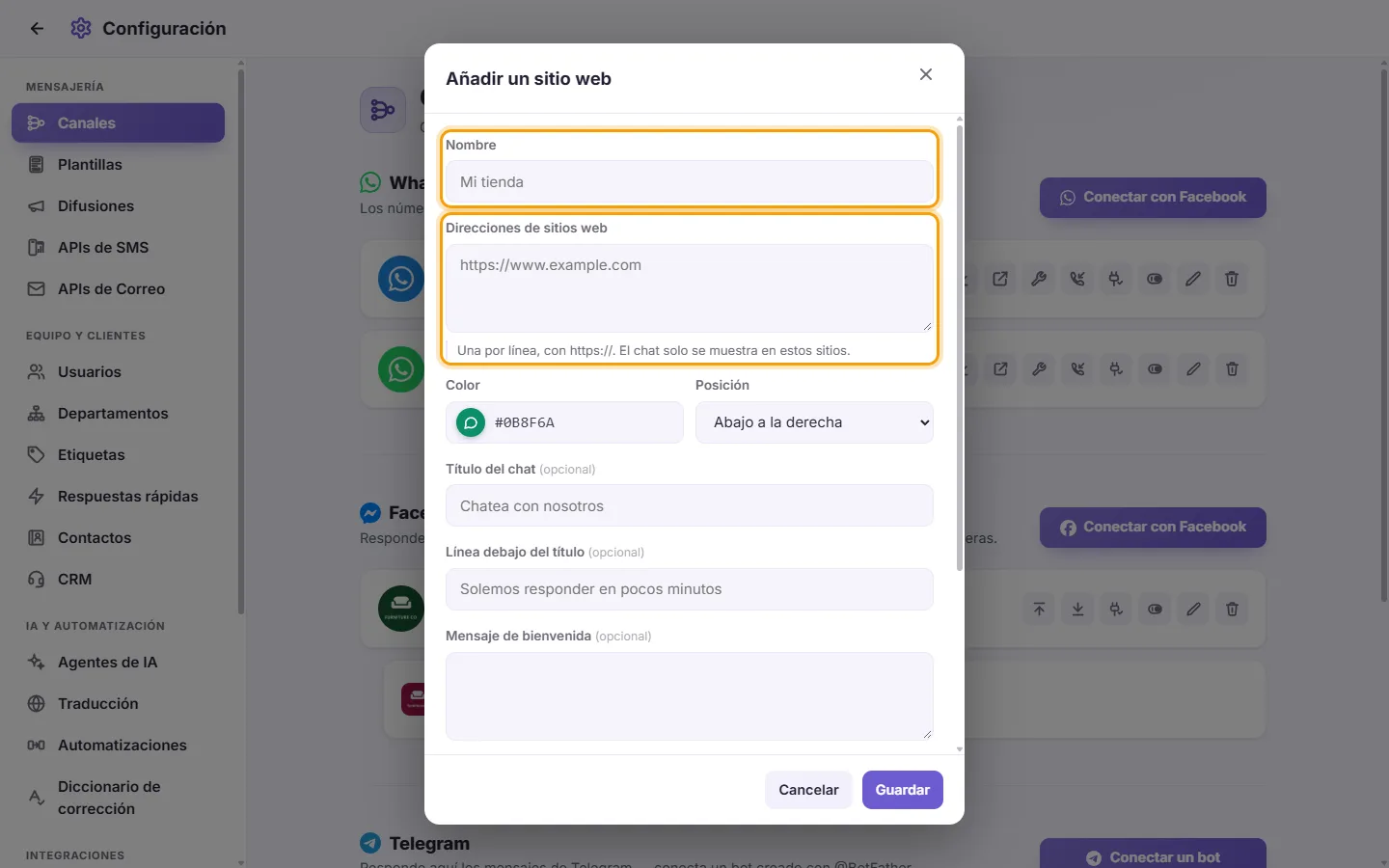
- Completa:
- "Nombre": para ti, por ejemplo "Mi tienda".
- "Direcciones del sitio web": la dirección de tu sitio con https://, una por línea. El chat solo se muestra en estos sitios.
- "Color" y "Posición" ("Abajo a la derecha" o "Abajo a la izquierda") de la burbuja. El campo de color muestra la propia burbuja en el color elegido.
- "Título del chat" (por ejemplo "Chatea con nosotros"), la "Línea debajo del título" (por ejemplo "Solemos responder en pocos minutos") y un "Mensaje de bienvenida" opcional.
- Haz clic en Guardar. Se abre la ventana "Código para tu sitio".
- Copia el código (una línea) y pégalo una vez en cada página de tu sitio, justo antes de </body>. En WordPress, haz clic en su lugar en "Descargar el plugin de WordPress", instálalo y pega en él la clave del sitio web (el valor después de data-key= en el código).
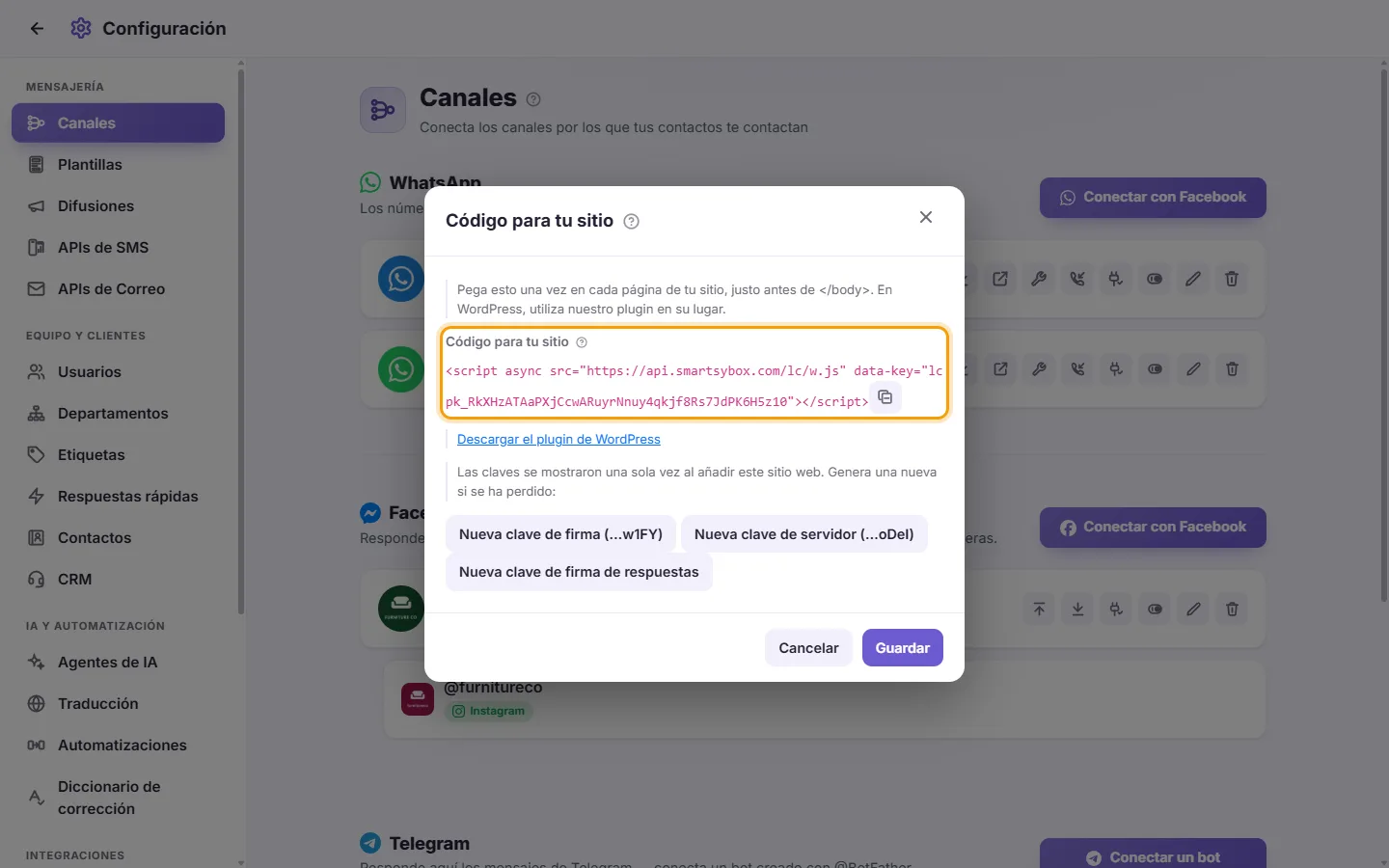
- Debajo del código, la ventana muestra tres claves, únicamente esta vez: "Clave de firma para usuarios con sesión iniciada", "Clave de servidor (para tu propia pantalla de chat)" y "Clave de firma de respuestas". Solo las necesitas si tu desarrollador conecta el sistema propio de tu sitio (ver más abajo). Cópialas ahora y guárdalas en tu servidor, nunca en una página web.
La tarjeta del sitio web muestra "En el sitio" una vez que el chat se haya detectado en tu sitio web. "Aún no está en el sitio" significa que el código todavía no se ha pegado o que la dirección de la página no está en "Direcciones de sitios web".
- En la aplicación de Shopify de SyBox, abre la configuración de mensajes de la tienda, activa "Chat en vivo en esta tienda" y elige el sitio web en "Chat de qué sitio web".
- En el editor de temas de Shopify, activa "SyBox Live Chat" en App embeds.
Si tu tienda tiene su propio dominio, agrégalo también a las direcciones del sitio web.
En Shopify, el chat reconoce a los clientes que hayan iniciado sesión en tu tienda sin que tengas que configurar nada: cada cliente con sesión iniciada tiene su propia conversación con su nombre, y los visitantes que no han iniciado sesión chatean como invitados.
Los botones de la tarjeta de un sitio web
- "Código para tu sitio": muestra el código de nuevo. Las claves no se vuelven a mostrar; para reemplazar una clave perdida, haz clic en "Nueva clave de firma", "Nueva clave de servidor" o "Nueva clave de firma de respuestas". La clave del servidor anterior sigue funcionando durante un día; las otras claves dejan de funcionar de inmediato.
- Activar / Desactivar: oculta o muestra el chat en el sitio web, sin eliminar nada.
- Editar: abre "Chat del sitio web" para cambiar su nombre, direcciones y apariencia.
- Quitar: "¿Eliminar este sitio web? El chat desaparecerá de él de inmediato; sus conversaciones se mantendrán aquí."
Usuarios con sesión iniciada y tu propia pantalla de chat (para desarrolladores)
- "Solo usuarios con sesión iniciada en mi sitio": el servidor de tu sitio firma a cada usuario, para que nadie pueda escribir en nombre de otra persona. Los visitantes que no hayan iniciado sesión no ven el chat. Con el plugin de WordPress, pega la clave de firma en él y los usuarios de WordPress con sesión iniciada quedarán firmados automáticamente.
- Un sitio con su propia pantalla de chat puede usar la clave del servidor para enviar mensajes a SyBox y recibir las respuestas de tu equipo en "Dirección de tu servidor para respuestas", firmadas con la clave de firma de respuestas. La burbuja de chat ya lista no necesita nada de esto.
- Después del primer mensaje de un visitante, el chat pregunta una sola vez: "¿Quieres recibir un aviso cuando te respondamos, aunque cambies de pestaña?" ("Ahora no" o "Activar"). Si lo activa y lo permite en su navegador, tu respuesta aparece como una notificación, con la dirección de tu sitio y tu logotipo, cuando la página de tu sitio está en otra pestaña u oculta; al hacer clic en ella, vuelve al chat. Si el navegador hace la pregunta de forma discreta, el chat muestra "Tu navegador mostró la pregunta junto a la barra de direcciones: haz clic en la campana y elige «Permitir»."
Para avisar a los visitantes incluso cuando no tienen abierta ninguna página de tu sitio, elige una opción en la configuración del sitio web, en "Notificaciones con el sitio web cerrado":
- "Automático: el archivo /sybox-lc-sw.js en mi sitio" (la opción predeterminada): coloca en la raíz de tu sitio un archivo llamado sybox-lc-sw.js con una sola línea: try { importScripts('https://api.sybox.io/lc/sw.js'); } catch (e) {}. Nuestro plugin de WordPress lo hace por ti.
- "Un archivo propio en mi sitio": la misma línea, en un archivo ubicado en la ruta que escribas.
- "El service worker de mi sitio carga el nuestro": añade esa misma línea al principio del service worker propio de tu sitio.
- "Desactivado": los visitantes solo reciben avisos mientras tienen abierta una página de tu sitio.
El chat nunca reemplaza un service worker que tu sitio ya tenga. En un iPhone, una página web normal no puede mostrar estas notificaciones.
Live Chat en la bandeja de entrada
- Una conversación de Live Chat tiene su propia marca, y "Chat en vivo" aparece en la lista de canales sobre las conversaciones, con su recuento de no leídos.
- Puedes editar tu respuesta durante 15 minutos y eliminarla para todos durante 24 horas; el chat del visitante también cambia.
- No puedes iniciar una conversación de Live Chat: respondes a los visitantes que escribieron primero.
- Las notificaciones de Live Chat se pueden desactivar en "Notificarme sobre" dentro de Preferencias, como cualquier canal.
- El país del visitante se muestra como una bandera, a partir de la dirección de internet desde la que escribe. Los usuarios que solo pueden ver ciertos países únicamente ven a esos visitantes, igual que con los números de WhatsApp.
- Mientras el visitante escribe, ves "escribiendo" debajo de su nombre y una burbuja en movimiento al final de la conversación. Mientras escribes una respuesta (no una nota interna), el visitante ve tres puntos en movimiento.
- Los mensajes del visitante muestran una marca cuando llegan a SyBox y dos marcas azules una vez que alguien de tu equipo los ha abierto. Tus respuestas reciben marcas azules cuando el visitante las lee.
- A un visitante que haya chateado antes de iniciar sesión en tu sitio y luego inicie sesión se le preguntará una sola vez: "Nos escribiste antes de iniciar sesión. ¿Continuar esa conversación con tu cuenta?" ("Continuar" o "Empezar de cero"). Esto se ofrece únicamente en el mismo navegador y solo para un chat reciente. Si decide continuar, los mensajes anteriores se unirán a la conversación de su cuenta y tu equipo verá una nota que lo indica.
- En Automatizaciones, la condición "Canal" también incluye tus sitios web de Live Chat.
¿Necesito mi propia aplicación de desarrollador de Meta para conectar WhatsApp?
No. Usa "Conectar con Facebook". No necesitas introducir ninguna clave.