Cómo añadir Live Chat a tu sitio web
Actualizado el
En SyBox, esto se hace en Configuración > Mensajería > canales (Live Chat).
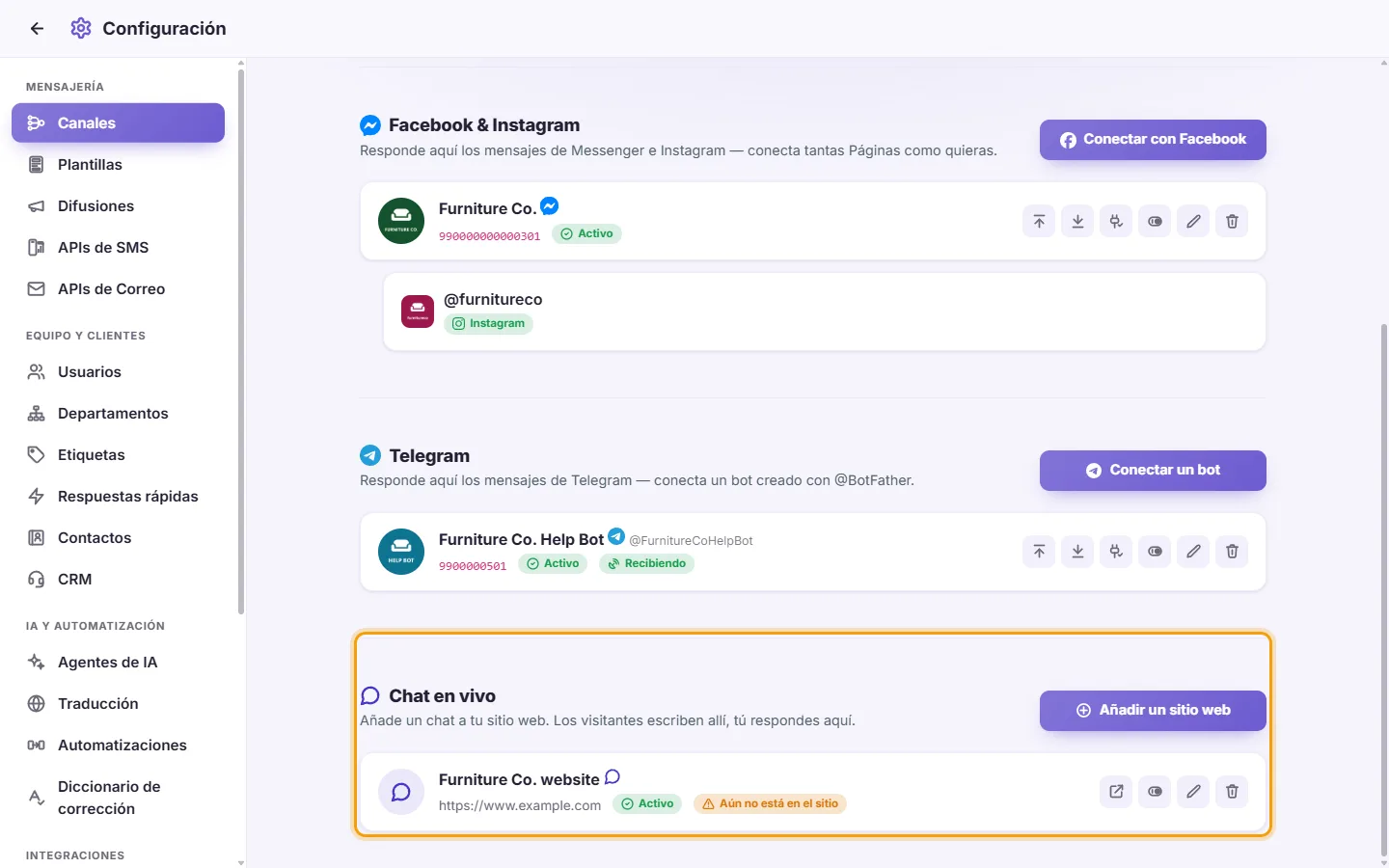
- En Configuración > Mensajería > canales, busca "Live Chat" ("Pon un chat en tu sitio web. Los visitantes escriben allí, tú respondes aquí.").
- Haz clic en "Añadir un sitio web".
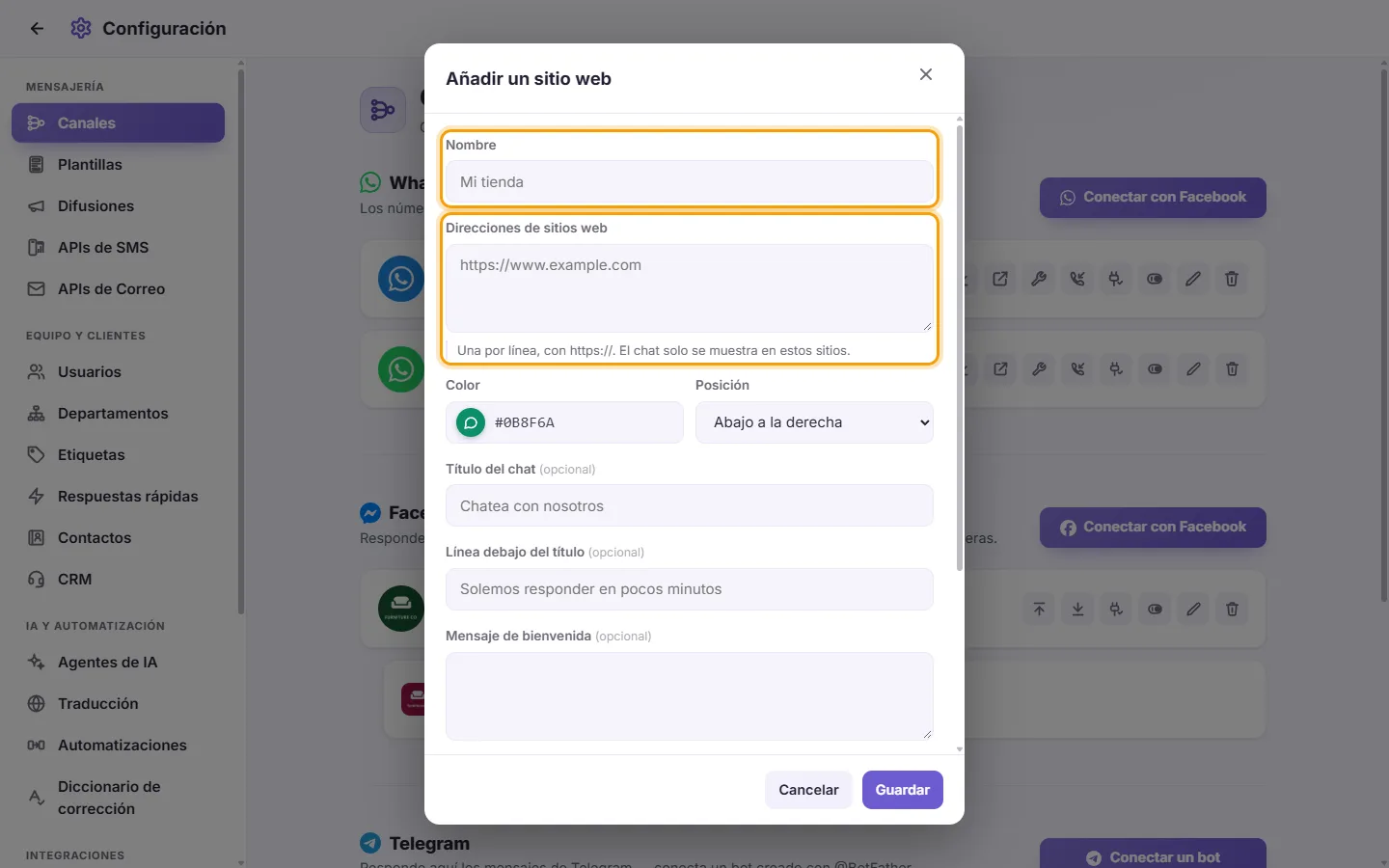
- Completa:
- "Nombre": para ti, por ejemplo "Mi tienda".
- "Direcciones del sitio web": la dirección de tu sitio con https://, una por línea. El chat solo se muestra en estos sitios.
- "Color" y "Posición" ("Abajo a la derecha" o "Abajo a la izquierda") de la burbuja. El campo de color muestra la propia burbuja en el color elegido.
- "Título del chat" (por ejemplo "Chatea con nosotros"), la "Línea debajo del título" (por ejemplo "Solemos responder en pocos minutos") y un "Mensaje de bienvenida" opcional.
- Haz clic en Guardar. Se abre la ventana "Código para tu sitio".
- Copia el código (una línea) y pégalo una vez en cada página de tu sitio, justo antes de </body>. En WordPress, haz clic en su lugar en "Descargar el plugin de WordPress", instálalo y pega en él la clave del sitio web (el valor después de data-key= en el código).
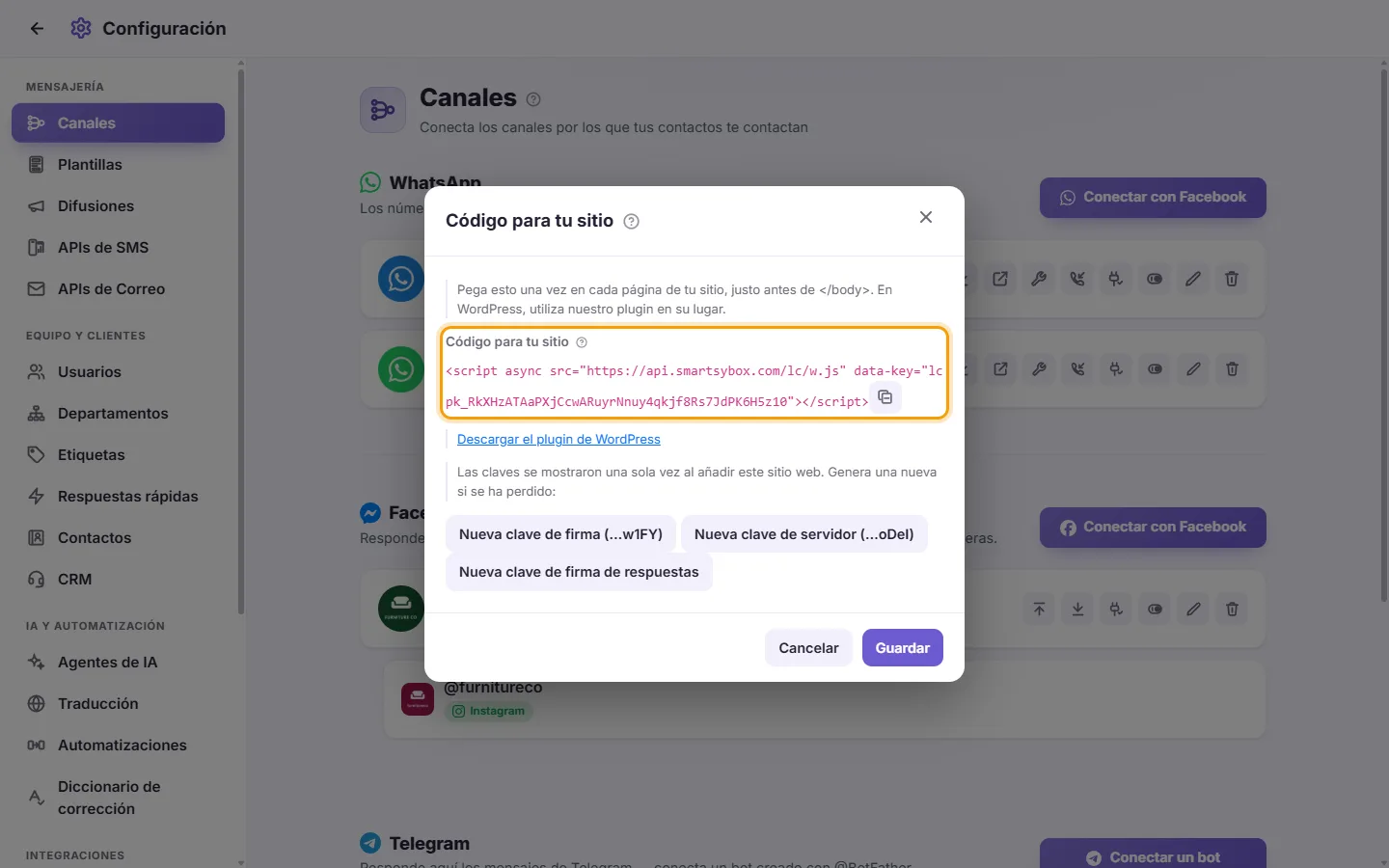
- Debajo del código, la ventana muestra tres claves, únicamente esta vez: "Clave de firma para usuarios con sesión iniciada", "Clave de servidor (para tu propia pantalla de chat)" y "Clave de firma de respuestas". Solo las necesitas si tu desarrollador conecta el sistema propio de tu sitio (ver más abajo). Cópialas ahora y guárdalas en tu servidor, nunca en una página web.
La tarjeta del sitio web muestra "En el sitio" una vez que el chat se haya detectado en tu sitio web. "Aún no está en el sitio" significa que el código todavía no se ha pegado o que la dirección de la página no está en "Direcciones de sitios web".
Preguntas
¿Necesito mi propia aplicación de desarrollador de Meta para conectar WhatsApp?
No. Usa "Conectar con Facebook". No necesitas introducir ninguna clave.
Más sobre canales.