Usuarios
Actualizado el
Dónde: Configuración > Equipo y clientes > Usuarios
Para qué sirve:
Aquí es donde agregas a las personas que trabajan en tu espacio de trabajo, decides qué puede hacer cada una (permisos) y qué puede ver cada una (alcance del acceso).
Quién puede abrirlo:
Usuarios que tienen el permiso "Administrar usuarios". El administrador principal del espacio de trabajo siempre tiene acceso total.
Qué ves en la lista:
Cada usuario se muestra en una tarjeta con:
- su foto o inicial
- cuántos permisos tiene (por ejemplo, "12 permisos")
- los departamentos a los que pertenece, o "Todos los departamentos"
- una insignia de "Administrador principal" para el propietario del espacio de trabajo
- "Activo" o "Deshabilitado"
Cada tarjeta tiene un interruptor para Habilitar / Deshabilitar, un botón de Editar (lápiz) y un botón de Eliminar (papelera). La tarjeta del administrador principal no tiene interruptor ni botón de Eliminar.
- Ve a Configuración > Usuarios.
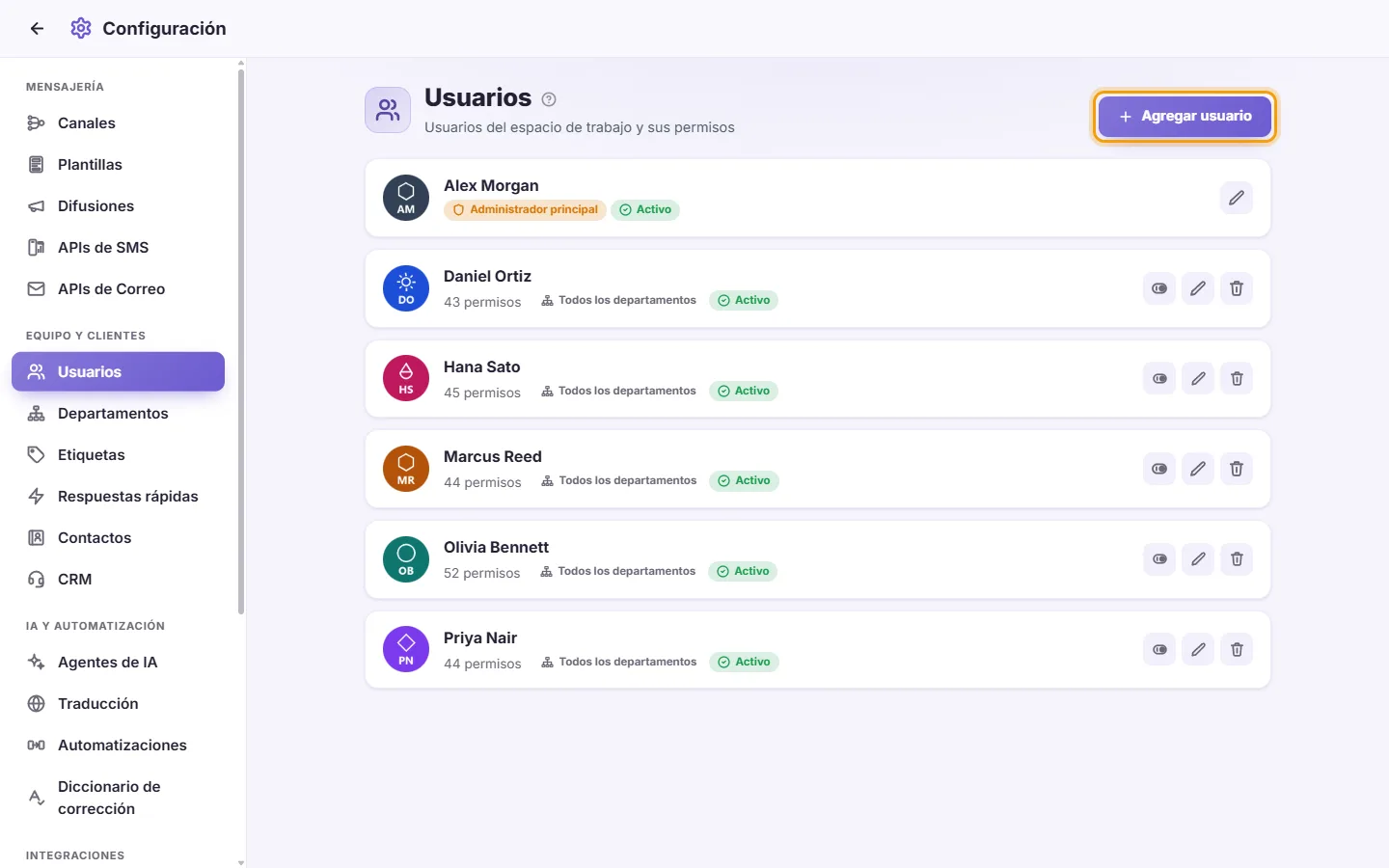
- Haz clic en "Agregar usuario".
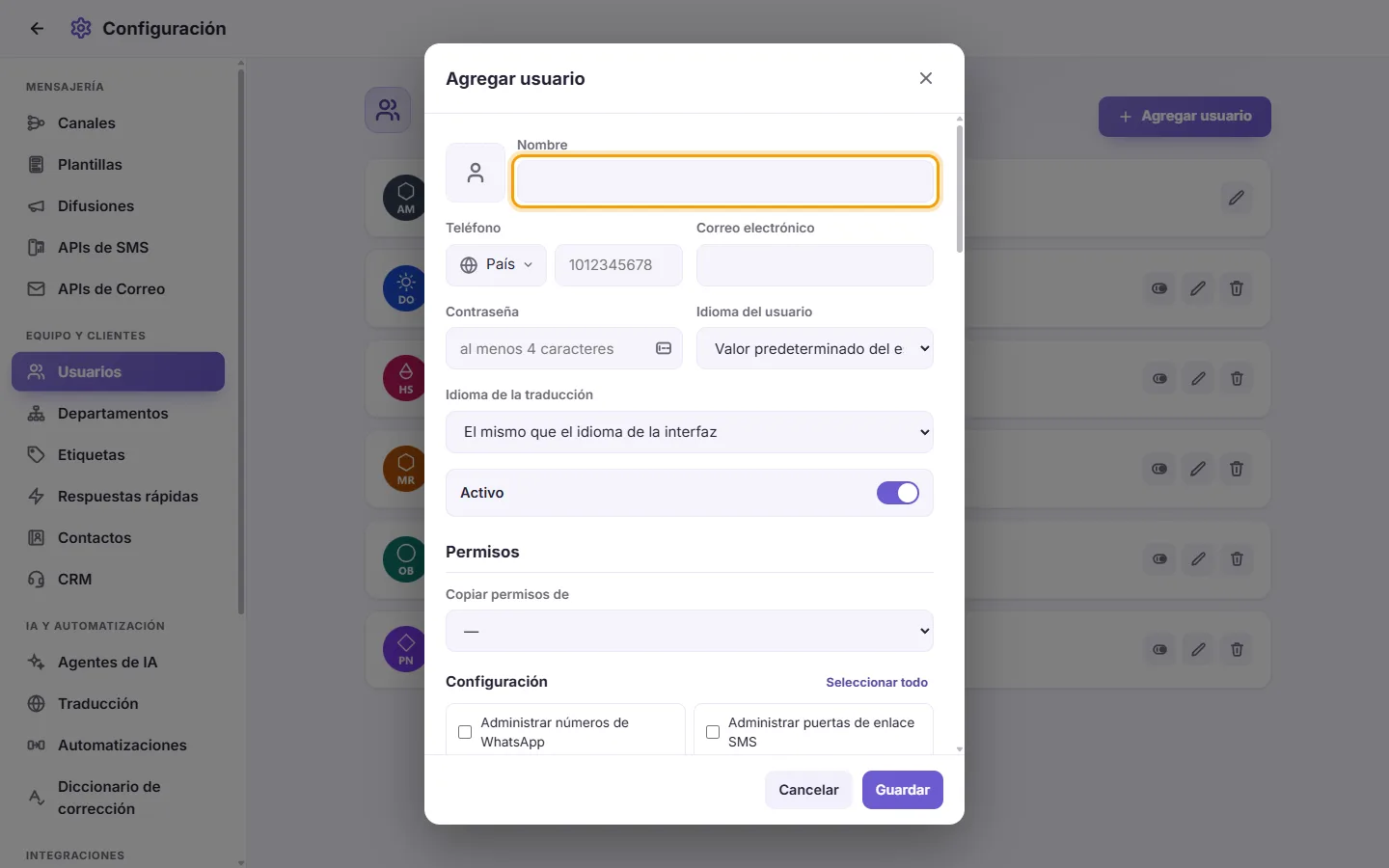
- Opcional: haz clic en el recuadro de la foto para subir una imagen. Puedes recortarla antes de guardar.
- Escribe el Nombre del usuario. Este campo es obligatorio.
- Opcional: introduce su Teléfono (elige primero el código de país) y su Correo electrónico.
- Escribe una Contraseña de al menos 4 caracteres. Todo usuario nuevo necesita contraseña.
- Opcional: elige un "Idioma del usuario". Es el idioma en el que se mostrará la interfaz para este usuario. "Valor predeterminado del espacio de trabajo" usa el idioma de tu espacio de trabajo.
- Opcional: elige un "Idioma de la traducción". Es el idioma al que se traducen los mensajes para este usuario. "El mismo que el idioma de la interfaz" usa su Idioma del usuario. Puede ser diferente del Idioma del usuario. Por ejemplo, alguien puede usar la aplicación en inglés pero leer los mensajes de los clientes traducidos al árabe.
- Deja "Activo" activado para que el usuario pueda iniciar sesión.
- Marca los permisos que necesita este usuario (consulta "Qué significa cada permiso" más abajo).
- Opcional: define su Alcance del acceso (consulta "Alcance del acceso" más abajo).
- Opcional: escribe un "Máximo inicial" de conversaciones (consulta "Cómo establecer un número máximo de conversaciones para un usuario" más abajo). Déjalo vacío si no quieres poner ningún máximo.
- Haz clic en "Guardar". El usuario ya puede iniciar sesión con este nombre y contraseña.
- Haz clic en el lápiz (Editar) en la tarjeta del usuario.
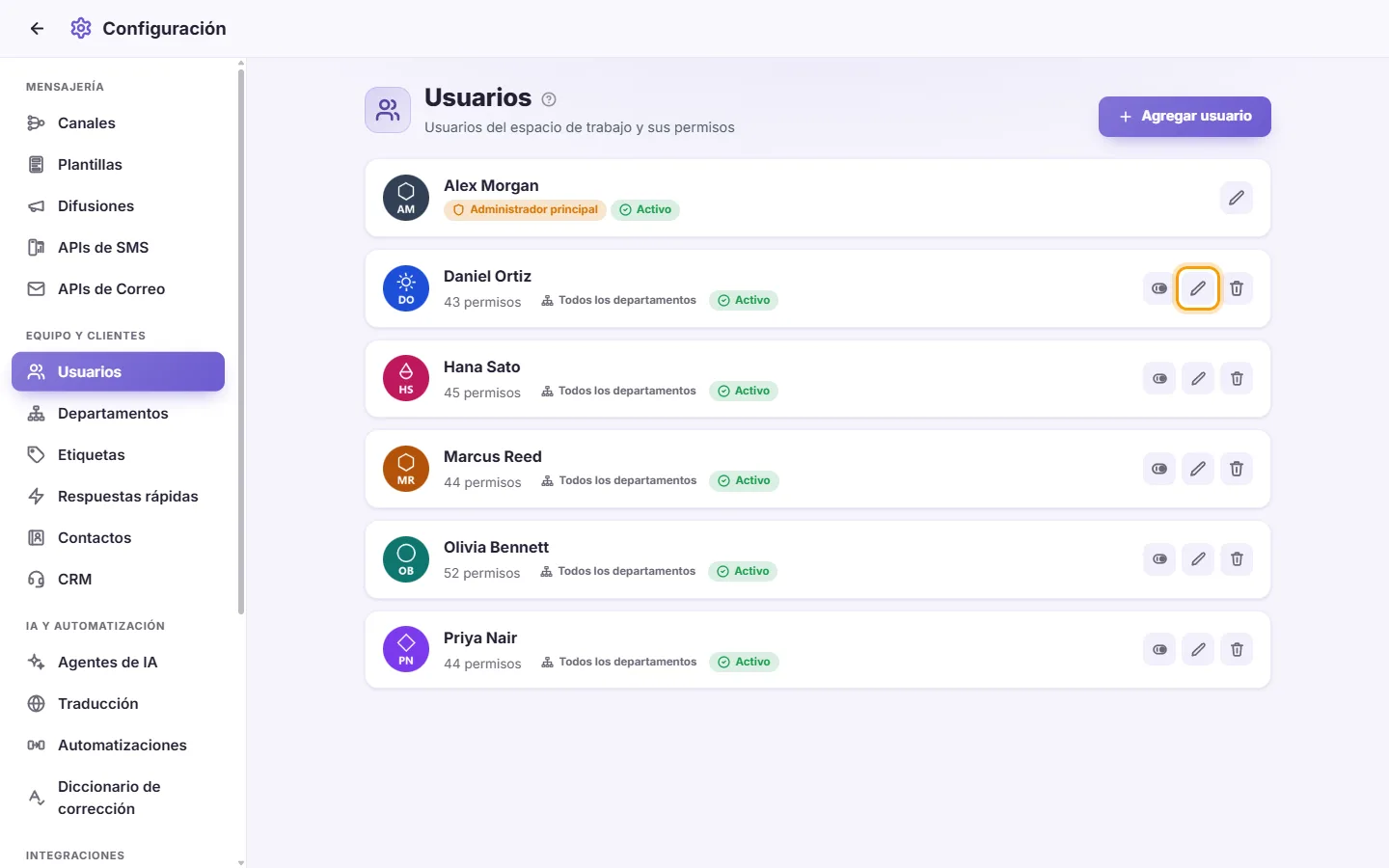
- Modifica lo que necesites y haz clic en "Guardar".
- Para mantener su contraseña actual, deja la Contraseña vacía ("Déjelo en blanco para mantenerlo actualizado").
Notas:
- Si cambias la contraseña de un usuario, se cerrará su sesión en sus otros dispositivos.
- Si cambias los permisos o alcances de un usuario, su pantalla abierta de SyBox se actualizará sola para aplicar el cambio de inmediato. No se cerrará su sesión.
- Cambiar solo el nombre o la foto no afecta a su sesión.
- Abre el usuario con Agregar usuario o Editar. "Horario laboral" está justo antes de "Máximo de conversaciones".
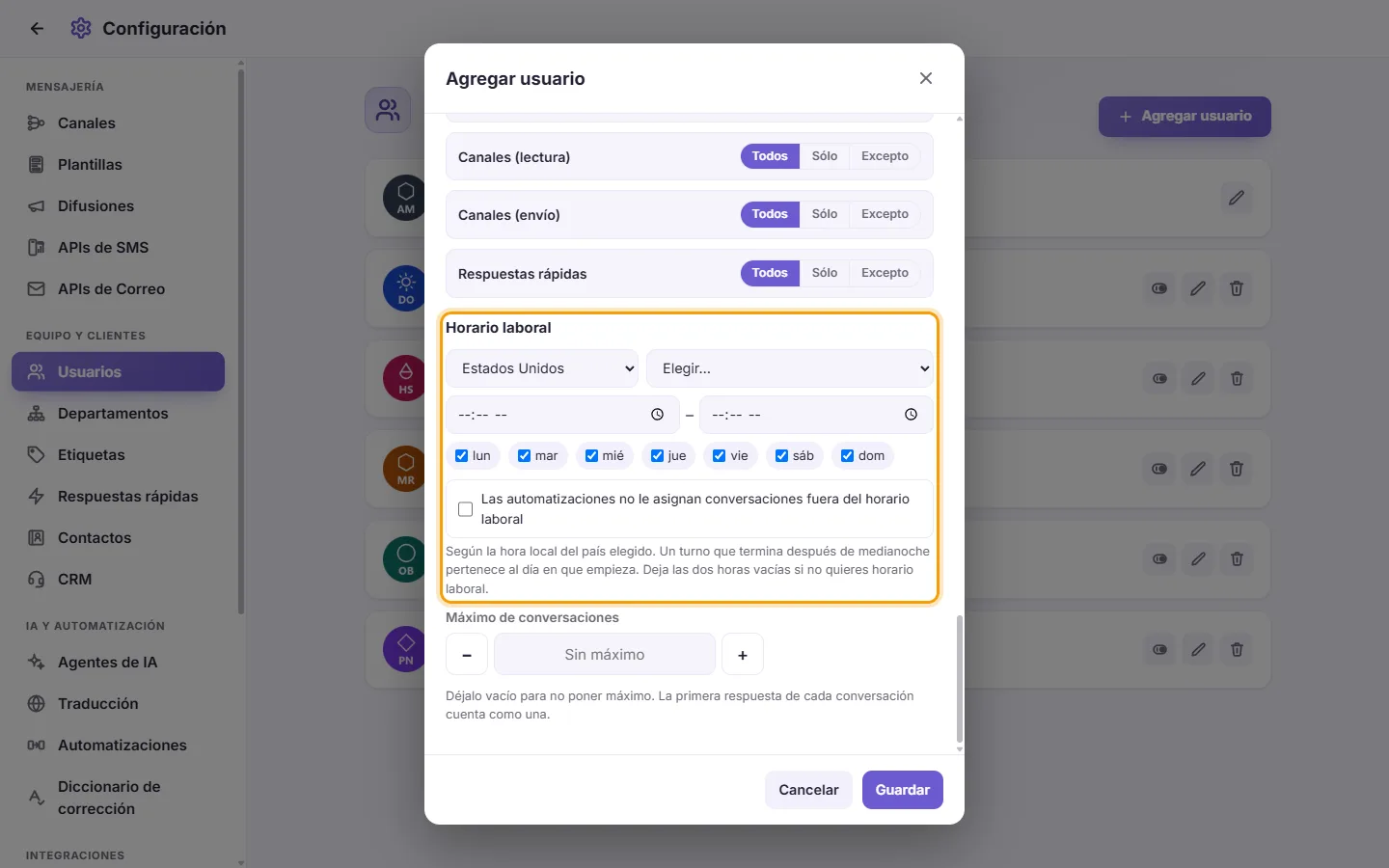
- Elige el país cuya hora sigue el usuario (y la zona horaria, si el país tiene más de una). Al principio aparece el país de tu espacio de trabajo.
- Indica las dos horas, desde y hasta, y marca sus días laborables. Un turno que termina después de la medianoche pertenece al día en que empieza. Deja las dos horas vacías si el usuario no tiene horario laboral.
- Opcional: marca "Las automatizaciones no le asignan conversaciones fuera del horario laboral". Así, fuera de su horario, "Asignar por turnos" lo omite, "Asignar a un usuario" deja la conversación sin asignar y no se le entregan las conversaciones en espera.
- Haz clic en "Guardar".
En el menú de asignación de la bandeja de entrada, un compañero que tiene la sesión iniciada pero está fuera de su horario laboral aparece con un anillo naranja ("Fuera del horario laboral").
Mensajes que puedes ver: "Horario laboral: introduce las dos horas, Desde y Hasta, y que sean distintas.", "Horario laboral: elige al menos un día." y "Horario laboral: elige el país cuya hora local sigue (y, en un país con más de una zona horaria, la zona)."
- Al agregar el usuario, escribe el número en "Máximo inicial" ("Déjalo vacío para no poner máximo. La primera respuesta de cada conversación cuenta como una.").
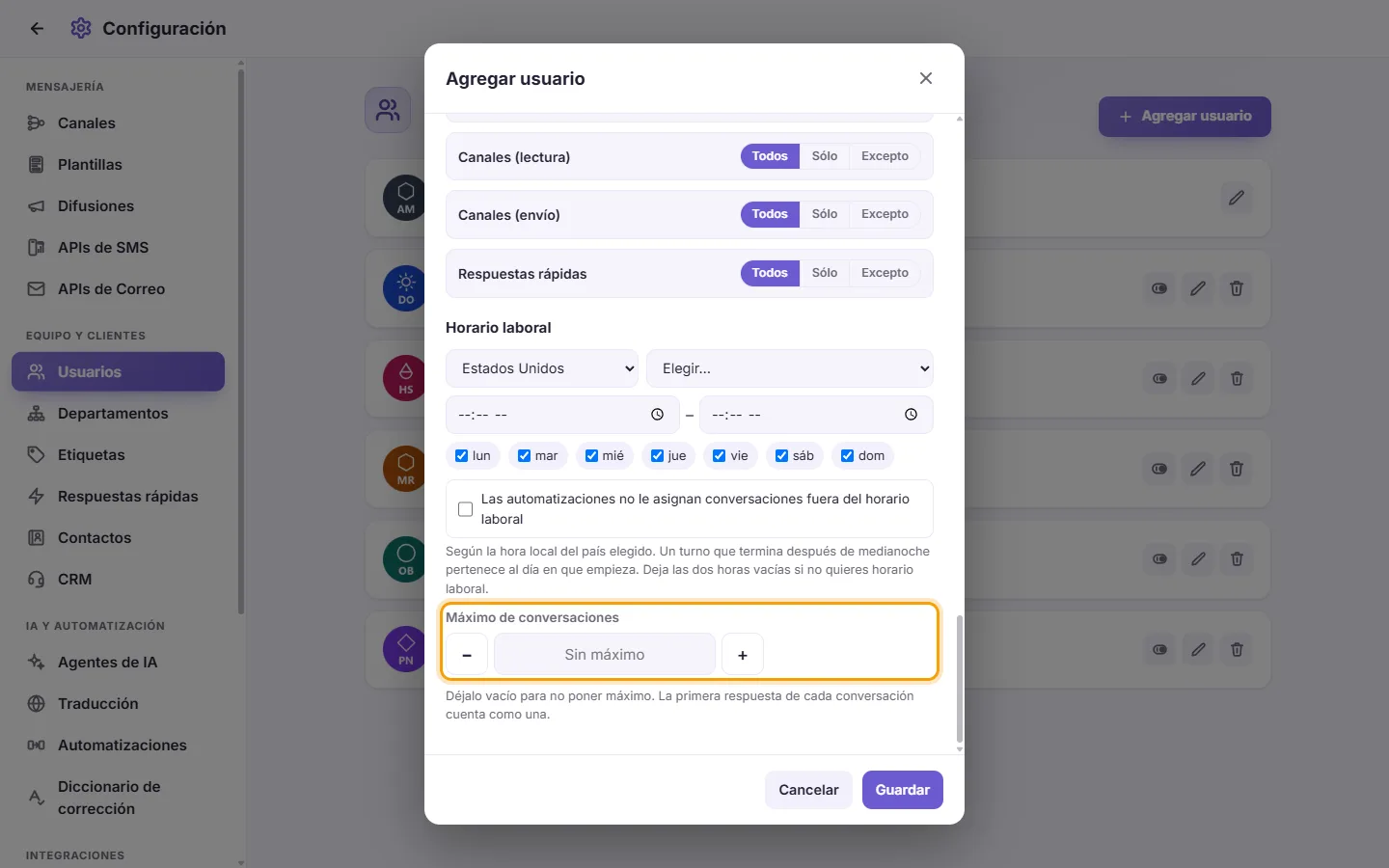
- Para ver cuánto lleva usado, abre el usuario con Editar: verás "Conversaciones usadas:" y "Quedan:".
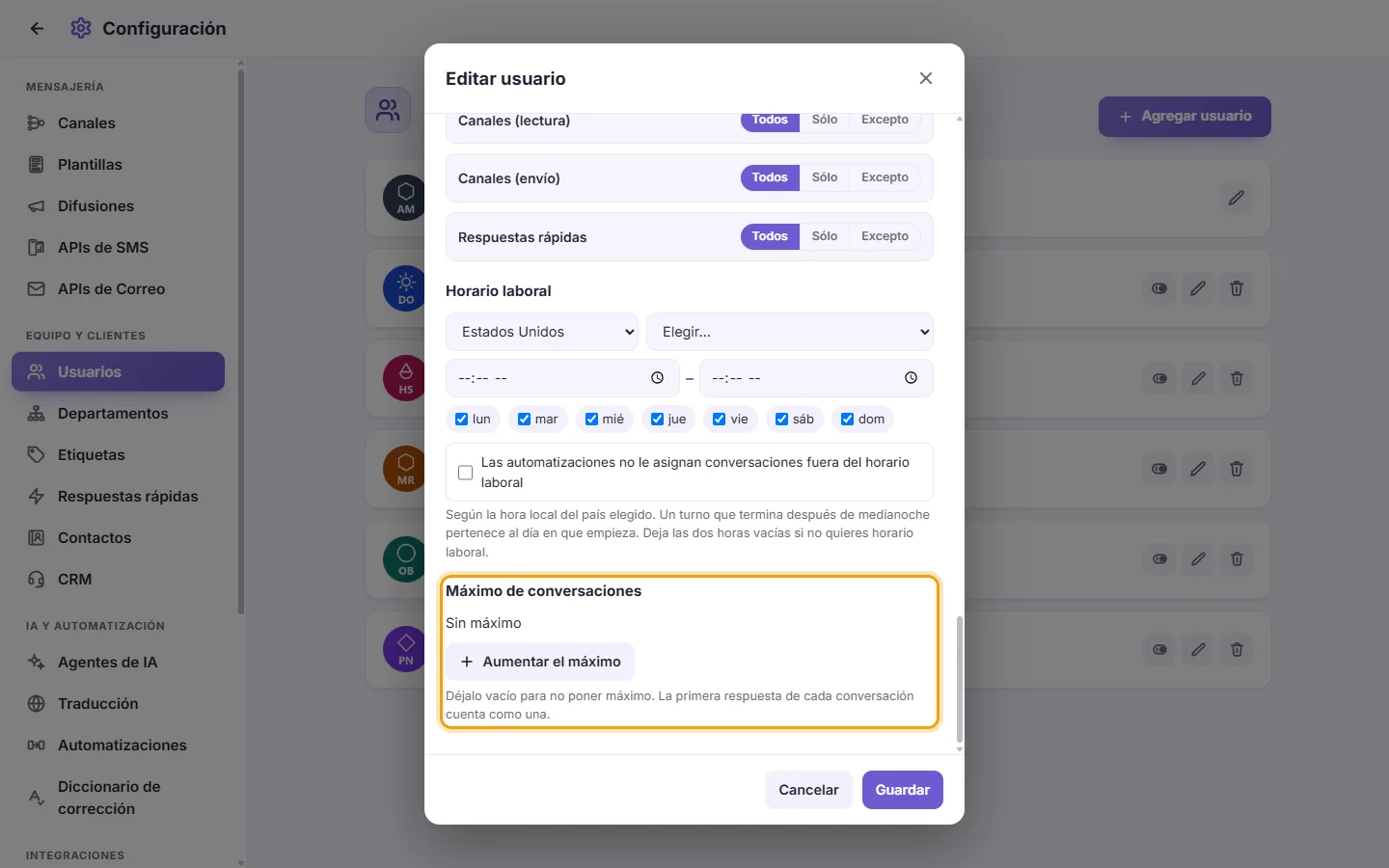
- Para darle más, haz clic en "Aumentar el máximo". Una pequeña tarjeta pregunta "¿Cuántas conversaciones quieres añadir?"; escribe el número y confirma. "Cambios del máximo" muestra quién lo aumentó, en cuánto y cuándo.
Cómo se cuenta:
- La primera respuesta del usuario en una conversación cuenta como una. Sus respuestas posteriores en esa misma conversación, y las conversaciones en las que ya había escrito antes, no cuentan. Las notas internas, las reacciones y los chats con compañeros nunca cuentan.
- Cuenta en todos los canales, y también para "Responder con IA", los reenvíos y los mensajes programados que envíe ese usuario.
- "Hecho" y "Asignarme" cuentan igual que una respuesta: no cuentan en una conversación en la que el usuario ya escribió (o que ya se le contó), y cuentan una de su máximo en cualquier otra, aunque nunca le escriba al cliente. Esto incluye "Hecho" y "Asignarme" en varias conversaciones a la vez desde "Seleccionar".
- Al llegar al máximo, el usuario puede seguir respondiendo, cerrando y tomando las conversaciones en las que ya escribió. En una conversación nueva para él, el cuadro de mensaje se reemplaza por "Llegaste a tu máximo de conversaciones. Pide a tu responsable que lo aumente." y no puede marcarla como Hecho ni asignarla, ni a sí mismo ni a un compañero. Tampoco puede iniciar un chat nuevo. Quitar una asignación sigue estando permitido.
- Un usuario con un máximo no puede iniciar campañas de difusión.
- El administrador del espacio de trabajo no tiene máximo y recibe un aviso cuando un usuario está cerca de su máximo y cuando lo alcanza.
- Solo un responsable puede aumentar un máximo: nunca el suyo propio ni el del administrador.
- "Bloquear a los usuarios sin máximo definido", en Configuración > Espacio de trabajo > Funcionalidades, trata a un usuario sin máximo como si tuviera 0, de modo que todos necesitan uno para responder a conversaciones nuevas.
- Abre el usuario con Editar.
- Haz clic en la pequeña X de la foto.
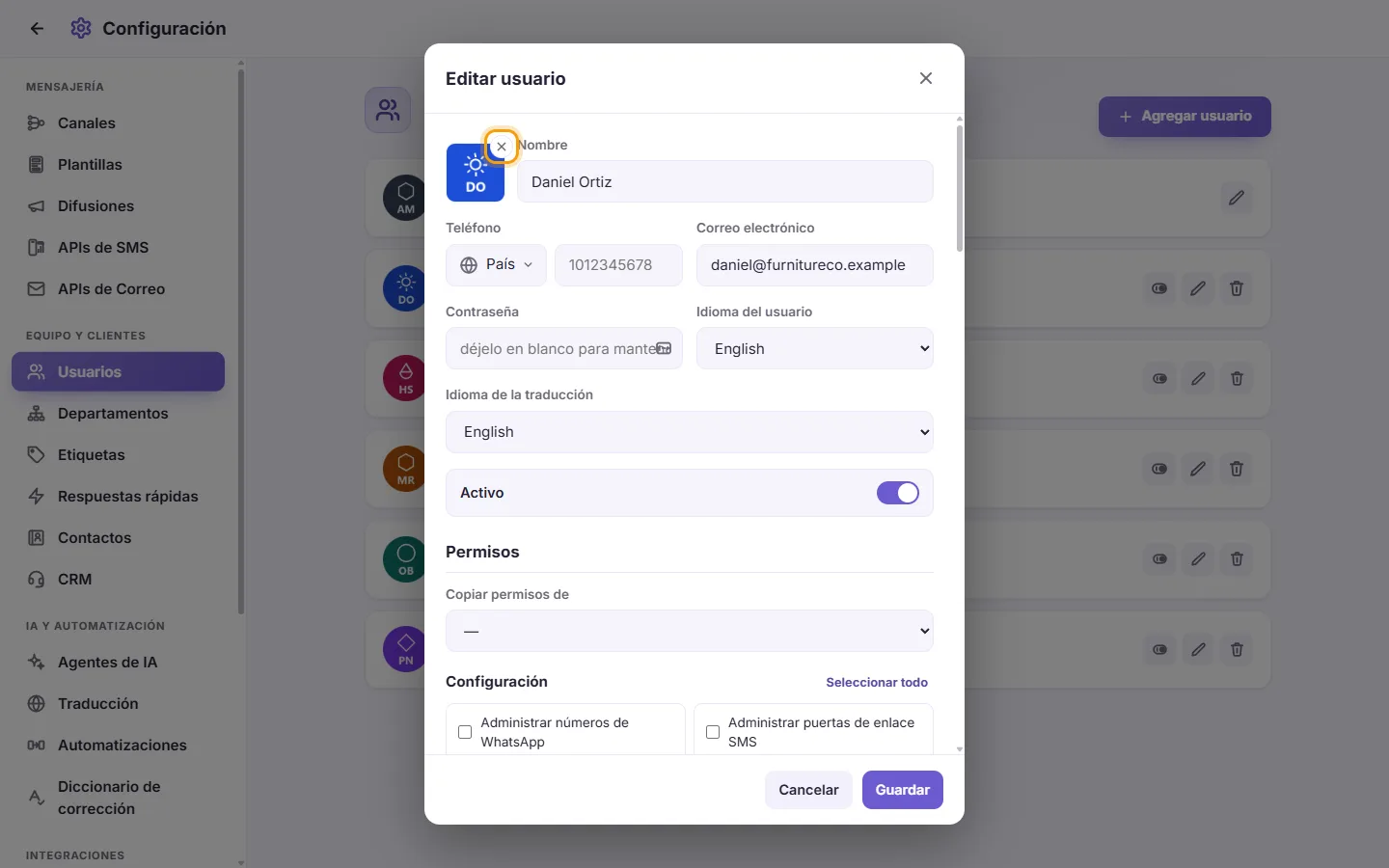
- Haz clic en "Guardar".
- Abre el usuario con Agregar usuario o Editar.
- En "permisos", abre "Copiar permisos de" y elige a un compañero.
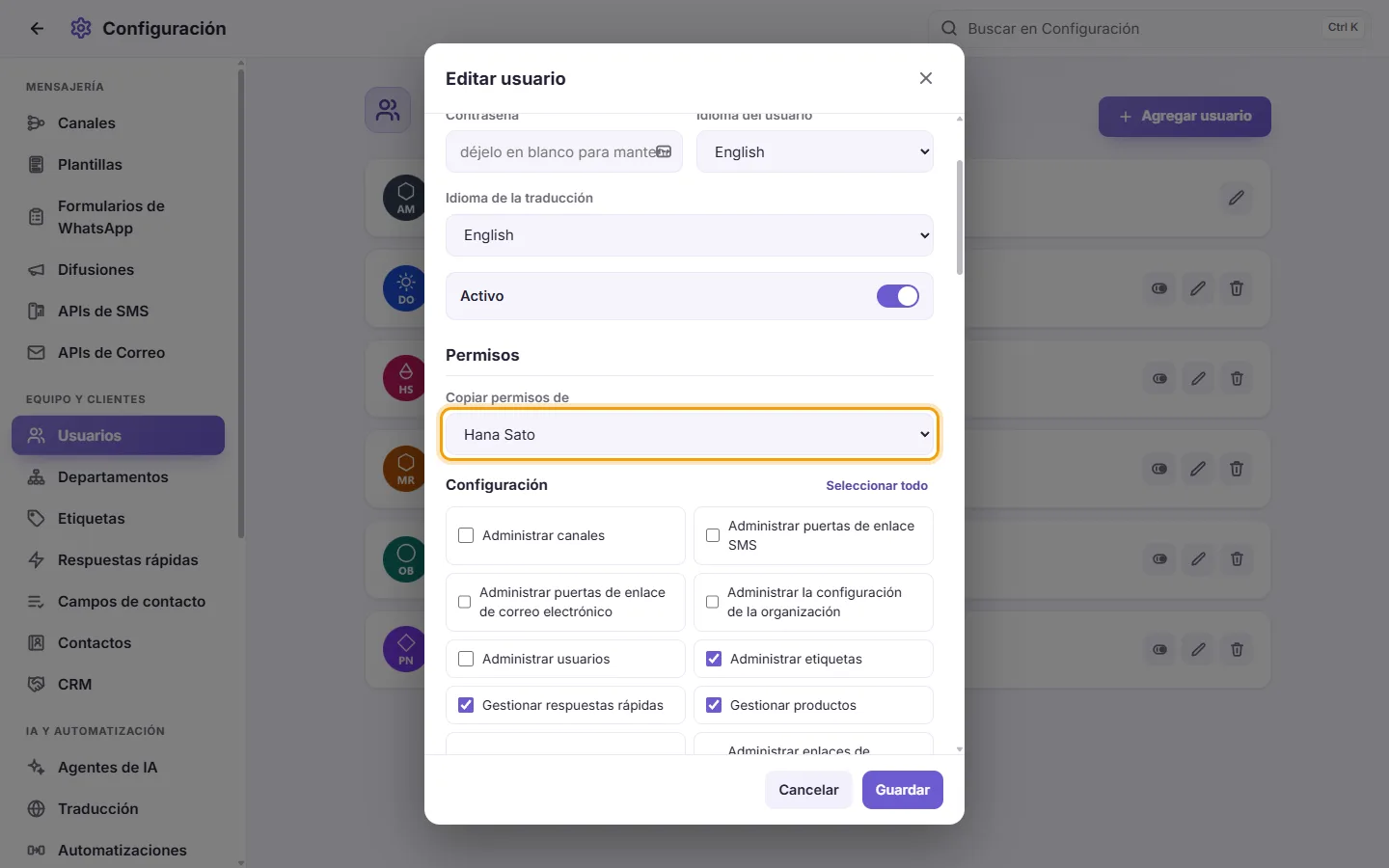
- Los permisos y alcances de acceso del compañero se copian en este formulario. Verás "Copied the permissions of [name]. Review them, then save."
- Comprueba las casillas marcadas y haz clic en "Guardar". No se guarda nada hasta que hagas clic en Guardar.
- Si elegiste a la persona equivocada, selecciona "—" en la misma lista. Verás "Los permisos volvieron a como estaban."
El administrador principal no aparece en esta lista. Solo se copian los permisos que tú puedes otorgar.
Quién puede otorgar cada permiso:
- Solo el administrador principal puede otorgar o retirar cualquier permiso y cualquier alcance.
- Cualquier otra persona que gestione usuarios solo puede otorgar lo que ella misma tiene. Un permiso que no tienes aparece en gris: no puedes otorgarlo ni retirarlo.
- Tus propios permisos y alcances aparecen en gris. Solo el administrador principal puede cambiarlos.
- Un alcance no puede ir más allá del tuyo. Por ejemplo, si ves "todos los países excepto Egipto", puedes otorgar "todos excepto Egipto y Kuwait" o "solo Arabia Saudita", pero nunca "todos los países" ni nada que incluya Egipto. Lo mismo se aplica a los números de empresa, los departamentos y las respuestas rápidas.
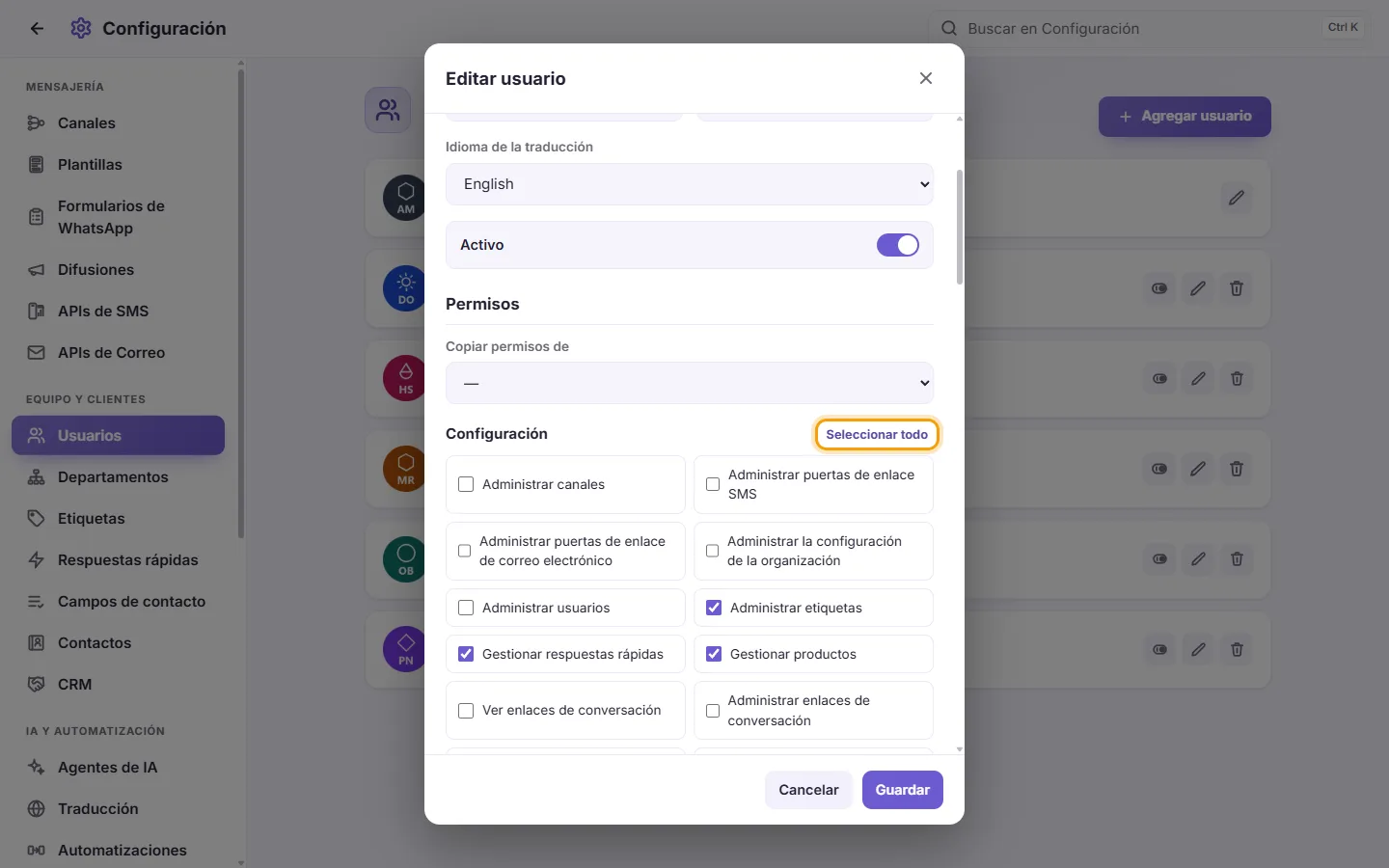
- Los permisos se dividen en dos secciones: "Configuración" y "Bandeja de entrada". Cada sección tiene un botón "Seleccionar todo" que marca todas las casillas de esa sección únicamente. Haz clic de nuevo ("Borrar todo") para desmarcarlas.
- Haz clic en el interruptor de Habilitar / Deshabilitar en su tarjeta. También puedes abrir Editar y desactivar "Activo".
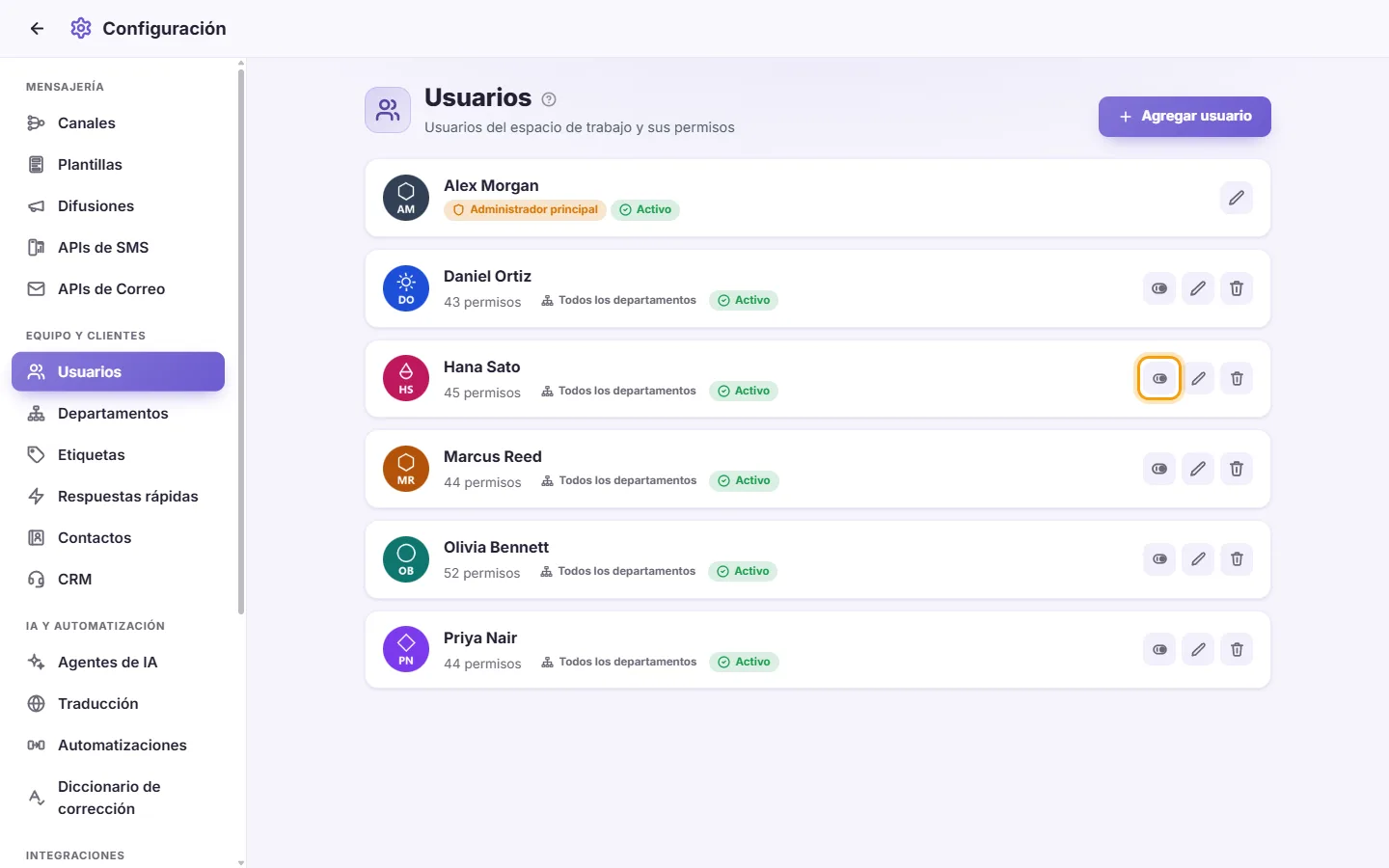
- La sesión del usuario deshabilitado se cierra al instante y no podrá iniciar sesión. Su tarjeta mostrará "Deshabilitado".
- Haz clic en el interruptor de nuevo para permitirle iniciar sesión otra vez.
- Haz clic en la papelera (Eliminar) en su tarjeta.
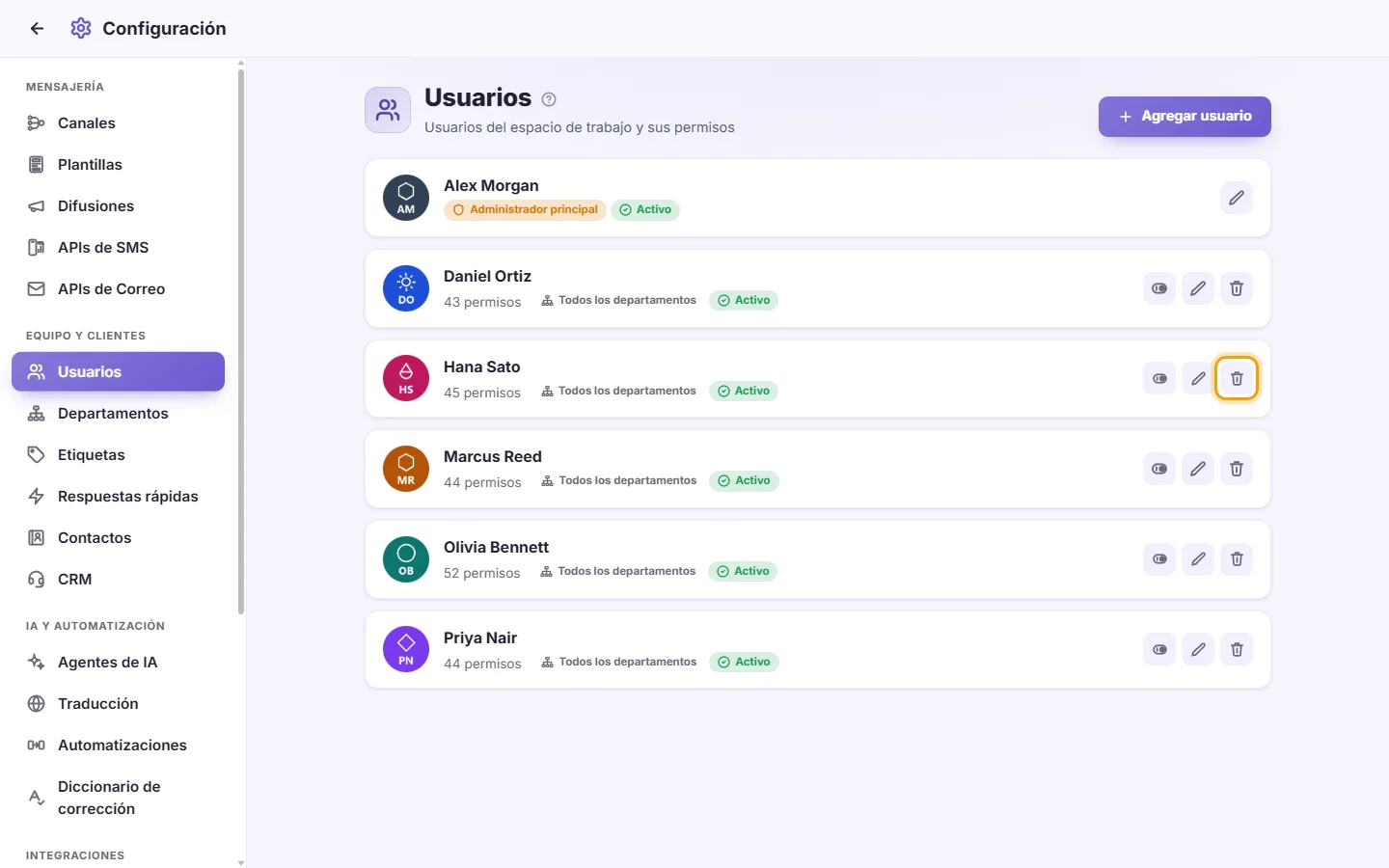
- Confirma "¿Eliminar este usuario permanentemente?".
- El usuario se elimina y se cierra su sesión en todas partes. Sus fijados y favoritos personales también se eliminan.
Reglas y mensajes que podrías ver:
- "Por favor ingrese el nombre": el campo Nombre está vacío.
- "Contraseña de al menos 4 caracteres": un nuevo usuario necesita una contraseña de 4 o más caracteres.
- "Este nombre está reservado para el aviso general": un usuario no puede llamarse "Todos", "all+" o "Urgente", ya que estas palabras se usan para mencionar a todo el equipo.
- "No puedes desactivar tu propia cuenta" / "No puedes eliminar tu propia cuenta": pide a otro administrador que lo haga.
- "El administrador principal no se puede desactivar" / "El administrador principal no se puede eliminar": el propietario del espacio de trabajo siempre está activo.
- El administrador principal no aparece en la lista para otros gestores. Solo el administrador principal puede abrir o editar al administrador principal.
- Cada usuario puede cambiar su propio nombre, foto, teléfono, correo electrónico, contraseña e idiomas desde su propio perfil. Solo alguien con "Administrar usuarios" puede cambiar permisos, alcances o el interruptor de Activo.
El significado de cada permiso y cada alcance de acceso se explica en "Configuración > Equipo y clientes > permisos".
¿Cómo agrego un nuevo agente?
Ve a Configuración > Usuarios y haz clic en "Agregar usuario". Introduce un nombre y una contraseña de al menos 4 caracteres, marca sus permisos y haz clic en "Guardar". Iniciará sesión con ese nombre y contraseña.
¿Cómo limito a un usuario a un solo departamento?
Edita el usuario. En "Alcance del acceso", junto a "Departamentos", haz clic en "Sólo", marca el departamento y haz clic en "Guardar". Si también debe asignar clientes solo a ese departamento, configura "Departamentos que puede asignar" de la misma manera.
¿Cómo evito que un agente vea los números de teléfono de los clientes?
Edita el usuario, desmarca "Mostrar el número del contacto" en la sección Bandeja de entrada y haz clic en "Guardar".
¿Cómo hago para que un agente vea solo sus propias conversaciones?
Edita el usuario. Desmarca "Ver conversaciones asignadas a otros", y desmarca también "Ver conversaciones sin asignar" si así lo deseas. Luego haz clic en "Guardar".
¿Cómo limito a un agente a un único número de WhatsApp?
Edita el usuario. En "Alcance del acceso", establece "Canales (lectura)" en "Sólo" y marca ese número. Configura "Canales (envío)" de la misma forma si solo debe enviar desde él. Luego haz clic en "Guardar".
Un empleado se ha ido. ¿Debo eliminarlo o deshabilitarlo?
Deshabilítalo si podrías necesitarlo de nuevo. Su sesión se cerrará de inmediato y no podrá entrar. Elimínalo si no va a volver. La eliminación no se puede deshacer.
Asigné nuevos permisos a un usuario pero no ve los cambios.
Su pantalla abierta se actualiza automáticamente cuando cambian los permisos. Si estaba desconectado, el cambio se aplicará la próxima vez que use SyBox.
No encuentro al administrador principal en la lista.
Solo el administrador principal puede ver y editar su propia tarjeta. Los demás administradores no la ven.
¿Por qué no puedo eliminarme ni deshabilitarme a mí mismo?
Esto evita que te quedes sin acceso por error. Pídele a otro usuario con el permiso "Administrar usuarios" que lo haga.
¿Puedo darle a un usuario los mismos permisos que a otro?
Sí. En el formulario de usuario, usa "Copiar permisos de", revisa las casillas marcadas y haz clic en "Guardar".