Automatizaciones
Actualizado el
Dónde: Configuración > IA y automatización > Automatizaciones
Para qué sirve
Una automatización establece que "cuando el mensaje de un cliente cumpla estas condiciones, se ejecuten estas acciones", sin requerir código. Cada automatización se evalúa con cada mensaje nuevo que entra de un cliente. Las respuestas de tu propio equipo nunca activan automatizaciones. Una automatización también puede iniciarse por algo distinto de un mensaje: una conversación marcada como completada, una etiqueta o un departamento añadido o quitado, una llamada de WhatsApp que termina, otro programa o un miembro del equipo que la ejecuta manualmente (consulta "Con qué empieza una automatización" a continuación).
El interruptor general
En la parte superior de la interfaz figura "Las automatizaciones están activas". Al desactivarse, ninguna automatización funcionará, ni siquiera las marcadas como "Activada". Si guarda una automatización estando apagado, SyBox le avisará: "Guardado — pero las automatizaciones están desactivadas, por lo que ninguna regla se ejecutará hasta que las active con el interruptor superior de esta pantalla."
La lista
Cada automatización muestra:
- su nombre
- un resumen, por ejemplo "Condiciones: 2 → Acciones: 1", o "cualquier mensaje → Acciones: 1"
- cuántas veces se ha ejecutado
- un selector Desactivada / Activada / Prueba
- controles de Editar (lápiz) y Eliminar (papelera).
Arrastre cualquier fila desde su tirador para modificar el orden de prioridad. Las automatizaciones se comprueban de arriba hacia abajo.
- Vaya a Configuración > IA y automatización > Automatizaciones.
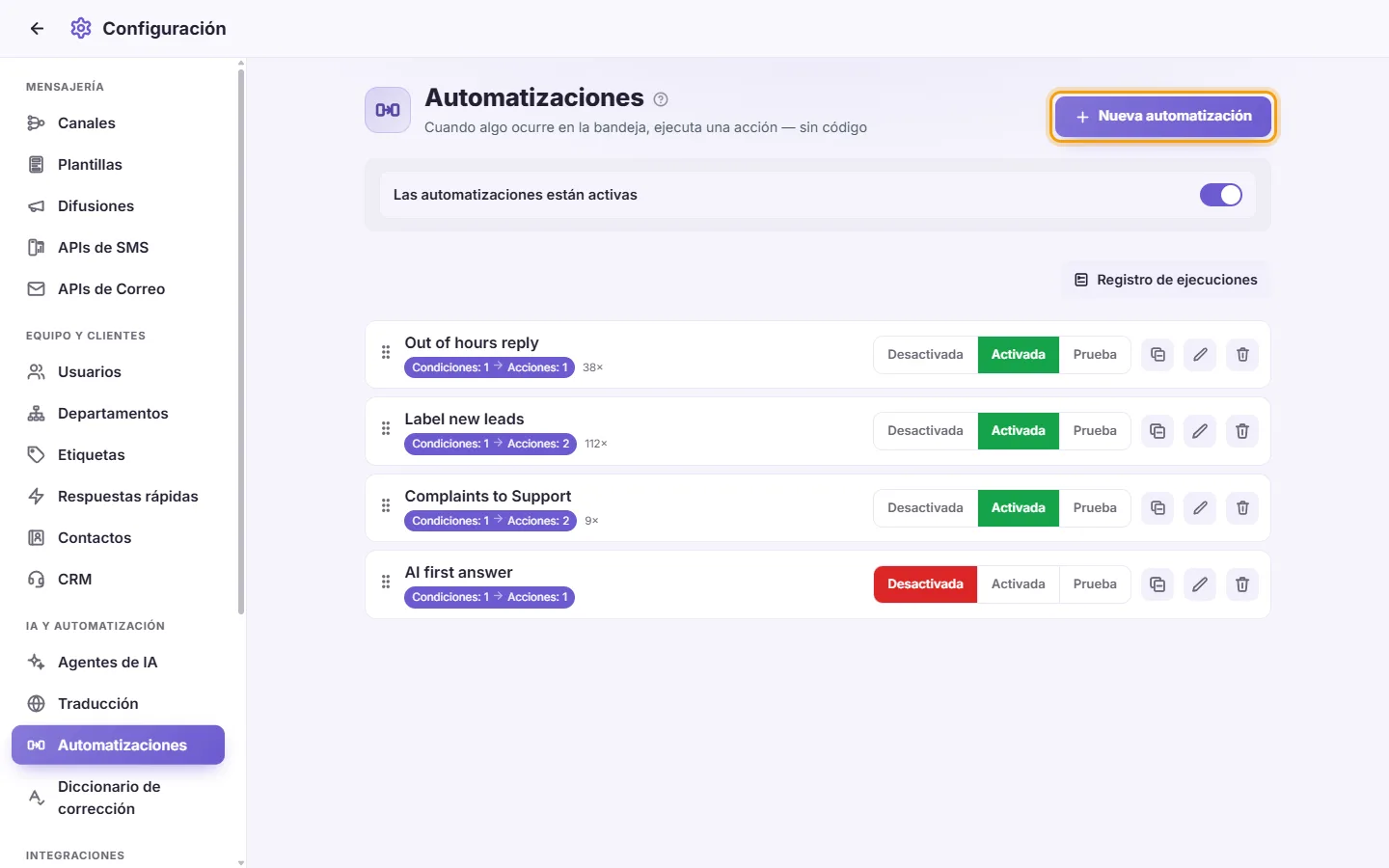
- Haga clic en "Nueva automatización".
- Introduzca un "Nombre".
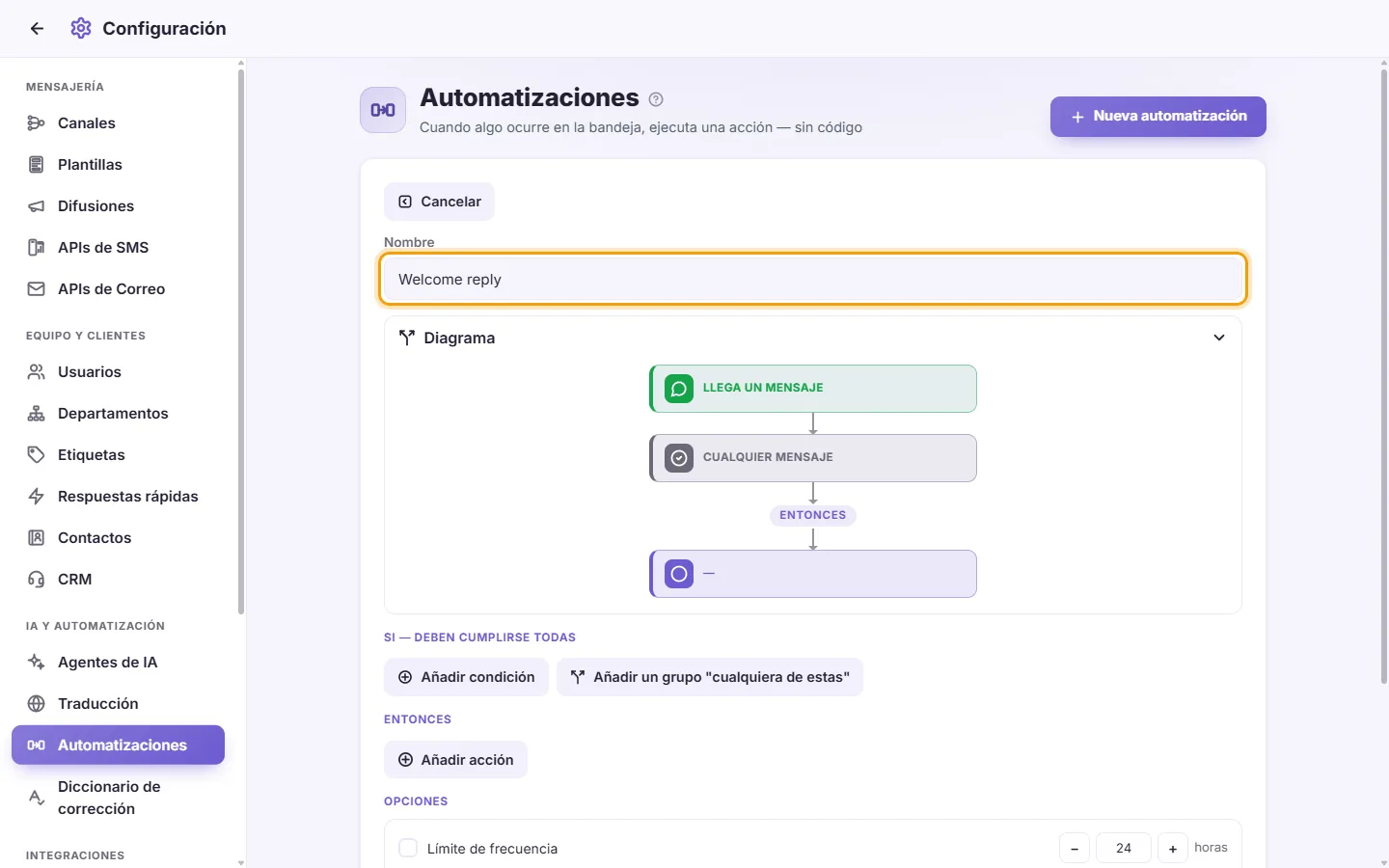
- En "Empieza cuando", elige qué inicia la automatización. "Llega un mensaje" es la opción habitual.
- En "SI — deben cumplirse todas", haz clic en "Añadir condición" para cada filtro requerido. Deben cumplirse todas las condiciones. Si no añades ninguna, la automatización responderá a todos los mensajes entrantes.
- En "ENTONCES", haz clic en "Añadir acción" para cada acción a ejecutar.
- Ajusta las "Opciones" (ver a continuación).
- Establece el "Estado" en Desactivada, Activada o Prueba.
- Haz clic en Guardar. Para salir sin aplicar cambios, haz clic en "Cancelar".
Con qué empieza una automatización ("Empieza cuando")
- "Llega un mensaje": un cliente te escribe. Es la opción predeterminada y la que tenían todas las automatizaciones creadas anteriormente.
- "Una conversación se marca como completada": alguien hace clic en Completado, la conversación se marca como completada sola tras el silencio del cliente o la marca otra automatización.
- "Se añade una etiqueta" / "Se quita una etiqueta": marca las etiquetas que debe vigilar o no marques ninguna para "Cualquier etiqueta". Se inicia sin importar quién cambie la etiqueta: una persona, un agente de IA u otra automatización.
- "Se añade un departamento" / "Se quita un departamento": lo mismo, pero para departamentos.
- "Termina una llamada de WhatsApp": elige "Respondidas", "Perdida" o "Contestada o perdida", y "Entrantes", "Salientes" o ambas. Por ejemplo: tras una llamada perdida, enviar una plantilla diciendo que devolverás la llamada.
- "Otro programa llama a SyBox": otro sistema la inicia mediante la API de SyBox. Crea una clave del tipo "Iniciar una automatización" en Ajustes > Integraciones > Claves API; el programa envía POST /v1/automation con la clave y el "phone" del cliente y, si quieres, un nombre de "event" y "data". Escribe un "Nombre del evento" para que solo empiece con ese evento, o déjalo vacío para cualquiera. Si el número aún no tiene conversación, se crea una conversación de WhatsApp en el número que el programa envíe como "from" (o en tu único número de WhatsApp). Los valores de "data" se pueden usar en las acciones como {{data.<name>}}.
- "Alguien del equipo la ejecuta desde una conversación": solo empieza cuando alguien abre el menú de una conversación, elige "Ejecutar una automatización" y la selecciona. Consulta "Cómo ejecutar una automatización manualmente" más abajo.
Una automatización que empieza por cualquier cosa distinta de un mensaje no tiene mensaje propio, por lo que allí no se ofrecen las condiciones sobre el mensaje: "Palabra clave", "Contacto nuevo", "Primer mensaje de hoy" y "Desde un anuncio". Si ya incluye alguna de ellas, al pulsar Guardar se muestra "Esta condición necesita un mensaje, por lo que solo funciona cuando la regla empieza con 'Llega un mensaje'.". Las demás condiciones (canal, país, departamento, etiqueta, campo de contacto, horario comercial) funcionan igual. La automatización actúa sobre la última línea de la conversación: la respuesta sale desde el número en el que está la conversación.
Condiciones (SI)
La mayoría de las condiciones admiten los valores "es" o "NO es".
- "Palabra clave": introduzca palabras separadas por comas y seleccione "cualquier palabra" o "todas las palabras". La coincidencia se busca dentro del cuerpo del mensaje, en caracteres latinos o árabes.
- "Contacto nuevo": el primerísimo mensaje que este cliente envía a su empresa.
- "Primer mensaje de hoy": el primer mensaje recibido del cliente en el día actual. El cambio de día se calcula a medianoche según la hora oficial del país del espacio de trabajo.
- "Desde un anuncio": la conversación se originó a través de una campaña publicitaria. Seleccione "Cualquier anuncio" o uno concreto.
- "Canal": el canal por el que llegó el mensaje (un número de WhatsApp, una página de Facebook, una cuenta de Instagram, un bot de Telegram, correo, un sitio web de Live Chat, etc.). Los comentarios de una página aparecen por separado ("(nombre de la página) · Comentarios de Facebook"), aparte de sus mensajes de Messenger. Elige "Sólo" o "Excepto" y marca los canales.
- "País": el país de procedencia del cliente. Seleccione "Sólo" o "Excepto", y marque los países correspondientes.
- "Departamento": departamentos asignados al cliente. Seleccione "Sólo" o "Excepto", y marque los departamentos. El cliente coincidirá si forma parte de cualquiera de los departamentos marcados.
- "Etiqueta": etiquetas del cliente, seleccionadas igual que los Departamentos.
Estas cuatro condiciones requieren tener al menos una casilla marcada. Si alguna queda vacía, al guardar aparecerá "Marca al menos una opción en cada condición o elimina la condición.". Para aplicar la regla a todos los canales, países, departamentos o etiquetas, simplemente no agregue esa condición.
- "Horario laboral": elija un país y la zona horaria si ese territorio cuenta con varias. Defina las horas Desde y Hasta y marque los días activos. El cómputo sigue la hora local del país seleccionado. "es" aplica dentro de dicho horario; "NO es" aplica fuera de él. Debe quedar marcado al menos un día.
- En la automatización, bajo "SI — deben cumplirse todas", haga clic en "Añadir grupo de “cualquiera de estas”".
- Se desplegará un contenedor titulado "CUALQUIERA de estas" con dos filas conectadas por la partícula "o". Configure cada línea igual que cualquier otra condición, con su propio "es" o "NO es".
- Haga clic en "Añadir condición" dentro del recuadro para añadir más líneas.
- Haga clic en Guardar.
- Cada automatización admite un único grupo alternativo. Las condiciones exteriores deben cumplirse en su totalidad, y el bloque interior se considerará válido si se cumple al menos una de sus líneas.
- Un grupo que se deje sin contenido se omitirá al guardar.
El diagrama
Sobre el listado de condiciones, el "Diagrama" ilustra el flujo de la automatización verticalmente: "Llega un mensaje", seguido de las condiciones y las acciones finales. Un grupo de tipo "cualquiera de estas" se representa mediante ramas paralelas conectadas por "o". La representación gráfica se actualiza según edita. Haga clic en "Diagrama" para plegarlo o desplegarlo; SyBox recordará su preferencia en este navegador.
Acciones (ENTONCES)
- "Agregar etiqueta": elija una etiqueta.
- "Añadir al departamento": elija un departamento.
- "Asignar a un usuario": elija un usuario. Si dicho usuario carece de permisos para ver la conversación (por filtros de número, canal, país o departamento), la conversación quedará sin asignar.
- "Asignar por turnos": marca los usuarios que se van a turnar. Cada conversación nueva pasa al siguiente usuario por turno. Si un usuario activo ya tenía asignada esa conversación, la conserva. Se omiten los usuarios desactivados o que no pueden ver la conversación. "Solo agentes disponibles" (marcado al crear una regla) reparte las conversaciones únicamente entre los usuarios que tienen activado el interruptor "Disponible para nuevas conversaciones"; si no hay ninguno disponible, la conversación espera sin asignar hasta que el primero pase a estar disponible. Los usuarios con horario laboral y la opción "Las automatizaciones no le asignan conversaciones fuera del horario laboral" se omiten fuera de su horario.
- "Nota interna": añada un comentario visible exclusivamente para los miembros de su equipo dentro de la conversación.
- "Notificar a un usuario": seleccione un destinatario y redacte un Título y un Mensaje. Al pulsar la notificación se accede directamente al mensaje desencadenante.
- "Enviar un mensaje": escribe el "Mensaje para enviar al cliente" o elige una de tus respuestas rápidas en "Respuesta rápida" ("— Escribir el mensaje —" para escribir el tuyo) y, si quieres, adjunta un archivo con el clip. Una respuesta rápida con "Enviar en el idioma del cliente" se envía en el idioma del cliente; {name} y {company} se completan automáticamente. Una respuesta rápida con un seguimiento de "Envío automático" o "Envío automático si no hay respuesta" también deja configurado su seguimiento, igual que cuando la envías tú mismo. Siempre se envía desde el número o la cuenta a la que escribió el cliente. No se envía a contactos bloqueados.
- "Reply with AI": seleccione el agente de IA encargado. Esta acción solo estará visible si cuenta con agentes configurados en Agentes de IA.
- "Esperar y luego continuar": escribe cuánto tiempo esperar y elige "minutos", "horas" o "días" (de 1 minuto a 30 días). Las acciones previas se ejecutan al momento; las acciones posteriores se posponen hasta cumplir el tiempo. Por ejemplo: esperar 10 minutos y enviar un mensaje solo si nadie ha contestado todavía; o, en "Una conversación se marca como completada", esperar 3 días y enviar una plantilla. La secuencia posterior se cancela, registrando el motivo en el Registro de ejecuciones, si un compañero, la IA o una respuesta desde el dispositivo móvil contesta al cliente antes, o bien si la automatización se edita, se apaga, pasa a Prueba o se elimina. Una automatización que empieza por algo distinto de un mensaje también se cancela si el cliente escribe mientras tanto, y una configurada en "Una conversación se marca como completada" se cancela si se reabre la conversación. Una regla solo puede esperar una vez y necesita una acción después de la espera; de lo contrario, Guardar mostrará "Una regla solo puede esperar una vez, hasta 30 días, y necesita una acción después de la espera.". En el Diagrama la pausa temporal se dibuja con una línea discontinua. Pasadas 24 horas sin mensaje del cliente, WhatsApp solo acepta plantillas: usa "Enviar una plantilla" después de una espera larga.
- "Enviar una plantilla": elige una de tus plantillas aprobadas de WhatsApp y rellena sus variables ("Variable {{1}}" y así sucesivamente); puedes escribir {{name}} para el nombre del cliente. Se envía desde el número de WhatsApp en el que está la conversación, incluso pasadas las 24 horas del cliente. No se envía a contactos bloqueados ni en conversaciones que no sean de WhatsApp. Esta acción solo aparece cuando tienes al menos una plantilla aprobada.
- "Establecer un campo de contacto": elige uno de tus campos de contacto y su valor. Si el valor no encaja con el tipo de campo (por ejemplo, una palabra en un campo numérico), no se guarda y el Registro de ejecuciones lo indica. Esta acción solo aparece cuando tienes campos de contacto.
- "Marcar como completado": marca la conversación como completada, igual que el botón Completado. La nota en la conversación lleva el nombre de la automatización.
- "Llamar a una dirección web": envía una solicitud a otro sistema, por ejemplo tu CRM o un escenario de Make o n8n. Elige el método (POST, GET, PUT, PATCH o DELETE), escribe la dirección (debe empezar por https://), añade hasta 10 encabezados con "Añadir un encabezado" (aquí va una clave como Authorization) y escribe el cuerpo (JSON) si el método lo lleva. Puedes usar estas variables en la dirección, los encabezados y el cuerpo: {{name}} el nombre del cliente, {{phone}} el número del cliente, {{text}} el último mensaje, {{conversation}} el número de la conversación, {{event}} lo que inició la automatización y {{data.<name>}} un valor enviado por otro programa (vacío si no envió ninguno). Conservan su valor después de una espera "Esperar". En el cuerpo se insertan de forma segura dentro de cadenas JSON. SyBox espera hasta 10 segundos por una respuesta y nunca sigue redirecciones; solo se llaman direcciones públicas. El Registro de ejecuciones muestra el código de respuesta, por ejemplo "http:200 crm.example.com" o "http:failed(404)".
Cualquier menú desplegable que quede en "Elegir…" provocará que se ignore esa acción concreta.
Opciones
- "Límite de frecuencia [ ] horas": al activarlo, la automatización solo se disparará como máximo una vez para el mismo cliente en ese intervalo de horas. Por defecto son 24 y el mínimo es 1.
- "Detenerse cuando esta coincida": si esta regla llega a ejecutarse, el sistema descarta comprobar las reglas inferiores de la lista para ese mensaje específico.
Estado
- "Desactivada": la automatización no tiene efecto alguno.
- "Activada": funciona con normalidad.
- "Prueba": evalúa los mensajes entrantes y deja constancia en el Registro de ejecuciones sobre qué habría hecho, pero sin realizar cambios ni enviar mensajes.
- Crea una automatización cuyo "Empieza cuando" sea "Alguien del equipo la ejecuta desde una conversación", ponla en Activada (o Prueba) y guarda.
- En la bandeja de entrada, abre el menú de una conversación (clic derecho o los tres puntos) y elige "Ejecutar una automatización". El menú solo lo muestra cuando existe al menos una automatización de este tipo.
- Haz clic en el nombre de la automatización. Se ejecutará en esa conversación al instante si la conversación cumple sus condiciones.
- Un mensaje indica qué ocurrió: "La automatización se ejecutó.", "La automatización está en modo de prueba: su registro de ejecución muestra lo que habría hecho.", "Esta conversación no cumple las condiciones de la automatización." o "La automatización no pudo hacer lo que tenía configurado. Su registro de ejecución indica el motivo."
No se ofrece en un chat con un compañero ni mediante un enlace de acceso. La persona que la ejecuta necesita los permisos que requieran sus acciones (enviar desde el número de la conversación, enviar plantillas, editar contactos, asignar a ese departamento o persona, etiquetas, el CRM, notas), y una automatización que responda al cliente o marque la conversación como completada cuenta para su límite de respuestas, igual que una respuesta propia. Si luego la automatización no hace nada (la conversación no cumple sus condiciones o falla), la conversación se devuelve a su límite.
Automatizaciones que se inician entre sí
La propia acción de una automatización puede iniciar otra: "Agregar etiqueta" puede iniciar una automatización configurada en "Se añade una etiqueta", y "Marcar como completado" una en "Una conversación se marca como completada". Una cadena así se detiene tras tres pasos, de modo que dos automatizaciones nunca pueden iniciarse mutuamente sin fin.
Registro de ejecuciones
Haga clic en "Registro de ejecuciones" para auditar el historial. Cada registro refleja:
- "Ejecutada", "Bloqueada", "Prueba" o "Error"
- el nombre de la regla y la hora exacta
- el cliente implicado
- las acciones desencadenadas, especificando la razón si alguna fue omitida.
Los mensajes que no encajan con ninguna regla no aparecen listados. Haga clic en "Cancelar" para regresar a la vista general.
- Utilice el control deslizante Desactivada / Activada / Prueba presente en su propia fila. El cambio se guarda inmediatamente. "Desactivada" se resalta en tono rojo y "Prueba" en amarillo.
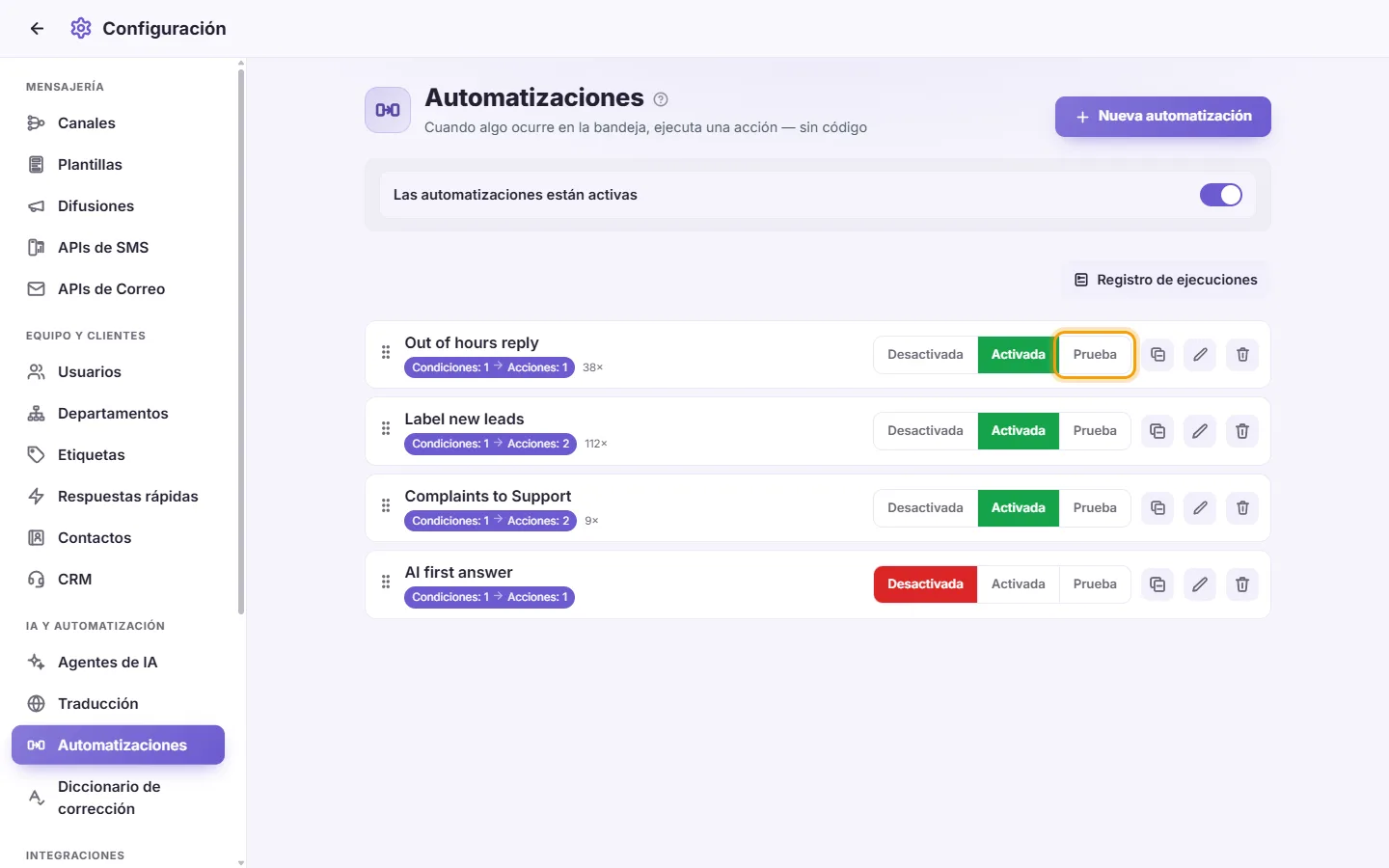
- Haga clic en "Duplicar" (el icono de copiar) en la fila de la regla.
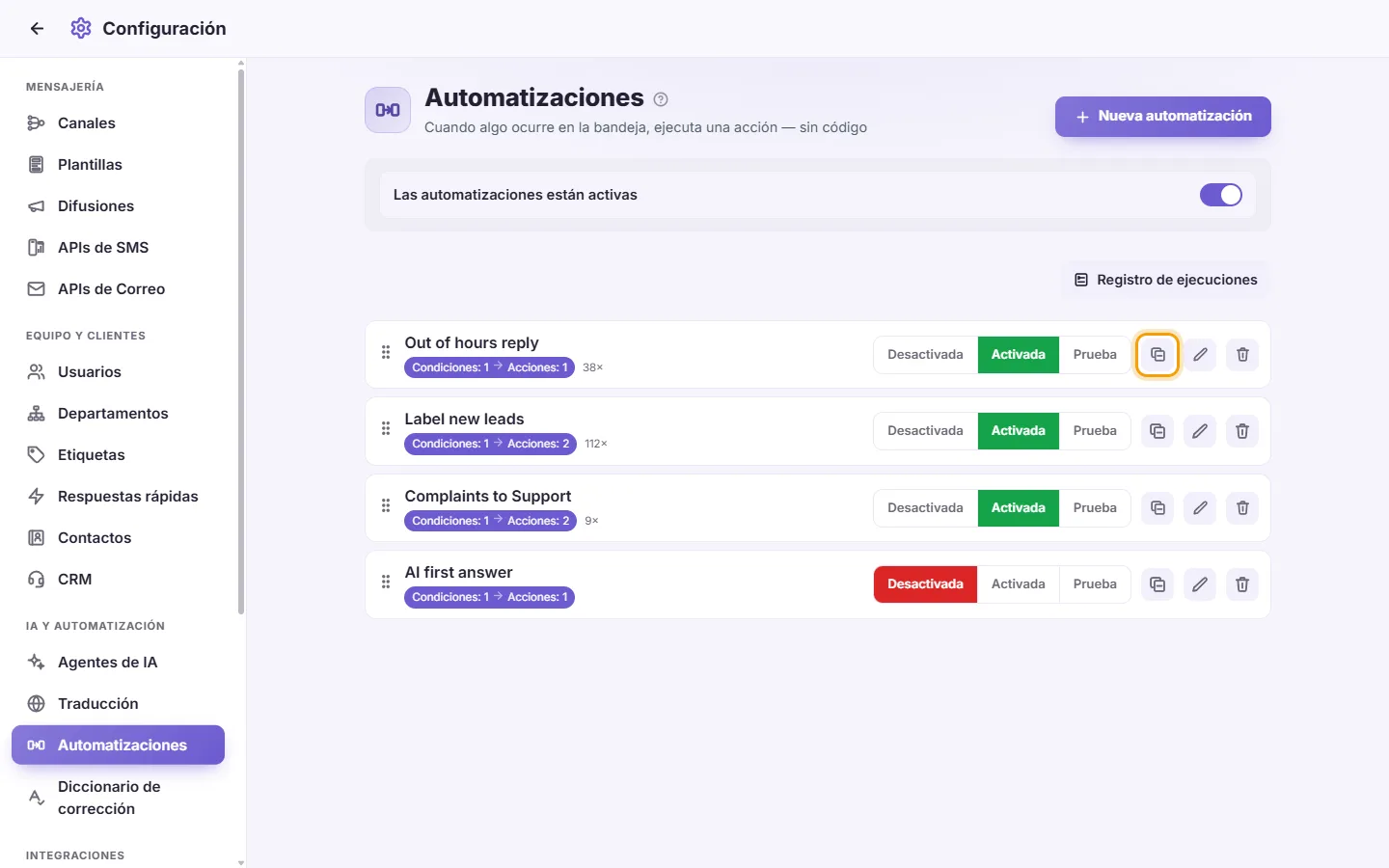
- Escriba el "Nombre de la copia" y confirme.
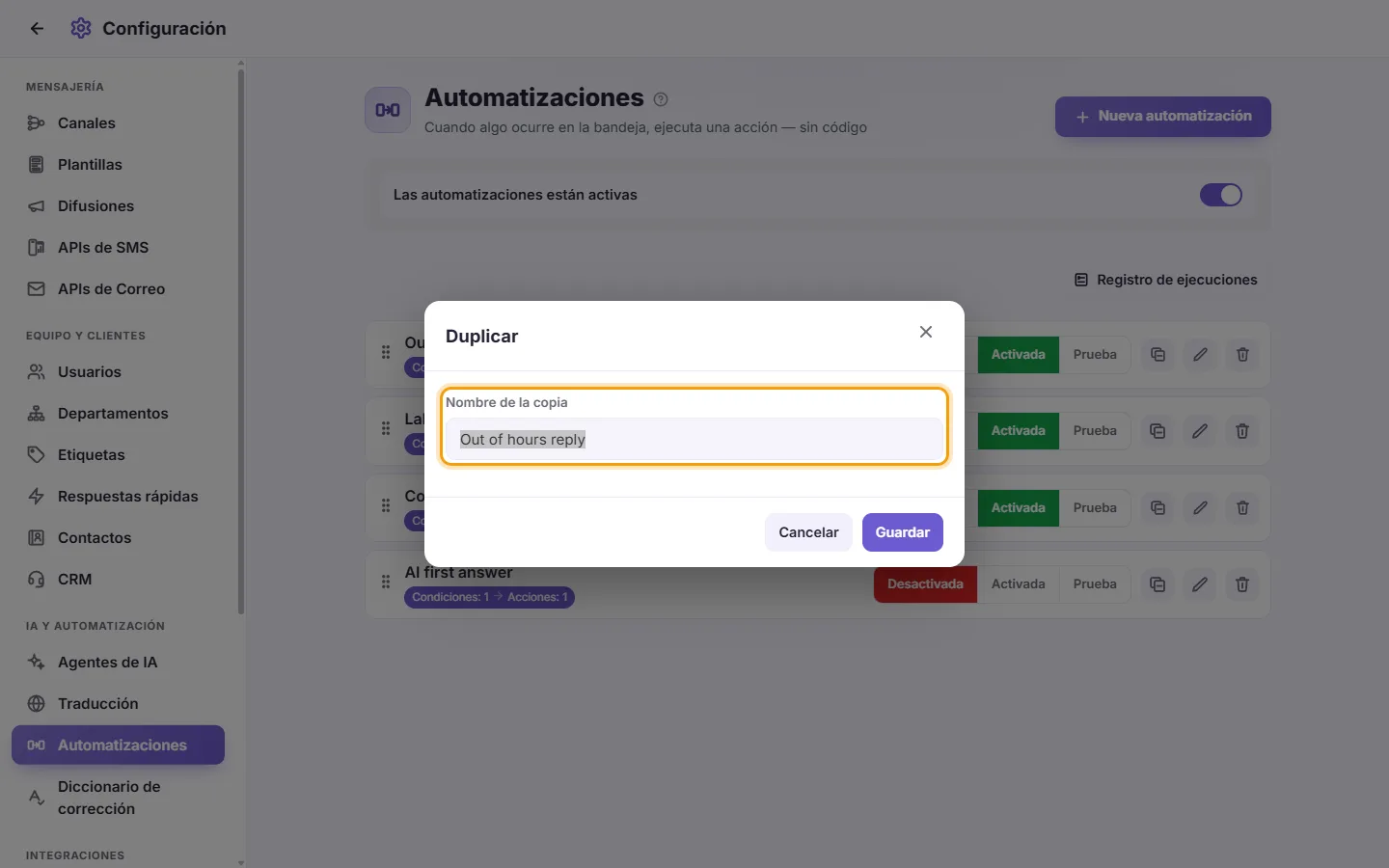
- La copia se crea como una regla independiente fijada en Desactivada, evitando que actúe de inmediato. Revise su configuración y proceda a activarla.
Condiciones incompatibles o contradictorias
Al pulsar Guardar, SyBox valida que el conjunto de condiciones pueda darse de forma simultánea.
- Si dos condiciones se excluyen mutuamente (por ejemplo un filtro de "Canal" configurado como Sólo un número y otro como Sólo un número distinto, o idéntica condición fijada a la vez como "es" y "NO es"), el sistema no guardará la regla. Aparecerá el aviso: "Dos condiciones de esta regla nunca pueden cumplirse a la vez, por lo que nunca se ejecutaría. Están marcadas en rojo." Deberá corregir o retirar una de las dos.
- Si dos condiciones de "Departamento" o "Etiqueta" no tienen elementos comunes, la regla sí se guardará, mostrando una advertencia: "Guardado, pero dos condiciones pueden contradecirse — un cliente tendría que estar en ambos:" seguido del detalle de las condiciones implicadas.
- Las condiciones agrupadas dentro de un bloque "cualquiera de estas" son excluyentes o alternativas por naturaleza, por lo que nunca generan conflicto entre sí.
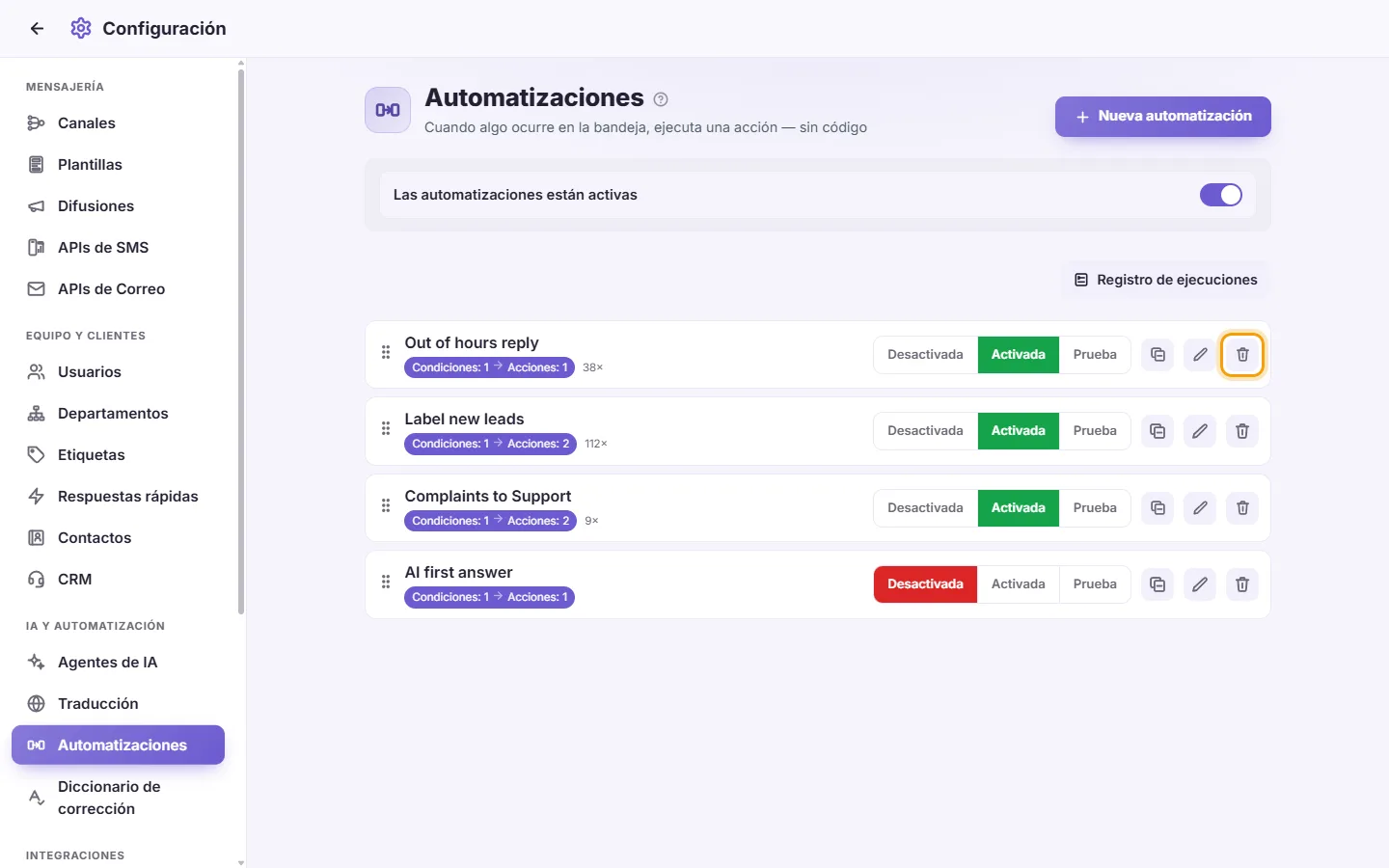
- Haga clic sobre el icono de papelera de su fila y confirme con "¿Eliminar esta automatización?".
Mensajes informativos que pueden surgir
- "Selecciona al menos un usuario para la rotación.". Ocurre si una acción de "Asignar por turnos" no tiene ningún usuario seleccionado.
- "Elige un país para el horario laboral — se rigen por la hora local de dicho territorio (y selecciona la zona si el país cuenta con varios husos horarios).". Una condición de Horario laboral exige definir el país para poder fijar la regla en Activada o Prueba. En Desactivada siempre se permite guardar.
Mi automatización no llega a activarse nunca.
Revise los siguientes puntos:
- que el interruptor general "Las automatizaciones están activas" arriba del todo esté encendido
- que el Estado particular de la regla sea "Activada", y no "Prueba" o "Desactivada"
- que otra regla situada más arriba en la lista no tenga marcado "Detenerse cuando esta coincida" y esté procesando el mensaje antes
- que el "Límite de frecuencia" no esté frenando la ejecución.
Posteriormente entre en "Registro de ejecuciones" para verificar los eventos procesados.
¿Cómo configuro a la IA para que atienda únicamente a través de una línea concreta de WhatsApp?
Genere una automatización incorporando una condición de "Canal" fijada en "Sólo" con ese número marcado, y añada como acción "Reply with AI" vinculando a su agente.
¿Cómo programar respuestas desatendidas fuera de la jornada de trabajo?
Incluya una condición de "Horario laboral" con el parámetro "NO es", defina el país, franjas y días de actividad, y asigne una acción de "Enviar un mensaje". Para no reiterar el envío ante mensajes seguidos, marque "Límite de frecuencia".
¿Cómo puedo comprobar una automatización sin riesgos?
Seleccione el Estado en "Prueba". De este modo quedará reflejado en el Registro de ejecuciones el comportamiento teórico previsto, sin modificar datos reales ni emitir mensajes a los usuarios.
¿Influye la posición de las automatizaciones en la lista?
Totalmente. Se analizan de forma descendente, y si una de ellas tiene activado "Detenerse cuando esta coincida", impedirá que se procesen las reglas colocadas por debajo. Reordénelas arrastrando las filas según convenga.
¿Es posible repartir los contactos entrantes equitativamente en el equipo?
Sí. Añada la acción "Asignar por turnos" y marque los miembros del equipo que deben alternarse en la recepción.