APIs de ERP
Actualizado el
Dónde: Configuración > Integraciones > APIs de ERP
Para qué sirve:
Muestra tus propios sistemas como botones junto a cada chat. Cuando un agente abre una conversación, SyBox consulta tu sistema sobre ese cliente y muestra la respuesta al lado del chat, evitando que el agente tenga que salir de SyBox. La respuesta puede incluir pedidos, saldo pendiente, incidencias o cualquier otra información que devuelva tu sistema. SyBox envía el número de teléfono del cliente o su correo electrónico si se trata de una conversación por email.
Existen dos tipos de API de ERP:
- "Pestaña lateral — mostrar datos junto al chat": un botón en la barra lateral de la bandeja de entrada. Al pulsarlo, muestra los datos de tu sistema para el cliente abierto.
- "Productos — busque en su catálogo y envíe un artículo": el agente escribe lo que busca el cliente. Tu sistema muestra los productos coincidentes en forma de tarjetas con nombre, precio, foto y stock disponible. Un solo toque inserta el enlace del producto en el cuadro de mensaje.
- Ve a Configuración > Integraciones > APIs de ERP.
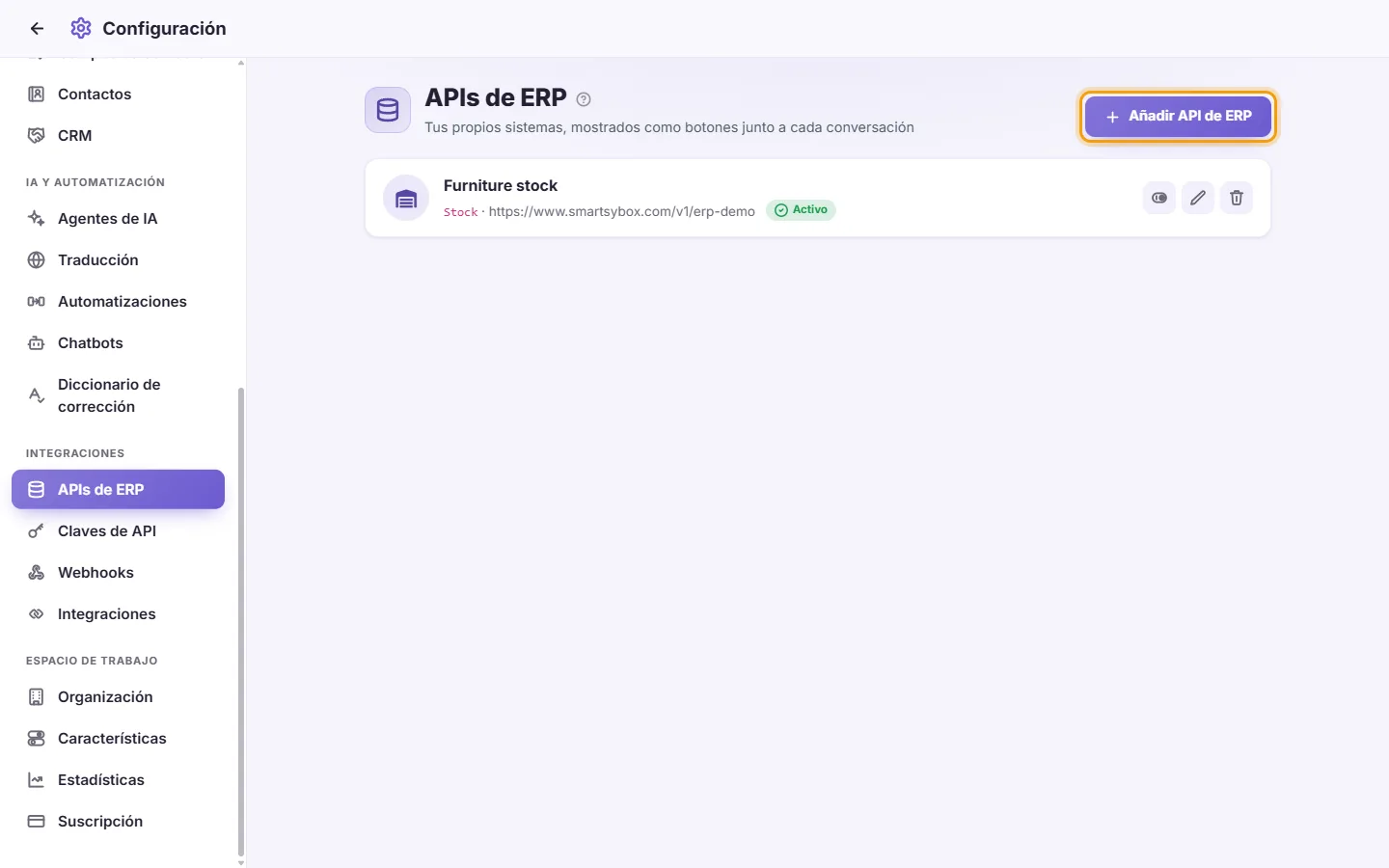
- Haz clic en "Añadir API de ERP".
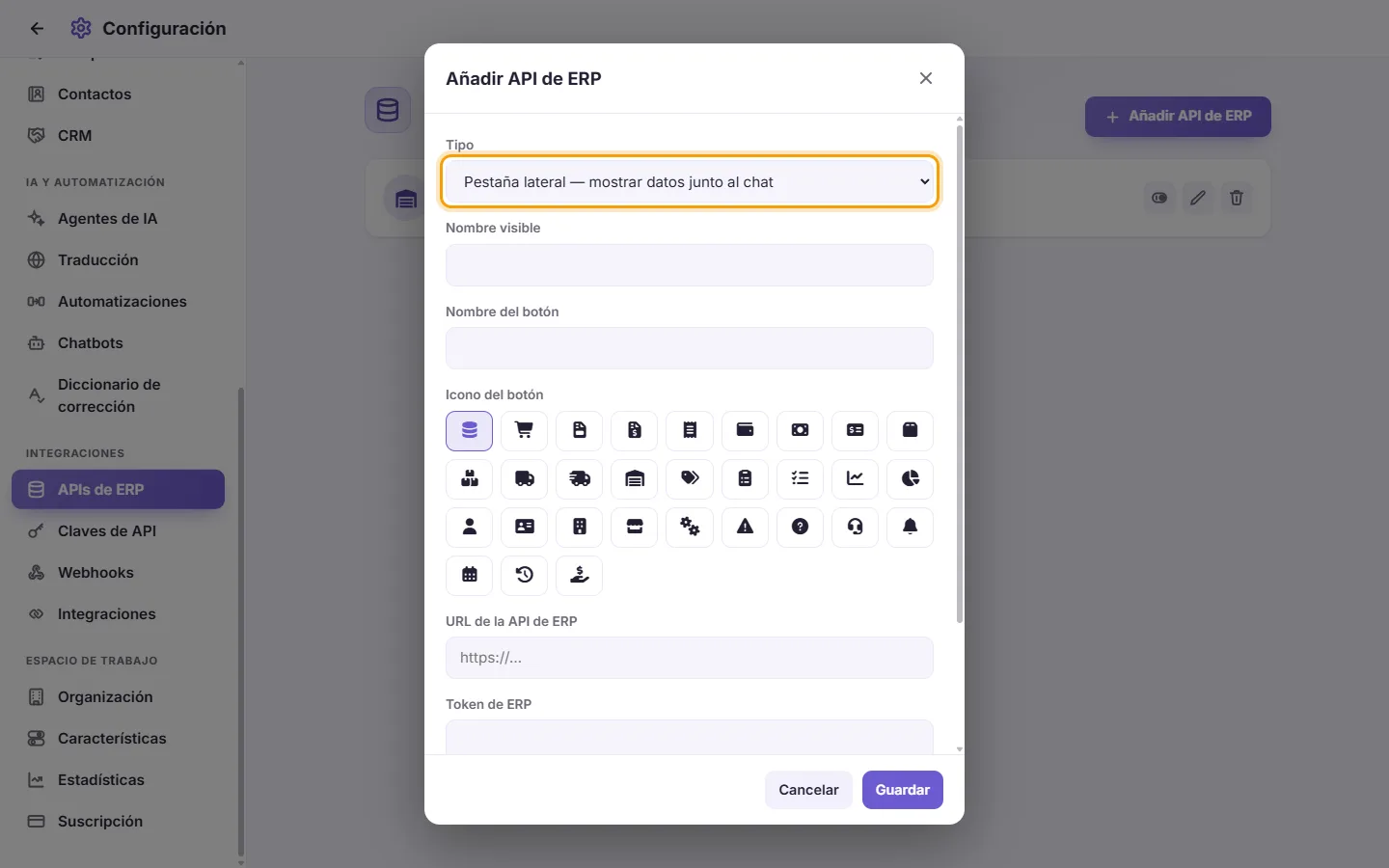
- Elige el "Tipo" (consulta los dos tipos anteriores).
- Rellena el "Nombre para mostrar", que es el nombre completo de la integración.
- Rellena el "Nombre del botón", la etiqueta corta que se verá en el botón.
- En "Icono del botón", haz clic en el icono que prefieras.
- En "URL de la API de ERP", pega la dirección de tu sistema. Debe empezar por http:// o https://.
- En "Token de ERP", pega el token de tu sistema si utiliza uno. SyBox lo enviará en cada petición para que tu sistema valide que la llamada procede realmente de ti.
- Opcional: dentro de "Encabezados personalizados", haz clic en "Añadir encabezado" para enviar datos adicionales de clave/valor en cada petición (por ejemplo, el código de una sucursal). Cada encabezado incluye su propio interruptor para pausarlo sin tener que eliminarlo. Haz clic en la papelera para quitarlo. SyBox ignora algunos nombres de encabezados que utiliza de forma interna.
- Haz clic en Guardar.
El nuevo botón aparecerá de inmediato en la bandeja de entrada. No necesitas recargar la página.
- Localiza su tarjeta en la lista de APIs de ERP.
- Haz clic en Editar para modificar cualquier dato. Para conservar el token guardado, deja "Token de ERP" vacío ("Déjelo en blanco para mantenerlo actualizado").
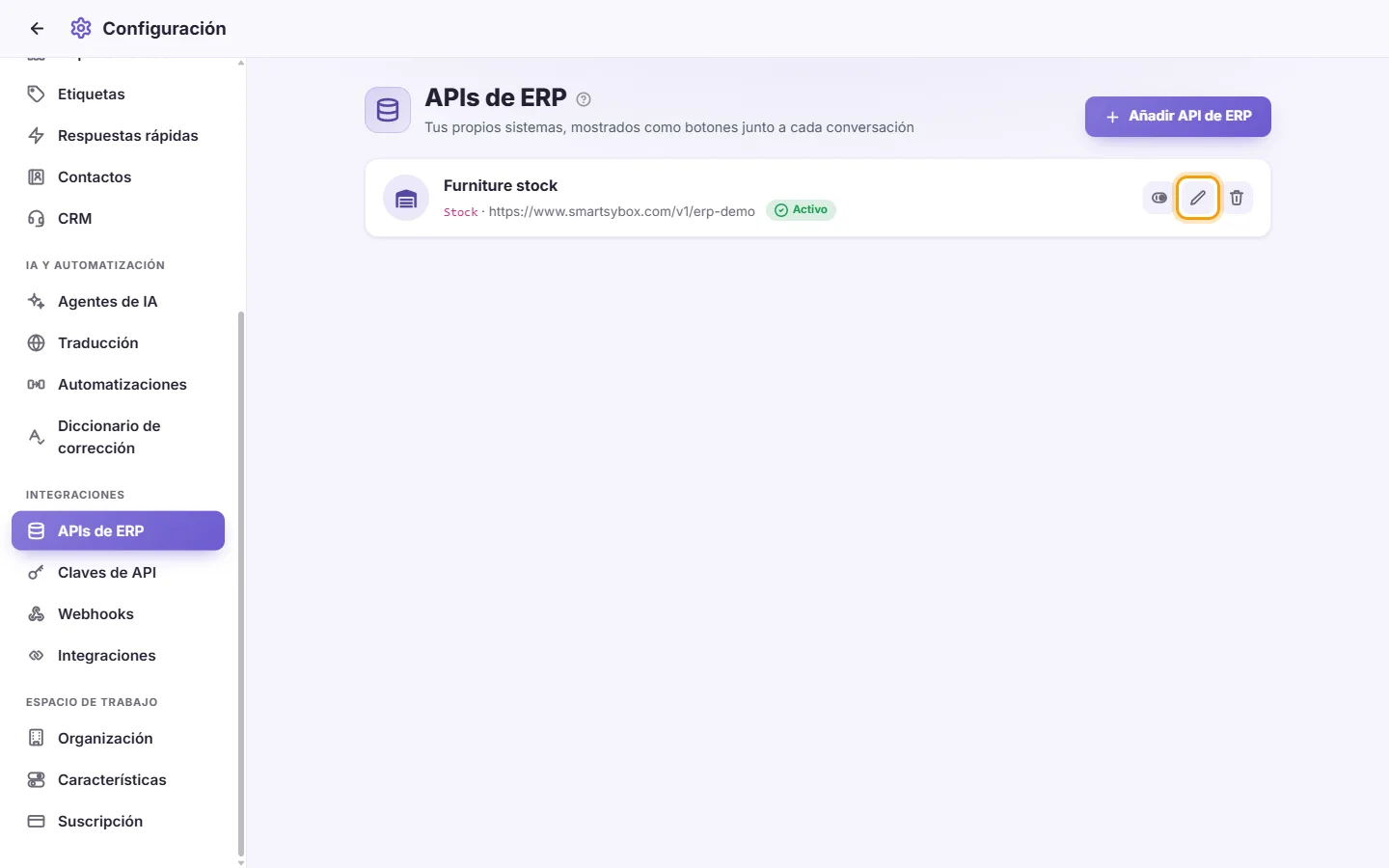
- Haz clic en Habilitar / Deshabilitar para ocultar o mostrar el botón en la bandeja de entrada. Una tarjeta desactivada mostrará el estado "Deshabilitado".
- Haz clic en Eliminar y confirma en "¿Eliminar esta integración?".
Qué muestra la tarjeta: el nombre, el nombre del botón, la dirección web y si está "Activo" o "Deshabilitado". Si no hay ningún token guardado, indicará "Sin ficha". Si hay uno guardado, solo se mostrarán sus últimos caracteres.
Reglas y mensajes:
- "Nombre para mostrar", "Nombre del botón" y "URL de la API de ERP" son obligatorios. Si falta alguno, verás el mensaje "Datos incompletos".
- La dirección debe empezar por http:// o https://.
Configuración en tu sistema: la documentación pública para desarrolladores de SyBox (en el sitio web de SyBox, dentro de Desarrolladores) detalla la información que envía SyBox y el formato en el que debe responder tu sistema. Esto incluye los formatos de visualización, filas interactivas para abrir los detalles de un registro y la búsqueda de productos.
He añadido una API de ERP pero no aparece ningún botón junto al chat.
Comprueba que la tarjeta muestre el estado "Activo". Los dos tipos aparecen como un botón en la barra lateral de la bandeja de entrada.
El panel se abre pero no muestra datos o da un error.
SyBox muestra exactamente lo que devuelve tu sistema. Asegúrate de que tu dirección sea accesible desde internet, que el token sea correcto y que tu sistema pueda localizar al cliente por su número de teléfono (o por correo electrónico en los chats de email).
¿Puedo conectar más de un sistema?
Sí. Puedes añadir tantas APIs de ERP como necesites. Cada una tendrá su propio botón independiente.
¿Quién puede ver la información en el panel?
Cualquier miembro del equipo que tenga permiso para abrir esa conversación en la bandeja de entrada.