Funciones
Actualizado el
Dónde: Configuración > Espacio de trabajo > Funciones
Para qué sirve:
Interruptores para todo el espacio de trabajo que activan o desactivan partes de SyBox para todo el equipo.
Quién puede abrirlo: el administrador principal y los miembros del equipo con el permiso "Administrar la configuración de la organización".
- Ve a Configuración > Espacio de trabajo > Funciones.
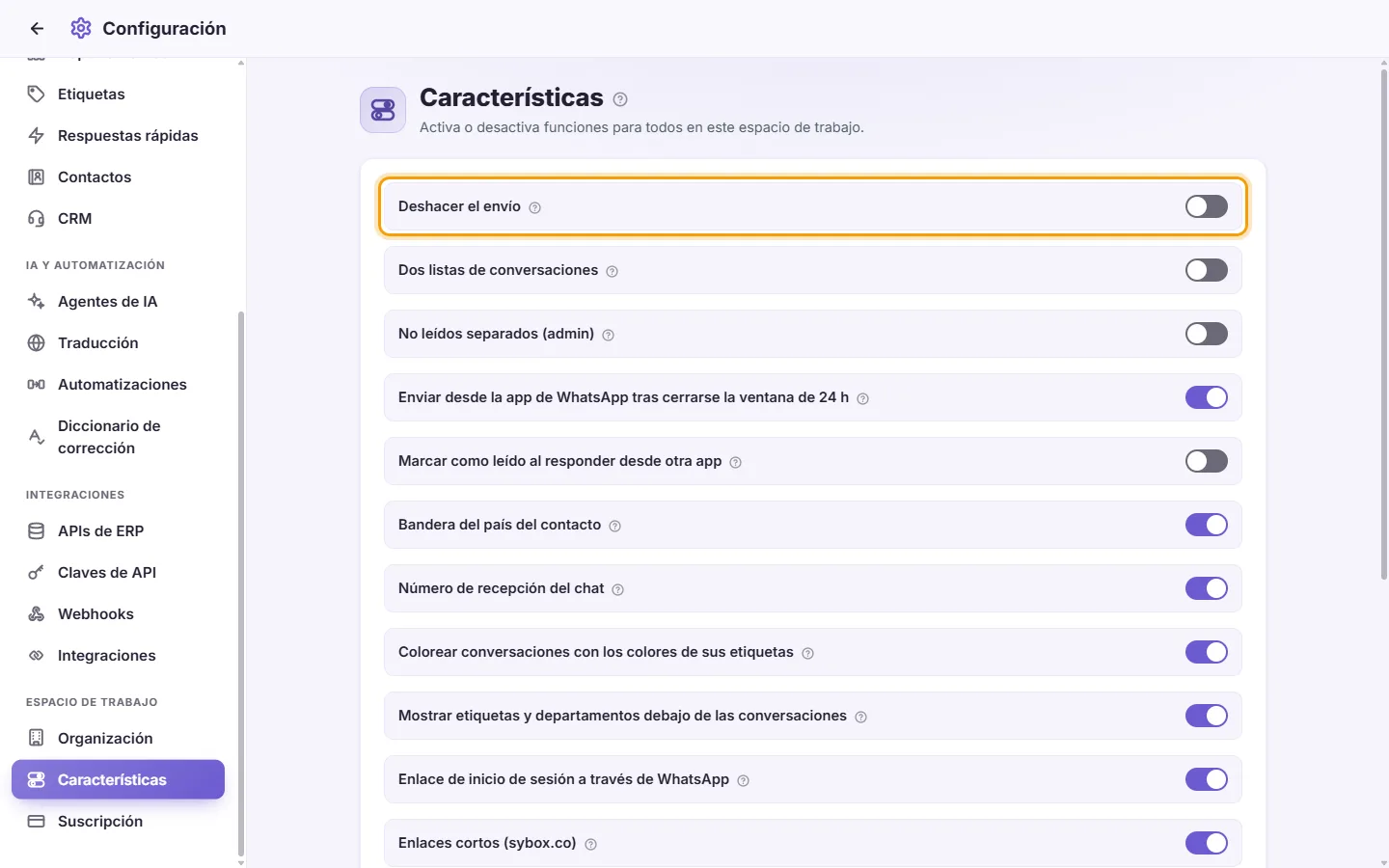
- Haz clic en un interruptor. Se guarda de inmediato. No hay botón Guardar ni mensaje "Guardado".
- Si falla el guardado, el interruptor vuelve a su posición y aparece un mensaje de error.
Los interruptores:
- "No leídos separados (admin)": el administrador principal tiene su propio estado de leído/no leído, independiente del equipo. Así, una conversación puede estar no leída para el administrador y leída para los demás. Desactivada por defecto.
- "Marcar como leído al responder desde otra app": cuando alguien responde a un cliente desde fuera de SyBox (la app de WhatsApp Business en el teléfono o la propia página de Facebook o Instagram), la conversación pasa a estar leída para el equipo. Sigue no leída para el administrador cuando "No leídos separados (admin)" está activada. Activada por defecto.
- "Deshacer el envío": después de pulsar enviar, el mensaje espera 5 segundos antes de salir, con "Deshacer" y una cuenta atrás en su burbuja. Haz clic en "Deshacer" y nunca se enviará: el cliente no ve nada y nada se marca como eliminado. Puedes seguir escribiendo mientras espera. Cerrar la pestaña envía lo que todavía esté esperando. Desactivada por defecto.
- "Supresión de ruido en notas de voz": el micrófono limpia el ruido de fondo y el eco mientras grabas una nota de voz. Desactivada por defecto; actívala si tus notas de voz suenan como en una habitación con eco.
- "Dos listas de conversaciones": aparece una segunda lista de conversaciones entre la primera y el chat, para que puedas separar algunas conversaciones, por ejemplo clientes VIP o números nuevos. Cada conversación permanece en la primera lista hasta que alguien la mueva: abre su menú y elige "Mover a la segunda lista" o "Devolver a la primera lista". La segunda lista se muestra en pantallas anchas; en una pantalla más pequeña, o con la opción desactivada, una sola lista vuelve a mostrar todas las conversaciones. Desactivada por defecto.
- "Enlaces cortos (sybox.io)": cada enlace de un mensaje enviado a un cliente se convierte en un enlace corto, https://sybox.io/ seguido de un código corto, que abre la dirección original. Esto cubre lo que escribe tu equipo, las respuestas de los agentes de IA, las automatizaciones y los reenvíos en WhatsApp, Messenger, Instagram y Telegram. Las plantillas, los correos electrónicos y los mensajes enviados mediante la API conservan sus enlaces tal cual. La conversación muestra el enlace corto, que es lo que ve el cliente. Desactivada por defecto.
- "Enviar desde la app de WhatsApp tras cerrarse la ventana de 24 h": cuando se ha cerrado la ventana de 24 horas de una conversación de WhatsApp, un botón pasa el texto escrito a la app de WhatsApp de tu dispositivo. Esto es útil para números que también se usan en la app de WhatsApp Business. Lo que envía la app vuelve a la bandeja de entrada. Activada por defecto.
- "Bandera del país del contacto": muestra la bandera del país del cliente, según su número, delante de su nombre en la lista de conversaciones. Desactivada por defecto.
- "Número de recepción del chat": muestra un pequeño icono del número de tu empresa por el que entró la conversación. Solo aparece cuando tienes más de un número. Activada por defecto.
- "Colorear conversaciones con los colores de sus etiquetas": una conversación con etiquetas se colorea con los colores de sus etiquetas en la lista. Desactivada por defecto.
- "Mostrar etiquetas y departamentos debajo de las conversaciones": los departamentos y las etiquetas del cliente se muestran como pequeños chips debajo de cada fila de la lista de conversaciones. Si está desactivada, oculta esos chips en la lista; la barra dentro de una conversación abierta los sigue mostrando. Activada por defecto.
- "Enlace de inicio de sesión a través de WhatsApp": un miembro del equipo envía la palabra "login" a uno de tus números de WhatsApp desde el número de teléfono guardado en su usuario. Recibe de vuelta un enlace de inicio de sesión de un solo uso, que funciona durante poco tiempo. Desactivada por defecto.
- "Copia sin conexión en el dispositivo": SyBox guarda una copia de las conversaciones en el navegador para que la app se abra más rápido y pueda mostrar conversaciones sin conexión. La copia se elimina cuando la persona cierra sesión. Activada por defecto.
- "Icono de canal en los avatares": un pequeño icono de canal (WhatsApp, Messenger, Instagram, etc.) en la imagen de cada conversación. Desactivada por defecto.
- "Bloquear a los usuarios sin máximo definido": un usuario sin un número máximo de conversaciones se trata como si tuviera 0, por lo que no puede responder a conversaciones nuevas para él hasta que un responsable le asigne un máximo (consulta "Cómo establecer un número máximo de conversaciones para un usuario"). Desactivada por defecto.
- "Asignar una conversación a quien responda en ella": un miembro del equipo que envía una respuesta al cliente se queda con la conversación; al administrador principal se le pregunta primero, incluso en una conversación que no tiene nadie, como máximo una vez al día (consulta "Cómo asignar una conversación a quien responda en ella"). Desactivada por defecto.
- "Mostrar «escribiendo…» al cliente": cuando alguien de tu equipo empieza a escribir una respuesta en WhatsApp, Messenger o Instagram, el cliente ve su mensaje como leído y "escribiendo…" (consulta "Cómo permitir que los clientes vean que leíste su mensaje y que estás escribiendo"). Activada por defecto.
- "Enviar las plantillas de marketing con la Marketing Messages API de Meta (entrega optimizada)": las plantillas de marketing se envían a través de la Marketing Messages API de Meta, o de la forma normal cuando Meta lo rechaza. Desactivada por defecto.
Bajo el encabezado "Servicios de IA". Usan IA y están desactivadas por defecto:
- "Traducción de mensajes": Desactivado / Activado / Automático. "Activado" significa que una persona puede traducir un mensaje desde su menú cuando lo necesite. "Automático" significa que los mensajes se traducen automáticamente. Los mensajes se traducen al "Idioma de la traducción" propio de cada persona, configurado en Mi perfil.
- "Análisis de imágenes con IA": analiza las imágenes entrantes (y PDF) en busca de identificadores de soporte remoto como AnyDesk, y añade al mensaje un enlace de conexión con un solo toque.
- "Transcripción de voz": Desactivado / Activado / Automático. "Activado" significa que una nota de voz se convierte en texto cuando alguien lo pide. "Automático" significa que cada nota de voz se convierte en texto automáticamente.
- Ve a Configuración > Espacio de trabajo > Funciones.
- Activa "Mostrar «escribiendo…» al cliente". Está activado por defecto.
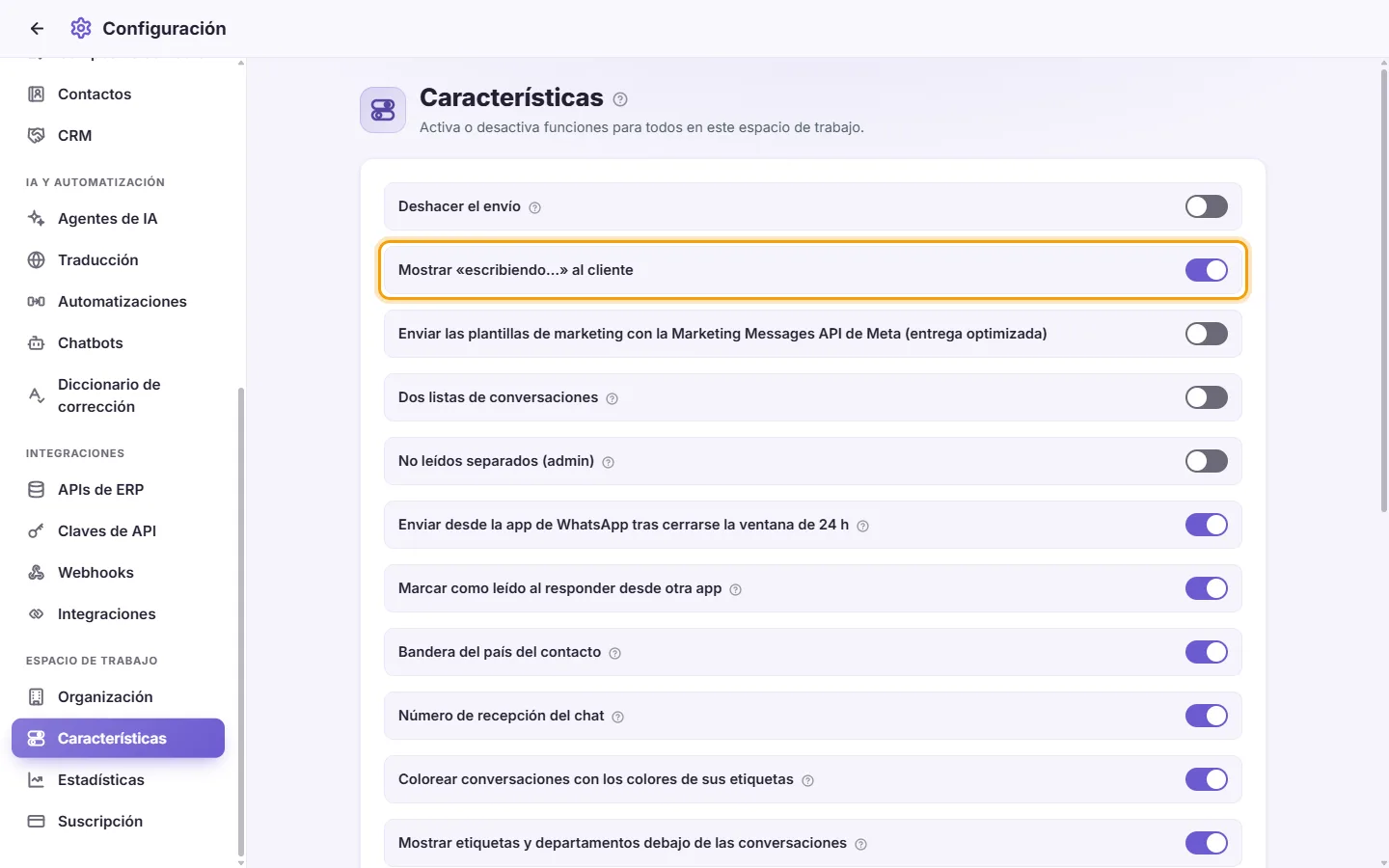
En WhatsApp, Messenger e Instagram, cuando alguien de tu equipo empieza a escribir una respuesta, el cliente ve su último mensaje como leído (las marcas azules, o "Visto") y "escribiendo…", una vez por cada mensaje que envía. No se muestra nada mientras escribes una nota interna o un texto que empieza por "@" (una mención), ni después de que se cierre la ventana de 24 horas. Los agentes de IA nunca muestran "escribiendo…" en WhatsApp; el mensaje del cliente se marca como leído solo cuando la respuesta de la IA ha salido de verdad. En Messenger e Instagram, el cliente ve "escribiendo…" mientras la IA escribe.
- Ve a Configuración > Espacio de trabajo > Funciones.
- En "Marcar conversaciones como completadas", escribe un número en "Horas sin respuesta del cliente antes de que una conversación se marque como completada por sí sola (0 = nunca)". Se guarda en cuanto sales del cuadro. 0 es el valor predeterminado y lo desactiva. El máximo es 720 horas (30 días).
- A partir de ese momento, SyBox lo comprueba cada pocos minutos. Una conversación se marca como completada cuando tu equipo escribió el último mensaje, el cliente no ha respondido durante esas horas y el cliente ha escrito en ella al menos una vez.
- Se dejan tal como están: los chats entre compañeros, los contactos bloqueados o de spam, las conversaciones en las que un agente de IA escribió la última respuesta (el cliente sigue esperando a tu equipo) y las conversaciones sin actividad durante más de una semana por encima de las horas que configuraste al activarlo.
- Cuando el cliente vuelve a escribir, la conversación se abre de nuevo por sí sola, como cualquier conversación completada.
- Si escribes algo que no sea un número entre 0 y 720, verás "Escribe un número de horas entre 0 y 720." y el cuadro volverá al valor guardado.
- Ve a Configuración > Espacio de trabajo > Funciones.
- En "Encuesta de satisfacción", activa "Pedir al cliente que valore la conversación al marcarla como hecha". Está desactivado de forma predeterminada.
- Configura el resto. Cada cambio se guarda solo:
- "Canales (ninguno marcado = todos)": marca los canales que envían la encuesta. Si no marcas ninguno, la enviarán todos los canales que puedan hacerlo.
- "Minutos después de marcar como hecha": cuánto tiempo después de marcar la conversación como completada se envía la pregunta, de 0 a 1440. El valor predeterminado es 5.
- "Valoración": "De 1 a 5 estrellas" o "👍 o 👎".
- "Pregunta" y "Mensaje de agradecimiento": déjalos vacíos para enviar el texto de SyBox en el idioma del cliente, o escribe el tuyo propio.
- "Luego pedir un comentario": después de la valoración, se pide al cliente que escriba un comentario. Su texto está en "Pregunta para el comentario".
Qué recibe el cliente:
- En WhatsApp, la pregunta con una lista "Valorar" de cinco valoraciones, o dos botones, 👍 y 👎. En Messenger, Instagram, Telegram, chat en vivo y TikTok, las mismas opciones como una lista numerada; el cliente responde con el número.
- Tus propias palabras se traducen al idioma del cliente cuando la traducción de mensajes está activada (Configuración > Espacio de trabajo > Funciones, "Traducción de mensajes").
Cuándo se envía:
- Después de cada conversación completada: por ti, por la acción "Marcar como completado" de una automatización o cuando una conversación se marca como completada por sí sola.
- Solo mientras el canal aún te permita escribir al cliente (en WhatsApp, Messenger e Instagram, 24 horas desde el último mensaje del cliente). La encuesta nunca envía una plantilla ni cuesta un mensaje de pago.
- Una vez por cada vez que se completa, y a un cliente se le pregunta como máximo una vez al día. No se envía si el cliente volvió a escribir antes de que pasaran los minutos, si un chatbot está hablando con él o si está bloqueado.
- El correo electrónico, los SMS, los comentarios de página y los chats entre compañeros nunca la reciben.
Qué ocurre con la respuesta:
- Una valoración de 3 estrellas o más (o 👍) se guarda y se envía el "Mensaje de agradecimiento" (o la "Pregunta para el comentario", cuando pides un comentario). La conversación sigue completada y la valoración se marca como leída.
- Una valoración baja (1 o 2 estrellas, o 👎) se guarda y no se envía nada más al cliente: la conversación vuelve a "Esperando respuesta", para que tu equipo vea que hay un cliente insatisfecho y le responda.
- Un comentario es el siguiente mensaje del cliente dentro de los 30 minutos posteriores a la valoración. Queda como no leído en la conversación para que tu equipo lo lea, y se envía el "Mensaje de agradecimiento".
- Reabrir la conversación finaliza su encuesta: el siguiente mensaje del cliente llega a tu equipo como de costumbre, nunca como una valoración. Si ya había dado una valoración, se conserva.
- Los mensajes de la encuesta y sus respuestas no cuentan en "Primera respuesta" de "Estadísticas".
- Una respuesta que no sea una valoración (por ejemplo, una pregunta nueva) finaliza la encuesta y la conversación se vuelve a abrir como de costumbre.
- Si se envía cualquier otra cosa al cliente antes de que responda (un mensaje de tu equipo, una automatización, un chatbot o un mensaje de pedido), la encuesta finaliza, de modo que un "2" en respuesta a ese mensaje nunca se toma como una valoración.
- Una encuesta que ya fue enviada sigue leyendo su respuesta aunque desactives la encuesta después.
- Las automatizaciones, los chatbots y los agentes de IA no responden a una valoración ni a un comentario.
- Los resultados están en Estadísticas: la tarjeta "Clientes satisfechos" y la columna "Satisfechos" en "Por usuario" (consulta "Estadísticas").
¿A quién se le asigna la valoración?
A la persona de tu equipo que escribió por última vez al cliente antes de que la conversación se marcara como completada. Si nadie lo hizo, a la persona que la marcó como completada.
La encuesta no se envió. ¿Por qué?
Comprueba que esté activada y que el canal esté marcado (o que no haya ninguno marcado). No se envía fuera de la ventana de respuesta del canal, a un cliente al que ya se le preguntó en las últimas 24 horas ni cuando el cliente volvió a escribir antes de que tocara enviarla.
Algunos interruptores no están en esta pantalla porque están en la pantalla que controlan. "Automatizaciones" se activa o desactiva en la parte superior de la pantalla de Automatizaciones. "Puerta de enlace de API" se activa o desactiva en la parte superior de la pantalla de Claves de API.
Desactivé una función, pero alguien todavía la ve.
Pídele que recargue SyBox. El ajuste en sí se guarda de inmediato.
¿Por qué la traducción o la transcripción están desactivadas por defecto?
Usan IA en tus mensajes, así que cada espacio de trabajo decide si activarlas.