Agentes de IA
Actualizado el
Dónde: Configuración > IA y automatización > Agentes de IA
Para qué sirve
Un agente de IA responde los mensajes de tus clientes por ti. Utiliza tu propio material (una base de conocimiento), tus instrucciones y, si quieres, el sistema de tu empresa. Puedes crear tantos agentes como necesites, por ejemplo uno para ventas y otro para mantenimiento. Cada agente tiene su propia base de conocimiento, instrucciones y configuración.
Cada agente funciona con una cuenta propia de un proveedor de IA, usando tu propia clave API. La lista "Tipo" muestra los proveedores entre los que puedes elegir: Gemini, ChatGPT, Claude, DeepSeek y OpenRouter. OpenRouter ofrece una sola clave para muchos modelos de distintos creadores; su casilla "Modelo" muestra únicamente los modelos que pueden funcionar como agente, y escribes parte del nombre para buscar uno. Tu proveedor te factura directamente lo que consuma el agente. SyBox muestra cuántos tokens se utilizaron, nunca un precio.
Un agente no responde a los clientes por sí solo. Empieza a responder una vez que añade la acción "Responder con IA" a una automatización (consulte Automatizaciones más abajo). Las condiciones de la automatización deciden qué conversaciones y canales responde el agente.
Qué ve en la pantalla
La pantalla tiene tres pestañas en la parte superior:
- "Agentes": sus agentes y el botón "Nuevo agente de IA".
- "Respuestas": todas las respuestas que tus agentes dieron a los clientes, para revisarlas y calificarlas (consulta "Cómo revisar las respuestas de tus agentes" más abajo).
- "Configuración": lo que se aplica a todos los agentes: "Instrucciones generales" y "Solicitudes de lo que no tienes" (consulte "-- Configuración para todos los agentes --" más abajo).
En la pestaña "Agentes", hay una tarjeta por cada agente. La tarjeta muestra:
- el proveedor y el modelo
- los idiomas en los que está su base de conocimiento
- cuántas entradas están cargadas, o "Aún no hay nada cargado"
- una línea para los "Últimos 30 días": respuestas, tokens de entrada y tokens de salida (o "no usado")
- los últimos 4 caracteres de la clave API del agente (por ejemplo "…abcd"), para que puedas saber qué clave utiliza
- si el proveedor rechazó una solicitud, una línea de "Último error" con el motivo y la hora. Permanece en la tarjeta hasta la siguiente respuesta exitosa del agente, incluso si vuelves a cargar la base de conocimiento o guardas una clave nueva.
- Obtenga una clave API en el sitio web de su proveedor (Gemini, ChatGPT, Claude, DeepSeek u OpenRouter).
- Vaya a Configuración > IA y automatización > Agentes de IA.
- Haga clic en "Nuevo agente de IA".
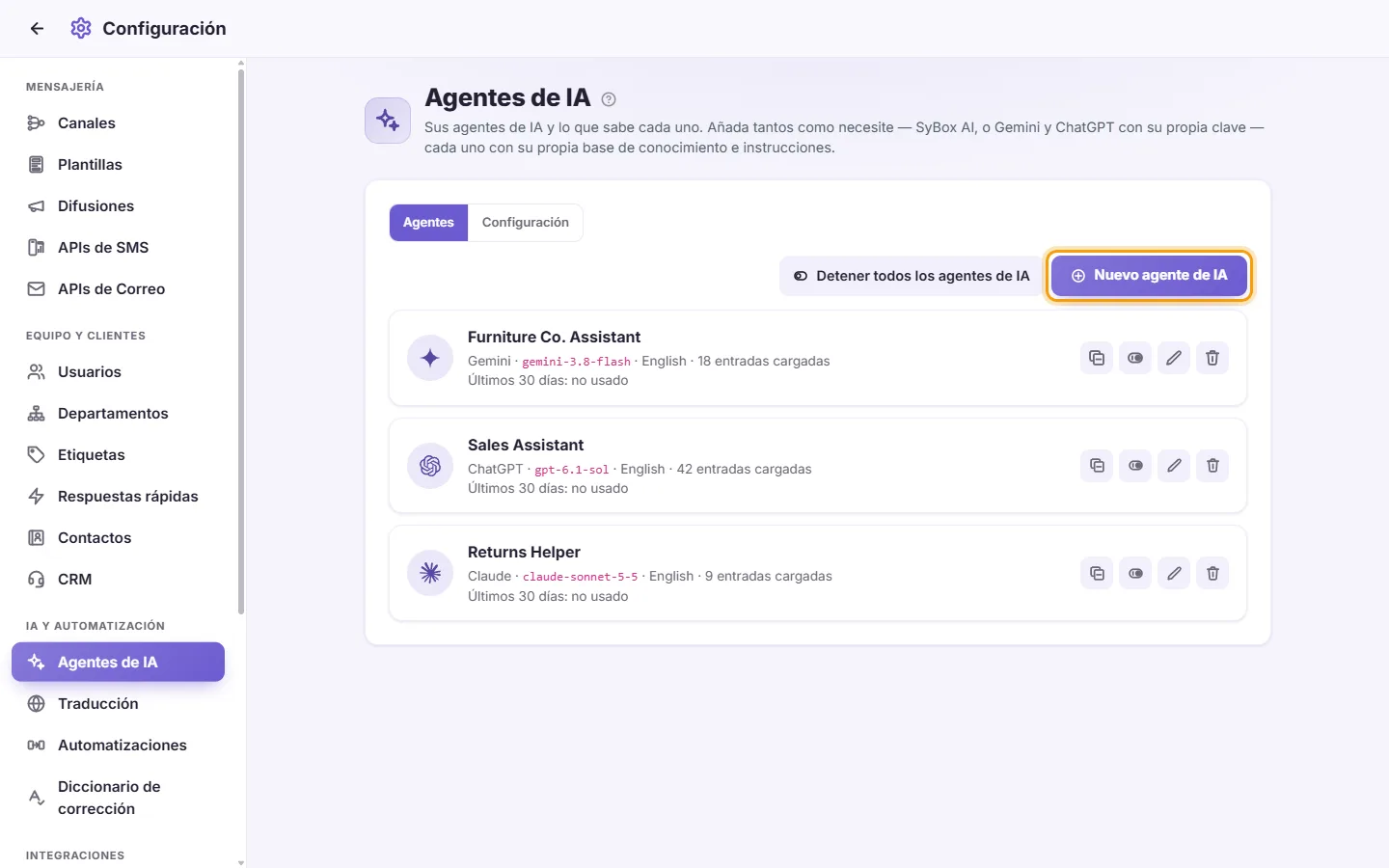
- En "Tipo", elija el proveedor.
- En "Nombre", escriba un nombre, por ejemplo "Asistente de ventas". Los clientes pueden ver este nombre en algunos canales.
- Opcional: en "Empezar desde", elige una plantilla: "Recepcionista", "Ventas" o "Atención al cliente". La plantilla redacta las primeras instrucciones del agente por ti. "Instrucciones vacías" comienza desde cero.
- Pegue su clave en "Clave API".
- Haz clic en Guardar. SyBox comprueba la clave con el proveedor antes de guardar. Si la clave funciona, se crea el agente, se selecciona un modelo para ti y se abre la página del agente. Si elegiste una plantilla, sus instrucciones ya aparecen en "Sus instrucciones": modifícalas para adaptarlas a tu negocio antes de usar el agente.
- Ve a Configuración > IA y automatización > Agentes de IA y haz clic en la pestaña "Respuestas".
- Elige el período ("Últimos 7 días", "Últimos 30 días" o "Últimos 90 días"), qué mostrar ("Todas las respuestas", "Respondidas", "No respondió", "Mala respuesta", "Buena respuesta" o "Aún sin evaluar") y, si tienes varios agentes, un agente o "Todos los agentes".
- Encima de la lista verás los totales del período, por ejemplo "Respondidas: 120 · No respondió: 8 · Buenas: 30 · Malas: 4".
- Cada respuesta muestra el nombre del cliente, el agente, la hora, el mensaje del cliente ("Cliente:") y la respuesta del agente. Si el agente no contestó a un mensaje, aparece "No respondió".
- Haz clic en "Buena respuesta" o "Mala respuesta" debajo de una respuesta para calificarla y escribe el motivo si quieres. Es la misma calificación que aparece debajo de la respuesta en la conversación. Vuelve a hacer clic en la opción elegida para quitar la calificación.
- Haz clic en "Abrir la conversación" para ver la respuesta dentro de su conversación en una pestaña nueva.
- Haz clic en "Mostrar más" debajo de la lista para ver respuestas anteriores.
Solo ves las respuestas de las conversaciones que tienes permiso para ver. Los números de los clientes nunca se muestran aquí.
- Haga clic en la tarjeta del agente o en el lápiz de la tarjeta.
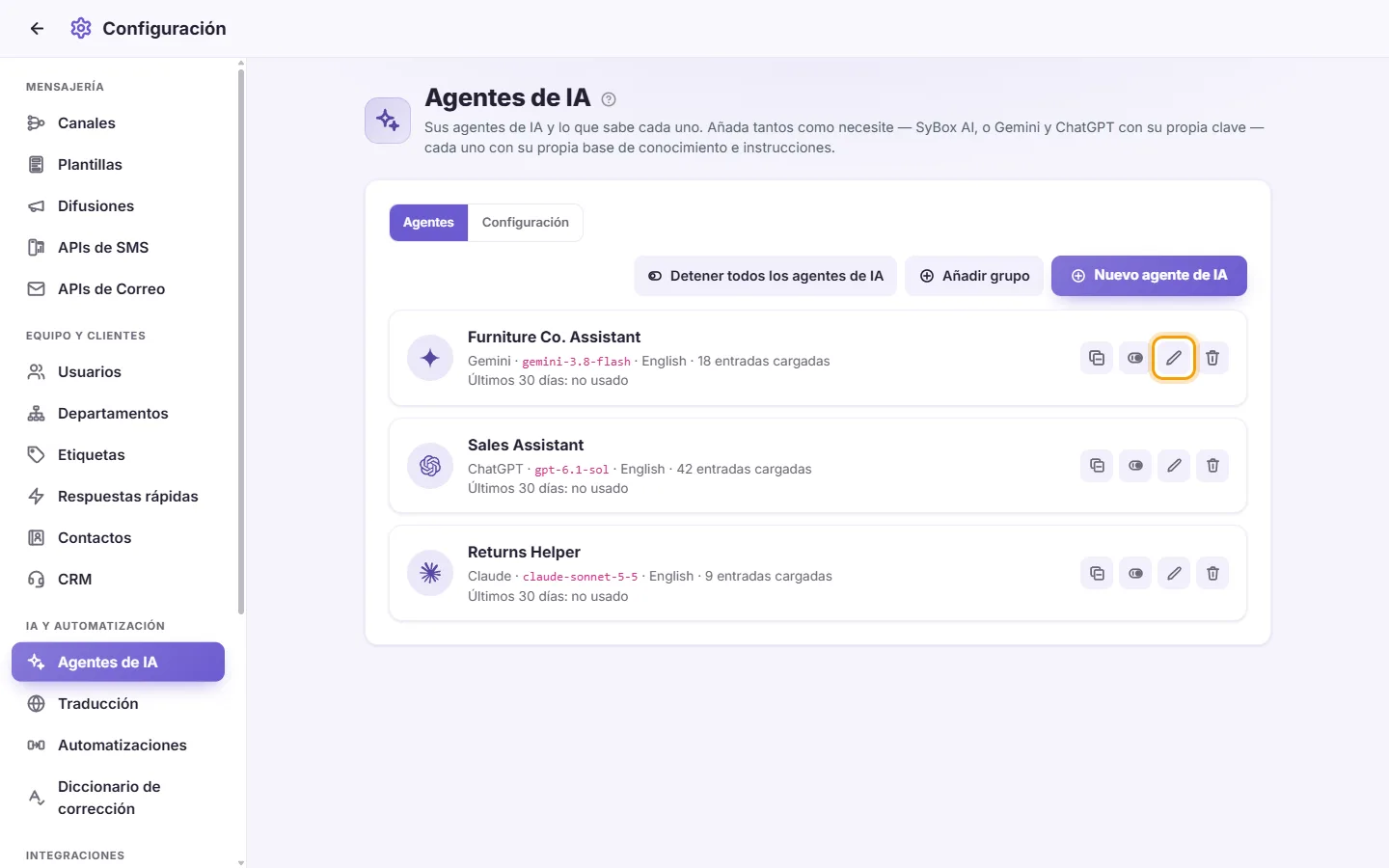
- Para volver a la lista, haga clic en "Agentes de IA" en la parte superior izquierda de la página del agente.
- Abra la página del agente.
- Haga clic en el lápiz (Editar) junto al nombre del agente.
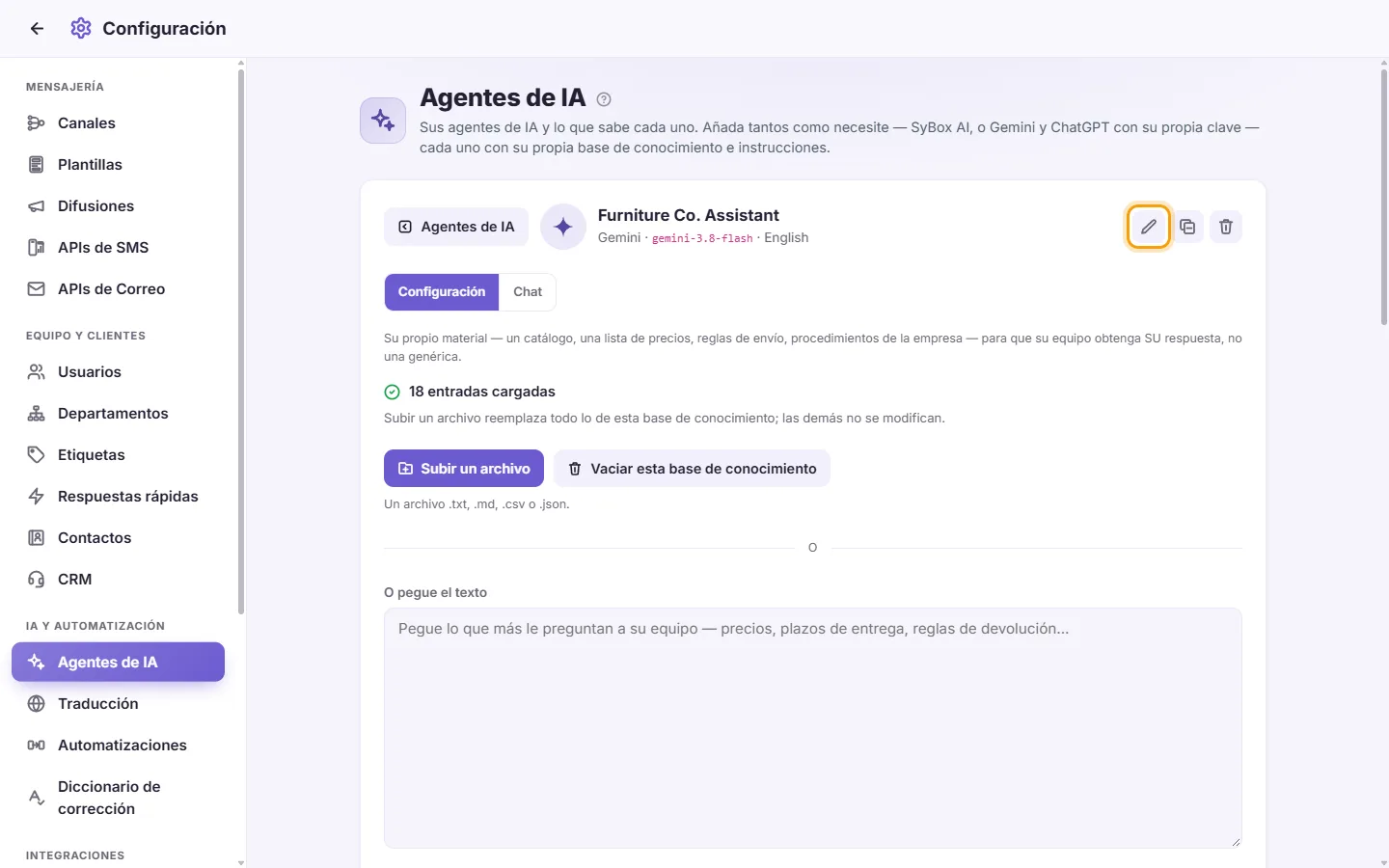
- Cambia "Nombre" si quieres.
- "Clave API": déjala vacía para conservar la clave actual o pega una nueva.
- "Modelo": elija otro modelo de la lista.
- "Pensamiento": elige cuánto piensa el modelo antes de responder (consulta "Cómo elegir cuánto piensa un agente" más abajo).
- Haz clic en Guardar. Primero se comprueba la nueva clave o el nuevo modelo con el proveedor.
Nota: para los agentes de Gemini y ChatGPT, una nueva clave empieza con una base de conocimiento vacía. Vuelve a subir tu material después.
- Abra la página del agente y haga clic en el lápiz (Editar) junto a su nombre. La misma lista está en el cuadro de diálogo Duplicar.
- En "Pensamiento", elige Desactivado, Mínimo, Bajo, Medio, Alto, Muy alto o Máximo. Cada proveedor muestra únicamente los niveles que acepta.
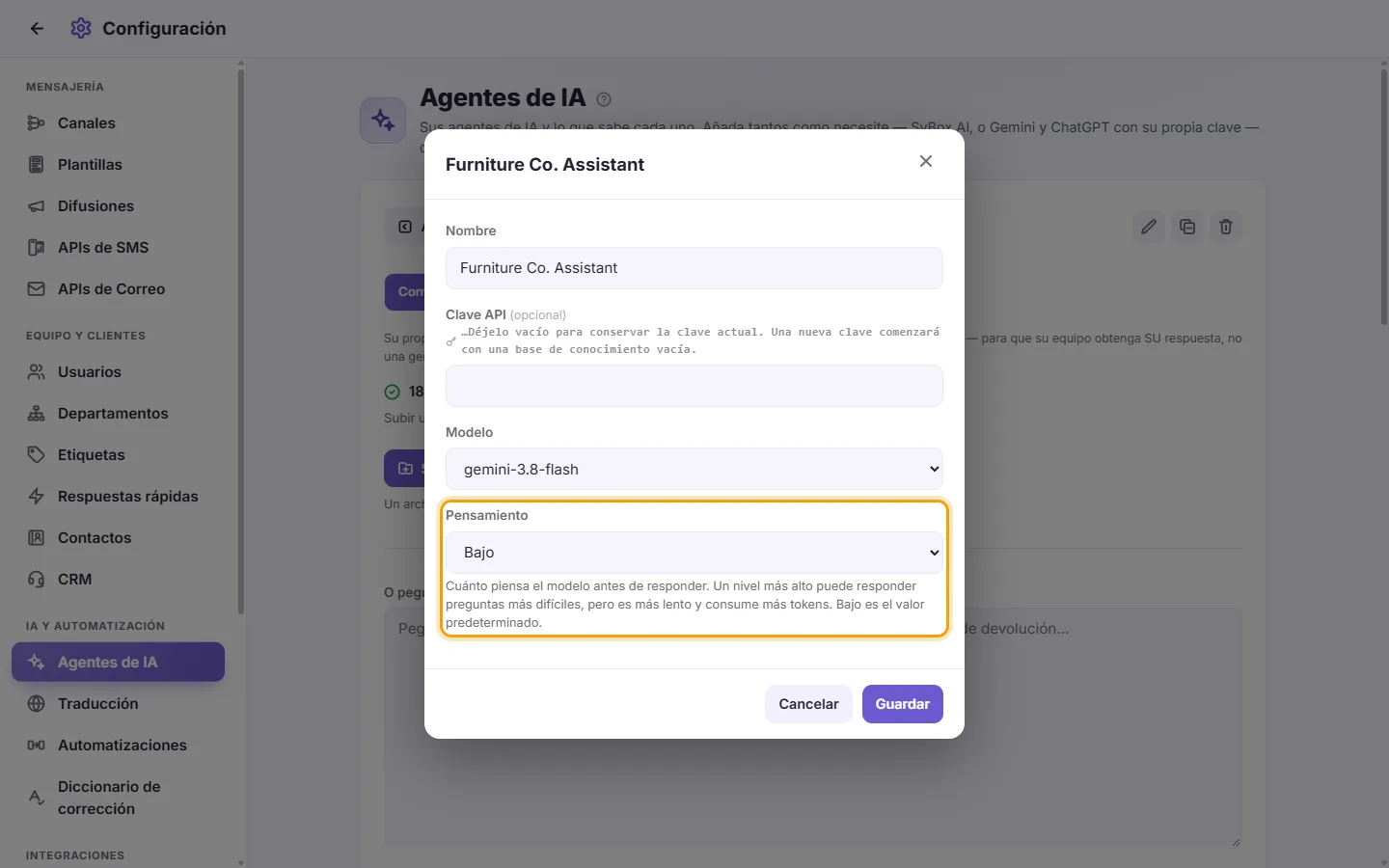
- Haga clic en Guardar.
Más pensamiento permite responder preguntas más difíciles, pero es más lento y consume más tokens. Bajo es el valor predeterminado. Cada agente conserva su propia elección.
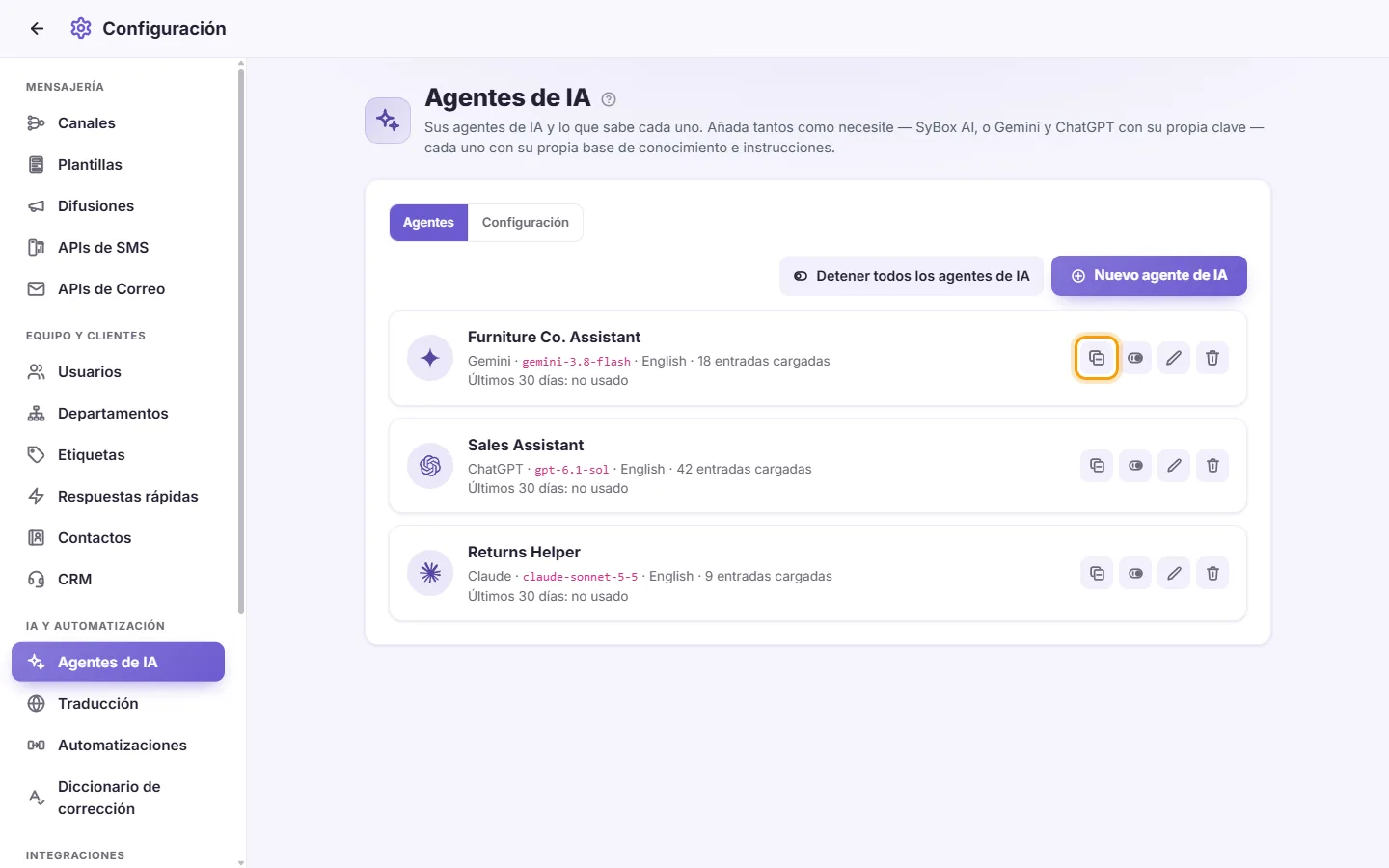
- Haga clic en "Duplicar" (el icono de copia) en la tarjeta del agente en la lista, o abra la página del agente y haga clic en "Duplicar" entre Editar y Eliminar.
- En "Nombre de la copia", escriba un nombre.
- En "Tipo", conserva el proveedor del propio agente o elige otro para trasladar la copia a él. La copia recibe las instrucciones, la configuración, el diccionario de sustitución y la base de conocimiento del agente.
- En "Clave API", elige una clave: la del propio agente o la de otro agente del mismo tipo (mostrada como "nombre (…abcd)"). O elige "Ingresar una nueva clave" y pega una. En otro tipo que aún no tenga ningún agente de ese tipo, pega una clave nueva.
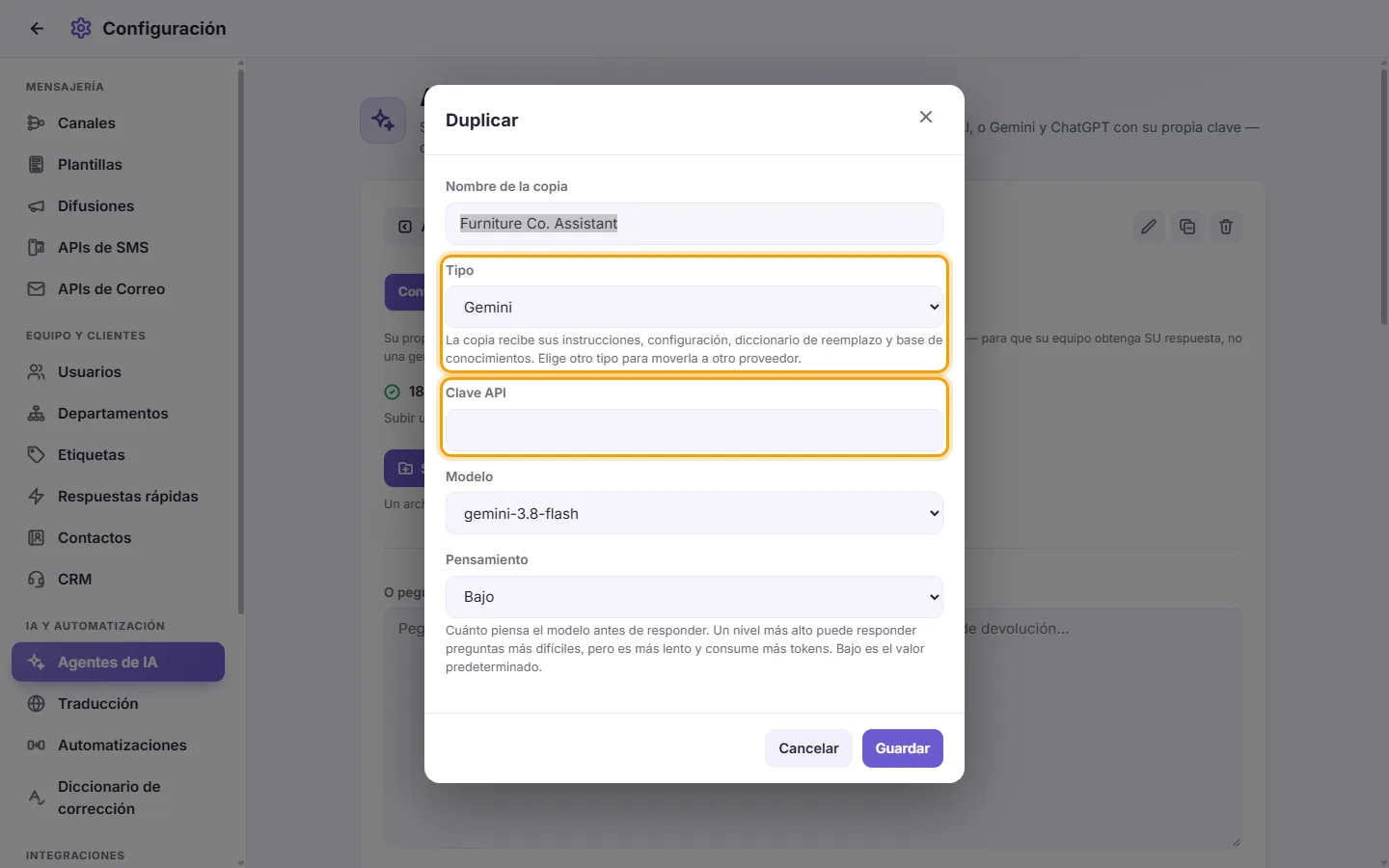
- Elija el "Modelo" y el nivel de "Pensamiento".
- Haga clic en Guardar. Primero se comprueba la clave con el proveedor. Se abre la página de la copia y su base de conocimiento se carga allí, mostrando el progreso.
Si ves "La base de conocimientos de [name] se cargó antes de que SyBox guardara una copia. Vuelve a subirla a [name] y luego duplícalo.", sube el material del agente una vez más y luego duplícalo.
- Abra la página del agente.
- Haga clic en la papelera (Eliminar) junto al nombre del agente.
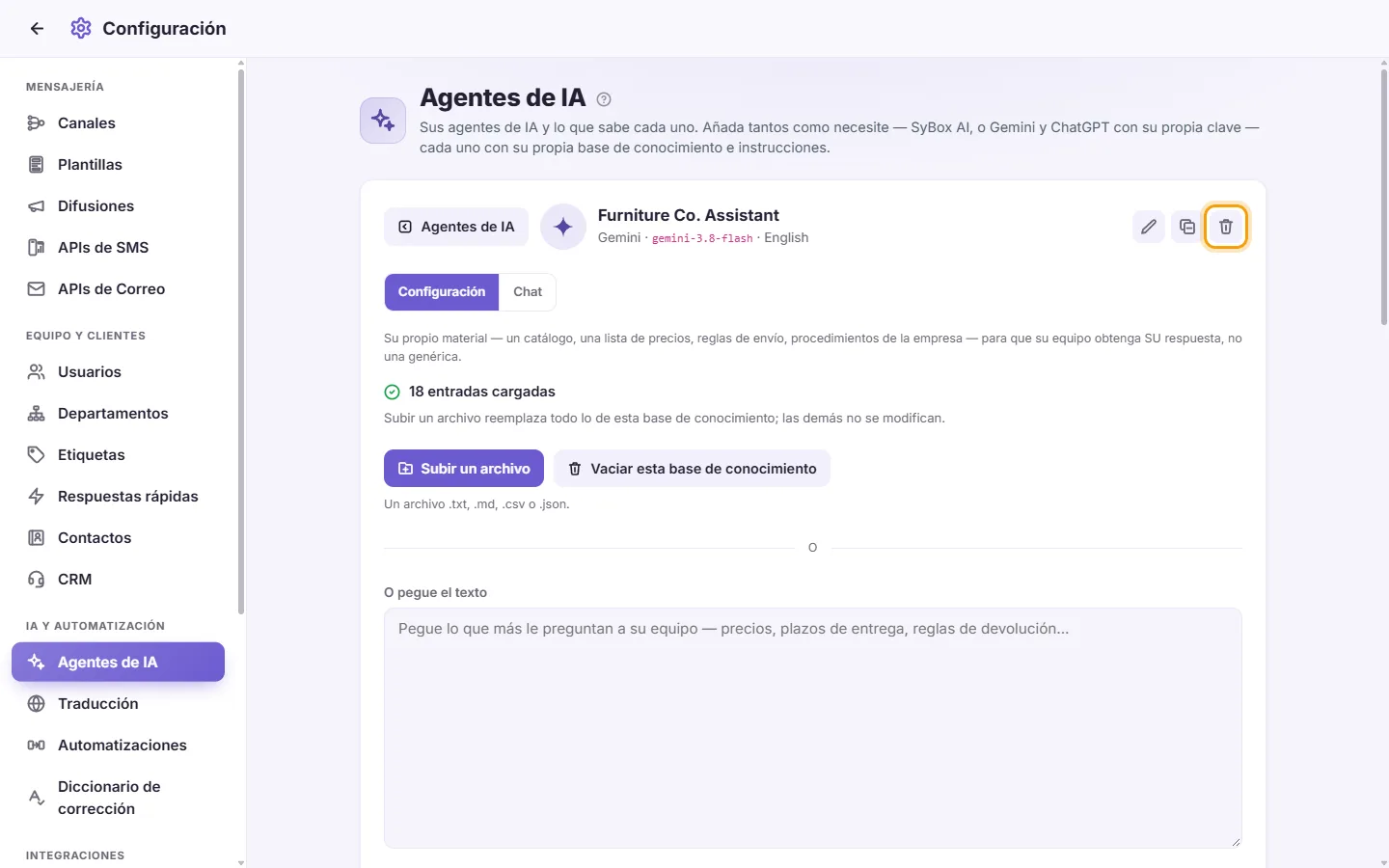
- Confirme. El mensaje dice "¿Eliminar [name]? Su base de conocimiento también se eliminará de [provider]."
- Cualquier automatización que aún utilice este agente dejará de responder con él. Edite esas automatizaciones y elija otro agente.
No puedes eliminar un agente mientras la subida de su base de conocimiento todavía se esté cargando.
- Vaya a Configuración > Agentes de IA.
- Haga clic en "Detener todos los agentes de IA" junto a "Nuevo agente de IA".
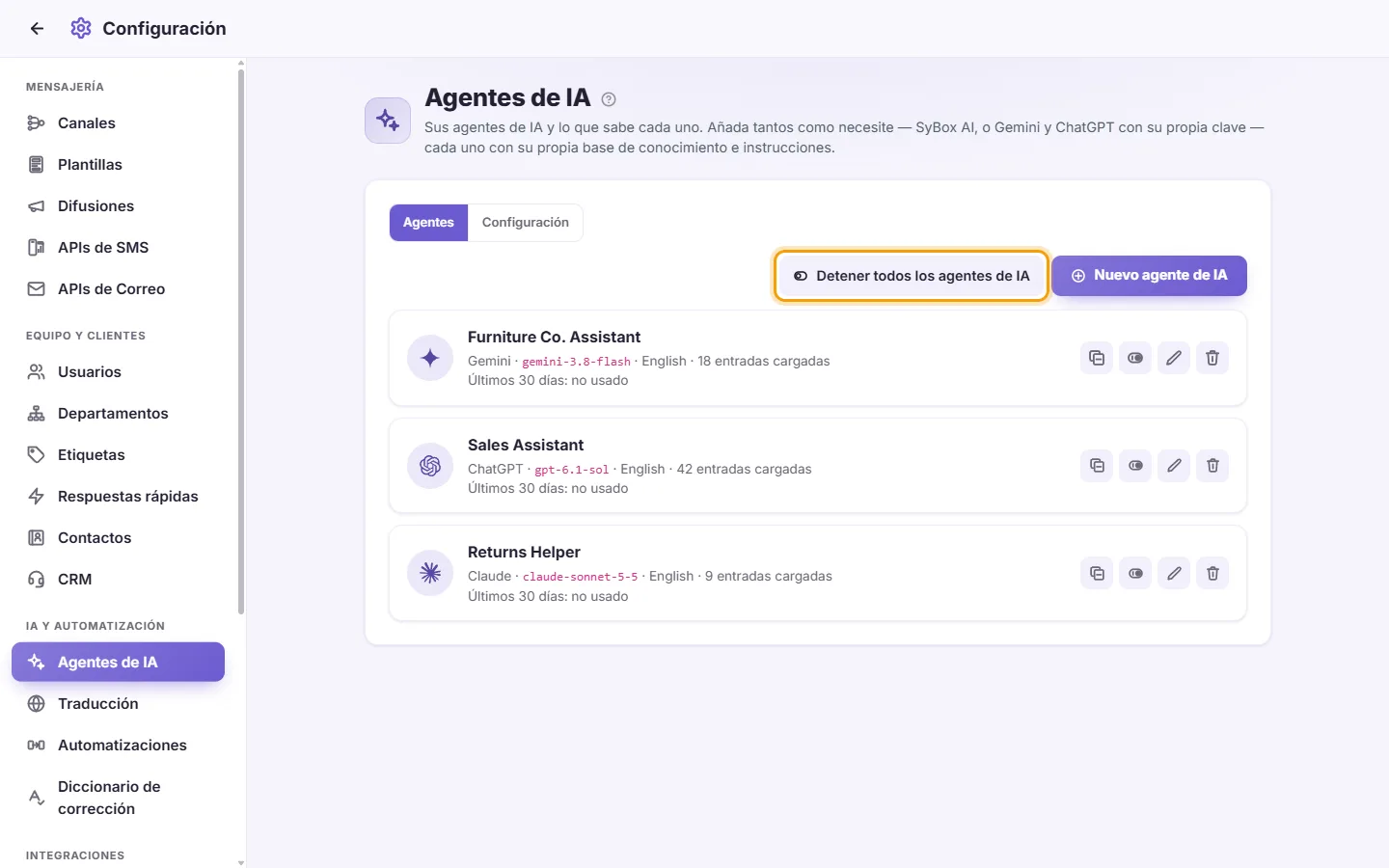
- Confirma. El mensaje dice "Todos los agentes de IA dejarán de responder a los clientes, traducir y describir imágenes hasta que los vuelvas a activar." Si hay automatizaciones que usan los agentes, las lista bajo "Estas automatizaciones los usan y los omitirán:".
Todos los agentes que estaban activos se desactivan. No se elimina nada: sus bases de conocimiento y configuraciones se conservan.
- Vaya a Configuración > Agentes de IA.
- Haga clic en "Volver a activar los agentes detenidos".
Solo los agentes que desactivó "Detener todos los agentes de IA" se vuelven a activar. Un agente que ya estaba desactivado antes permanece desactivado.
-- Base de conocimiento --
Este es tu propio material: un catálogo, una lista de precios, reglas de envío, procedimientos de la empresa. El agente responde a partir de él, para que los clientes reciban tu respuesta y no una general.
Cada agente tiene su propia base de conocimiento. Subir un archivo reemplaza todo en la base de conocimiento de ese agente. Los demás agentes no se modifican.
- Abra la página del agente.
- Haga clic en "Subir un archivo".
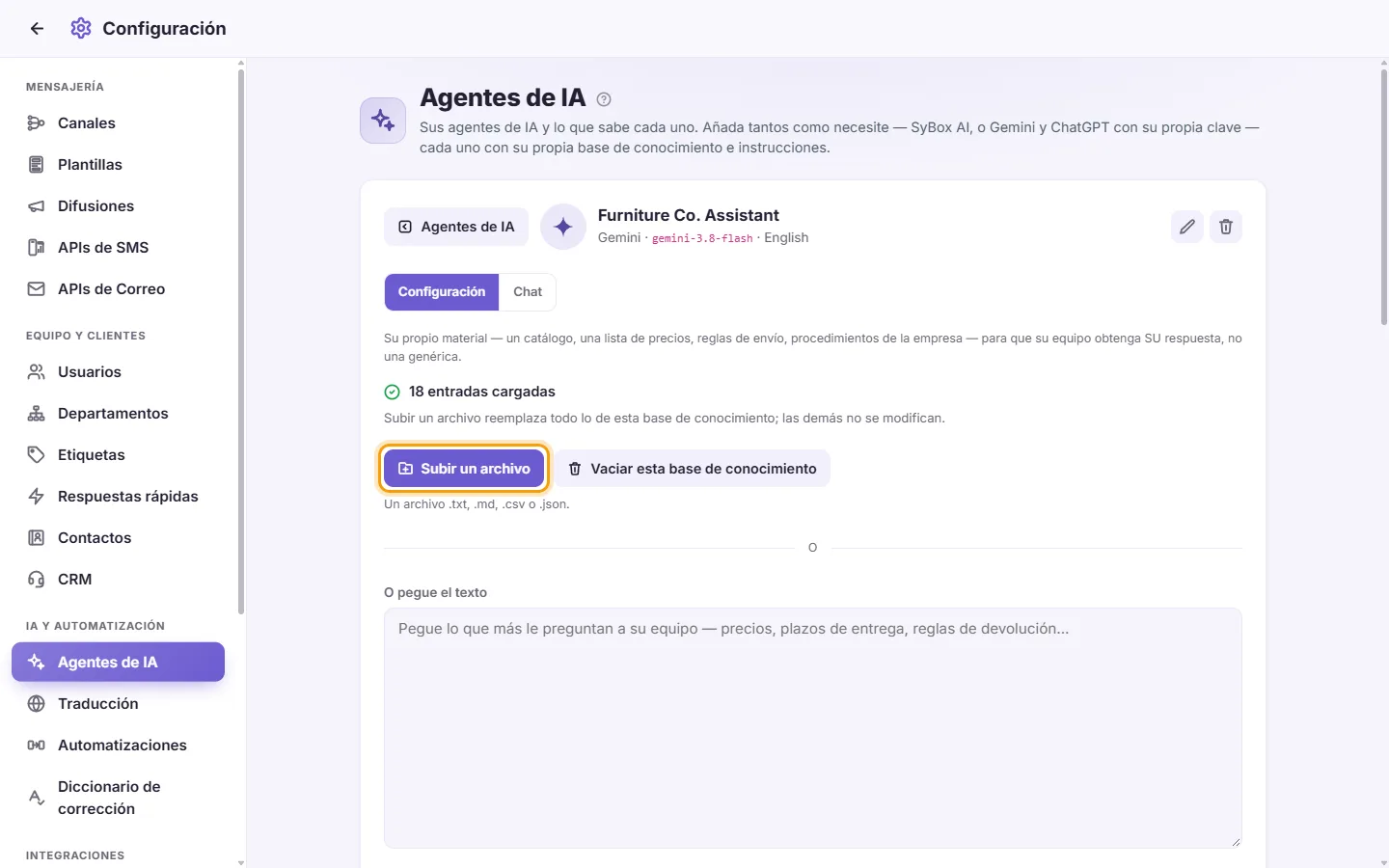
- Elige un archivo .pdf, .docx, .txt, .md, .csv o .json de hasta 10 MB. SyBox lee directamente el texto de un archivo PDF o Word, así que no necesitas convertirlo. Un archivo .json que contiene una lista de entradas se carga entrada por entrada.
- Si la base de conocimiento ya tiene entradas, un cuadro pregunta "¿Reemplazar la base de conocimiento?". Advierte que las entradas actuales se eliminarán y que esto no se puede deshacer. Escribe el código de 6 dígitos que se muestra y luego haz clic en "Reemplazar".
- El panel muestra el progreso, por ejemplo "Cargando… 120 de 500 (24%)" o "Cargando… en un archivo grande tarda unos minutos. Puede salir de esta página."
- Cuando termina, el panel muestra "[number] entradas cargadas".
De un PDF solo se lee el texto. Un PDF escaneado solo contiene imágenes, por lo que no hay nada que leer en él: sube el documento original o pega su texto. En un archivo de Word se lee el cuerpo del documento y cada fila de una tabla se convierte en una línea. Los encabezados, pies de página y comentarios no se leen. No se aceptan archivos .doc antiguos (Word 97–2003): ábrelo en Word y guárdalo como .docx.
- Abre la página del agente.
- Escribe o pega la dirección de la página en "O carga una página web". Debe empezar por https:// y abrirse sin iniciar sesión, por ejemplo tu lista de precios o tu página de envíos.
- Haz clic en "Cargar la página". Si ya hay algo cargado, confirma el reemplazo con el código de 6 dígitos, como se indica arriba.
- Cuando termina, el panel muestra "Cargado desde" y la dirección debajo del número de entradas.
Solo se lee esa página, no las páginas a las que enlaza. SyBox lee el texto que envía la página. Una página que genera su contenido mediante scripts después de abrirse puede leerse casi vacía. Si es así, copia el texto y pégalo directamente.
Cuando la página cambie, haz clic en "Volver a leer la página". Volverá a leer la misma dirección y reemplazará la base de conocimientos con lo que diga la página ahora, tras introducir el código de 6 dígitos. Subir un archivo, pegar texto o vaciar la base de conocimientos elimina la línea "Cargado desde".
- Abra la página del agente.
- Pega en la casilla "O pegue el texto": precios, plazos de entrega, normas de devolución, etcétera.
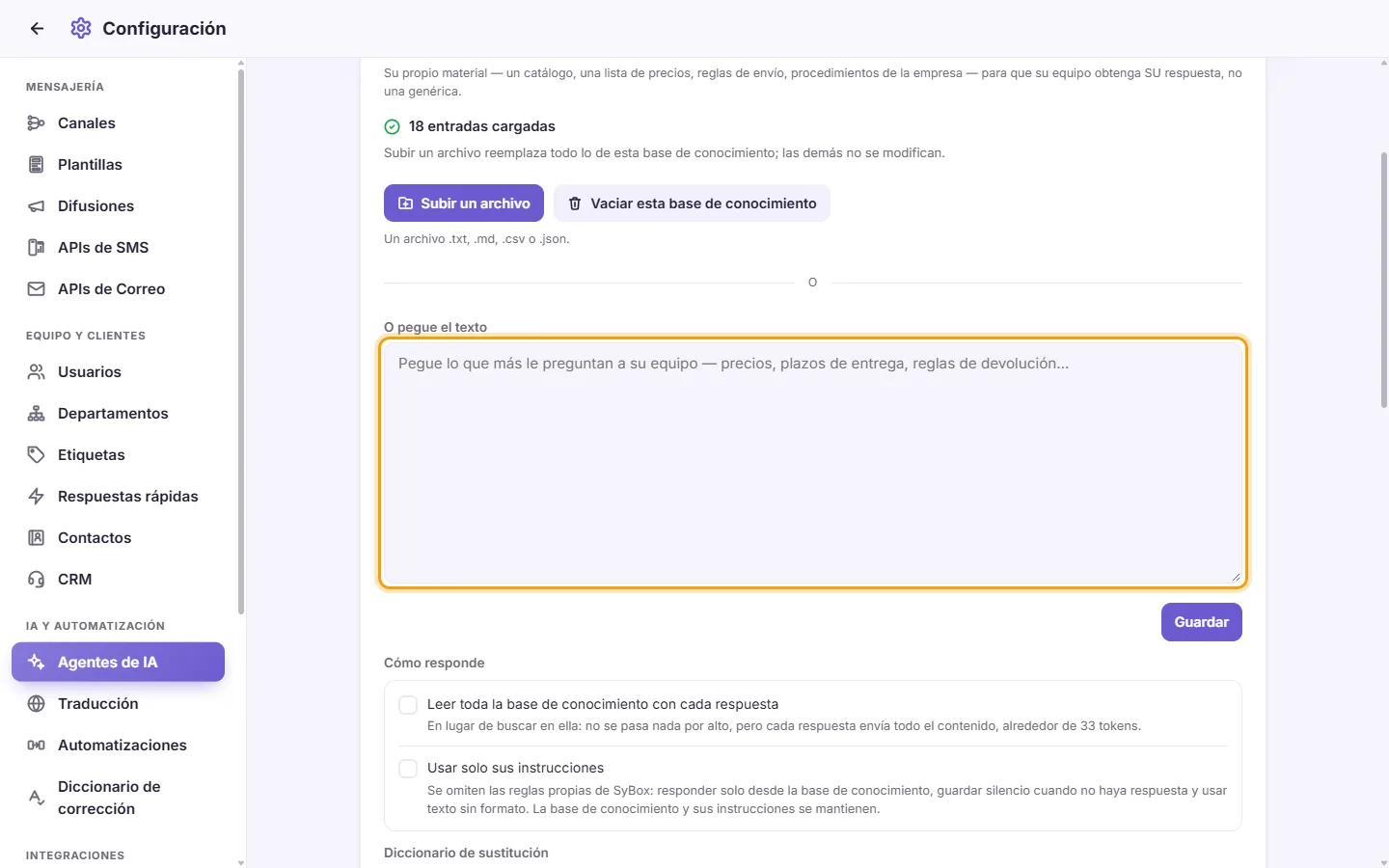
- Haga clic en Guardar. Si ya hay algo cargado, confirme el reemplazo con el código de 6 dígitos, como se indicó anteriormente.
- Abra la página del agente.
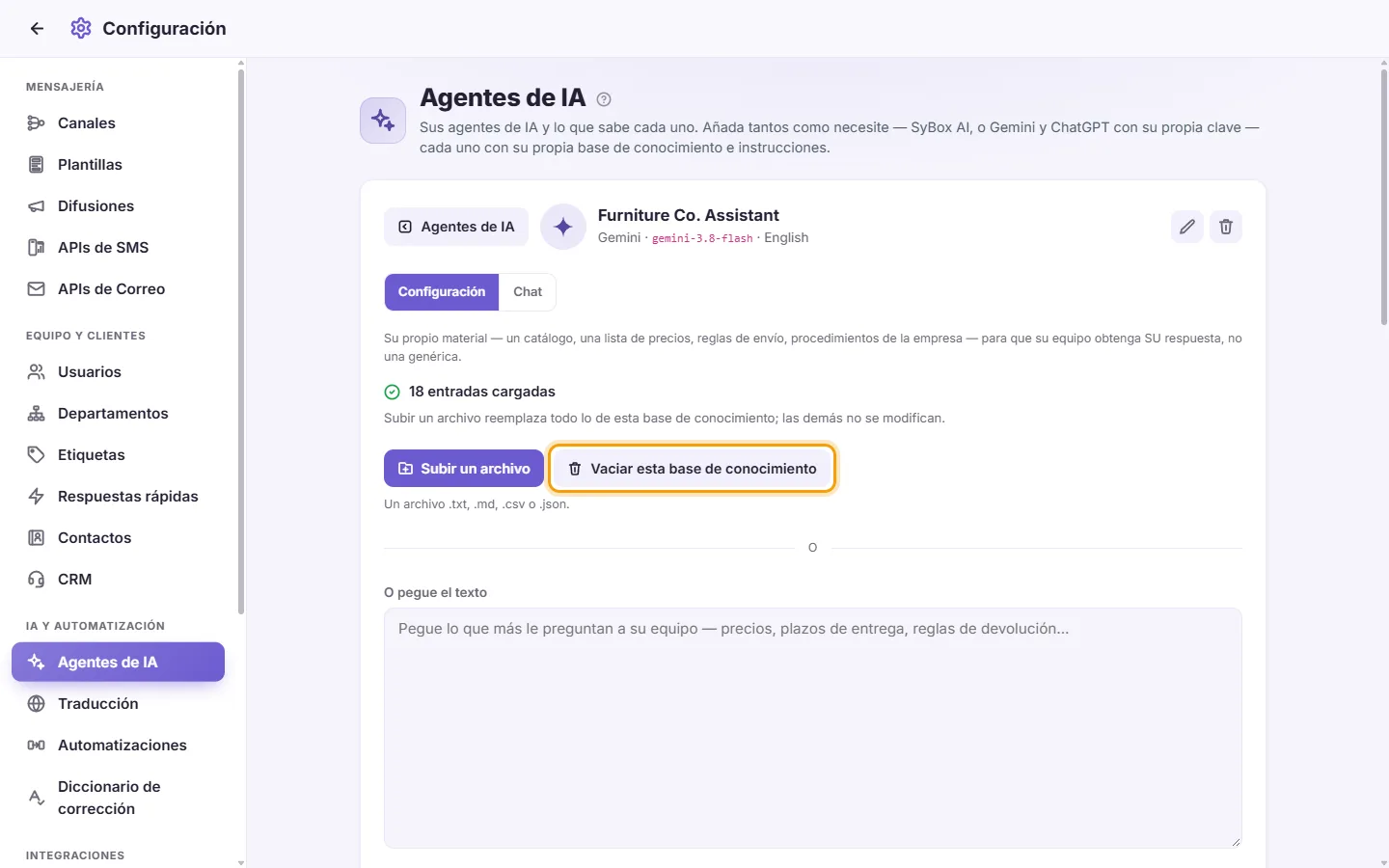
- Haz clic en "Vaciar esta base de conocimiento". Solo está activo cuando hay algo cargado.
- Escribe el código de 6 dígitos mostrado y confirma.
Límites y mensajes de la base de conocimiento
- "No hay nada que cargar — elija un archivo o pegue algo de texto."
- "Eso es demasiado largo. Manténgalo por debajo de unos 800.000 caracteres, o divídalo en dos cargas."
- "Ese archivo contiene más de 5000 entradas. Divídalo en archivos más pequeños."
- "Eso parece [un programa o un documento], no texto. Ábralo y guárdelo o expórtelo como texto sin formato (.txt), y cargue ese." Esto ocurre, por ejemplo, con un archivo de Word o PDF renombrado a .txt. Sube el archivo con su propio nombre (.pdf o .docx) en su lugar.
- "Sube un archivo .pdf, .docx, .txt, .md, .csv o .json." El archivo es de otro tipo.
- "El archivo supera los 10 MB." Divídelo o pega la parte que necesites.
- "No se pudo leer ningún texto de este archivo. Un PDF escaneado solo contiene imágenes: sube el documento original o pega su texto."
- "Introduce una dirección web pública que empiece por https://."
- "No se pudo leer la página. Comprueba que se abra en un navegador sin iniciar sesión." La página no respondió, requiere iniciar sesión, no es una página web o no tiene texto que SyBox pueda leer. Las direcciones dentro de una red privada nunca se leen.
- "Otra subida todavía se está cargando. Espere a que termine e inténtelo de nuevo."
- "El código no coincide — no se eliminó nada" Escribiste el código de confirmación incorrecto. No se modificó nada.
-- Cómo responde --
- "Leer toda la base de conocimiento con cada respuesta" (solo agentes de Gemini y ChatGPT). Normalmente el agente busca en su base de conocimiento la parte adecuada. Con esto activado, lee todo cada vez, por lo que no se pierde nada. La contrapartida es que cada respuesta envía toda la base de conocimiento, y la pantalla muestra aproximadamente cuántos tokens representa. Si ves "Suba la base de conocimiento de nuevo para usar esta opción.", sube tu material una vez más: el interruptor se habilita en cuanto finaliza la subida, sin necesidad de salir de la página. Los agentes de Claude, DeepSeek y OpenRouter siempre leen toda la base de conocimiento, por lo que no tienen este interruptor.
- "Usar solo sus instrucciones". Esto descarta las reglas propias de SyBox: responder únicamente desde la base de conocimiento, avisar al cliente de que el equipo le responderá cuando no tenga respuesta, y el texto sin formato. La base de conocimiento y tus instrucciones siguen aplicándose.
Ambos interruptores se guardan en cuanto los modificas.
- Un agente con instrucciones pero sin base de conocimiento sigue respondiendo a los clientes, a partir de sus instrucciones.
- Cuando la pregunta del cliente da continuidad a mensajes anteriores ("¿y en azul?"), el agente busca en su base de conocimiento la pregunta completa según la intención del cliente, no solo las últimas palabras.
- El agente nunca se queda en silencio con un cliente: cuando nada de lo que tiene (su base de conocimiento, sus instrucciones, tu sistema) responde a una pregunta, le dice al cliente en una sola línea que el equipo le responderá y pasa la conversación a una persona.
-- Máximo de respuestas en 24 horas --
Puedes limitar cuántas respuestas envía un agente, para que nunca siga funcionando sin la supervisión de una persona.
- Abra la página del agente.
- En "Máximo de respuestas en 24 horas", escribe un número en "A un cliente" (el máximo de respuestas al mismo cliente), en "A todos los clientes" (el máximo de respuestas en total), o en ambos. 0 significa sin límite.
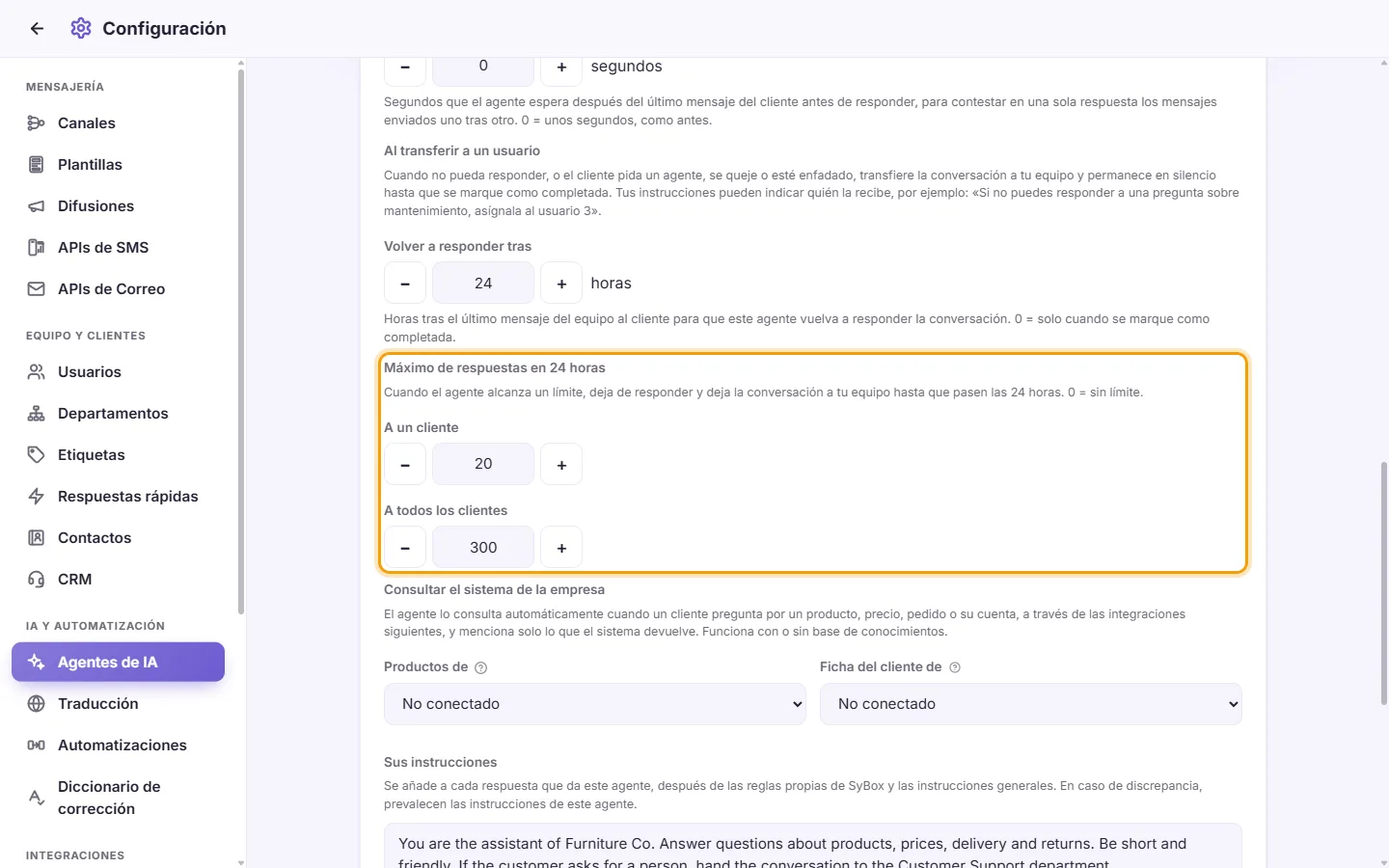
- Los números se guardan conforme los cambias; no hay un botón Guardar para ellos.
Las 24 horas son móviles: el recuento abarca siempre las últimas 24 horas. Cuando el agente alcanza un límite, deja de responder y deja la conversación a tu equipo, que verá una nota gris en el chat; por ejemplo: "Asistente de Muebles S.A. alcanzó su límite de 20 respuestas a este cliente en 24 horas. Tu equipo responderá en esta conversación por ahora." El agente vuelve a responder en cuanto el recuento de las últimas 24 horas baja del límite. Esto no es un traspaso: la conversación no se asigna a nadie. La última respuesta del agente antes del límite termina con una frase que indica al cliente que el equipo continuará atendiéndolo.
-- Esperar más mensajes --
Los clientes suelen enviar varios mensajes cortos uno tras otro. Un agente puede esperarlos y responder a todos en una sola respuesta.
- Abre la página del agente.
- En "Esperar más mensajes", escribe cuántos "segundos" (de 0 a 120) espera el agente después del último mensaje del cliente antes de responder. 0 significa unos segundos, como antes.
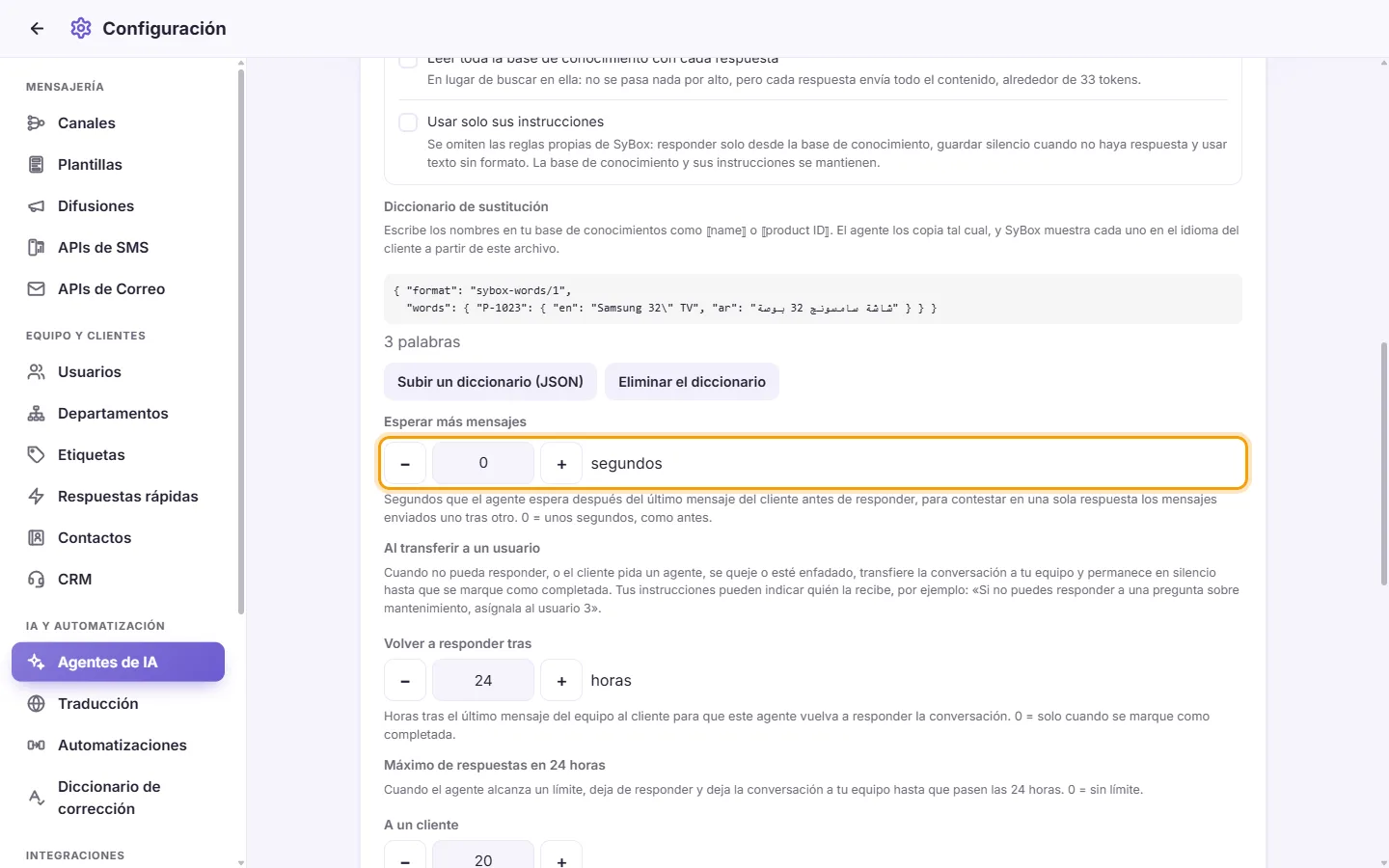
Cada nuevo mensaje del cliente vuelve a iniciar la espera; la espera total más larga es tres veces ese número, y nunca menos de 15 segundos. "Duplicar" copia este valor al nuevo agente.
-- Cuándo se transfiere a un usuario --
El agente pasa la conversación a tu equipo cuando:
- no puede responder
- el cliente pide hablar con una persona
- el cliente se queja o está molesto.
Después de eso, el agente permanece en silencio en esa conversación hasta que se marque como Finalizada. Aparece una nota en la conversación, por ejemplo "[agent] ha transferido esta conversación a un usuario."
- "Volver a responder tras [ ] horas": el número de horas tras el último mensaje de tu equipo al cliente después del cual el agente vuelve a responder en esa conversación. 0 significa solo después de que la conversación se marque como Finalizada. Los valores permitidos son de 0 a 720.
- Sus instrucciones pueden indicar quién debe recibir una conversación transferida, por ejemplo: "Si no puedes responder a una pregunta sobre mantenimiento, asígnala al usuario 3." El usuario asignado recibe una notificación. Un usuario solo se asigna si está activo y tiene permiso para ver esa conversación.
Importante: una vez que una persona de tu equipo responde en una conversación, el agente no interviene hasta que la conversación se marque como Finalizada o hayan transcurrido las horas de "Volver a responder tras".
-- Consultar el sistema de la empresa --
El agente puede consultar información en tu propio sistema cuando un cliente pregunta por un producto, un precio, un pedido o su cuenta. Cita únicamente lo que tu sistema devolvió. Esto funciona con o sin base de conocimiento.
- "Productos de": elige una de tus integraciones de Productos o "No conectado".
- "Ficha del cliente de": elige una de tus integraciones de búsqueda o "No conectado".
Estas listas muestran las integraciones que configuraste en Configuración > Integraciones > APIs de ERP. Ambas se guardan en cuanto las modificas.
-- Sus instrucciones --
Escribe cómo debe responder este agente, con tus propias palabras, por ejemplo: "Cuando un cliente pregunte por un precio, primero pregunta en qué país está y luego responde." Mantén los datos en sí (qué responder) en la base de conocimiento.
1. Escribe en "Sus instrucciones" (hasta 8,000 caracteres).
2. Haga clic en Guardar.
Con cada mensaje del cliente, también se le indica al agente desde qué canal escribe el cliente (WhatsApp, Messenger, Instagram, Telegram, correo electrónico u otro espacio de trabajo de SyBox) y la fecha y hora actuales. Por lo tanto, funcionan instrucciones como "En Instagram, envía el enlace de la tienda" o "Después de las 3 pm hora de Marruecos, di que responderemos por la mañana". Indica tu propio país o ciudad en la instrucción y el agente calculará la hora allí.
Debajo de la casilla, SyBox enumera tus Etiquetas, Departamentos y Usuarios, cada uno con su número. Tus instrucciones pueden usar estos números para que el agente añada una etiqueta o un departamento, destaque la conversación con una estrella o asigne la conversación a un usuario. Por ejemplo: "Si el cliente pregunta por venta al por mayor, añade la etiqueta 2 y asígnala al usuario 3."
-- Diccionario de sustitución --
Un diccionario de sustitución permite que el agente muestre nombres en el idioma del cliente sin traducirlos por sí mismo. En la base de conocimiento, escribe un nombre como ⟦name⟧ o un producto como ⟦product ID⟧, por ejemplo ⟦Settings⟧ o ⟦SKU-1042⟧. El agente los copia tal como están, y SyBox reemplaza cada uno en la respuesta por su nombre en el idioma del cliente, tomado de tu diccionario. De este modo, un catálogo de productos puede listar identificadores en lugar de nombres largos, lo que mantiene la base de conocimiento breve, y cada producto puede tener su nombre en árabe e inglés.
- Abre la página del agente (Configuración > Agentes de IA, y luego haz clic en el agente).
- En "Diccionario de sustitución", haz clic en "Subir un diccionario (JSON)" y elige el archivo (hasta 2 MB).
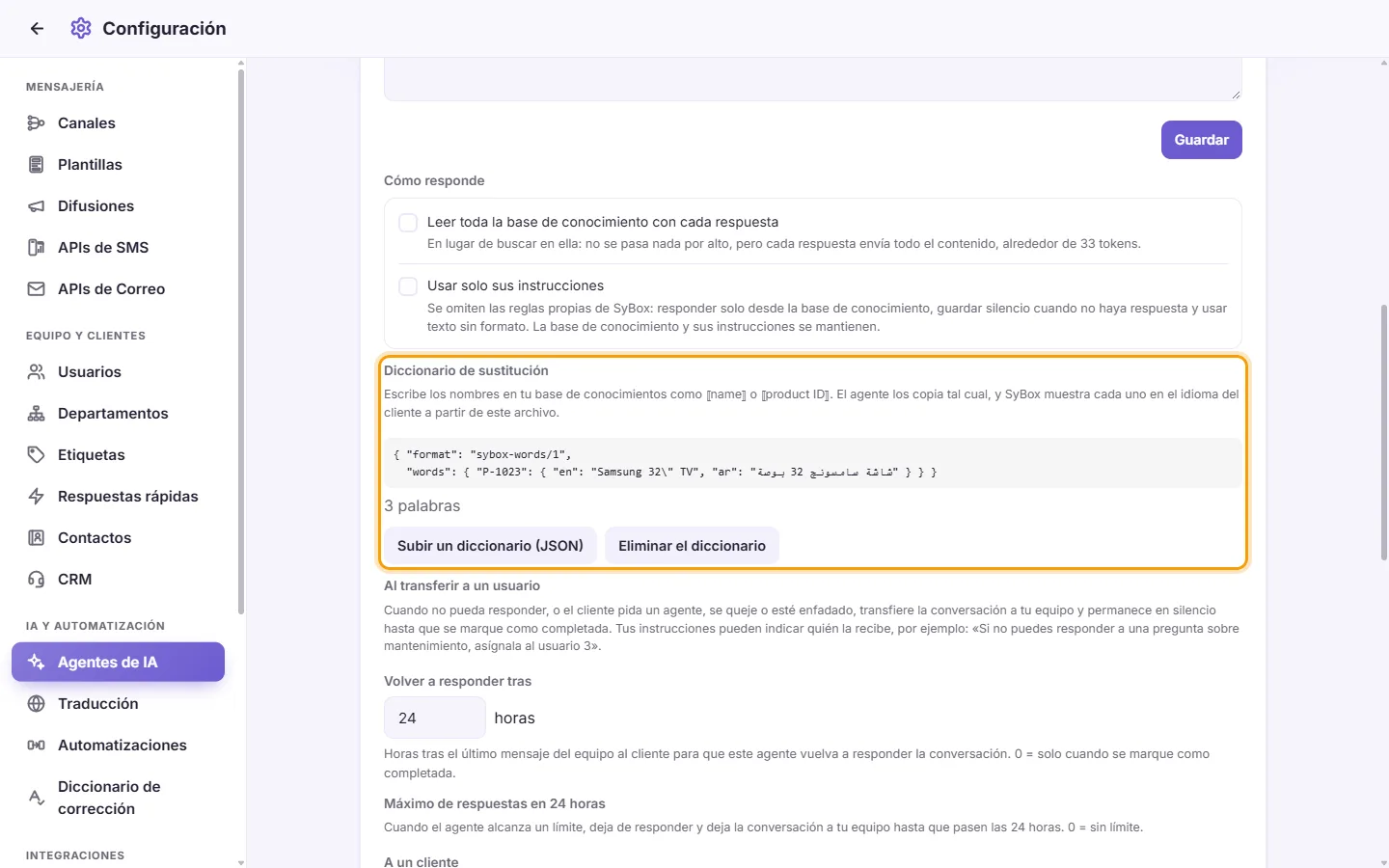
- El recuento muestra cuántas palabras tiene el diccionario.
El archivo debe ser un JSON con esta estructura exacta o no se aceptará: {"format": "sybox-words/1", "words": {"SKU-1042": {"en": "Oak dining table", "ar": "طاولة طعام من خشب البلوط"}}}. Cada clave es lo que escribes entre ⟦ ⟧. Cada nombre es una línea, escrita para cualquiera de los idiomas de SyBox (en, ar, fr, es, pt, de, it, tr, ru, id, ms).
- "El archivo supera los 2 MB." significa que el archivo es demasiado grande.
- "No se aceptó el diccionario: …" indica el primer error en el archivo. No se utiliza nada de ese archivo.
- Un nombre sin entrada en el idioma del cliente se muestra en inglés. Un ⟦…⟧ que no esté en el diccionario se muestra sin sus corchetes.
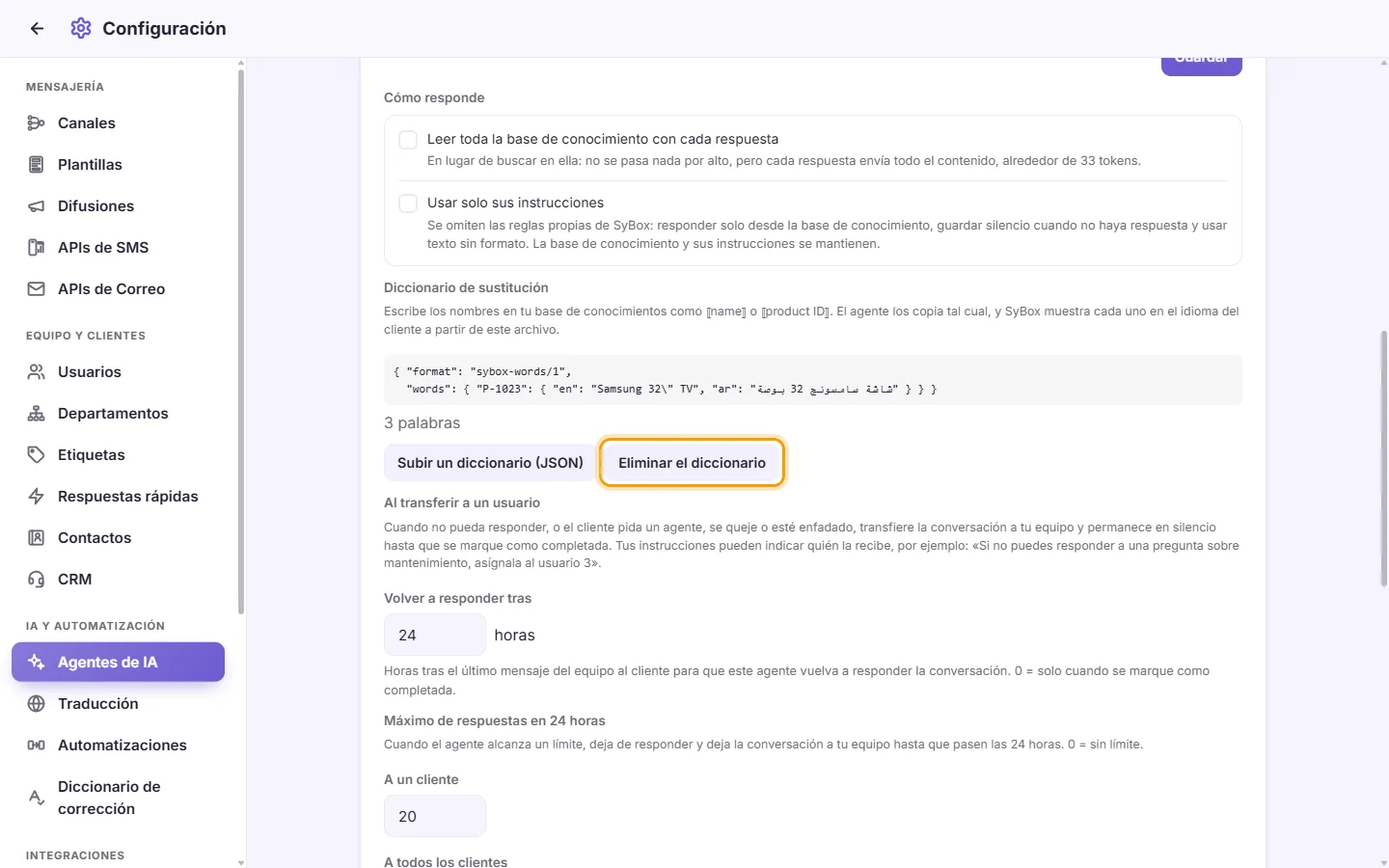
- Abra la página del agente.
- En "Diccionario de sustitución", haz clic en "Eliminar el diccionario". La página del agente indicará entonces "Sin diccionario".
-- Preguntar al AI (para su equipo) --
Mientras respondes a un cliente, tú mismo puedes hacer una pregunta a tus propios agentes de IA, por ejemplo sobre un precio, existencias, entrega o un procedimiento. La respuesta proviene de la base de conocimiento del agente, sus instrucciones y tu sistema, y solo tú la ves. No se envía nada al cliente. El agente responde en tu idioma y su nombre aparece debajo de cada respuesta.
- Abre una conversación y haz clic en "AI" en la barra de la derecha de la conversación (junto a "Mensajes").
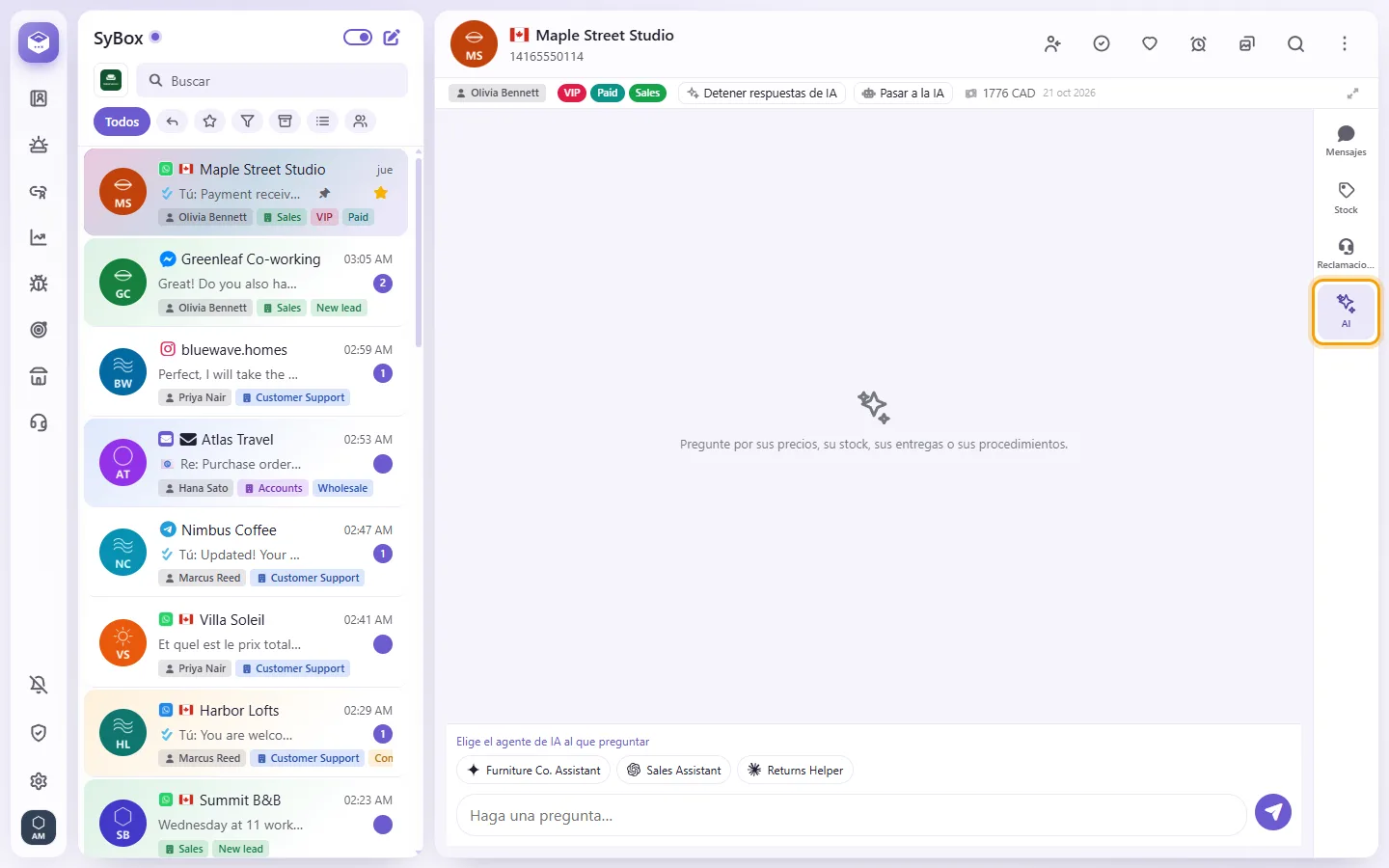
- Si tu espacio de trabajo tiene más de un agente, haz clic en uno de los agentes en la fila situada justo encima de la casilla. La fila permanece allí, por lo que puedes hacer cada pregunta a un agente diferente y comparar sus respuestas. Con un solo agente no hay fila: se le consulta directamente.
- Escribe tu pregunta en "Haga una pregunta…" y envíala. Si la envías antes de elegir un agente, la fila mostrará "Elige el agente de IA al que preguntar", y tu pregunta se enviará en cuanto hagas clic en uno.
La pestaña está disponible cuando al menos uno de tus agentes está activado.
- Abre el menú del mensaje (la flecha situada junto a él) y elige "Preguntar al AI".
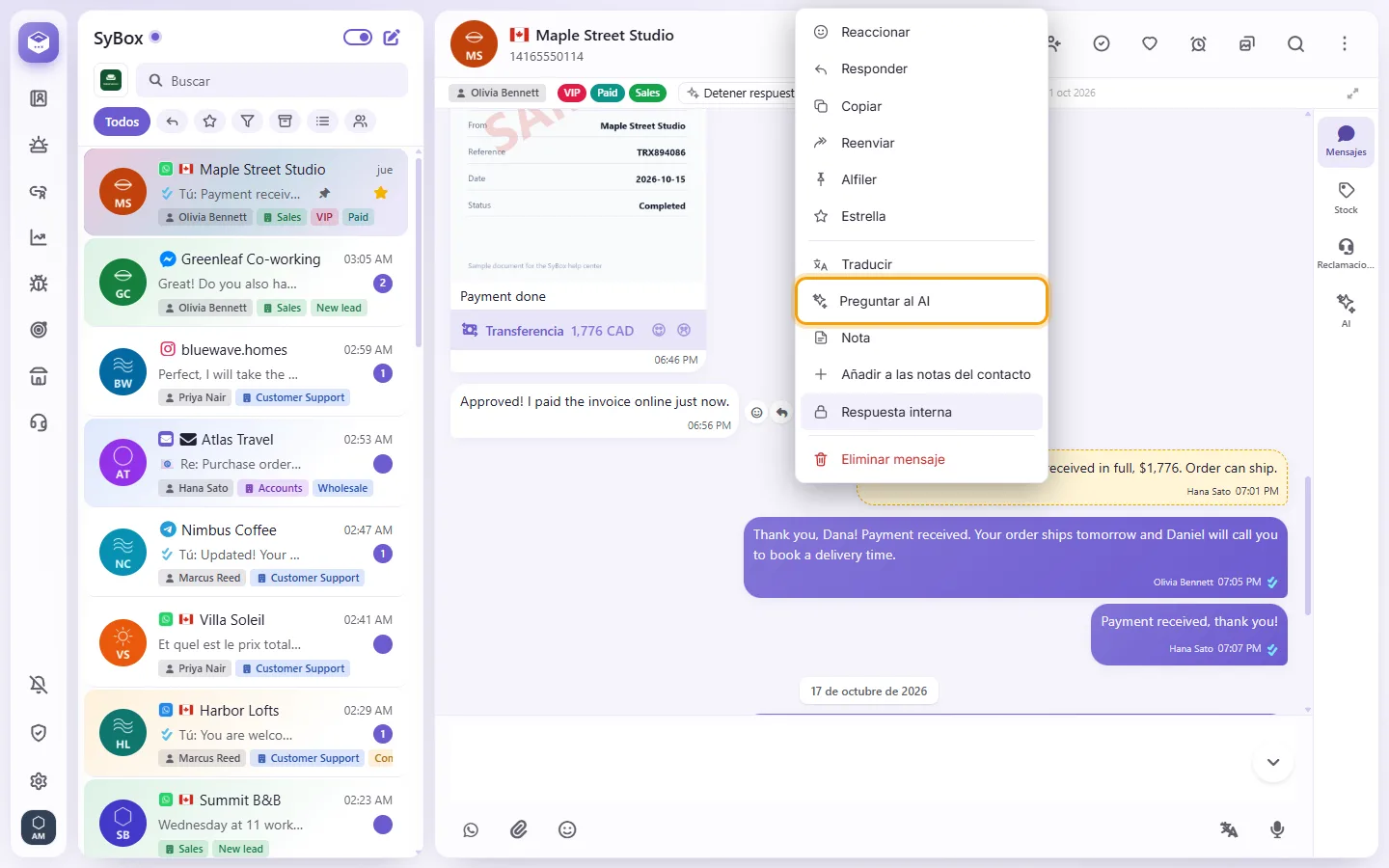
- La pestaña "AI" se abre con ese mensaje como tu pregunta. Si hay más de un agente, haz clic en el agente al que deseas consultar en la fila sobre la casilla.
- "El material de este agente no responde a esto." significa que la base de conocimiento del agente, sus instrucciones y tu sistema no tienen respuesta.
- "Demasiadas preguntas en poco tiempo. Inténtalo de nuevo en unos minutos." significa que hiciste muchas preguntas en poco tiempo.
-- Configuración para todos los agentes --
Se encuentran en la pestaña "Configuración" de la pantalla Agentes de IA.
- En la pantalla Agentes de IA, abra la pestaña "Configuración".
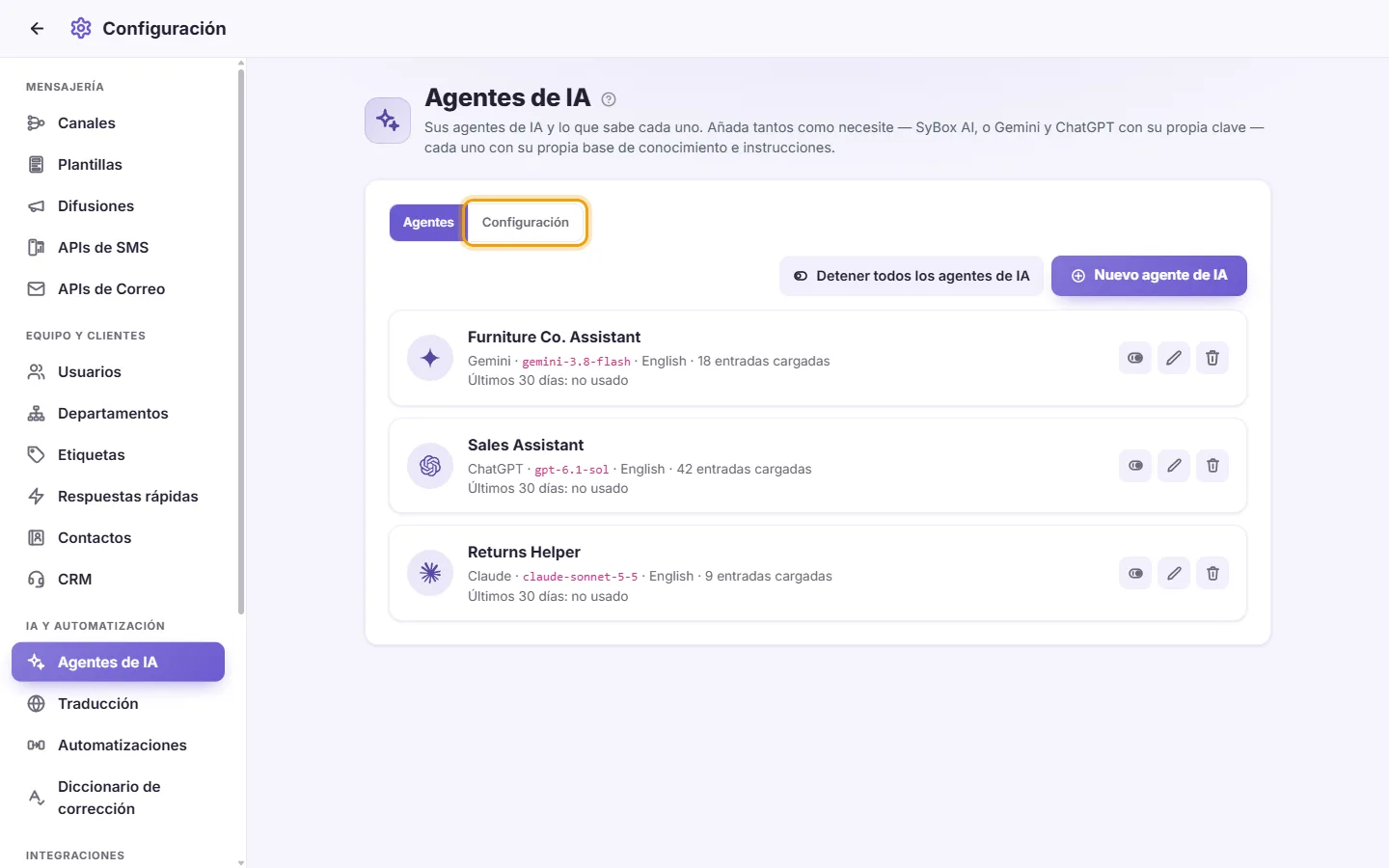
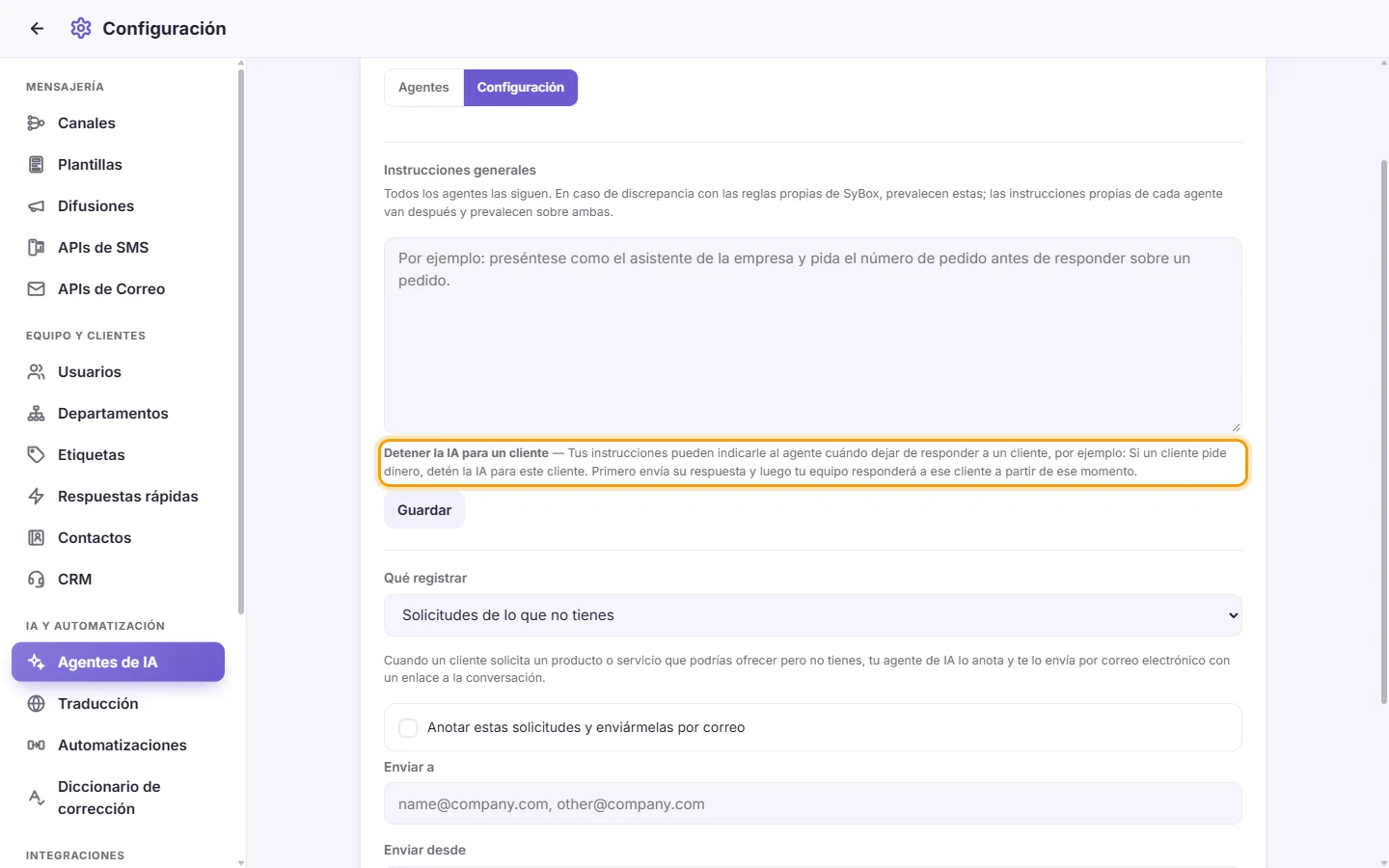
- En "Instrucciones generales", escribe las instrucciones, por ejemplo: "Preséntate como el asistente de la empresa y pide el número de pedido antes de responder sobre un pedido." Hasta 8,000 caracteres.
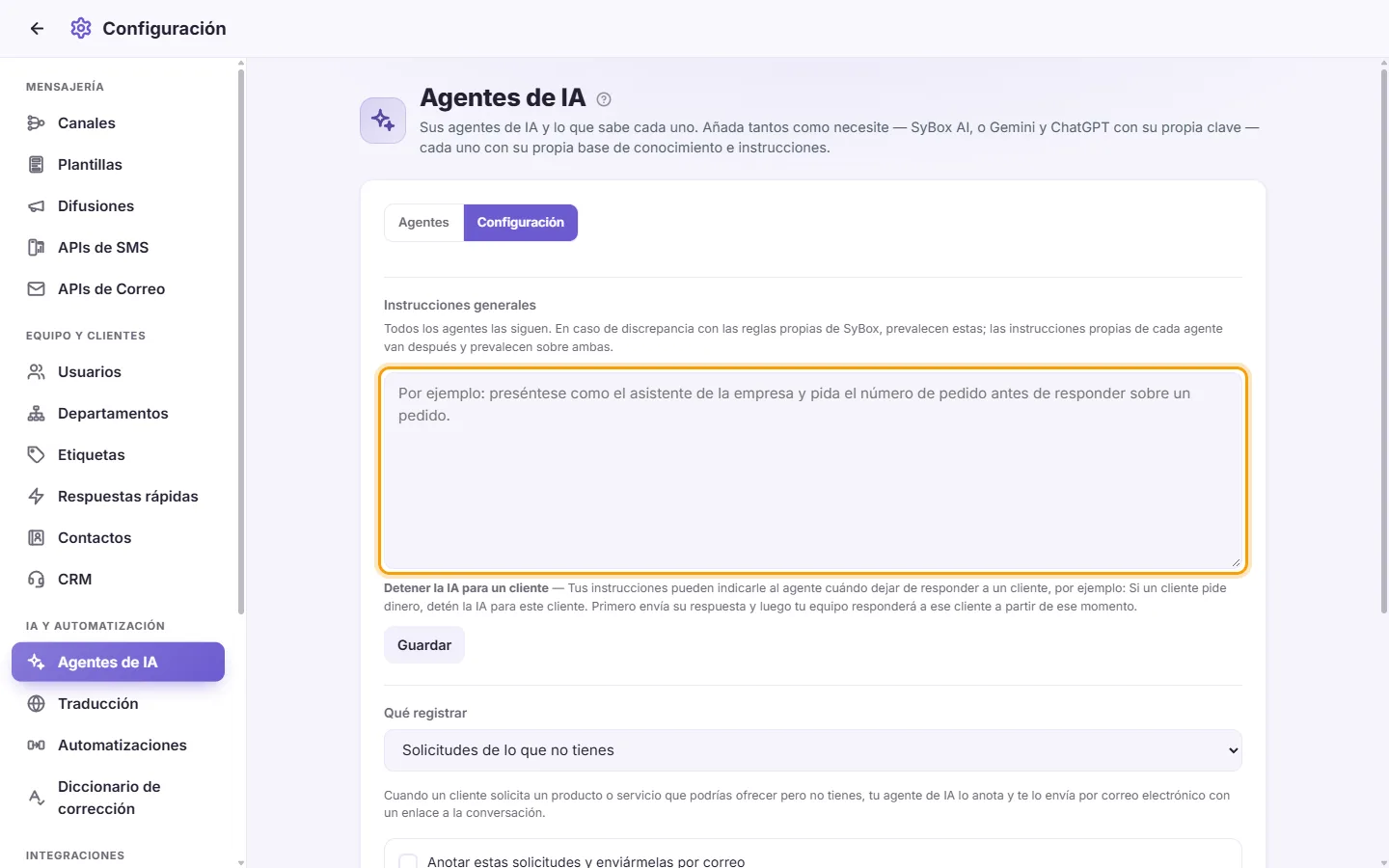
- Haz clic en Guardar. Para eliminarlas, vacía la casilla y guarda.
Cómo se combinan los conjuntos de reglas: primero se aplican las reglas propias de SyBox. A continuación van las Instrucciones generales, y donde ambas difieran, prevalecen las Instrucciones generales. Después van las instrucciones del grupo del agente, si las tiene. Las instrucciones propias de cada agente van al final y prevalecen sobre todas las anteriores.
- En la pantalla Agentes de IA, haz clic en "Añadir grupo". En "Nuevo grupo", escribe el "Nombre del grupo" y, si quieres, las "Instrucciones del grupo": todos los agentes del grupo las siguen, después de las instrucciones generales y antes de las suyas propias, que prevalecen sobre ellas. Por ejemplo: "Responde solo a preguntas sobre reparaciones y la garantía, y pasa las preguntas sobre compras al equipo de ventas."
- Haz clic en Guardar. Todos los agentes empiezan en el "Grupo predeterminado", que también puede tener instrucciones.
- Arrastra un agente para cambiar su posición o su grupo ("Arrastra un agente para cambiar su posición o su grupo."). El cuadro Editar del agente también tiene un campo "Grupo".
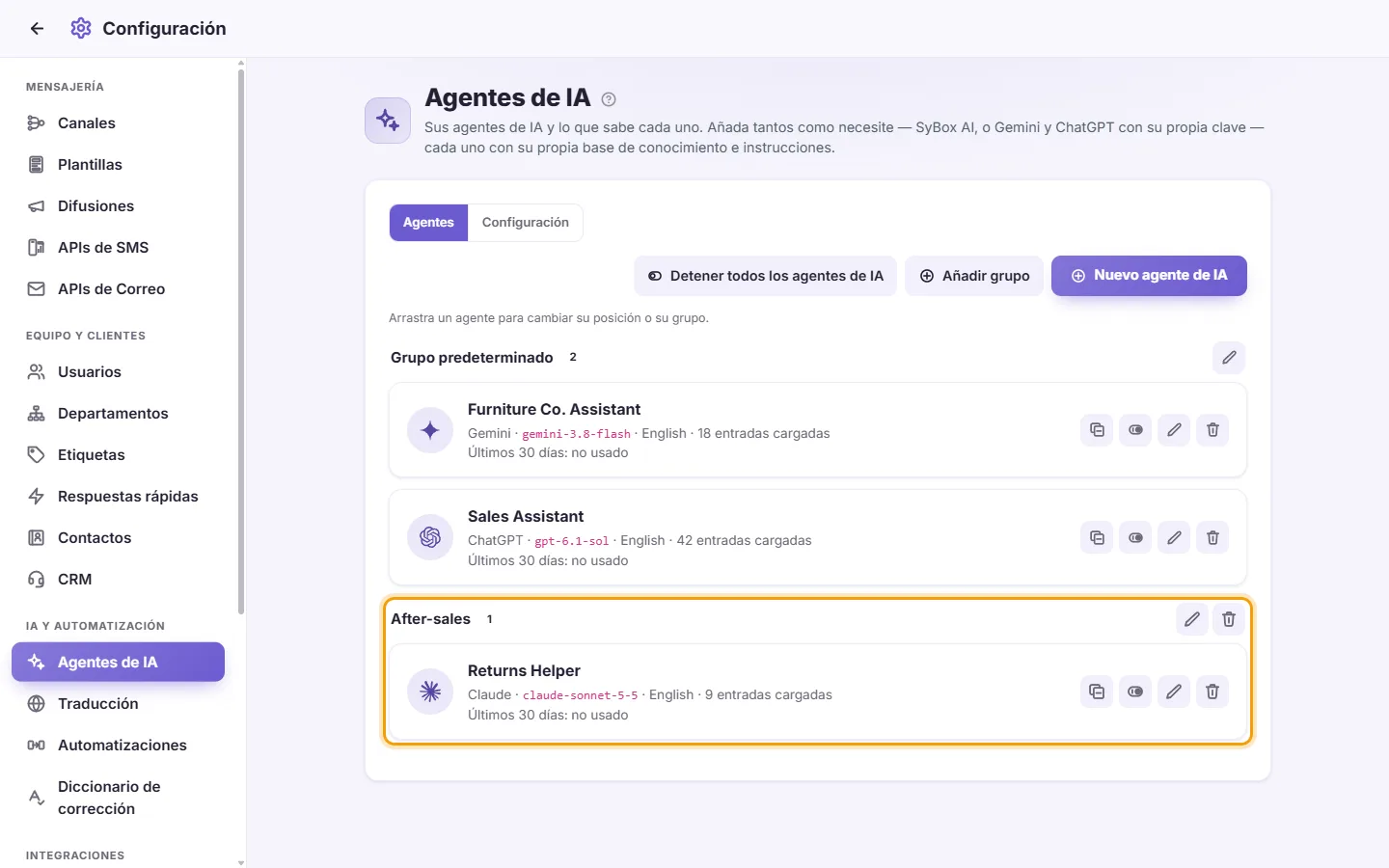
- Para cambiar un grupo, haz clic en su lápiz ("Editar grupo"). Para eliminarlo, haz clic en su papelera: "¿Eliminar el grupo «(nombre)»? Sus agentes pasarán al grupo predeterminado."
Si solo hay un grupo, la pantalla se ve como antes. Un grupo vacío indica "Todavía no hay agentes en este grupo. Arrastra uno aquí."
- En la pantalla Agentes de IA, abra la pestaña "Configuración".
- En "Qué registrar", elige "Solicitudes de lo que no tienes" y luego activa "Anotar estas solicitudes y enviármelas por correo".
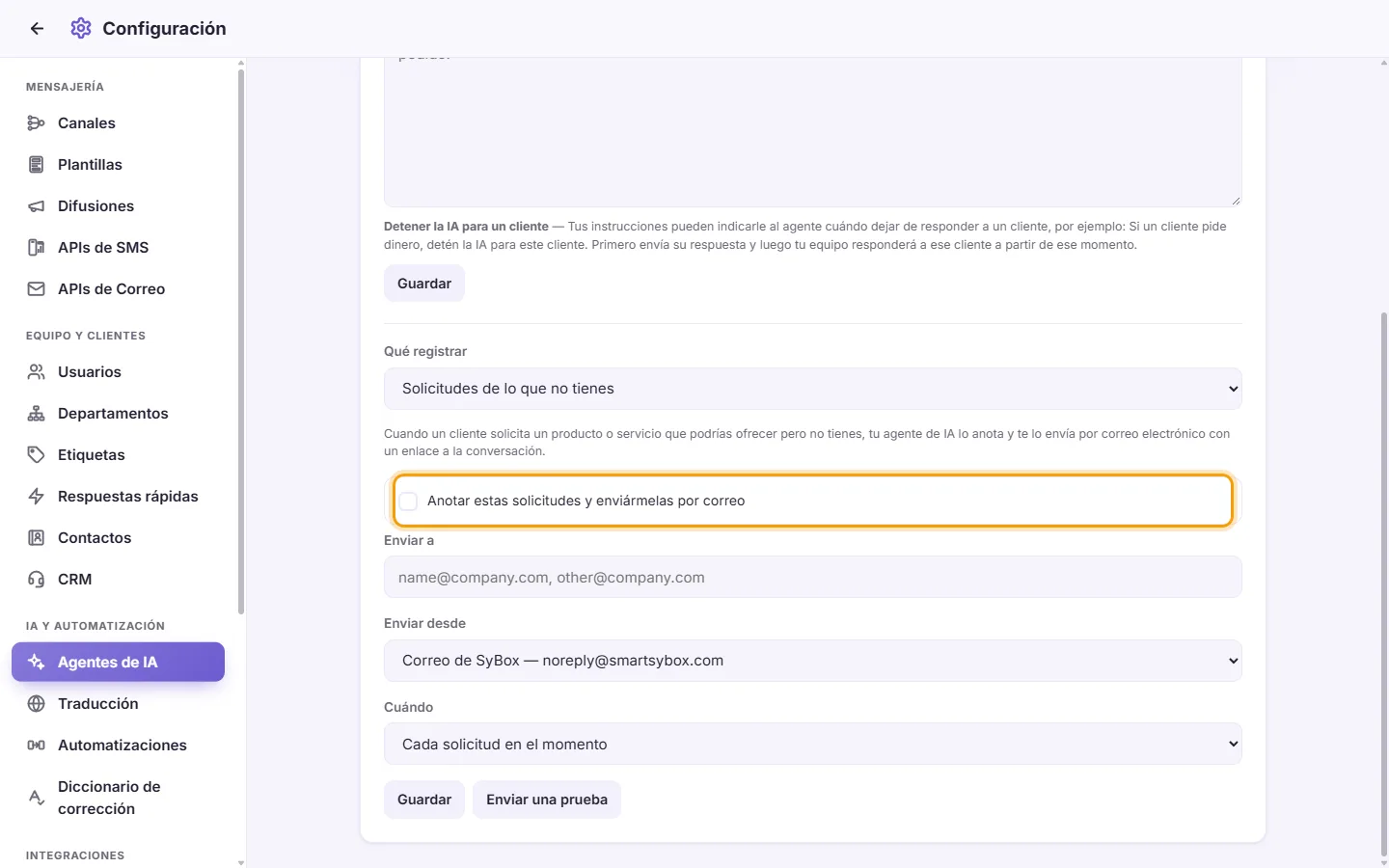
- En "Enviar a", escribe una o más direcciones de correo electrónico, separadas por comas.
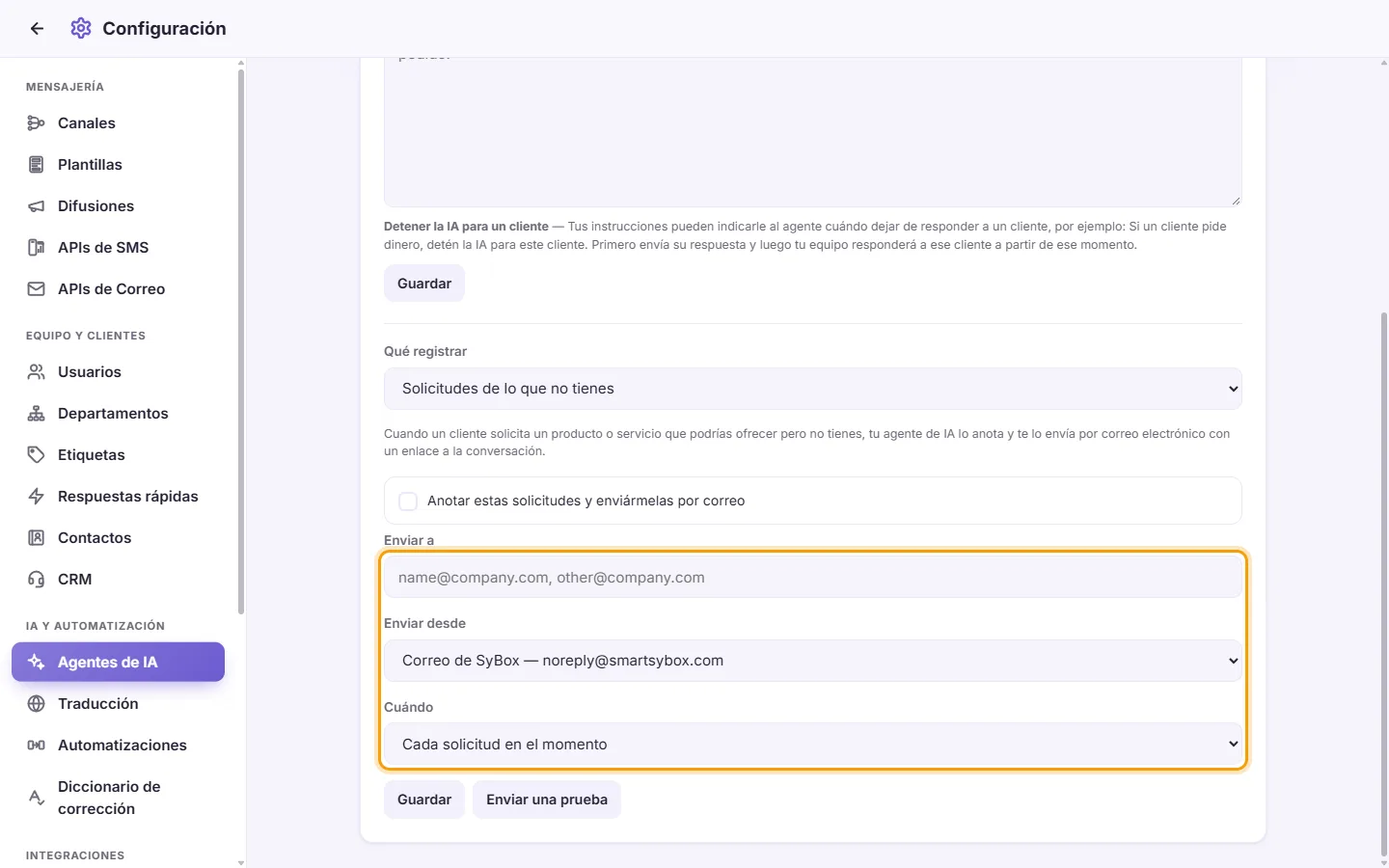
- En "Enviar desde", elige "Correo de SyBox" o una de tus propias cuentas de correo electrónico.
- En "Cuándo", elige "Cada solicitud en el momento" o "Una vez al día, todo junto". Para una vez al día, elige la hora en "A las" (y la "Zona horaria" si tu país tiene más de una).
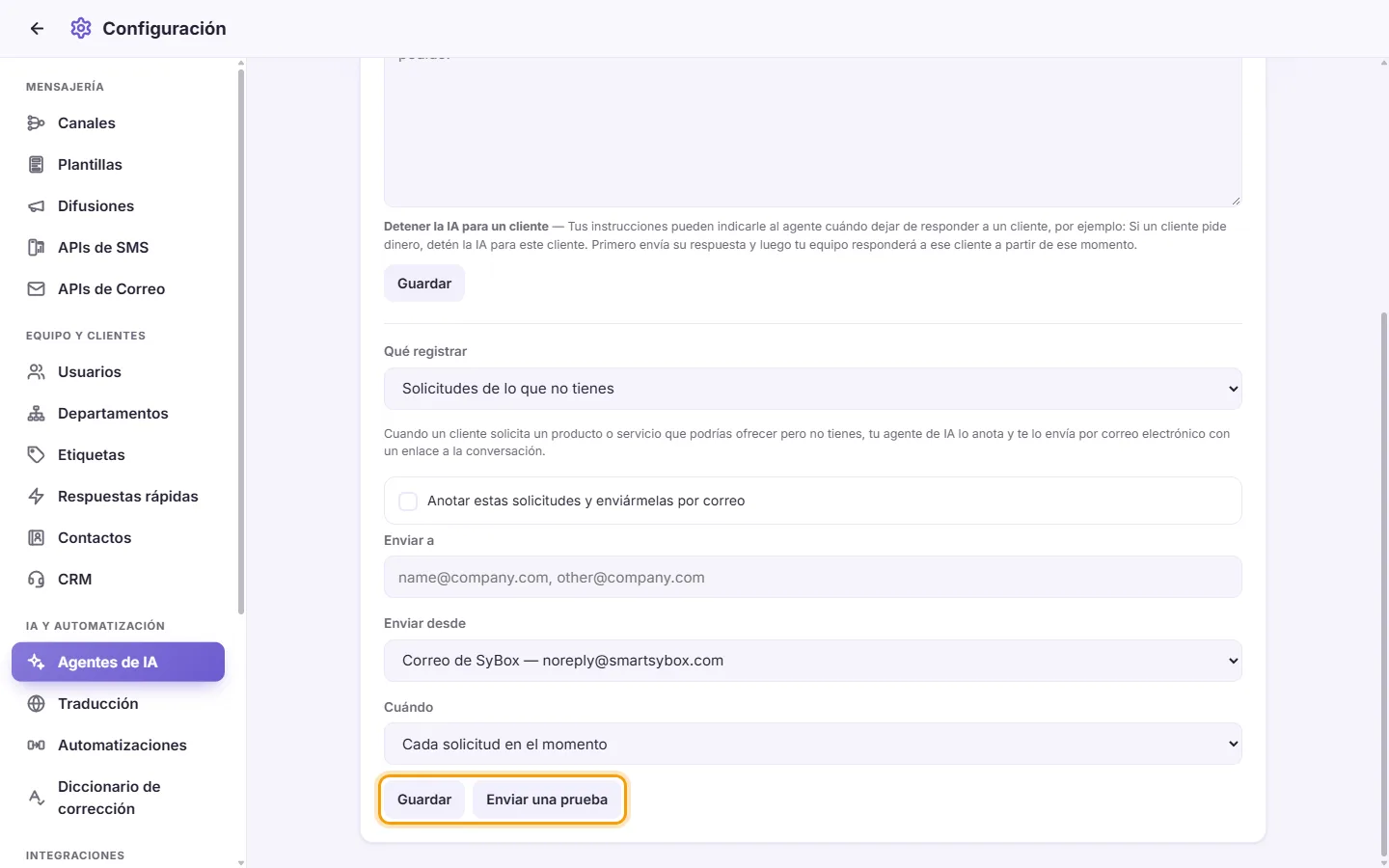
- Haz clic en Guardar. Haz clic en "Enviar una prueba" para recibir un correo de ejemplo; verás "Se envió el correo de prueba."
Cada línea del correo incluye "Abrir la conversación", lo que la abre en el mensaje del cliente.
Si ve "Revisa las direcciones de correo: escribe cada una completa, separadas por comas.", corrija las direcciones en "Enviar a".
Si tu espacio de trabajo no tiene un país configurado, verás "Tu espacio de trabajo no tiene un país configurado, así que esta hora es UTC." Configura el país en Configuración > Espacio de trabajo > Organización.
- En la pantalla Agentes de IA, abra la pestaña "Configuración".
- En "Qué registrar", elija "Problemas a solucionar".
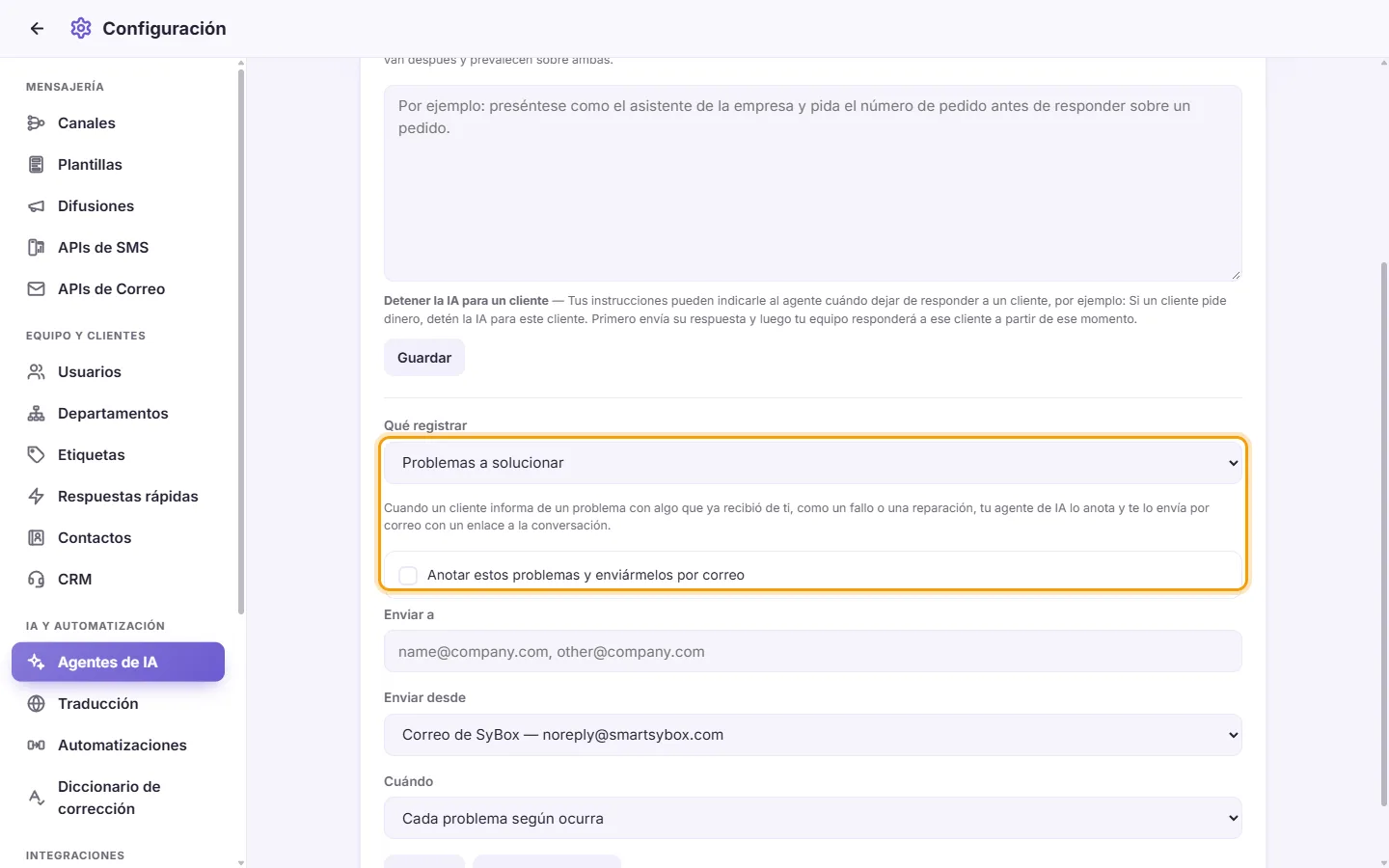
- Active "Anotar estos problemas y enviármelos por correo".
- Completa "Enviar a", "Enviar desde" y "Cuándo" ("Cada problema según ocurra" o una vez al día a una hora determinada), al igual que para las solicitudes.
- Haz clic en Guardar. "Enviar una prueba" envía un problema de ejemplo por correo.
En el Chat del agente, una respuesta que registraría un problema muestra la tarjeta "Anotado en Problemas a solucionar", con el motivo del agente. Si el correo de ese tipo está desactivado, la tarjeta añade "Guardado, no enviado por correo: el correo está desactivado en la pestaña Configuración de los agentes de IA."
- Un consejo con este título se encuentra debajo de la casilla "Instrucciones generales" y debajo de la casilla "Sus instrucciones" de cada agente. Tus instrucciones pueden indicarle al agente cuándo dejar de responder a un cliente, por ejemplo: "Si un cliente pide dinero, detén la IA para este cliente." El agente envía primero su respuesta, luego desactiva las respuestas de IA para esa conversación y tu equipo responderá a ese cliente a partir de ese momento. Aparece una nota en la conversación: "[agent] detuvo las respuestas de la IA para este cliente. A partir de ahora responderá tu equipo." Para permitir que el agente vuelva a responder, haz clic en "Permitir respuestas de IA" en la barra situada sobre la conversación.
En el Chat del agente, una respuesta que haría esto muestra la tarjeta "Se detienen las respuestas de IA para este cliente", o "Anotado en Solicitudes de lo que no tienes" para una solicitud, cada una con el motivo del agente.
-- Uso (últimos 30 días) --
Una tabla con una fila por día:
- Día
- Respuestas
- No respondió
- Llamadas
- Tokens de entrada
- Tokens de salida
Una fila de total en la parte inferior cubre los últimos 30 días. "Tokens de entrada" incluye las instrucciones del agente, el conocimiento que leyó y la conversación. Tu proveedor te factura por estos tokens. Debajo de la tabla, una línea muestra lo que consumieron las pruebas del agente este mes.
-- Chat --
La página de cada agente tiene una pestaña "Chat": un chat privado con el agente para comprobar que su clave, base de conocimiento e instrucciones funcionan antes de vincularle una automatización. Responde como lo haría con un cliente y muestra qué haría su respuesta. No se envía nada a nadie.
- Abre la página del agente y su pestaña "Chat".
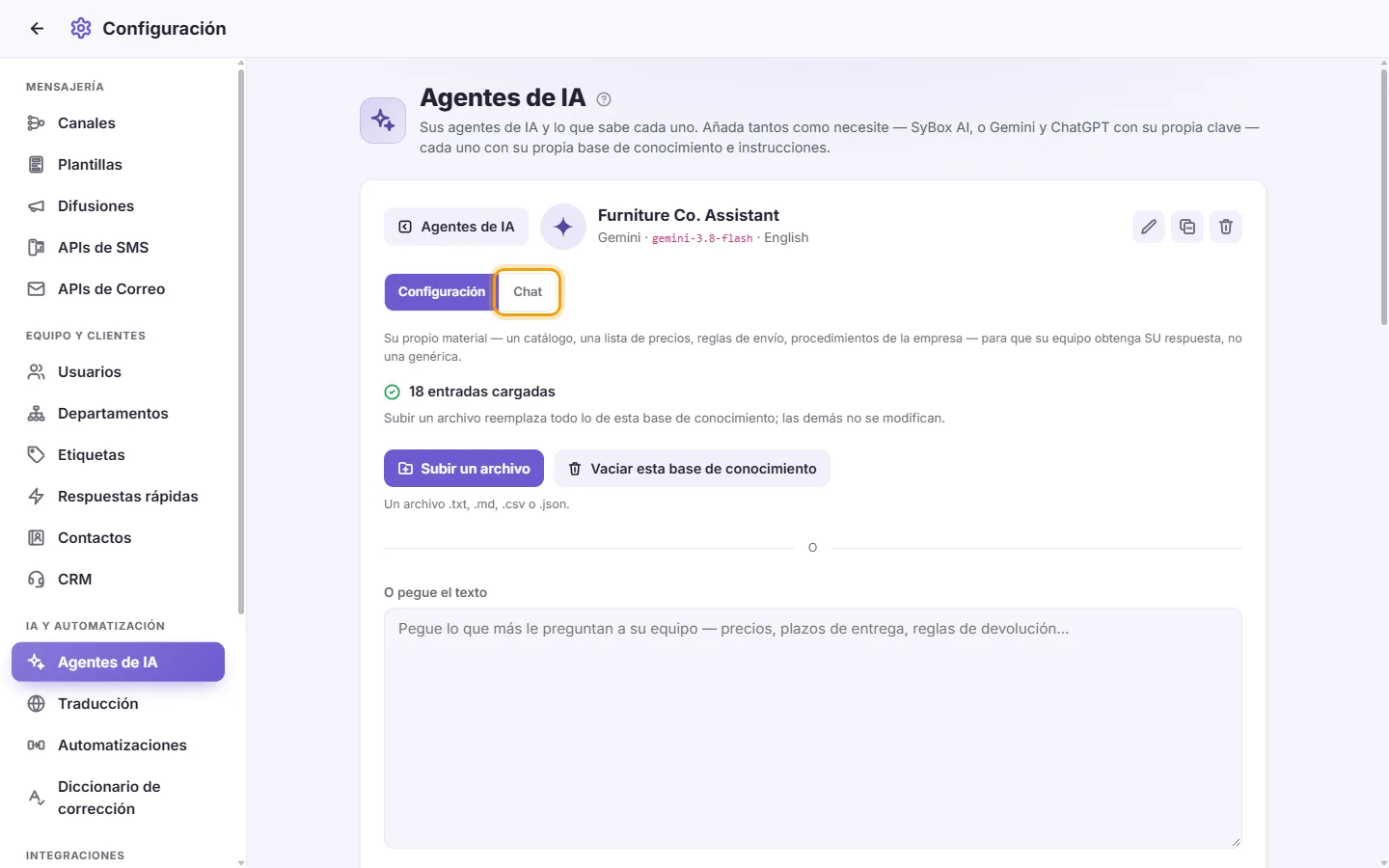
- Haz clic en "Nuevo chat" o abre uno de tus chats de la lista.
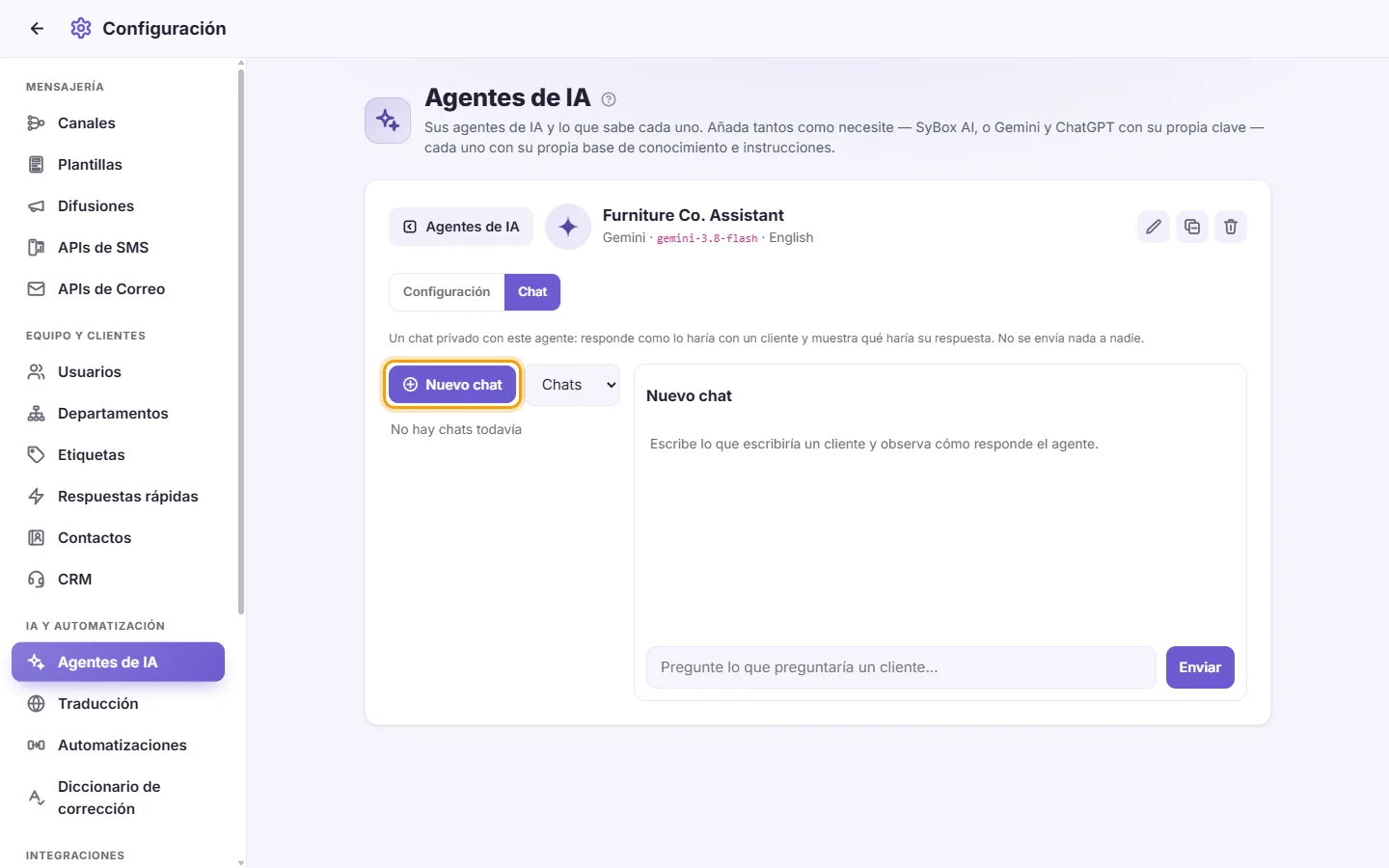
- Escribe lo que escribiría un cliente y haz clic en Enviar. El agente responde tal como lo recibiría un cliente, y recuerda los mensajes anteriores del mismo chat, como en una conversación real. El chat se ve como la bandeja de entrada: tus mensajes se muestran como los del cliente y las respuestas del agente como tus respuestas.
- Si la respuesta fuera a realizar alguna acción, las tarjetas debajo de ella, "Qué haría esta respuesta", indican qué y por qué: el agente se silencia porque una persona asume la conversación, se detienen las respuestas de IA para este cliente, la solicitud se anota en "Solicitudes de lo que no tienes" o en "Problemas a solucionar", se añade una etiqueta o departamento, o la conversación se asigna o se marca con estrella. Cada tarjeta muestra el motivo del agente ("Motivo: …") o "No se indicó ningún motivo". En realidad no se cambia nada.
- Si el agente transfirió el chat a una persona, permanece en silencio, como lo haría en una conversación real. Haz clic en "Devolver a la IA" para permitirle responder de nuevo.
Tus chats son privados. La lista muestra 15 cada vez ("Cargar más"), y un chat largo muestra sus mensajes más recientes primero ("Cargar mensajes anteriores"). Para organizar la lista, usa "Archivar" (la vista "Archivados", y luego "Recuperar") o "Eliminar el chat" ("¿Eliminar este chat? No se podrá volver a abrir.").
En las conversaciones reales los motivos también se muestran: cuando un agente transfiere una conversación a tu equipo, detiene la IA o marca una conversación con estrella, la nota gris termina con "— Motivo: …", y una solicitud o problema que anote conserva su motivo en el correo.
-- Agentes de IA en la bandeja de entrada --
- Una respuesta de IA en una conversación se marca con una insignia de robot y el nombre del agente, y comienza con ✨ en todos los canales. En Messenger, el cliente ve cada respuesta de IA enviada como "AI", con la imagen de un robot, nunca con el nombre del agente.
- La "Nota para la IA" en el perfil completo del cliente es leída por el agente con cada mensaje de ese cliente, junto con las etiquetas y departamentos del cliente.
- Una respuesta de IA se envía exactamente como la escribió el agente, en el idioma en el que escribió el cliente. Nunca se traduce automáticamente, incluso en una conversación configurada para enviar en el idioma del cliente. Cuando el espacio de trabajo usa "Traducción de mensajes" y la respuesta está en un idioma distinto al del equipo, el equipo también ve debajo una copia en su propio idioma, igual que en un mensaje traducido.
- Cuando el último mensaje del cliente no tiene un idioma claro (un código, unas pocas letras, solo números), el agente sigue respondiendo en el idioma de los mensajes anteriores.
- Un mensaje que solo contenga emojis o un sticker no recibe respuesta de la IA. "Responder con IA" sí lo responde si lo pulsas.
- Una nota de voz sin voz no se transcribe, para que el agente no responda a palabras que nunca se dijeron.
- Mientras el agente está escribiendo, se muestran destellos animados en la conversación abierta.
- Si el agente no puede comunicarse con su proveedor (por ejemplo, se agotó el crédito del proveedor, la clave es incorrecta o se agotó el tiempo de espera), la conversación se pasa a tu equipo: una nota explica el motivo (por ejemplo "HTTP 402"), y se notifica a la persona a la que está asignada o, si nadie la tiene, a todos en el equipo que puedan verla. El agente no interviene hasta que la conversación se marque como Finalizada. Una vez solucionado el problema, "Responder con IA" responde al mensaje en espera del cliente.
- El agente ve cuánto tiempo pasó entre mensajes (por ejemplo "5 días después"), de modo que una oferta que ya expiró no se considera aún vigente. También se le informa el país del cliente cuando SyBox lo conoce: el de un número de WhatsApp, el de un visitante de Live Chat o el de otro espacio de trabajo.
- Si el agente no respondió, no se envía nada al cliente. Una nota en la conversación explica el motivo, por ejemplo "[agent] no respondió a este mensaje."
- Tu equipo puede calificar cualquier respuesta de IA con "Buena respuesta" o "Mala respuesta", en la conversación o en la pestaña "Respuestas".
- Debajo de la respuesta de un agente de IA de SyBox, "Fuentes" indica las partes de la base de conocimientos que el agente leyó para dar esa respuesta, mostrando su primera línea (la pregunta, en el caso de una entrada con pregunta y respuesta). Solo lo ve tu equipo: el cliente nunca lo ve, ni tampoco quien abra la conversación desde un enlace de acceso. Cuando una respuesta es incorrecta, las fuentes permiten ver si la base de conocimientos tiene un dato erróneo o si el agente leyó la parte equivocada. Gemini, ChatGPT y los demás agentes externos buscan en el almacén de su propio proveedor, que no informa qué leyó, por lo que sus respuestas no muestran "Fuentes".
- Para detener las respuestas de IA en una conversación (un caso VIP o delicado, por ejemplo), haz clic en "Detener respuestas de IA" en la barra debajo del nombre de la conversación, o abre el menú de la conversación y elígelo. También puedes utilizar la sección "Restricciones" del perfil del cliente. Elige "Permitir respuestas de IA" para volver a activarlas.
- Cuando un cliente envía varios mensajes seguidos rápidamente, el agente espera unos segundos y los responde todos a la vez. Lee la conversación reciente para tener contexto. Responde por el mismo canal y número al que escribió el cliente.
¿Qué proveedores de IA puedo utilizar?
La lista "Tipo" debajo de "Nuevo agente de IA" los muestra: Gemini, ChatGPT, Claude, DeepSeek y OpenRouter (una sola clave para muchos modelos). Necesitas tu propia clave API del proveedor.
¿Quién paga por el uso de la IA?
Tú, directamente a tu proveedor, a través de tu propia clave. SyBox muestra los tokens utilizados en la tarjeta de cada agente y en su tabla de Uso, pero no muestra precios.
Creé un agente pero no responde a los clientes. ¿Por qué?
Un agente solo responde a través de una automatización. Ve a Configuración > IA y automatización > Automatizaciones y crea una automatización con la acción "Responder con IA" que use tu agente. Asegúrate de que el Estado de la automatización esté en "Activada" y de que el interruptor "Las automatizaciones están activas" en la parte superior esté activado. Comprueba también que:
- no se haya elegido "Detener respuestas de IA" en la conversación
- la conversación no esté bloqueada, marcada como spam o archivada (un archivado temporal no la detiene)
- nadie de tu equipo haya respondido ya en ella (el agente permanece en silencio hasta que la conversación se marque como Finalizada, hasta que pasen las horas de "Volver a responder tras" o hasta que alguien haga clic en "Pasar a la IA" en la barra debajo del nombre de la conversación).
¿Puede el agente prometerle a un cliente una devolución de llamada, un descuento o una fecha de entrega?
Por sí solo no. Un agente no promete nada en nombre de tu equipo a menos que tus instrucciones indiquen que puede hacerlo.
Recibo "[Provider] rechazó la clave: …"
El proveedor no aceptó la clave. Comprueba que copiaste la clave completa, que esté activa y que la facturación o la cuota estén configuradas en tu cuenta de proveedor. Luego inténtalo de nuevo.
Recibo "Esta clave de [provider] no ofrece ninguno de los modelos que este agente puede usar."
Tu clave no tiene acceso a los modelos compatibles con SyBox. Comprueba el plan y los permisos de tu cuenta de proveedor o utiliza otra clave.
La tarjeta muestra "Último error". ¿Qué debo hacer?
Ese es el último rechazo del proveedor, por ejemplo una clave caducada o una cuota agotada. Corrígelo en tu cuenta de proveedor o haz clic en Editar y pega una clave nueva.
¿Puedo tener diferentes agentes para diferentes números o canales?
Sí. Crea un agente para cada propósito. Luego crea una automatización por agente, cada una con una condición de "Canal" que seleccione los números o páginas correspondientes.
¿Subir un archivo nuevo se sumará a lo que ya está allí?
No. Subir o pegar reemplaza toda la base de conocimiento del agente. Incluye todo el material de ese agente en una sola subida.
El agente respondió a algo que no debía o respondió incorrectamente. ¿Cómo lo corrijo?
Añade o corrige la información en la base de conocimiento, o añade una regla en "Sus instrucciones". Luego usa la pestaña "Chat" del agente para comprobar la nueva respuesta.
¿Puede el agente asignar conversaciones o añadir etiquetas?
Sí, a través de tus instrucciones. Usa los números indicados bajo "Sus instrucciones", por ejemplo "asígnala al usuario 3" o "añade la etiqueta 1".
- Ve a Ajustes > IA y automatización > Agentes de IA y abre la pestaña "Voces".
- Haz clic en "Nuevo modelo de voz". Elige el "Proveedor" y pega su "Clave API".
- Elige el "Dialecto" y luego la "Voz" (bajo "Voces femeninas" o "Voces masculinas"). ▶ reproduce la muestra del proveedor sin coste. Para usar una voz propia, elige "Otra voz: pega su ID" y pega su "ID de voz".
- Opcional: bajo "Una voz para cada país", haz clic en "Añadir un país" y elige una voz para él. Un cliente de WhatsApp escuchará la voz del país de su número; cualquier otro cliente escuchará la voz principal configurada arriba. Así, un mismo agente responde a cada cliente en su propio dialecto.
- Ponle un "Nombre" y guarda.
Cada tarjeta muestra la voz, "Habla por:" con los agentes que la usan y "Tiempo restante:" en la cuenta de tu proveedor (nunca un precio). En cada tarjeta puedes escucharla ("Escuchar"), desactivarla, editarla o eliminarla. Al eliminarla se pide confirmación primero; los agentes que hablaban con ella volverán a responder por escrito. Las palabras que se van a pronunciar se envían a este proveedor para generar la nota de voz.
- Abre la página del agente en Agentes de IA.
- Bajo "Respuestas de voz", elige la voz en "Hablar con". "Desactivado — solo texto" mantiene al agente respondiendo por escrito.
- Guarda.
Cuando un cliente envía una nota de voz, el agente responde con una nota de voz con esa voz; cualquier dato que haya que copiar o pulsar (un enlace, un código, un número) se envía escrito justo después. El cliente puede pedir que le hablen por voz o por texto, y una nota gris lo indica en la conversación.
Para elegir el modo en una conversación concreta, abre su menú ⋮: "Respuestas de IA: según escriba el cliente (nota de voz → nota de voz)", "Respuestas de IA: siempre nota de voz" o "Respuestas de IA: siempre texto". La etiqueta "IA: voz" o "IA: texto" muestra la opción elegida.