So synchronisieren Sie Kunden aus einem anderen System
Aktualisiert am
In SyBox erfolgt dies unter Einstellungen > Team und Kunden > CRM.
- Gehen Sie zu Einstellungen > CRM.
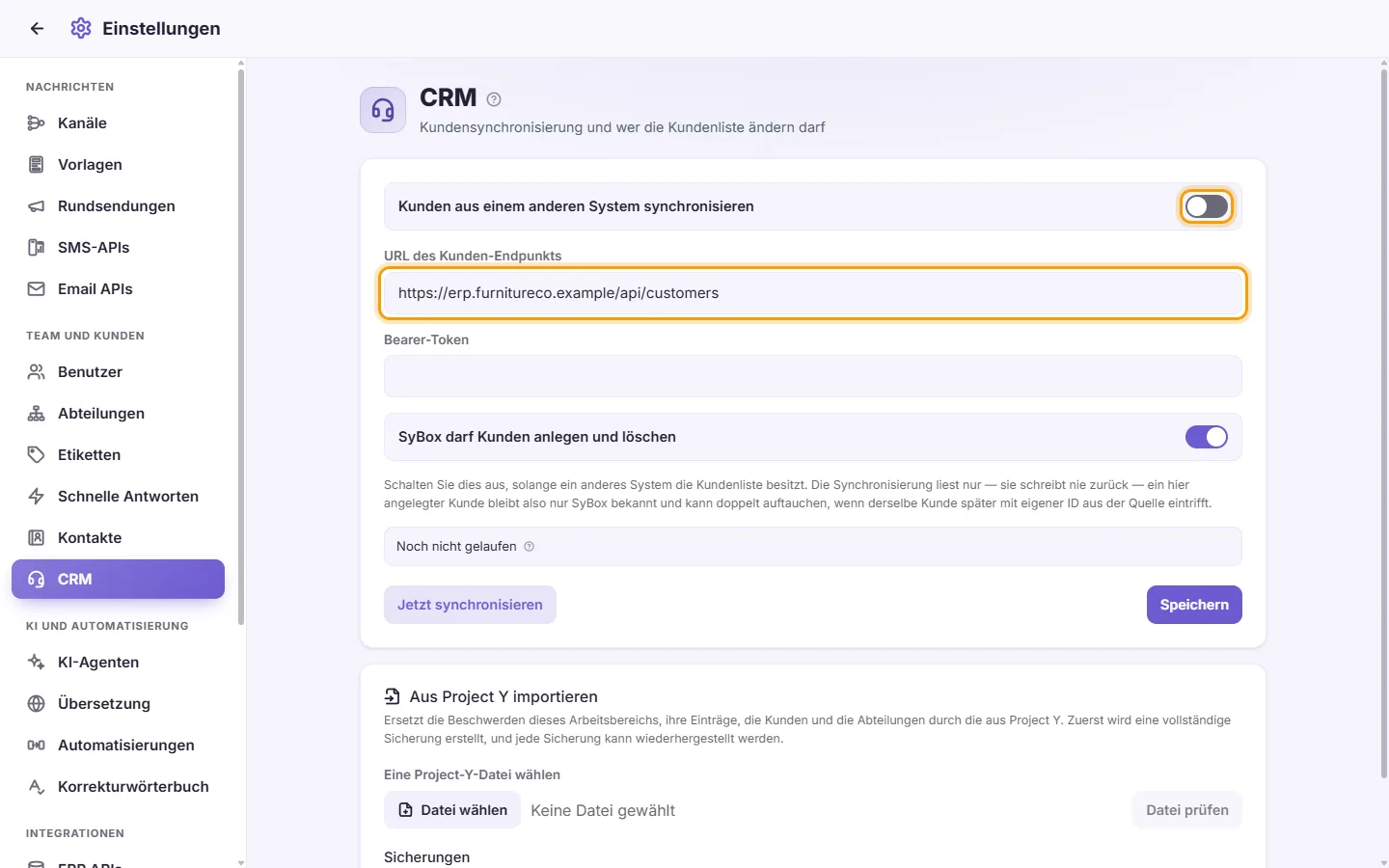
- Aktivieren Sie „Kunden aus einem anderen System synchronisieren“.
- Geben Sie unter „URL des Kunden-Endpunkts“ die Webadresse ein, die Ihr anderes System für dessen Kundenliste bereitstellt. Sie muss mit https:// oder http:// beginnen.
- Geben Sie unter „Bearer-Token“ den Zugriffsschlüssel ein, den Sie von Ihrem anderen System erhalten haben. Nach dem Speichern wird der Schlüssel ausgeblendet. Um den gespeicherten Schlüssel beizubehalten, lassen Sie das Feld leer („leer lassen, um beizubehalten“).
- Klicken Sie auf „Speichern“.
- Um sofort eine Synchronisierung zu starten, klicken Sie auf „Jetzt synchronisieren“. Dadurch wird das Formular zuerst gespeichert und anschließend die Synchronisierung ausgeführt.
Fragen
Kann SyBox unsere Kunden an unser ERP zurücksenden?
Nein. Die Kundensynchronisierung liest ausschließlich Daten aus dem anderen System aus.
Ich habe die Synchronisierung aktiviert, aber „Jetzt synchronisieren“ meldet, sie sei ausgeschaltet.
„Jetzt synchronisieren“ speichert das Formular zuerst, sodass der Schalter auf dem Bildschirm verwendet wird. Falls die Meldung bleibt, stellen Sie sicher, dass „Kunden aus einem anderen System synchronisieren“ aktiv ist, und klicken Sie auf „Speichern“.
Kunden werden doppelt angezeigt.
Dies kann vorkommen, wenn Kunden in SyBox angelegt werden und dieselben Kunden später aus Ihrem anderen System eintreffen. Falls ein anderes System Ihre Kundenliste führt, deaktivieren Sie „SyBox darf Kunden anlegen und löschen“.
Mehr über CRM.