Как создать шаблон
Обновлено:
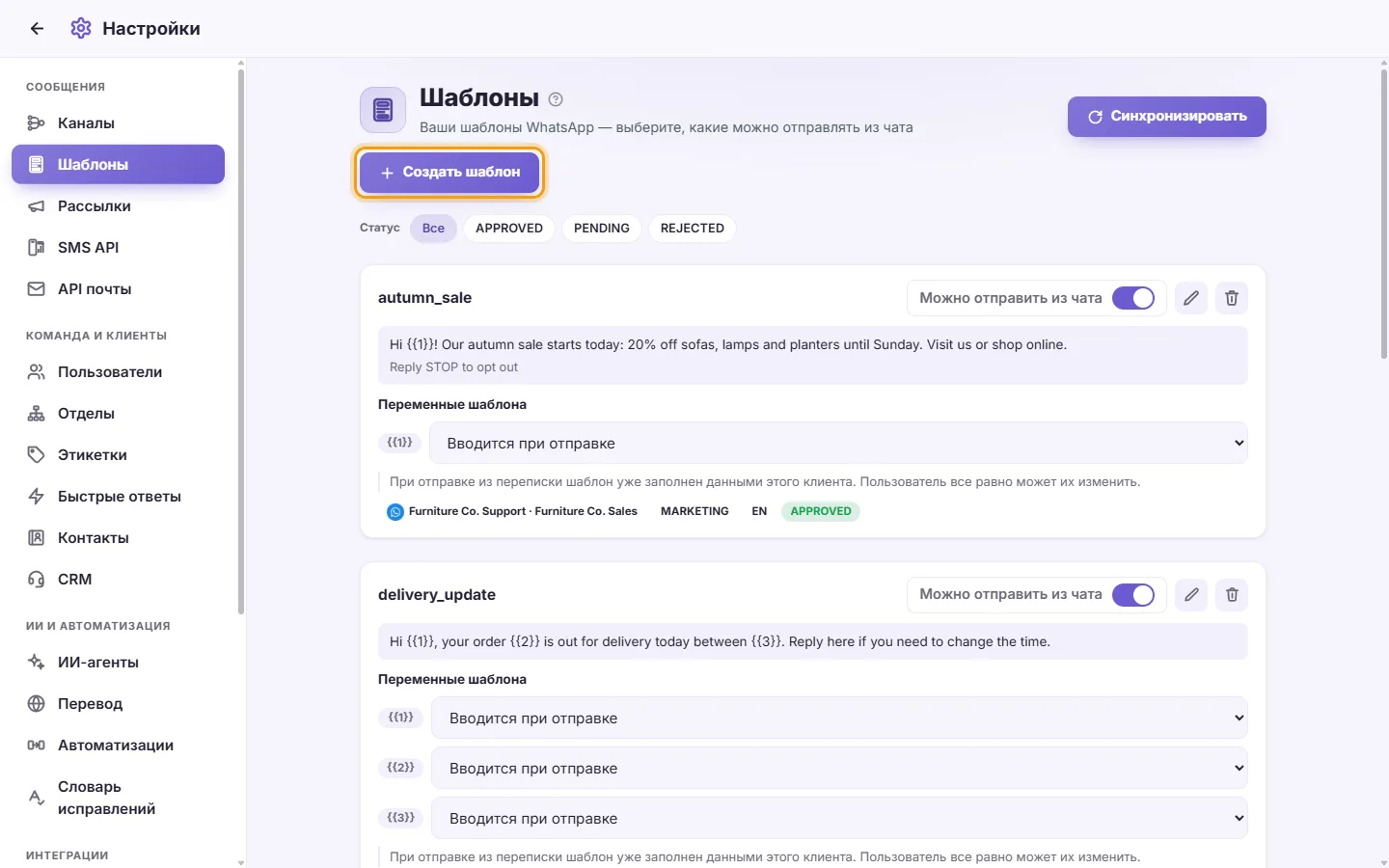
В SyBox это делается в Настройки > Каналы связи > Шаблоны.
- Нажмите «Создать шаблон». Для работы требуется минимум один подключенный номер WhatsApp (иначе появится текст «Пока не подключён ни один номер WhatsApp»).
- Номер: Выберите рабочий аккаунт WhatsApp, к которому привязывается шаблон.
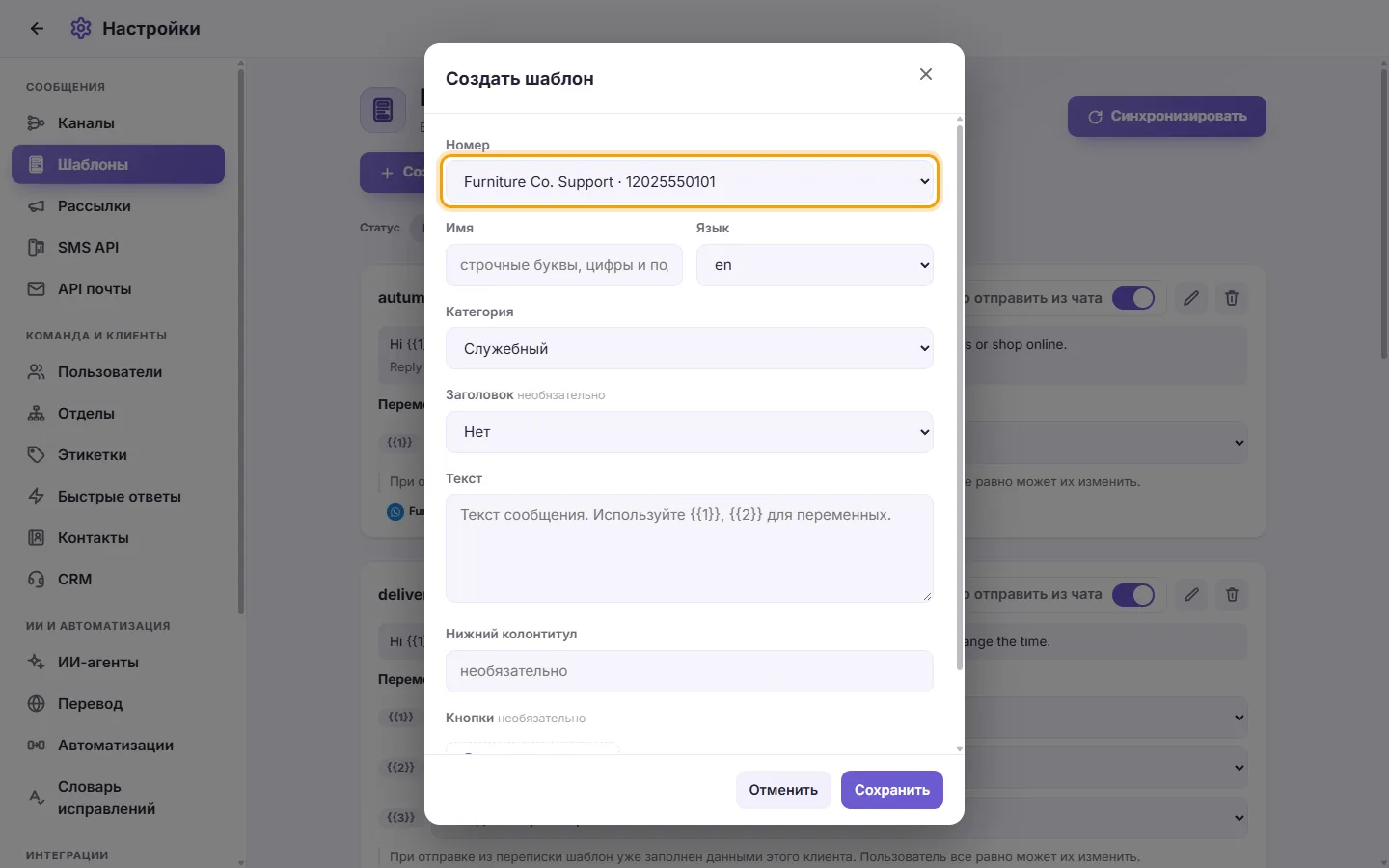
- Название: Вводите строчными латинскими буквами с цифрами и знаками подчеркивания. Прочие символы заменяются на подчеркивания автоматически.
- Язык: Выберите язык текста шаблона.
- Категория: Утилиты (сервисные), Маркетинг или Аутентификация (коды подтверждения). Под ней выберите «Тип»: «Обычный» для шагов ниже или «Код подтверждения (OTP)», «Ограниченное по времени предложение» или «Карусель карточек» (см. инструкции ниже).
- Заголовок (по желанию): Без заголовка, Текст, Изображение, Видео или Документ.
- Для варианта «Текст» введите сам заголовок.
- Для медиафайлов используйте кнопку «Загрузить образец». Meta использует этот файл для превью во время проверки. При ошибке формата появится всплывающее системное предупреждение.
- Текст сообщения (обязательно): Основное тело сообщения. Для динамических данных используйте теги {{1}}, {{2}} и далее.
- Примеры значений: Заполните пример для каждой переменной. Это обязательное требование модераторов Meta, используйте реалистичные данные.
- Нижний колонтитул (по желанию): Мелкий текст под основным сообщением.
- Кнопки (по желанию): Кликните «Добавить кнопку» (суммарно до 10 штук, длина надписи до 25 символов). Доступные типы:
- Быстрый ответ: Простая текстовая кнопка с готовой репликой.
- Перейти на сайт: Кнопка со ссылкой на веб-страницу.
- Позвонить: Кнопка быстрого вызова номера, например +15551234567.
- Копировать код: Кнопка копирования промокода или пароля. Текст на кнопке WhatsApp проставляет автоматически.
- Нажмите «Сохранить». Появится статус «Отправлено на проверку». Шаблон перейдет в статус PENDING до завершения проверки со стороны WhatsApp.
Если поля «Название» или «Текст» пустые, система сообщит: «Неполные данные». При отклонении шаблона будет указана официальная причина отказа Meta.
Вопросы
Почему мой маркетинговый шаблон не был отправлен клиенту?
Клиент нажал «Остановить рекламу» в WhatsApp. SyBox сохраняет это, в панели контакта показывается «Отказался от рекламы в WhatsApp», и маркетинговые шаблоны этому клиенту больше не отправляются: «Этот клиент нажал «Остановить рекламу» в WhatsApp, поэтому маркетинговые шаблоны ему не отправляются.» Сервисные шаблоны и шаблоны кодов подтверждения по-прежнему отправляются. В рассылке такие клиенты учитываются как «Пропущено (отказались от рекламы)».
Почему готовый шаблон не виден при переписке в чате?
Шаблон обязан иметь статус ОДОБРЕНО, и на нем должен быть включен тумблер «Можно отправить из чата». Нажмите «Синхронизировать», чтобы обновить статусы модерации.
Почему на карточке шаблона отсутствует кнопка редактирования?
Правила WhatsApp разрешают вносить изменения только в одобренные, отклоненные или приостановленные шаблоны. Карточки, находящиеся в процессе проверки, редактировать нельзя.
Подробнее о Шаблоны.