Как быстро включить или выключить правило
Обновлено:
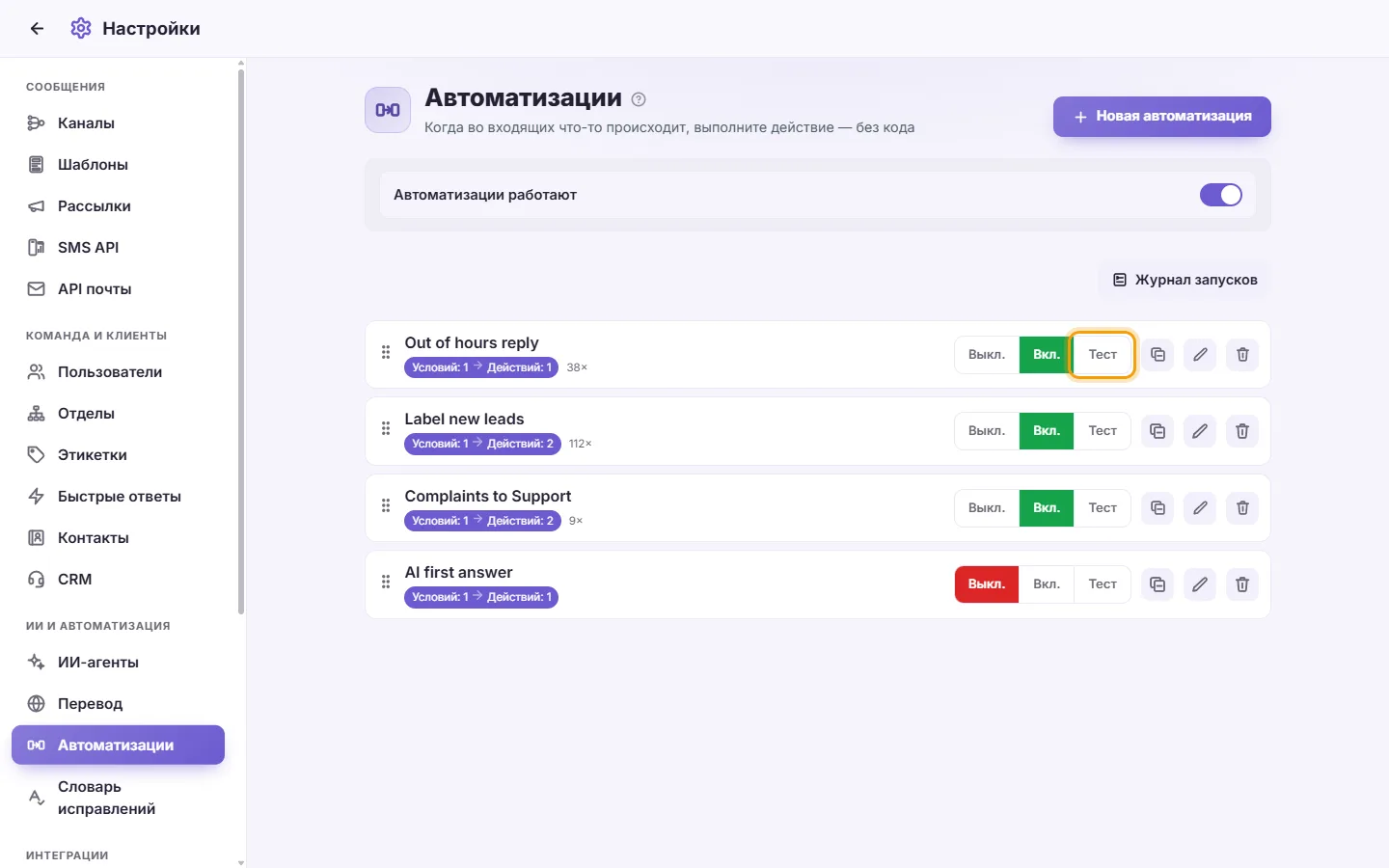
В SyBox это делается в Настройки > ИИ и автоматизация > Автоматизации.
- Переключите тумблер Выкл. / Вкл. / Тест прямо в строке правила. Изменение применяется моментально. «Выкл.» выделяется красным, а «Тест» — жёлтым цветом.
Вопросы
Автоматизация не срабатывает.
Проверьте:
- включён ли глобальный тумблер «Автоматизации работают» вверху экрана
- статус правила: должно быть «Вкл.», а не «Тест» или «Выкл.»
- не перехватывает ли сообщение другое правило, стоящее выше в списке, у которого включена опция «Остановиться, если сработала эта»
- не заблокирован ли запуск настройкой «Ограничение частоты».
Затем загляните в «Журнал запусков», чтобы узнать причину.
Как сделать так, чтобы ИИ отвечал только на одном номере WhatsApp?
Создайте автоматизацию с условием «Канал» в режиме «Только», отметив нужный номер, и добавьте действие «Ответить с помощью ИИ» с выбором вашего агента.
Как настроить автоответчик в нерабочее время?
Добавьте условие «Рабочие часы» в режиме «НЕ является», выберите страну, дни и график, и привяжите действие «Отправить сообщение». Чтобы сообщение не дублировалось при каждом входящем, включите «Ограничение частоты».
Как протестировать логику правила без риска?
Переведите статус автоматизации в режим «Тест». Все совпадения будут фиксироваться в журнале без реальной отправки сообщений клиентам и смены статусов.
Имеет ли значение порядок правил в списке?
Да. Правила обрабатываются по очереди сверху вниз, и если у сработавшего правила включён пункт «Остановиться, если сработала эта», остальные правила ниже игнорируются. Порядок настраивается перетаскиванием строк.
Можно ли распределять новые заявки по очереди между операторами?
Да. Добавьте действие «Назначать по очереди» и отметьте сотрудников, которые должны принимать диалоги.
Подробнее о Автоматизации.