Как выбрать сервис перевода
Обновлено:
В SyBox это делается в Настройки > ИИ и автоматизация > Перевод.
- Перейдите в Настройки > ИИ и автоматизация > Перевод.
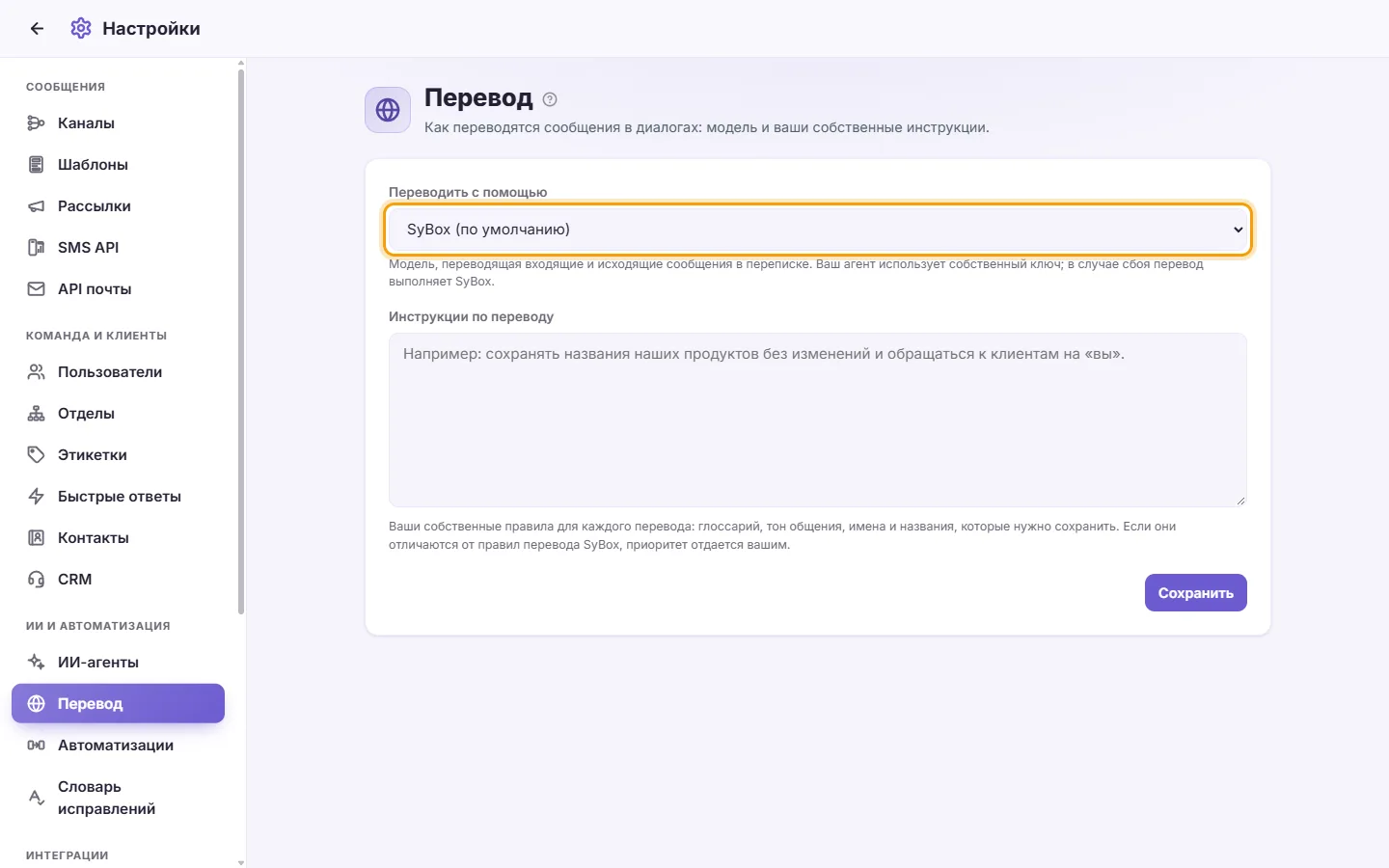
- В выпадающем списке «Переводить с помощью» выберите:
- «SyBox (по умолчанию)», либо
- одного из ваших ИИ-агентов. В списке будут указаны имя агента, провайдер и модель. Отображаются только агенты с привязанным API-ключом.
- Нажмите «Сохранить».
Если выбрать своего агента, перевод будет идти по его API-ключу, и провайдер спишет за это средства по своим тарифам. Если вызов агента завершится сбоем, SyBox переведёт текст своими силами.
Вопросы
Почему сообщение не перевелось?
Сообщения, состоящие только из ссылок, адресов, @упоминаний или кодов (номер заказа, код подтверждения), переводить не требуется — они отображаются как есть.
Перевод в диалогах не работает.
Проверьте, включён ли пункт «Перевод сообщений» в меню Настройки > Рабочее пространство > Функции. Если в параметре «Переводить с помощью» выбран собственный агент, проверьте карточку этого агента в разделе ИИ-агенты на наличие блока «Последняя ошибка».
Моего агента нет в списке «Переводить с помощью».
Там показываются только те агенты, у которых сохранён API-ключ. Зайдите в раздел ИИ-агенты и проверьте, есть ли у агента действующий ключ.
Можно ли запретить переводить конкретные слова?
Да. Перечислите их в блоке «Инструкции по переводу», например: «Никогда не переводи названия брендов X, Y и Z».
Подробнее о Перевод.