Как добавить ERP API
Обновлено:
В SyBox это делается в Настройки > Интеграции > ERP API.
- Перейдите в Настройки > Интеграции > ERP API.
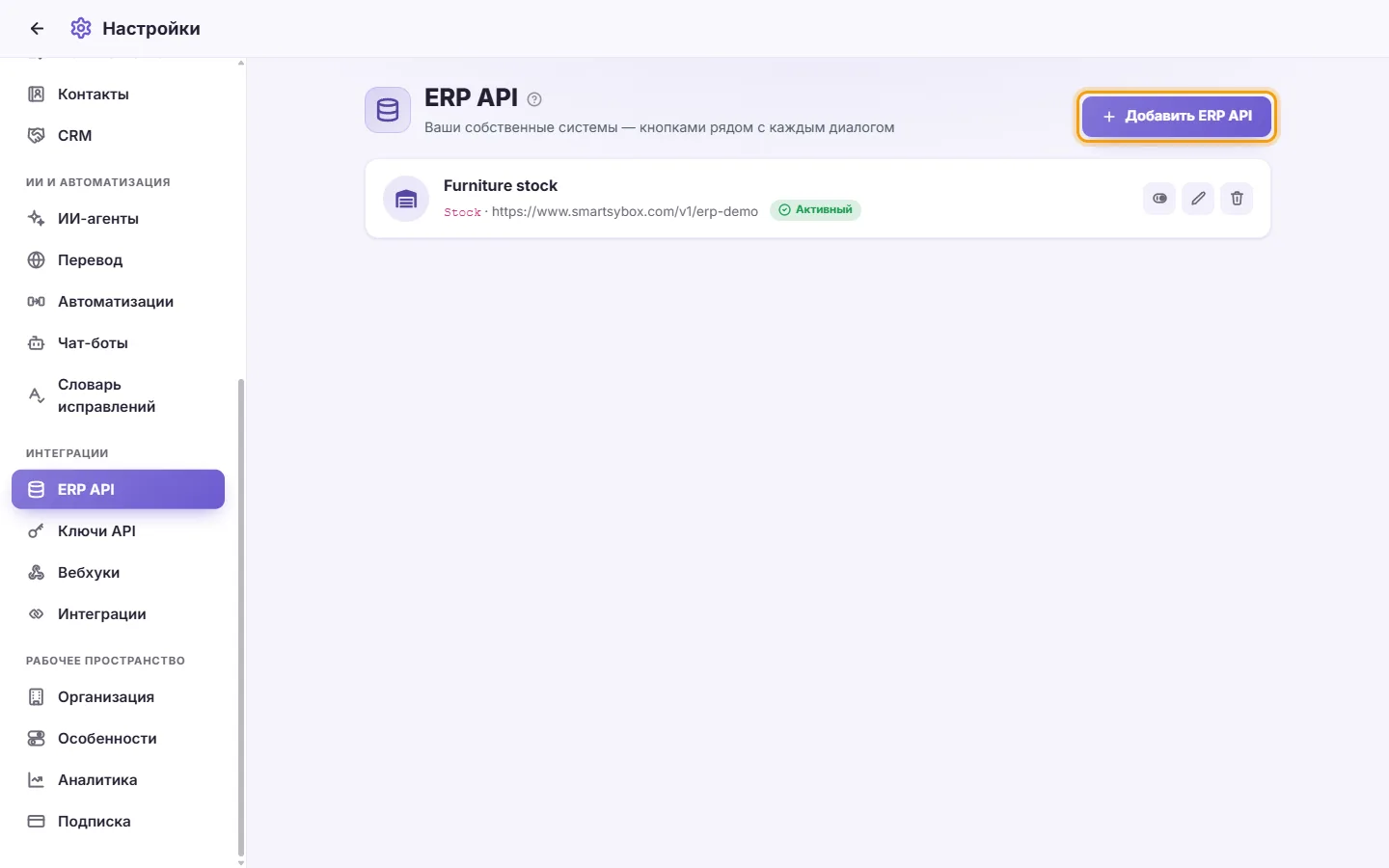
- Нажмите «Добавить ERP API».
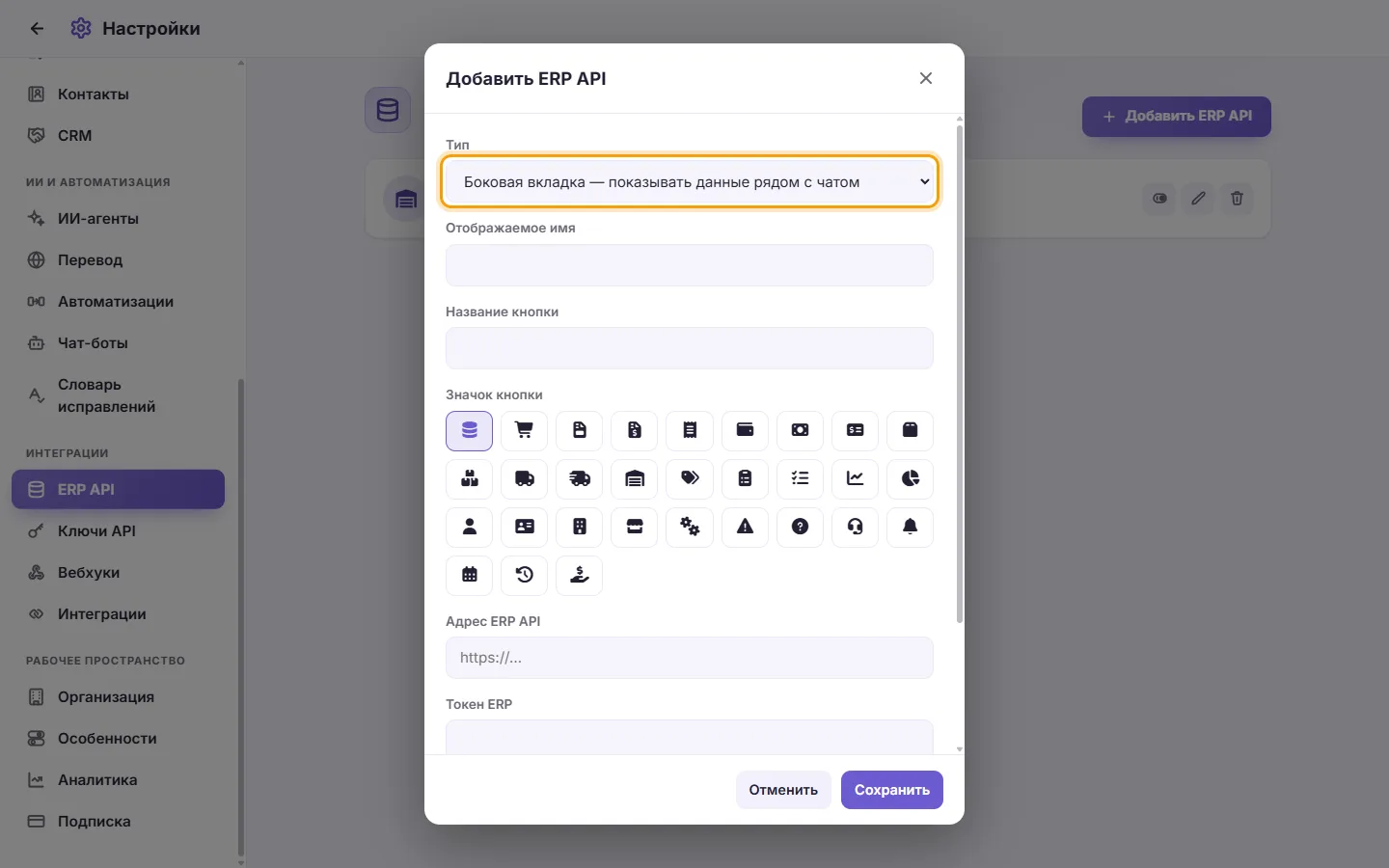
- Выберите «Тип» (один из двух вариантов выше).
- Заполните «Отображаемое имя» — полное название интеграции.
- Заполните «Название кнопки» — короткую подпись, которую пользователи видят на кнопке.
- В блоке «Значок кнопки» выберите подходящую иконку.
- В поле «Адрес ERP API» вставьте URL вашей системы. Он должен начинаться с http:// или https://.
- В поле «Токен ERP» вставьте токен вашей системы, если он используется. SyBox отправляет его с каждым запросом для проверки подлинности.
- Необязательно: в блоке «Пользовательские заголовки» нажмите «Добавить заголовок», чтобы передавать дополнительные параметры (например, код филиала). У каждого заголовка есть свой переключатель, так что его можно временно отключить без удаления. Для удаления заголовка нажмите на значок корзины. Служебные заголовки, используемые самим SyBox, игнорируются.
- Нажмите Сохранить.
Вопросы
Я добавил ERP API, но кнопка рядом с чатом не появилась.
Проверьте, активна ли карточка (статус «Активный»). Оба типа выводятся в виде кнопки на боковой панели входящих.
Панель открывается, но данных нет или возникает ошибка.
SyBox выводит именно то, что возвращает ваш сервер. Убедитесь, что ваш адрес доступен из интернета, токен указан верно, а система может найти клиента по номеру телефона (или по email для почтовых переписок).
Можно ли подключить несколько систем?
Да. Добавляйте столько ERP API, сколько нужно. Для каждой интеграции появится своя кнопка.
Кто видит данные на этой панели?
Любые сотрудники команды, у которых есть доступ к этому диалогу во входящих.
Подробнее о ERP API.