canali
Aggiornato il
Dove: Impostazioni > Messaggistica > canali
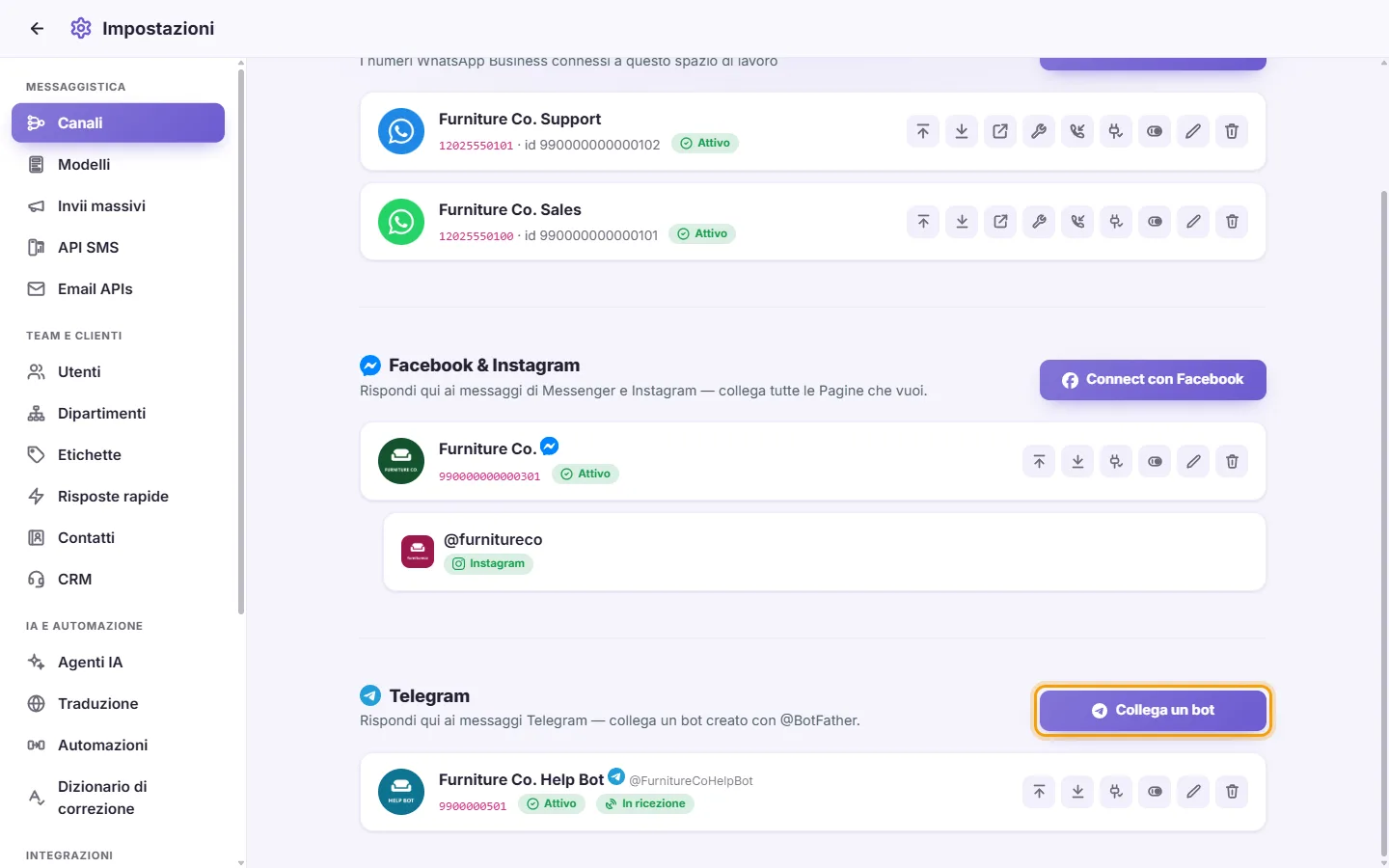
A cosa serve: collega i canali su cui ti contattano i tuoi contatti. La schermata ha quattro parti: WhatsApp (i tuoi numeri WhatsApp Business), Facebook & Instagram (le tue Pagine, per i messaggi di Messenger e Instagram), Telegram (i tuoi bot) e Live Chat (i tuoi siti web).
Chi può aprirla: gli utenti con il permesso "Gestisci i canali".
WhatsApp
- Vai su Impostazioni > canali.
- Nella sezione WhatsApp, fai clic su "Connect con Facebook".
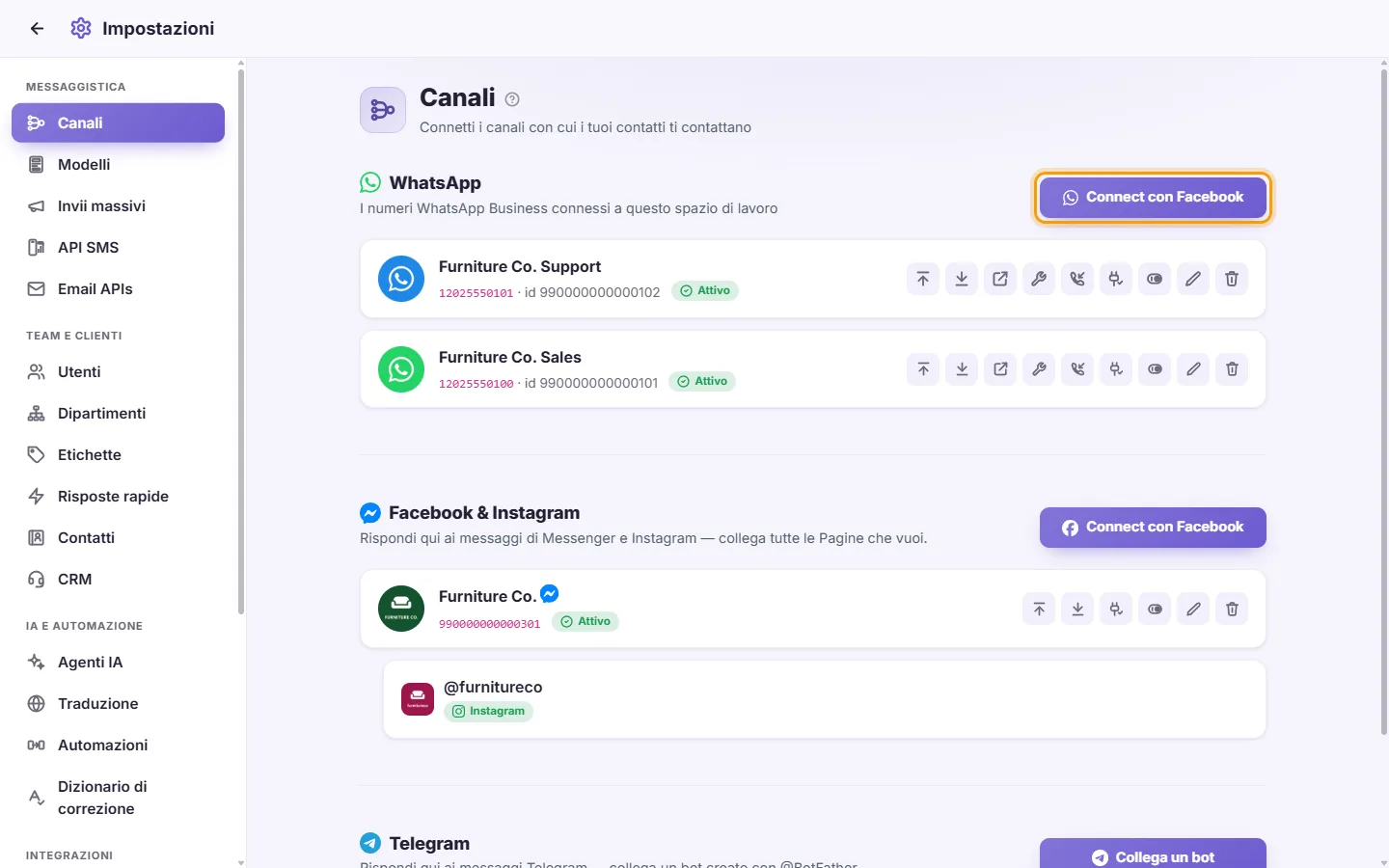
- Si apre una piccola finestra. Accedi a Facebook e segui i passaggi per scegliere o creare il tuo WhatsApp Business Account e il tuo numero.
- Al termine, SyBox mostra "Connecting tuo WhatsApp numero…". Questo può richiedere alcuni secondi.
- Al termine vedi "Salvato", e il numero appare nell'elenco.
Suggerimento: se la finestra non si apre, consenti i pop-up per SyBox nel tuo browser e riprova.
Cosa vedi sulla scheda di ogni numero
- Il nome visualizzato, il numero di telefono e il suo ID.
- "Attivo" o "Disabilitato".
- "Token mancante" significa che al numero mancano i dati di accesso e non può funzionare correttamente.
I pulsanti sulla scheda di un numero, da sinistra a destra:
- Sposta su / Sposta giù: cambia la posizione del numero nell'elenco. Questo ordine viene utilizzato anche in tutti gli altri punti in cui sono elencati i numeri, ad esempio nel filtro dei canali della posta in arrivo.
- Collegamenti rapidi: apre le scorciatoie per le tue pagine Meta Business relative a questo numero: Modelli, Account WhatsApp e Numeri di telefono. Alcuni numeri mostrano anche Portfolio aziendale, Applicazione o Configurazione webhook.
- Azioni (icona della campanella): apre due pulsanti:
- "Iscriviti": ricollega il numero in modo che i suoi messaggi raggiungano SyBox. Usalo se i messaggi smettono di arrivare.
- "Abilita calling": chiede a Meta di attivare le chiamate WhatsApp per questo numero.
- Il risultato viene mostrato sotto i pulsanti.
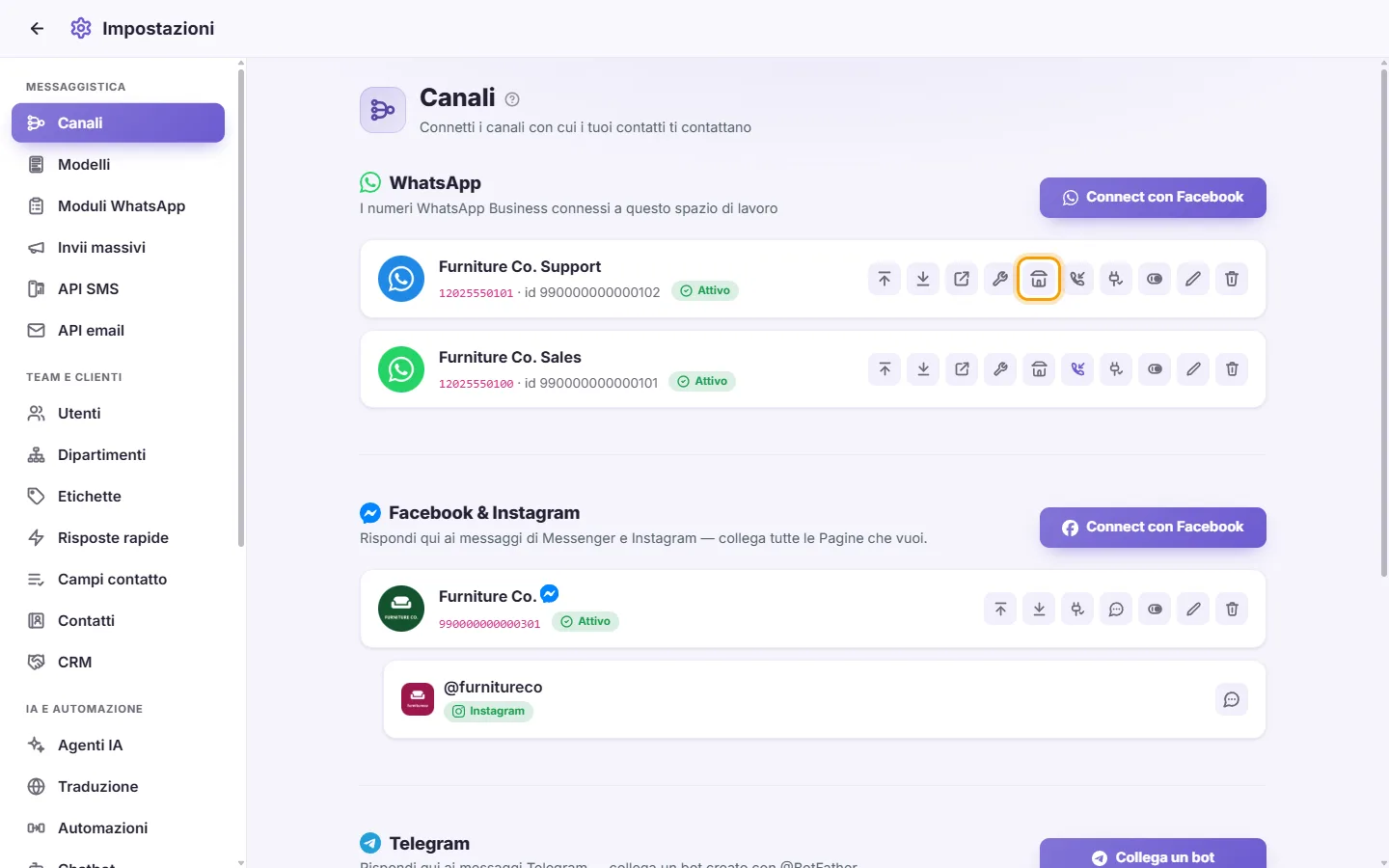
- Profilo WhatsApp, benvenuto e codici QR (l'icona del negozio): il profilo aziendale WhatsApp del numero, il suo messaggio di benvenuto, i rompighiaccio e i comandi, e i suoi codici QR. Vedi le procedure qui sotto.
- Rispondi alle chiamate vocali con SyBox: attiva o disattiva la risposta alle chiamate WhatsApp all'interno di SyBox per questo numero. L'icona è colorata quando è attiva.
- Verifica connessione: esegue controlli e mostra i risultati sotto la scheda. Vedi "Come testare un numero" qui sotto.
- Abilita / Disabilita: disattiva o attiva il numero senza eliminarlo.
- Modifica: cambia la foto del numero e la sua etichetta visualizzata.
- Elimina: rimuove il numero. Vedi "Come eliminare un numero" qui sotto.
- Fai clic su Modifica (la penna) sulla scheda del numero.
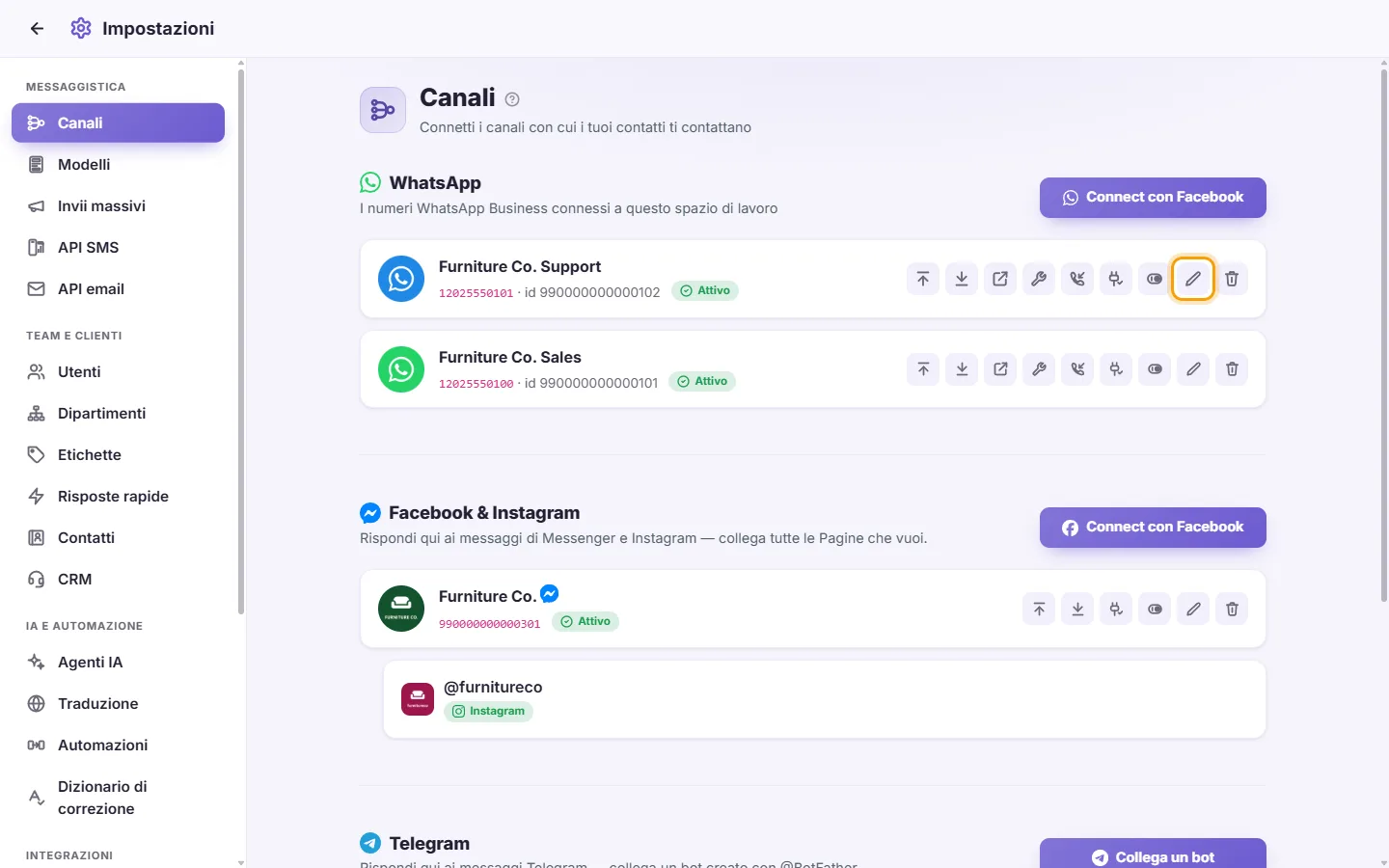
- Fai clic sull'immagine quadrata per scegliere un'immagine, ritagliala e fai clic su Salva.
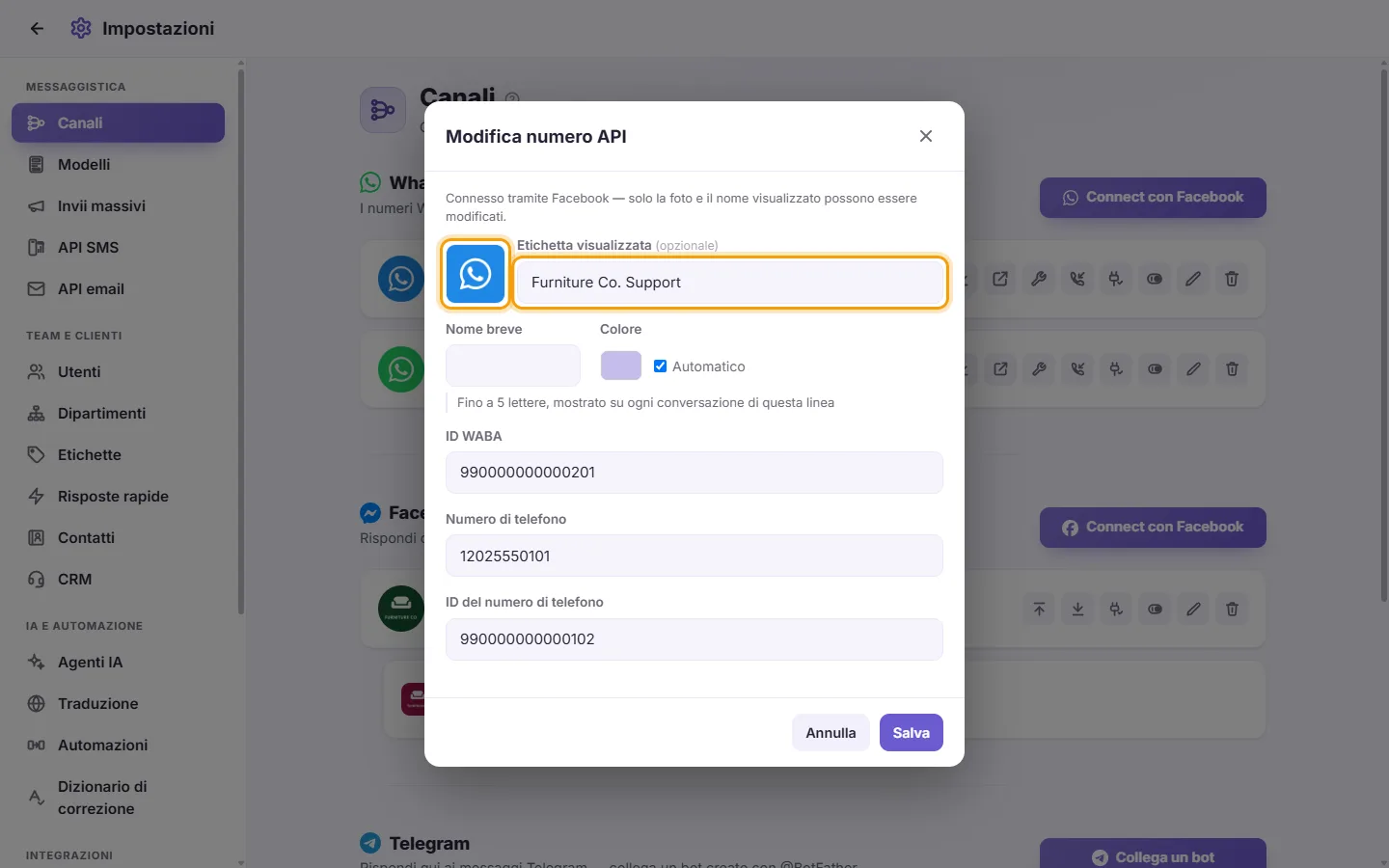
- Modifica l'"Etichetta visualizzata" se vuoi.
- Apri Modifica (la penna) sulla scheda della linea.
- Digita un "Nome breve" ("Fino a 5 lettere, mostrato su ogni conversazione di questa linea"), ad esempio "SALES". Non sono ammessi spazi; le lettere latine diventano maiuscole.
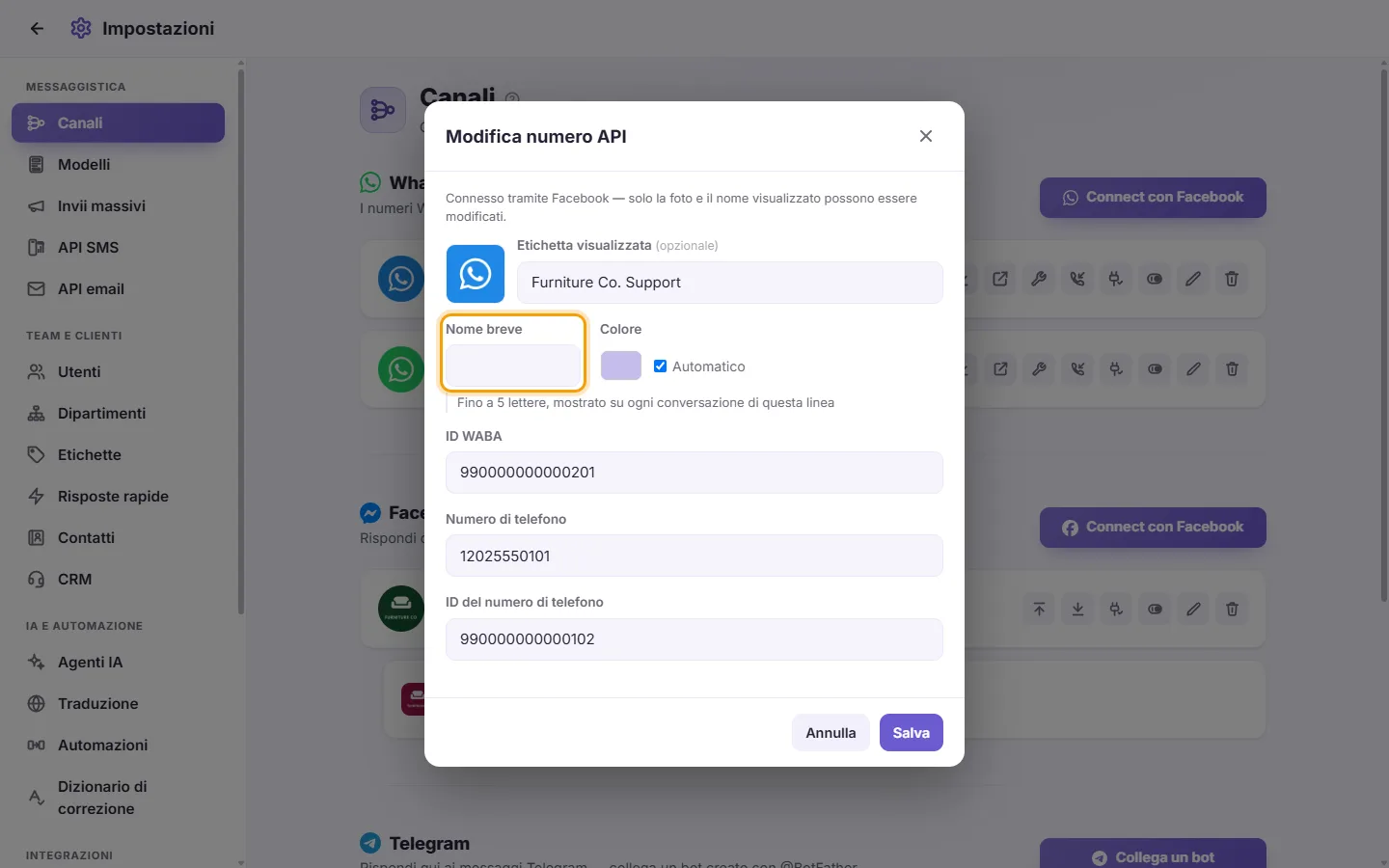
- Scegli un "Colore", oppure lascia "Automatico".
- Fai clic su Salva.
Il nome breve è il primo chip sotto ogni conversazione di quella linea, nel colore della linea. Una linea senza nome breve non mostra alcun chip.
Nota: un numero collegato tramite Facebook mostra "Connesso tramite Facebook — solo la foto e il nome visualizzato possono essere modificati." Il WABA ID, il Numero di telefono e il Phone number ID vengono mostrati ma non possono essere modificati.
- Fai clic su Verifica connessione (l'icona della spina) sulla scheda.
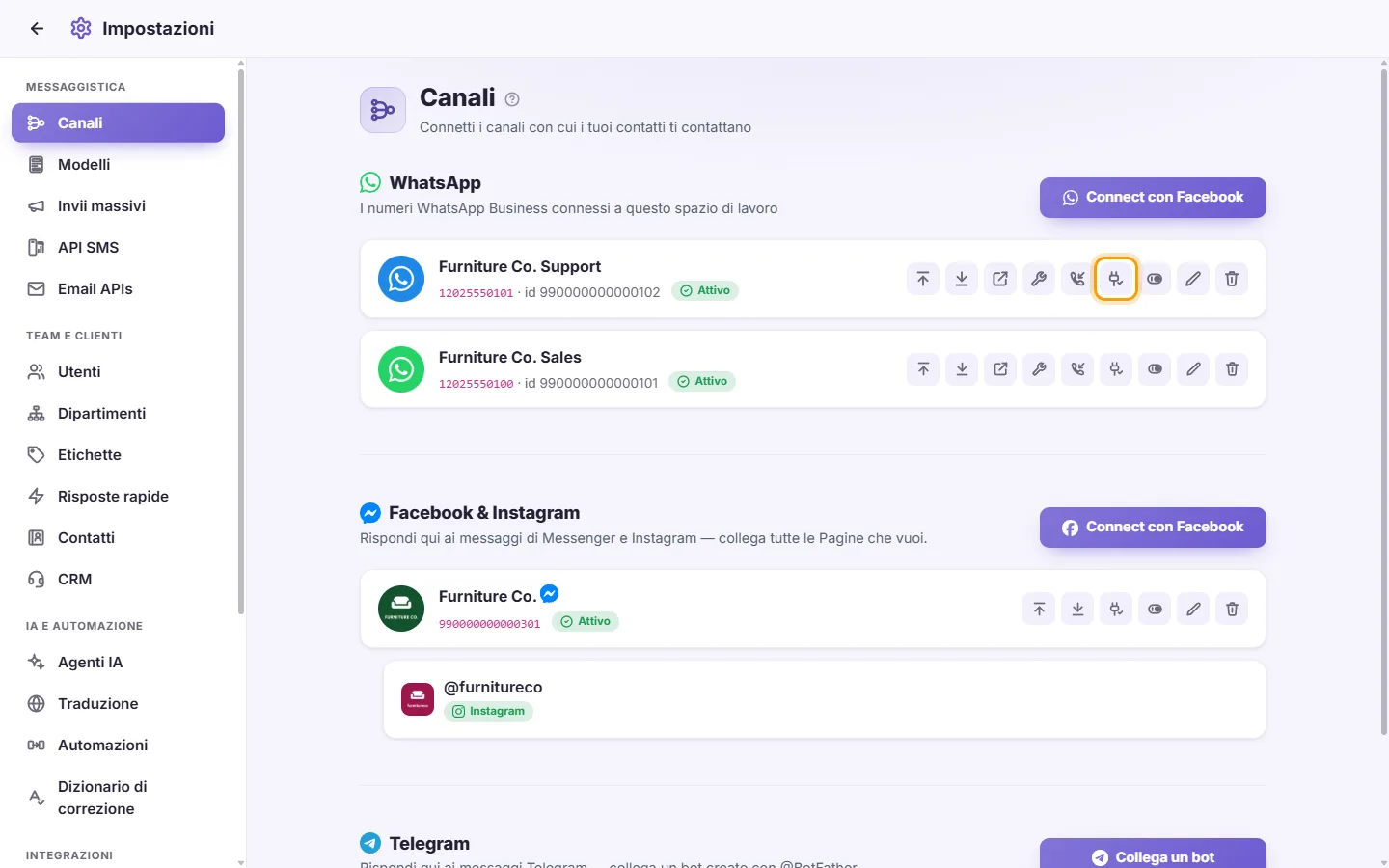
- Attendi che ogni riga termini il caricamento. Un segno di spunta indica OK e una croce indica un problema:
- Il tuo numero: il nome e il telefono del numero. Se qualcosa non va, il motivo viene mostrato qui. Ad esempio, Meta potrebbe rifiutarsi di consegnare i messaggi, oppure le nuove conversazioni che avvii potrebbero essere limitate.
- Registrato e online: indica se il numero è pronto a inviare e ricevere.
- Qualità dei messaggi: Buona, Media, Bassa o Non ancora valutato. Un nuovo numero è solitamente "Non ancora valutato", il che è normale.
- Nome visualizzato: Approvato, Utilizzabile senza revisione, In revisione, Rifiutato o Non impostato.
- App collegate: le app che ricevono i messaggi di questo account.
- Se una riga fallisce, leggi il motivo accanto ad essa. Potrebbe essere necessario risolverlo nel tuo account Meta Business, ad esempio un metodo di pagamento o il nome visualizzato.
Quando ogni riga ha una spunta, il numero è collegato. Se le risposte continuano a non partire, controlla:
- il motivo indicato sotto il messaggio che non è stato inviato;
- se la finestra di 24 ore di quella conversazione è chiusa (vedi "Finestra di 24 ore e modelli");
- il metodo di pagamento nel tuo account Meta Business. I prezzi di Meta includono 1.000 risposte gratuite al mese; dopo, Meta addebita ogni messaggio, quindi senza un metodo di pagamento valido sull'account WhatsApp Business Meta smette di inviare finché non ne viene aggiunto uno. Puoi aggiungerlo o controllarlo in Meta Business Suite, nelle impostazioni di pagamento dell'account WhatsApp.
In "Il tuo numero" compare "Your display name has not been approved yet. Your message limit will increase after the display name is approved." Questo blocca le mie risposte?
No. È un avviso di Meta e viene mostrato con una spunta. Finché Meta non approva il nome visualizzato, il numero può avviare ogni giorno solo un numero limitato di nuove conversazioni con i modelli. Le risposte ai clienti che ti hanno scritto non hanno questo limite. Se le risposte non partono, controlla il metodo di pagamento dell'account WhatsApp Business (vedi sopra). Il nome visualizzato ("Non impostato", "In fase di revisione") si imposta e si approva nel tuo account Meta Business; nel frattempo il tuo numero continua a funzionare.
- Sulla scheda del numero, fai clic su "Profilo WhatsApp, benvenuto e codici QR" (l'icona del negozio). Si apre la scheda "Profilo aziendale".
- Compila ciò che i clienti vedono sul tuo profilo WhatsApp: "Info (mostrata sotto il nome)", "Descrizione", "Indirizzo", "Email", "Sito web", "Secondo sito web" e "Categoria dell'attività".
- Per cambiare l'"Immagine del profilo", fai clic su "Cambia immagine" e scegli un'immagine quadrata in formato JPG o PNG. WhatsApp la mostra in un cerchio.
- Fai clic su Salva. A WhatsApp viene inviato solo ciò che hai modificato. Se Meta rifiuta qualcosa, vedrai "Meta non ha accettato la modifica:" seguito dal motivo indicato da Meta.
Se il numero viene usato anche nell'app WhatsApp Business, una nota ti avvisa che Meta potrebbe rifiutare alcune modifiche fatte qui; in quel caso, effettuale direttamente nell'app.
- Sulla scheda del numero, fai clic su "Profilo WhatsApp, benvenuto e codici QR", poi sulla scheda "Benvenuto e comandi".
- Attiva "Mostra quando un cliente apre la chat per la prima volta": quando un nuovo cliente apre la chat, ancora prima di scrivere, la conversazione compare nella tua posta in arrivo con la nota "Il cliente ha aperto la chat". Al cliente non viene inviato nulla in automatico.
- In "Rompighiaccio", fai clic su "Aggiungi rompighiaccio" e digita una domanda pronta, ad esempio "Quali sono i vostri orari di apertura?". Puoi aggiungerne fino a 4, di massimo 80 caratteri ciascuna. Il cliente le vede in una chat vuota e può toccarne una.
- In "Comandi", fai clic su "Aggiungi comando" e compila "Comando (una parola)" e "Cosa fa". Puoi aggiungerne fino a 30. Il cliente li vede dopo aver digitato / nella chat.
- Fai clic su Salva.
Un rompighiaccio o un comando toccato arriva come messaggio scritto dal cliente stesso, quindi le tue automazioni, i chatbot e gli agenti IA rispondono come a qualsiasi altro messaggio.
- Sulla scheda del numero, fai clic su "Profilo WhatsApp, benvenuto e codici QR", poi sulla scheda "Codici QR e link".
- Digita il "Messaggio con cui inizia la chat", ad esempio "Ciao, ho visto il vostro annuncio".
- Fai clic su "Crea codice QR".
- Il codice compare insieme al suo "Link": copia il link, oppure fai clic su "Scarica" per salvare l'immagine del QR da usare su un poster, un menu o una ricevuta.
Scansionando il codice o aprendo il link si avvia una chat con questo numero, con il tuo messaggio già pronto da inviare. In seguito puoi cambiare il messaggio di un codice oppure eliminare il codice: "Eliminare questo codice QR? Il codice e il suo link smetteranno di funzionare."
- Fai clic su Elimina (l'icona del cestino) sulla scheda.
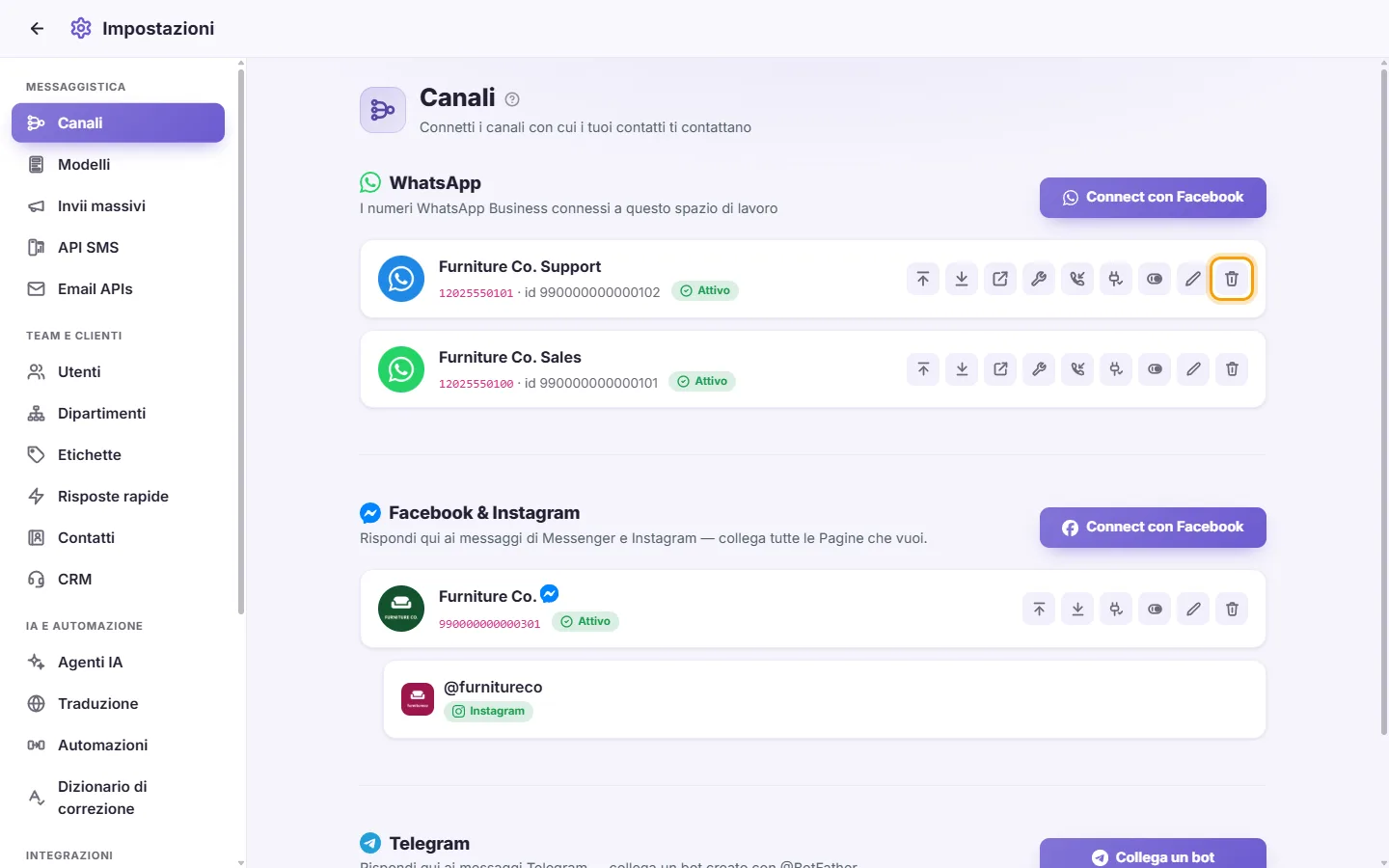
- Leggi la domanda:
- Se hai altri numeri sullo stesso WhatsApp Business Account, ti informa che quei numeri continueranno a funzionare.
- Se questo è l'ultimo, eliminarlo scollega SyBox da quel WhatsApp Business Account. Puoi ricollegarti in qualsiasi momento. Per rimuovere completamente SyBox, rimuovi anche SyBox come partner nelle tue Impostazioni Meta Business. Solo questo passaggio pianifica la cancellazione definitiva dei tuoi dati.
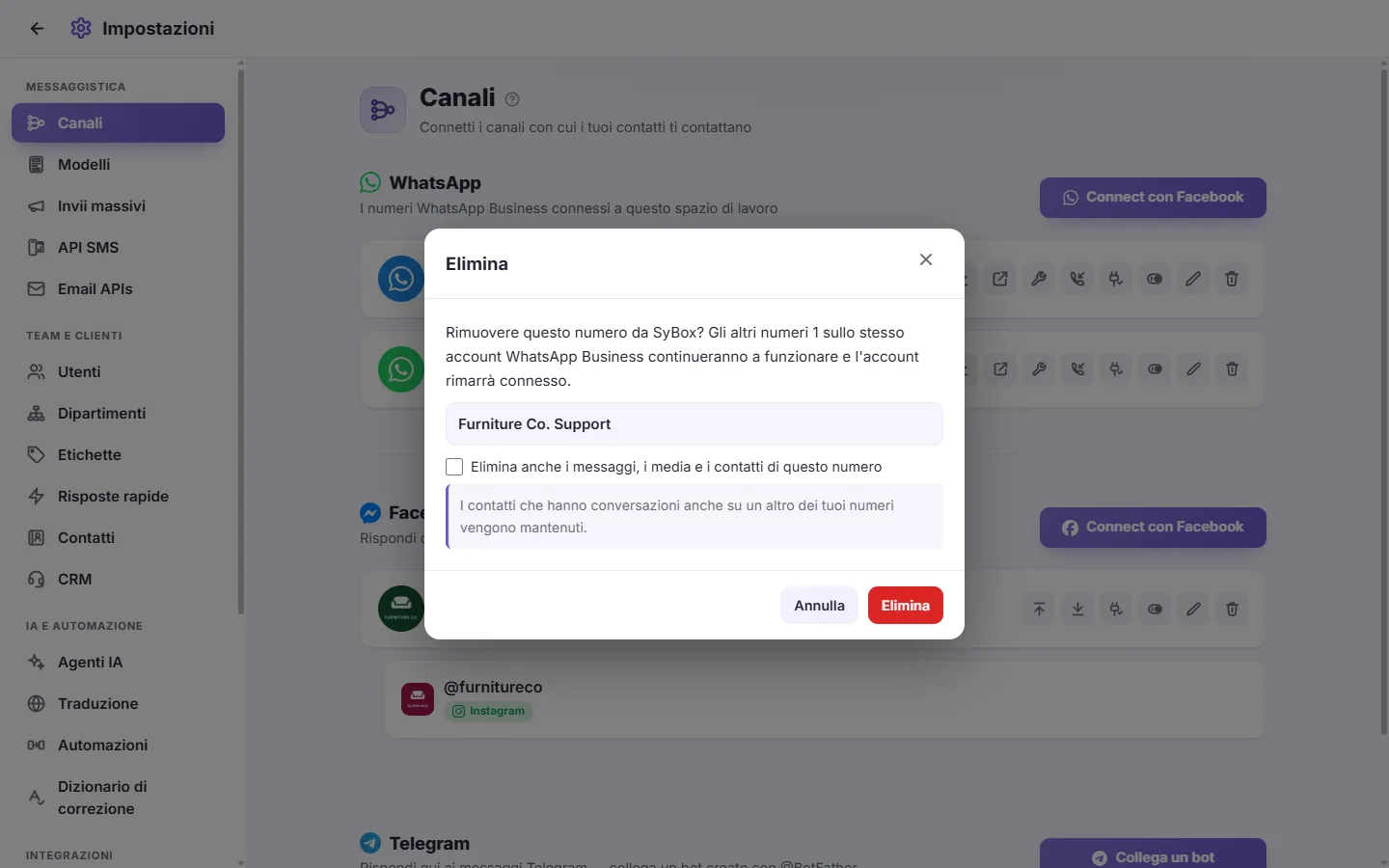
- Facoltativo: seleziona "Elimina anche i messaggi, i media e i contatti di questo numero".
- Quando lo selezioni, compare un codice a 6 cifre. Digita il codice nella casella per confermare.
- I contatti che hanno conversazioni anche su un altro dei tuoi numeri vengono conservati.
- Fai clic su Elimina.
- Se hai scelto di cancellare i dati, vedrai quanti messaggi, file e contatti sono stati eliminati.
Se il codice è errato vedi "Il codice non corrisponde — nulla è stato eliminato". Non viene rimosso nulla e puoi digitare nuovamente il codice.
Facebook & Instagram
- Nella sezione Facebook & Instagram, fai clic su "Connect con Facebook".
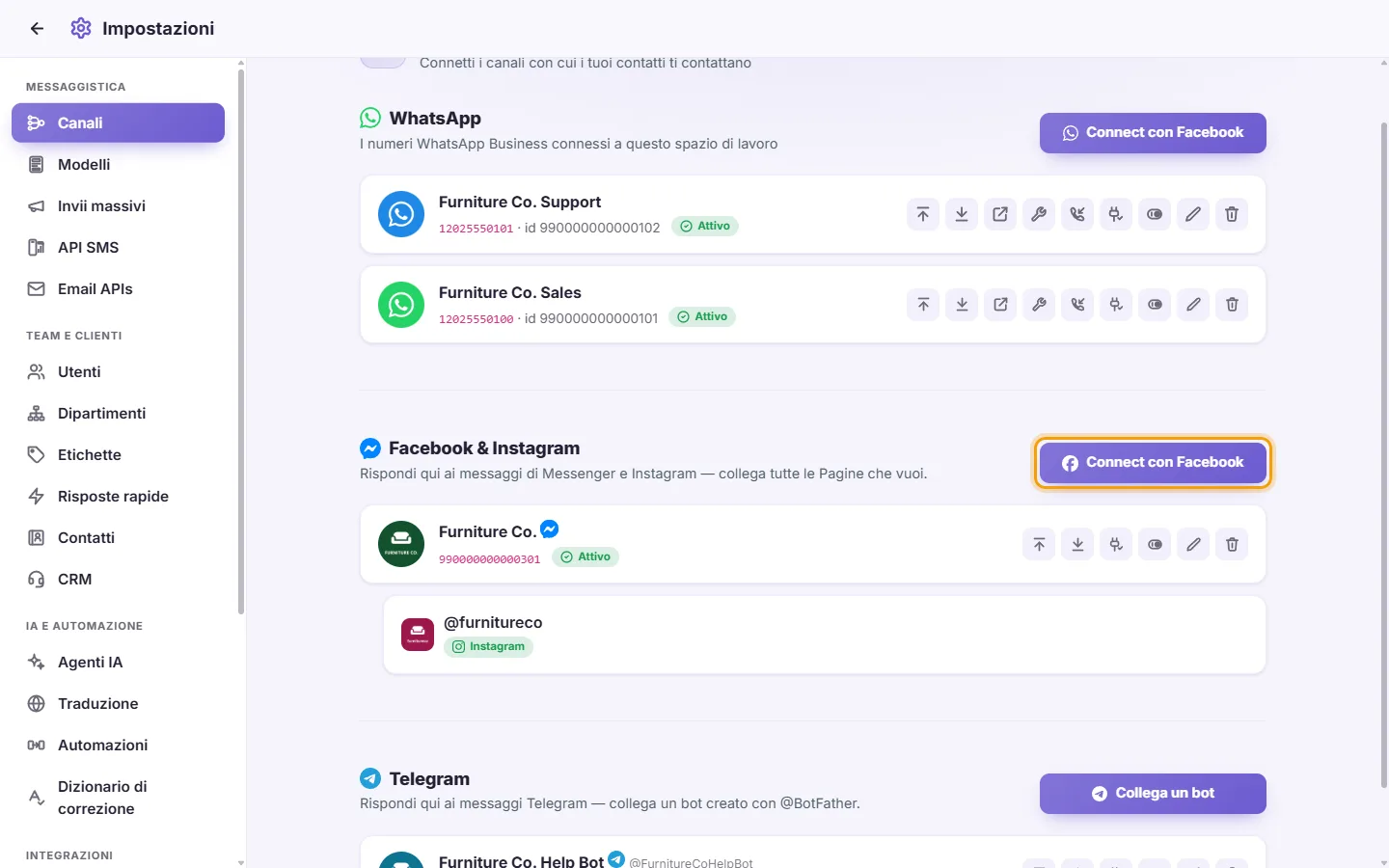
- Accedi a Facebook nella piccola finestra e consenti l'accesso.
- Se il tuo account ha più di una Pagina, si apre un elenco "Scegli le pagine da collegare". Seleziona le Pagine che desideri e fai clic su "Collega selezionate". Le Pagine già presenti in SyBox sono contrassegnate come "(collegata)".
- Vedi "collegata", e la Pagina appare nell'elenco. Se la Pagina ha un account Instagram collegato, sotto di essa compare una riga Instagram con il suo @name.
Messaggi: "Nessuna pagina trovata nel tuo account." significa che il tuo account Facebook non gestisce alcuna Pagina. "Seleziona almeno una pagina." significa che hai fatto clic su Collega senza scegliere una Pagina.
I pulsanti sulla scheda di una Pagina
- Sposta su / Sposta giù: cambia la sua posizione nell'elenco.
- Verifica stato: mostra tre controlli:
- Connessione a Meta: se fallisce, dice "Ricollega questa pagina".
- Iscrizione alle notifiche: se dice "Questa pagina non è iscritta" o "Non arrivano: …", la Pagina non sta ricevendo tutto.
- Account Instagram: "Non collegato" è normale per una Pagina senza Instagram.
- Profilo Messenger (l'icona del fumetto): ciò che i clienti vedono quando aprono una chat con la Pagina. La riga Instagram della Pagina ha un proprio "Profilo Instagram". Vedi "Come impostare ciò che i clienti vedono quando aprono una chat con la tua Pagina".
- Abilita / Disabilita: disattiva o attiva la Pagina senza rimuoverla.
- Modifica: apre "Nome e logo della pagina". Modifica l'etichetta visualizzata e l'immagine della Pagina, nonché il logo di Instagram se presente. Tocca un'immagine per sostituirla. Lasciala invariata per mantenere quella attuale.
- Elimina: chiede "Rimuovere questa pagina?". Puoi anche selezionare "Elimina anche i messaggi e i contatti salvati di questa pagina". Se lo selezioni, devi digitare il codice a 6 cifre mostrato.
- I commenti che le persone scrivono sui post della tua Pagina Facebook e sui tuoi post di Instagram arrivano nell'inbox, su due canali dedicati: "Commenti di Facebook" e "Commenti di Instagram". Non c'è nulla da attivare: una Pagina collegata li porta automaticamente.
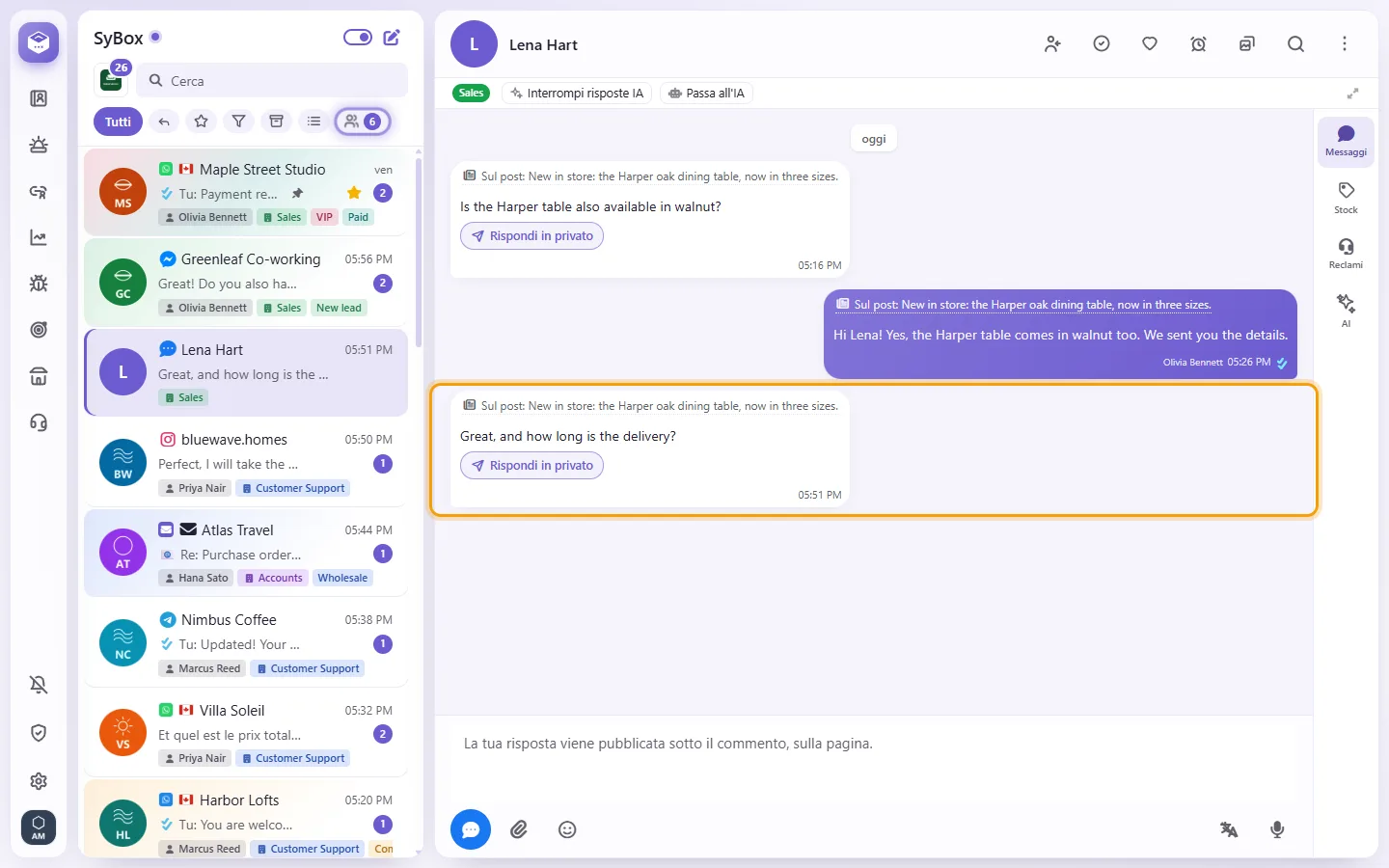
- Ogni persona che commenta ha una sola conversazione, qualunque sia il post che commenta. Ogni commento mostra "Sul post:" con le prime parole del post e un link "Vedi post".
- Una risposta a un altro commento lo cita. Un commento modificato mostra "modificato"; un commento eliminato rimane, con l'indicazione "Questo commento è stato eliminato."
- Ciò che scrivi viene pubblicato come risposta pubblica sotto il commento, sulla Pagina ("La tua risposta viene pubblicata sotto il commento, sulla pagina."). I commenti non hanno una finestra di 24 ore.
- Per rispondere in privato, fai clic sul pulsante "Rispondi in privato" sul commento del cliente (si trova anche nel menu del commento). Meta consente una sola risposta privata per commento; la conversazione prosegue poi nei messaggi di Messenger o di Instagram, e una nota lo indica: "È stata inviata una risposta privata: la conversazione continua su Messenger" (o Instagram).
- Compaiono anche le risposte che la tua Pagina scrive da Meta Business Suite o dal telefono. Assegnazione, automazioni, agenti IA, CRM, notifiche e Analytics funzionano con i commenti come con qualsiasi altro canale.
- Per interrompere i commenti nel tuo spazio di lavoro, disattiva "Commenti della pagina Facebook" o "Commenti di Instagram" in Impostazioni > Spazio di lavoro > Funzionalità. I nuovi commenti non verranno più salvati e le conversazioni dei commenti verranno nascoste; non viene eliminato nulla e riattivando l'opzione torneranno visibili. Se l'interruttore è disattivato ("Disponibile dopo aver rinnovato il token della tua pagina in Connessioni.") o i commenti non arrivano, fai clic su "Rinnova token" sulla scheda della Pagina.
La mia risposta a un commento indica "Questo commento è stato eliminato o nascosto su Facebook, quindi non è più possibile rispondere." Perché?
Il cliente ha eliminato il commento, oppure il commento è stato nascosto sulla Pagina, prima che la tua risposta partisse. Facebook e Instagram non accettano risposte a quel commento. Il motivo viene mostrato una sola volta, sotto la tua risposta, e il commento viene contrassegnato come eliminato. Per contattare il cliente, scrivigli su Messenger o nei messaggi di Instagram, se ti ha già scritto lì.
- Sulla scheda della Pagina, fai clic su "Profilo Messenger" (l'icona del fumetto). Per l'account Instagram della Pagina, fai clic su "Profilo Instagram" nella sua riga Instagram.
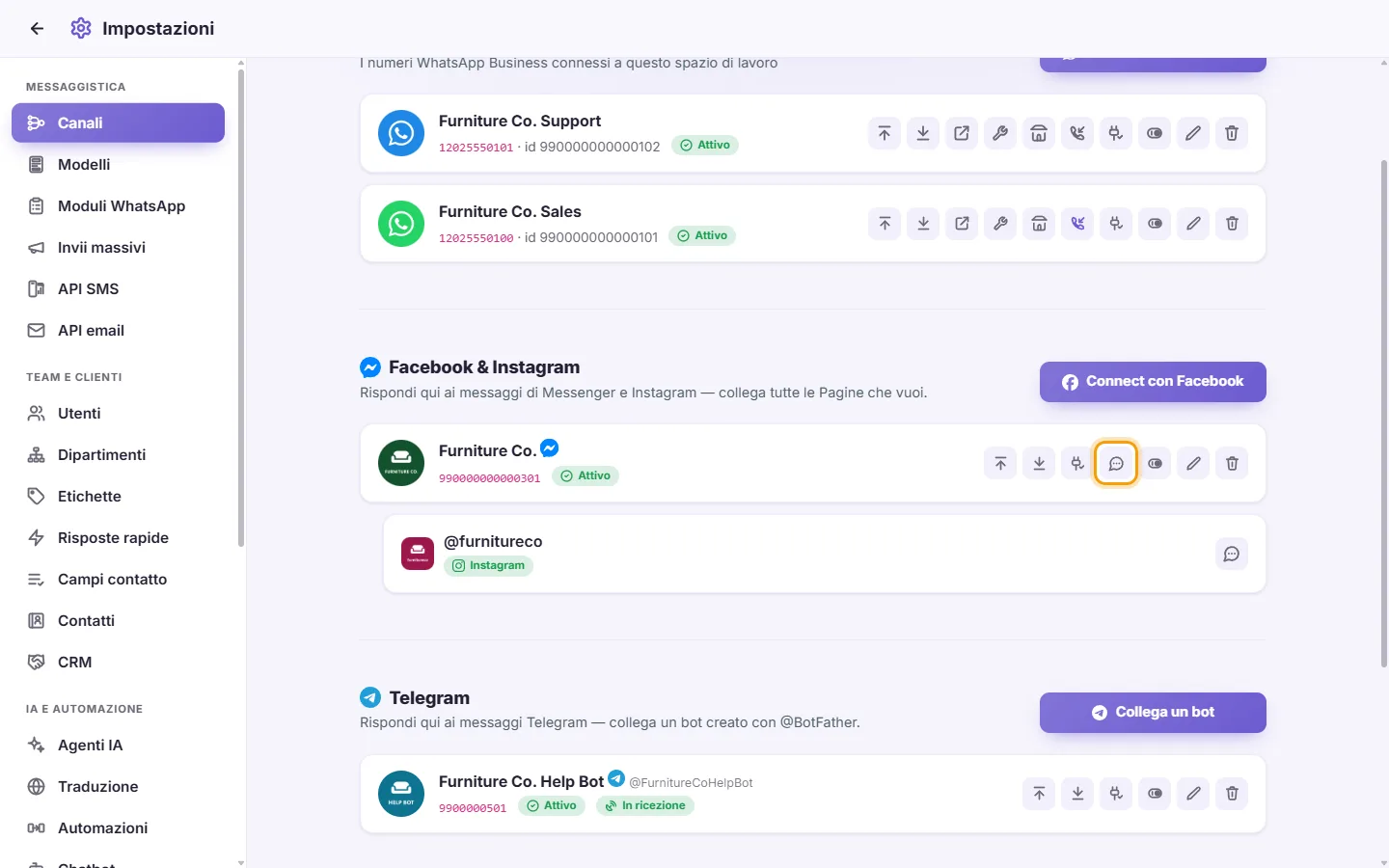
- Solo per Messenger: digita il "Saluto prima del primo messaggio (fino a 160 caratteri)" e spunta "Mostra il pulsante 'Inizia'" se vuoi aggiungerlo.
- In "Domande suggerite (fino a 4)", fai clic su "Aggiungi" e digita una domanda.
- In "Menu accanto alla casella del messaggio (fino a 5)", fai clic su "Aggiungi", digita il testo della voce e, se deve aprire una pagina, un link ("Link (facoltativo: vuoto = la voce viene inviata come messaggio)"). Su Messenger un menu richiede il pulsante Inizia, quindi il pulsante viene attivato insieme al menu.
- Fai clic su Salva.
Un tocco su Inizia, su una domanda suggerita, su una voce del menu o su qualsiasi pulsante arriva nella posta in arrivo come messaggio del cliente, quindi lo vedono anche i tuoi chatbot, le automazioni e gli agenti IA. Un cliente che apre la chat da un annuncio o da un link m.me viene conteggiato come proveniente da quell'annuncio.
Se vedi "La connessione di questa pagina non ha il permesso di modificarne il profilo", fai clic su "Rinnova token" accanto allo stato della Pagina sulla sua scheda, poi riprova.
- In una conversazione di Messenger o Instagram, apri il menu della conversazione.
- Fai clic su "Restituisci alla posta in arrivo della Pagina". Vedrai "Restituita alla posta in arrivo della Pagina".
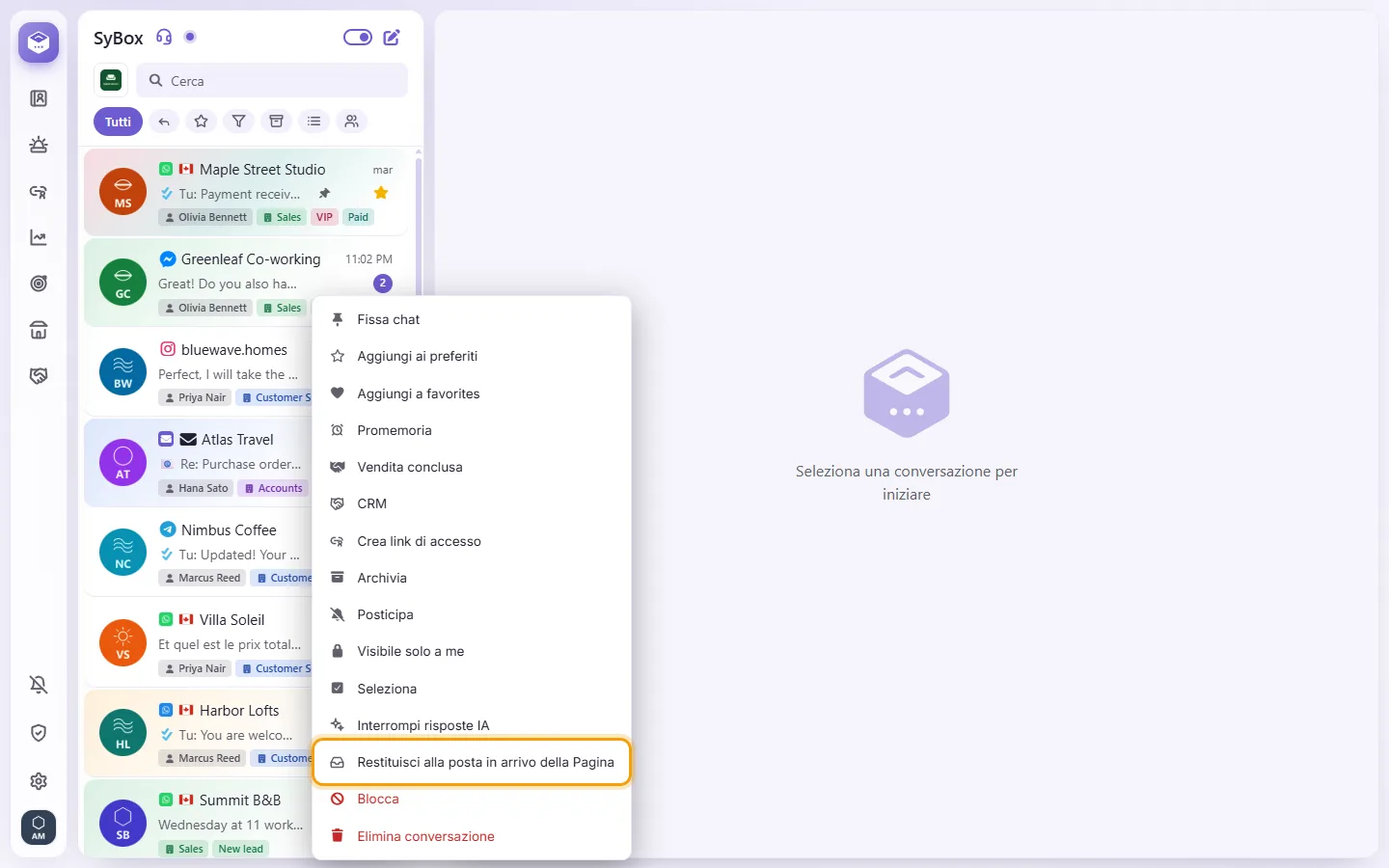
La conversazione passa alla posta in arrivo della tua Pagina in Meta Business Suite e una nota nella conversazione lo segnala. SyBox non la riprende da sola: i suoi messaggi continuano a comparire qui e, appena qualcuno risponde da SyBox, la conversazione torna in SyBox. Per questa funzione è necessario aver configurato l'instradamento delle conversazioni (Conversation Routing) della Pagina in Meta Business Suite.
La mia Pagina invia messaggi ma non li riceve. Cosa posso fare?
Fai clic su Verifica stato. Se la riga di iscrizione mostra un problema, fai di nuovo clic su "Connect con Facebook" e seleziona quella stessa Pagina. Ricollegarla riparerà la connessione.
Ho rimosso la mia ultima Pagina e SyBox chiede "Scollegare del tutto da Facebook?"
Il tuo account Facebook ha ancora altre Pagine collegate, probabilmente in un altro workspace. "Scollega tutto" rimuove l'accesso a tutte quante. Annulla le mantiene.
Telegram
- In Telegram, invia un messaggio a @BotFather, invia /newbot e segui i passaggi. BotFather ti fornirà un token.
- In SyBox, nella sezione Telegram, fai clic su "Collega un bot".
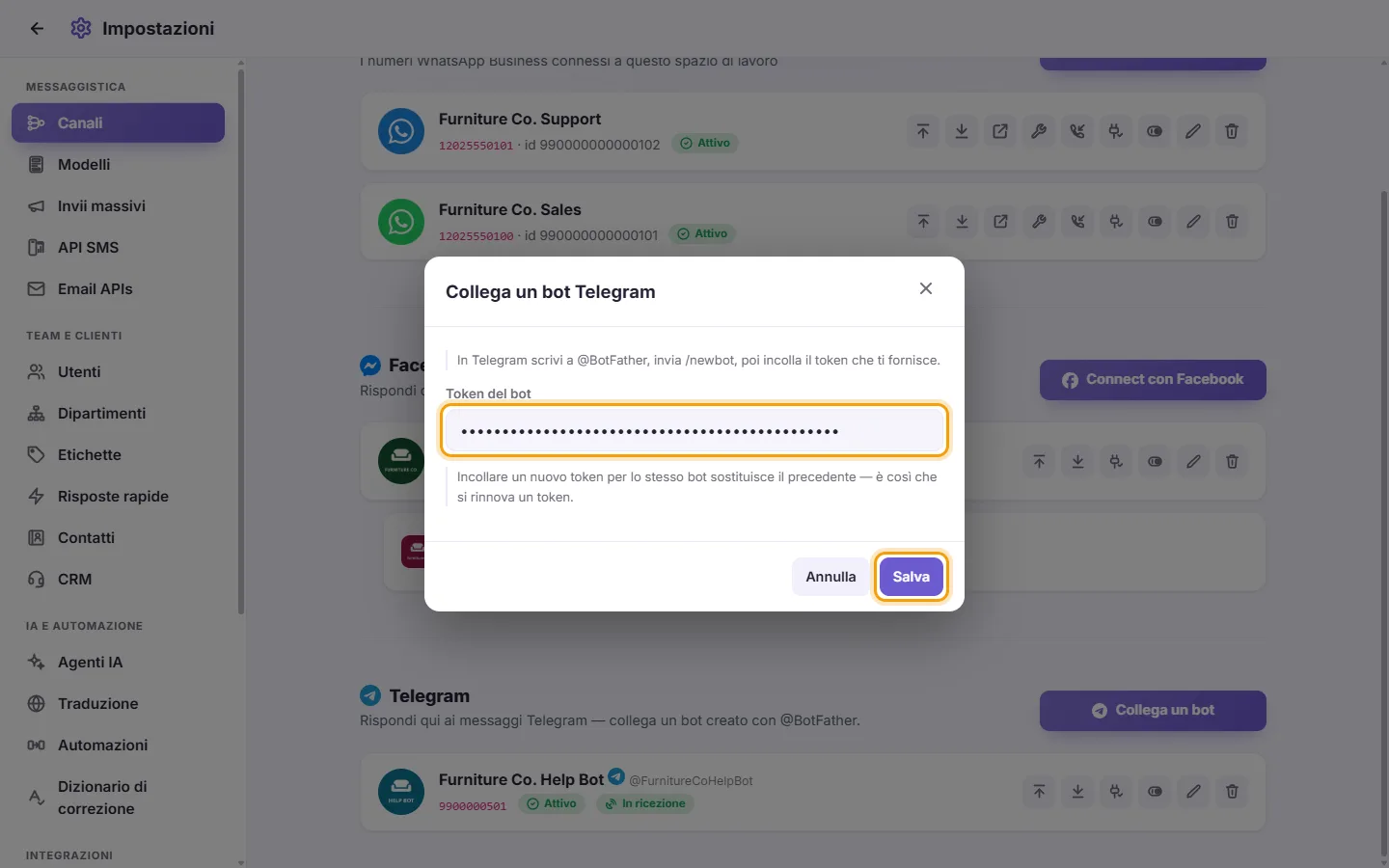
- Incolla il token in "Token del bot" e fai clic su Salva.
- "Bot collegato" significa che funziona. Se vedi "Bot salvato, ma Telegram non punta ancora qui — premi Verifica stato", usa Verifica stato sulla scheda del bot.
Nota: per cambiare il token di un bot, collega nuovamente lo stesso bot con il nuovo token. Il nuovo token sostituisce quello vecchio.
Cosa vedi sulla scheda di un bot: "Attivo" o "Disabilitato", più "In ricezione" o "Non riceve". "Non riceve" significa che Telegram non sta inviando i messaggi di quel bot a SyBox.
I pulsanti sulla scheda di un bot
- Sposta su / Sposta giù.
- Verifica stato: mostra tre controlli:
- Token del bot: mostra il @name del bot se il token funziona.
- Telegram punta qui: se fallisce, dice "Punta a un altro server" o "Nessun webhook impostato — ricollega il bot".
- Messaggi in attesa: "Nessuno in attesa" va bene.
- Abilita / Disabilita.
- Modifica: apre "Nome e logo del bot". Telegram non fornisce a SyBox la foto del bot, quindi carica un logo qui se ne desideri uno.
- Elimina: chiede "Rimuovere questo bot?".
Il mio bot dice "Punta a un altro server". Perché?
Un bot Telegram può inviare i suoi messaggi a una sola destinazione. Un altro sistema sta utilizzando questo bot. Collega di nuovo il bot in SyBox incollando il suo token, oppure usa un bot diverso.
Live Chat
Live Chat inserisce una bolla di chat sul tuo sito web. I visitatori scrivono lì e i loro messaggi arrivano nella tua posta in arrivo come qualsiasi altro canale; il tuo team risponde da SyBox e il visitatore vede subito la risposta. I visitatori possono inviare testo, immagini, file e note vocali. Ogni sito web che aggiungi è una riga, come un numero WhatsApp o una Pagina.
Prima del suo primo messaggio, un visitatore che non ha effettuato l'accesso al tuo sito compila un breve modulo, "Benvenuto! Siamo felici di conoscerti 😊": "Il tuo nome" è obbligatorio, "Numero di telefono (facoltativo)" (il pulsante del paese mostra la bandiera e il prefisso e parte dal paese del visitatore; nel suo elenco puoi cercare per nome del paese, per prefisso o per un numero completo con il prefisso; il numero viene verificato per quel paese) ed "Email (facoltativa)", poi "Avvia chat". Il nome, il telefono e l'email vengono aggiunti ai dati del contatto della conversazione, senza sovrascrivere quelli che hai già. Un visitatore che ha effettuato l'accesso al tuo sito non vede mai il modulo.
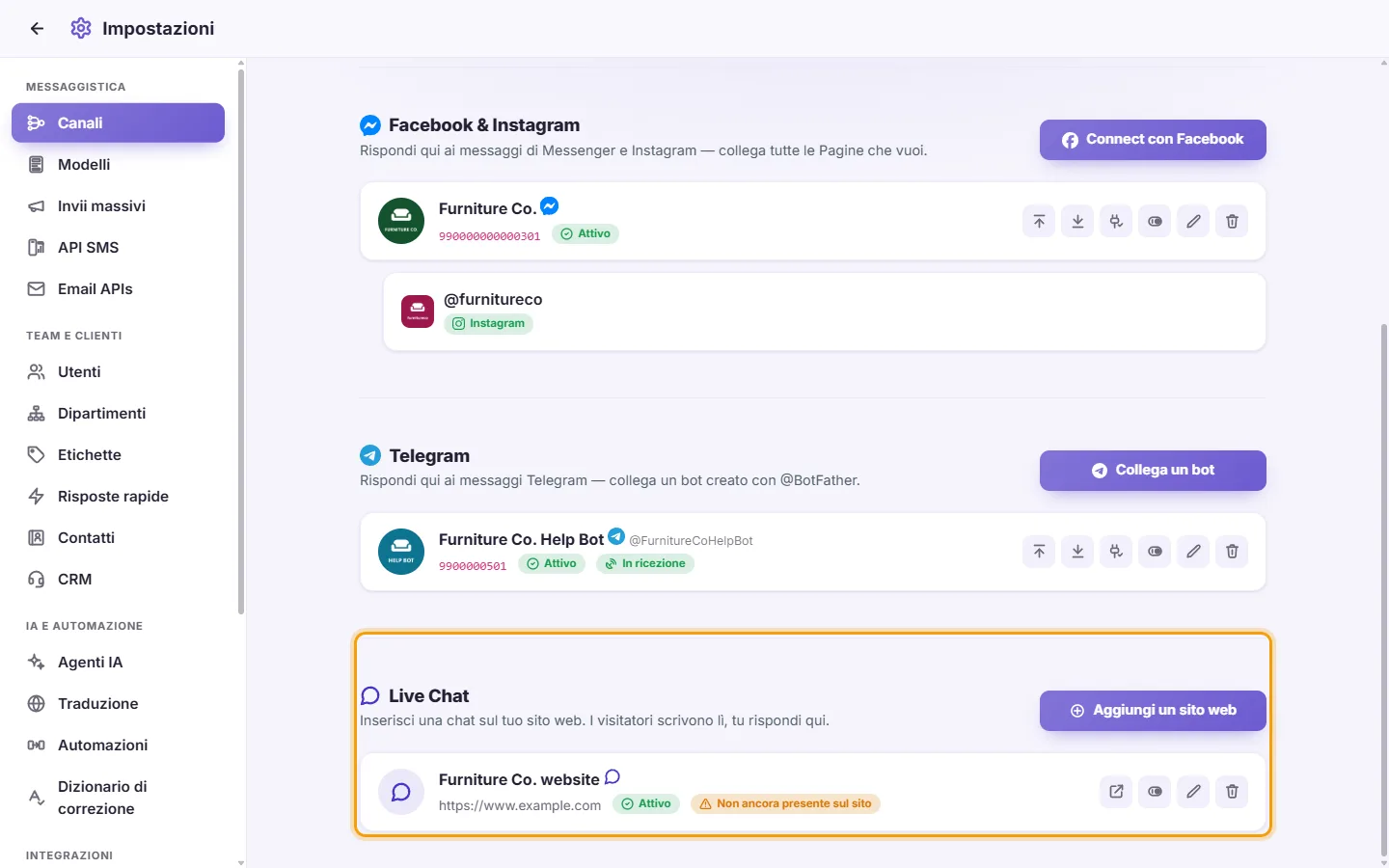
- In Impostazioni > Messaggistica > canali, trova "Live Chat" ("Inserisci una chat sul tuo sito web. I visitatori scrivono lì, tu rispondi qui.").
- Fai clic su "Aggiungi un sito web".
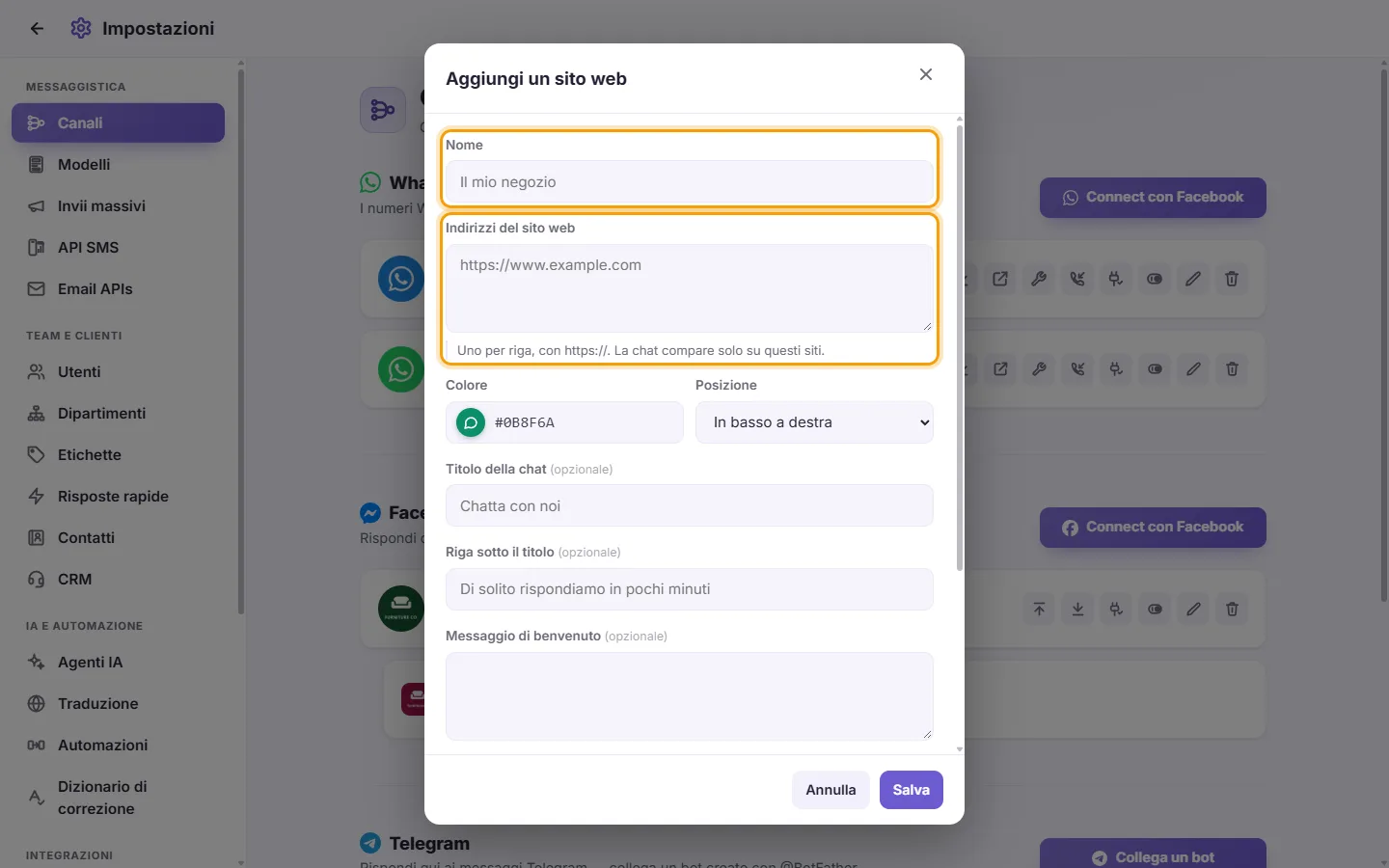
- Compila:
- "Nome": per te, ad esempio "Il mio negozio".
- "Indirizzi del sito web": l'indirizzo del tuo sito con https://, uno per riga. La chat viene mostrata solo su questi siti.
- "Colore" e "Posizione" ("In basso a destra" o "In basso a sinistra") della bolla. Il campo del colore mostra la bolla stessa nel colore scelto.
- "Titolo della chat" (ad esempio "Chatta con noi"), la "Riga sotto il titolo" (ad esempio "Di solito rispondiamo in pochi minuti") e un "Messaggio di benvenuto" facoltativo.
- Fai clic su Salva. Si apre la finestra "Codice per il tuo sito".
- Copia il codice (una riga) e incollalo una sola volta in ogni pagina del tuo sito, subito prima di </body>. Su WordPress, fai invece clic su "Scarica il plugin per WordPress", installalo e incolla al suo interno la chiave del sito web (il valore dopo data-key= nel codice).
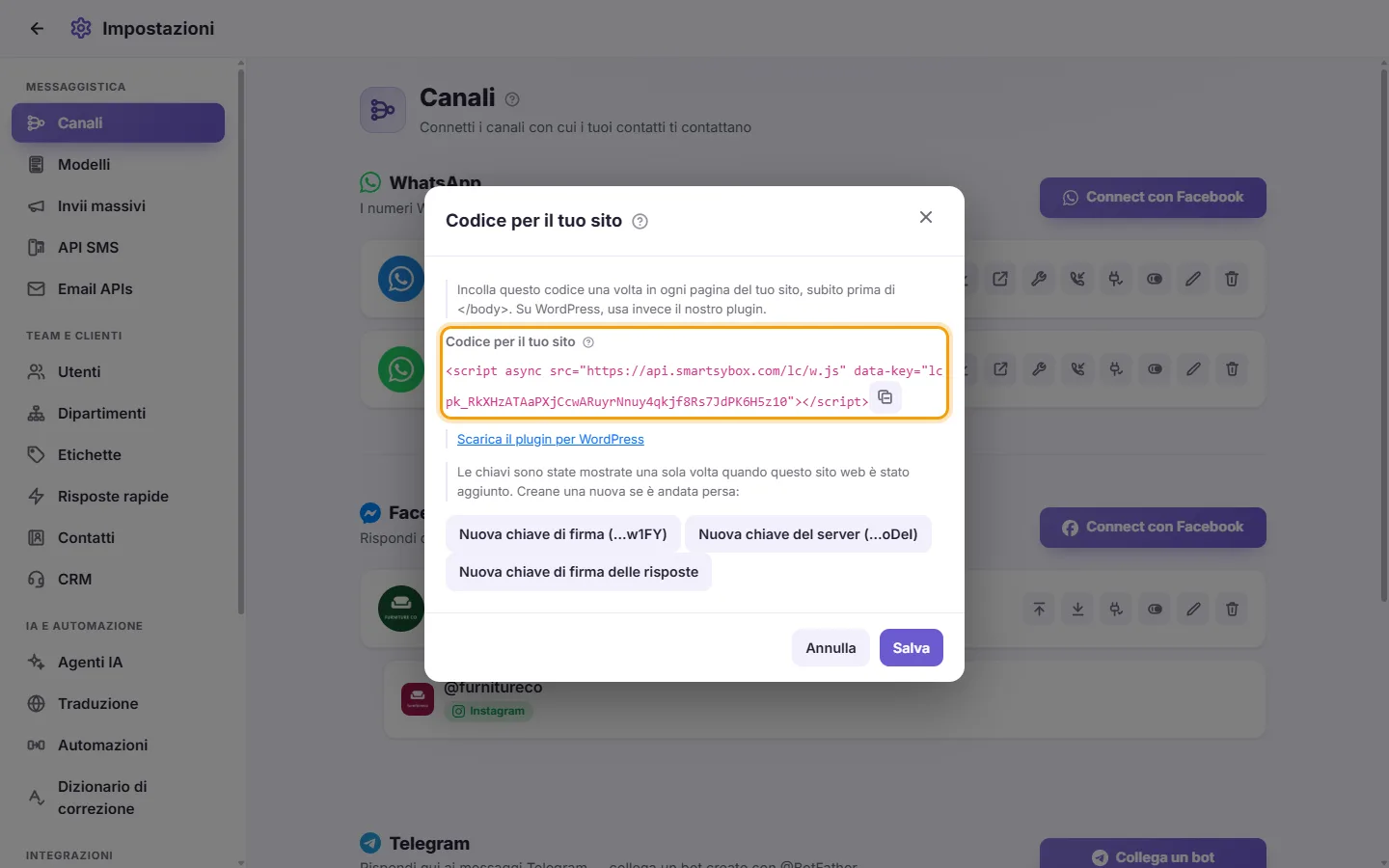
- Sotto il codice, la finestra mostra tre chiavi, solo questa volta: "Chiave di firma per gli utenti connessi", "Chiave del server (per la tua schermata di chat)" e "Chiave di firma delle risposte". Ti servono solo se il tuo sviluppatore collega il sistema interno del tuo sito (vedi sotto). Copiale ora e conservale sul tuo server, mai in una pagina web.
La scheda del sito web mostra "Sul sito" una volta rilevata la chat sul tuo sito web. "Non ancora presente sul sito" significa che il codice non è stato ancora incollato o che l'indirizzo della pagina non è presente in "Indirizzi del sito web".
- Nell'app Shopify di SyBox, apri le impostazioni dei messaggi del negozio, attiva "Live Chat su questo negozio" e scegli il sito web in "Chat di quale sito web".
- Nell'editor del tema Shopify, attiva "SyBox Live Chat" sotto App embeds.
Se il tuo negozio ha un proprio dominio, aggiungi anche quello agli indirizzi del sito web.
Su Shopify, un cliente che ha effettuato l'accesso al tuo negozio viene riconosciuto dalla chat senza dover configurare nulla: ogni cliente registrato ha una propria conversazione con il suo nome, mentre un visitatore non connesso chatta come ospite.
I pulsanti sulla scheda di un sito web
- "Codice per il tuo sito": mostra nuovamente il codice. Le chiavi non vengono mostrate di nuovo; per sostituirne una smarrita, fai clic su "Nuova chiave di firma", "Nuova chiave del server" o "Nuova chiave di firma delle risposte". La vecchia chiave del server continuerà a funzionare per un giorno; le altre chiavi smetteranno di funzionare immediatamente.
- Abilita / Disabilita: nasconde o mostra la chat sul sito, senza rimuovere nulla.
- Modifica: apre "Chat del sito web" per modificarne nome, indirizzi e aspetto.
- Rimuovi: "Rimuovere questo sito web? La chat scomparirà immediatamente; le sue conversazioni rimarranno qui."
Utenti registrati e schermata di chat personalizzata (per sviluppatori)
- "Solo gli utenti connessi al mio sito": il server del tuo sito firma ogni utente, quindi nessuno può scrivere a nome di un altro. I visitatori che non hanno effettuato l'accesso non vedono la chat. Con il plugin WordPress, incolla la chiave di firma al suo interno e gli utenti WordPress che hanno effettuato l'accesso vengono firmati automaticamente.
- Un sito dotato di una propria schermata di chat può utilizzare la chiave del server per inviare messaggi a SyBox e ricevere le risposte del tuo team all'indirizzo "Indirizzo del tuo server per le risposte", firmate con la chiave di firma delle risposte. La bolla di chat predefinita non ha bisogno di nulla di tutto ciò.
- Dopo il primo messaggio di un visitatore, la chat chiede una sola volta: "Vuoi ricevere una notifica quando ti rispondiamo, anche se passi a un'altra scheda?" ("Non ora" o "Attiva"). Se il visitatore la attiva e la consente nel browser, la tua risposta compare direttamente come notifica, con l'indirizzo del tuo sito e il tuo logo, quando la pagina del tuo sito è in un'altra scheda o nascosta; un clic riporta alla chat. Se il browser pone la domanda in modo discreto, la chat mostra "Il browser ha messo la domanda accanto alla barra degli indirizzi: fai clic sulla campanella e scegli «Consenti»."
Per avvisare i visitatori anche quando nessuna pagina del tuo sito è aperta, scegli un'opzione nelle impostazioni del sito web, in "Notifiche a sito chiuso":
- "Automatico: il file /sybox-lc-sw.js sul mio sito" (l'opzione predefinita): metti nella radice del tuo sito un file chiamato sybox-lc-sw.js con una sola riga, try { importScripts('https://api.sybox.io/lc/sw.js'); } catch (e) {}. Il nostro plugin WordPress lo fa al posto tuo.
- "Un mio file sul mio sito": la stessa riga, in un file al percorso che digiti.
- "Il service worker del mio sito carica il nostro": aggiungi la stessa riga all'inizio del service worker del tuo sito.
- "Disattivato": i visitatori ricevono le notifiche solo mentre una pagina del tuo sito è aperta.
La chat non sostituisce mai un service worker già presente sul tuo sito. Su iPhone, una normale pagina web non può mostrare queste notifiche.
Live Chat nella posta in arrivo
- Una conversazione Live Chat ha un proprio contrassegno, e "Live Chat" si trova nell'elenco dei canali sopra le conversazioni, con il conteggio dei non letti.
- Puoi modificare la tua risposta per 15 minuti ed eliminarla per tutti per 24 ore; anche la chat del visitatore cambierà.
- Non puoi avviare una conversazione Live Chat: rispondi ai visitatori che hanno scritto per primi.
- Le notifiche per Live Chat possono essere disattivate sotto "Notificami per" in Preferenze, come per qualsiasi canale.
- Il paese del visitatore viene mostrato con una bandiera, ricavata dall'indirizzo Internet da cui scrive. Gli utenti che possono visualizzare solo determinati paesi vedranno solo quei visitatori, come per i numeri WhatsApp.
- Mentre il visitatore digita, vedi "sta scrivendo" sotto il suo nome e una bolla animata alla fine della conversazione. Mentre digiti una risposta (non una nota interna), il visitatore vede tre puntini animati.
- I messaggi del visitatore mostrano un segno di spunta quando arrivano a SyBox e due segni di spunta blu quando qualcuno del tuo team li ha aperti. Le tue risposte ricevono i segni di spunta blu quando il visitatore le legge.
- A un visitatore che ha chattato prima di accedere al tuo sito e che poi effettua l'accesso viene chiesto una sola volta: "Ci hai scritto prima di accedere. Continuare quella conversazione con il tuo account?" ("Continua" o "Inizia da capo"). Questo viene proposto solo nello stesso browser e solo per una chat recente. Se continua, i messaggi precedenti si uniscono alla conversazione del suo account e il tuo team vede una nota che lo segnala.
- In Automazioni, la condizione "Canale" elenca anche i tuoi siti web di Live Chat.
Ho bisogno di una mia app per sviluppatori Meta per collegare WhatsApp?
No. Usa "Connect con Facebook". Non è necessario inserire alcuna chiave.