Utenti
Aggiornato il
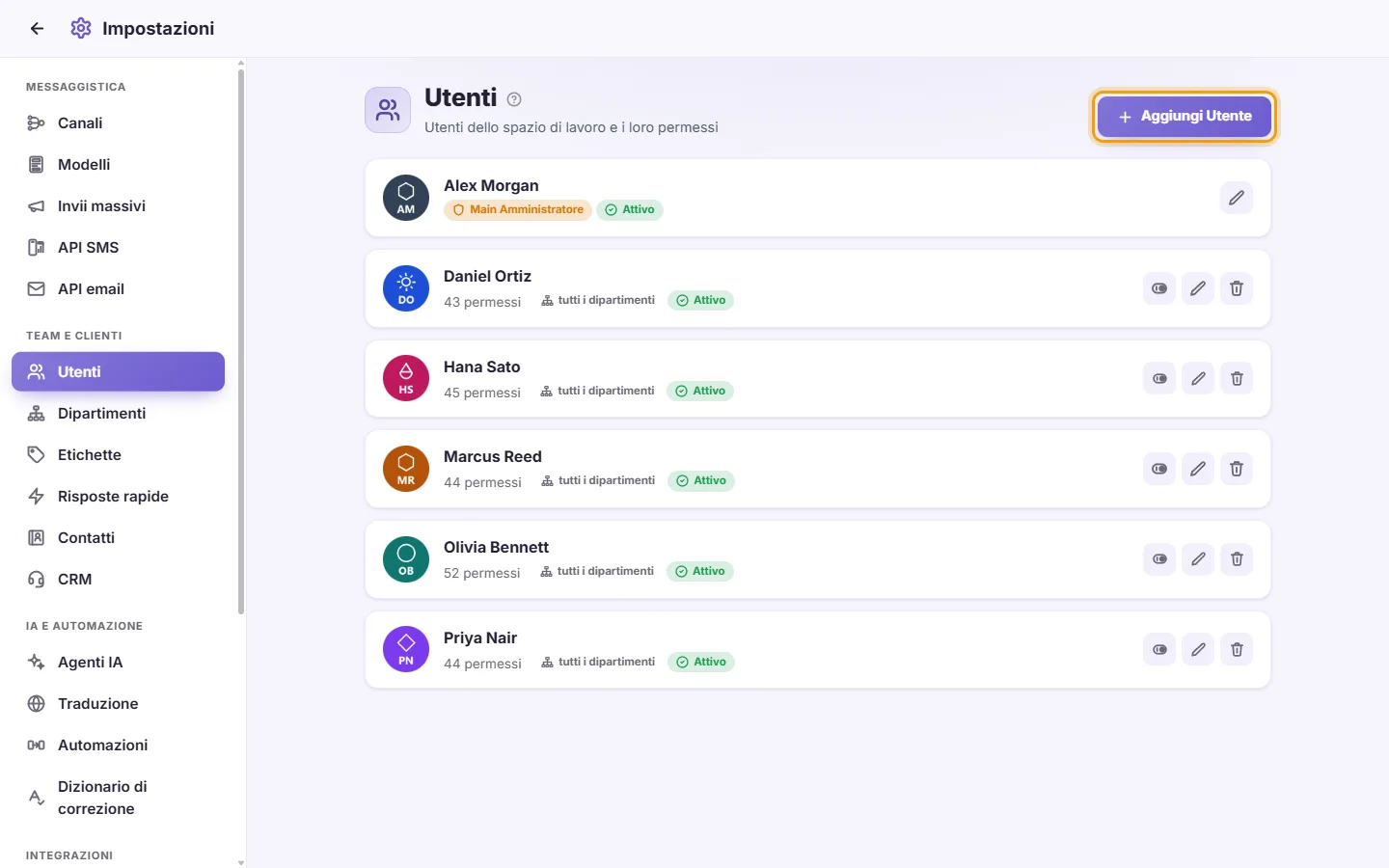
Dove: Impostazioni > Team e clienti > Utenti
A cosa serve:
Qui puoi aggiungere le persone che collaborano nel tuo spazio di lavoro, decidere cosa può fare ciascuna persona (permessi) e decidere cosa può visualizzare (accesso scope).
Chi può aprirlo:
Gli utenti che hanno il permesso "Manage utenti". Il main admin dello spazio di lavoro ha sempre accesso completo.
Cosa vedi nell'elenco:
Ogni utente è visualizzato come una scheda con:
- la foto o l'iniziale del nome
- il numero di permessi assegnati (ad esempio "12 permessi")
- i reparti di appartenenza, oppure "tutti i dipartimenti"
- il badge "Main Amministratore" per il proprietario dello spazio di lavoro
- "Attivo" o "Disabilitato"
Ogni scheda ha un interruttore Abilita / Disabilita, un pulsante Modifica (icona a forma di penna) e un pulsante Elimina (cestino). La scheda del main admin non ha l'interruttore né il pulsante Elimina.
- Vai su Impostazioni > Utenti.
- Fai clic su "Aggiungi utente".
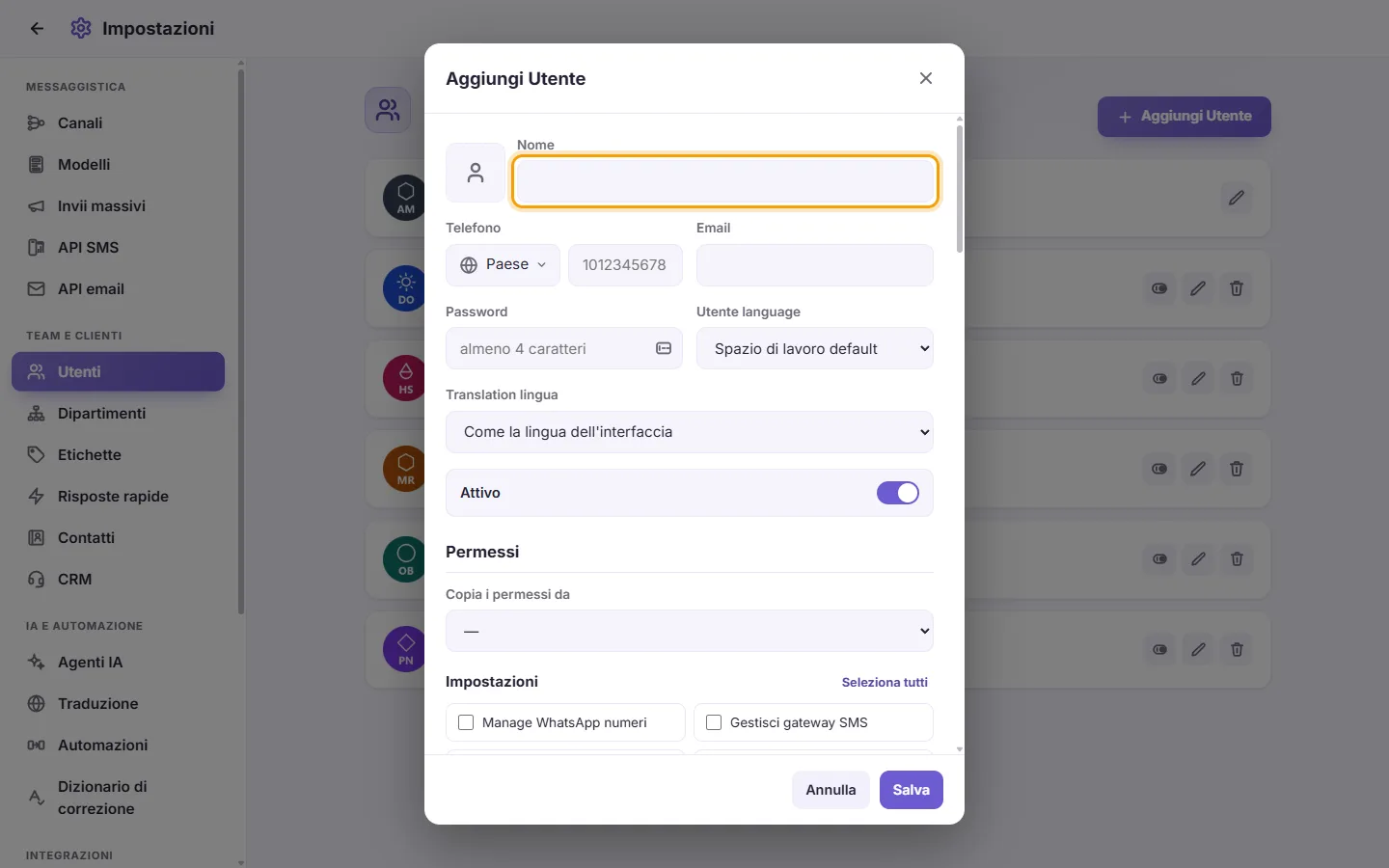
- Facoltativo: fai clic sul riquadro quadrato per caricare una foto. Puoi ritagliarla prima di salvare.
- Digita il Nome dell'utente. Questo campo è obbligatorio.
- Facoltativo: inserisci il Telefono (selezionando prima il prefisso internazionale) e l'Email.
- Digita una Password di a least 4 characters. Un nuovo utente ha bisogno di una password.
- Facoltativo: scegli una "Utente language". È la lingua con cui verranno mostrate le schermate per questo utente. "Spazio di lavoro default" utilizza la lingua dello spazio di lavoro.
- Facoltativo: scegli una "Translation lingua". È la lingua in cui vengono tradotti i messaggi per questo utente. "Come la lingua dell'interfaccia" usa la sua lingua utente. Può essere diversa dalla lingua utente. Ad esempio, qualcuno può usare l'app in inglese ma leggere i messaggi dei clienti tradotti in arabo.
- Lascia attivato "Attivo" in modo che l'utente possa accedere.
- Seleziona i permessi necessari per questo utente (vedi "Cosa significa ciascun permesso" più sotto).
- Facoltativo: imposta il loro Accesso scope (vedi "accesso scope" più sotto).
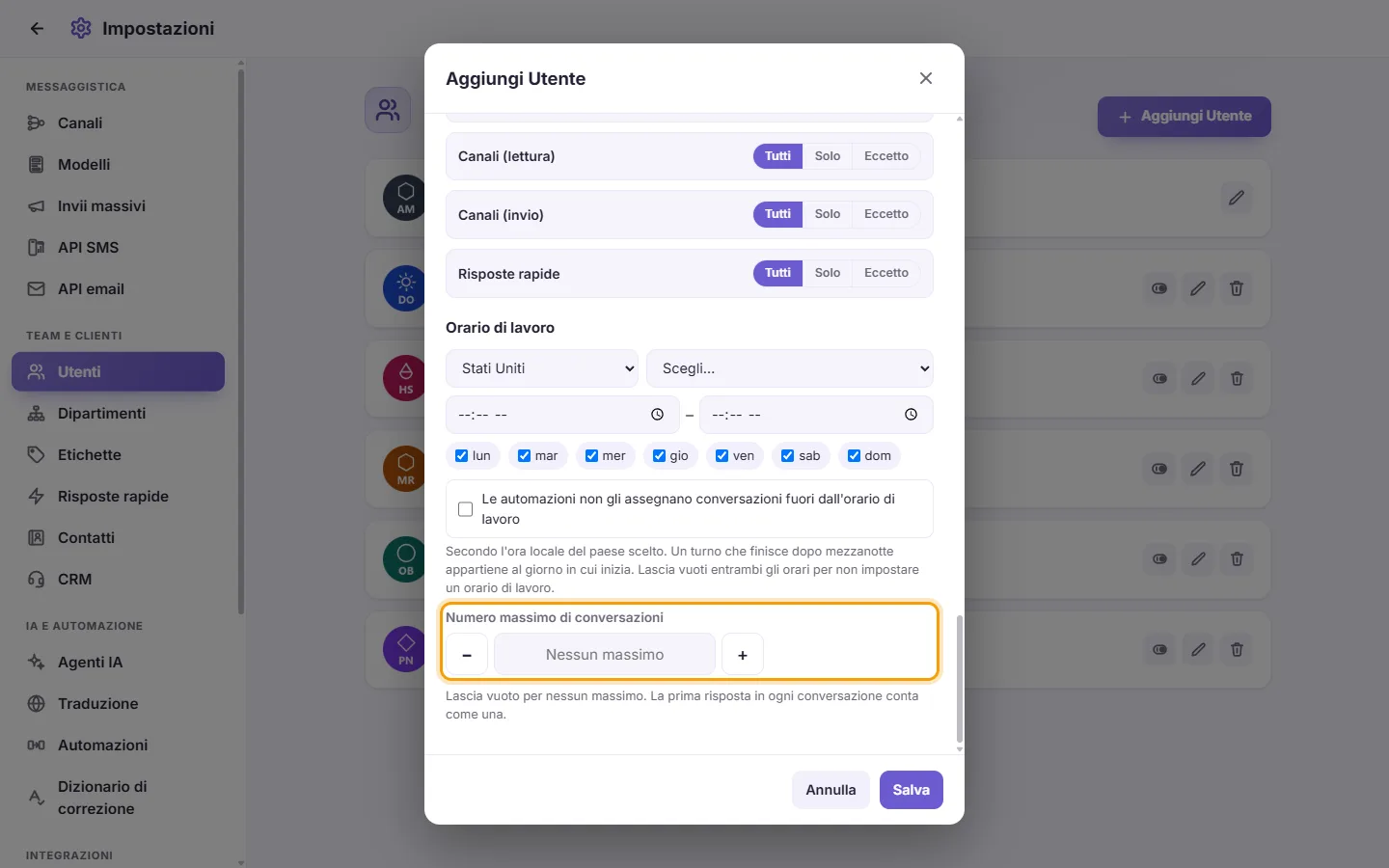
- Facoltativo: inserisci un "Massimo iniziale" di conversazioni (vedi "Come impostare un numero massimo di conversazioni per un utente" più sotto). Lascia il campo vuoto se non vuoi impostare un massimo.
- Fai clic su "Salva". L'utente può ora accedere con questo nome e questa password.
- Fai clic sulla penna (Modifica) sulla scheda dell'utente.
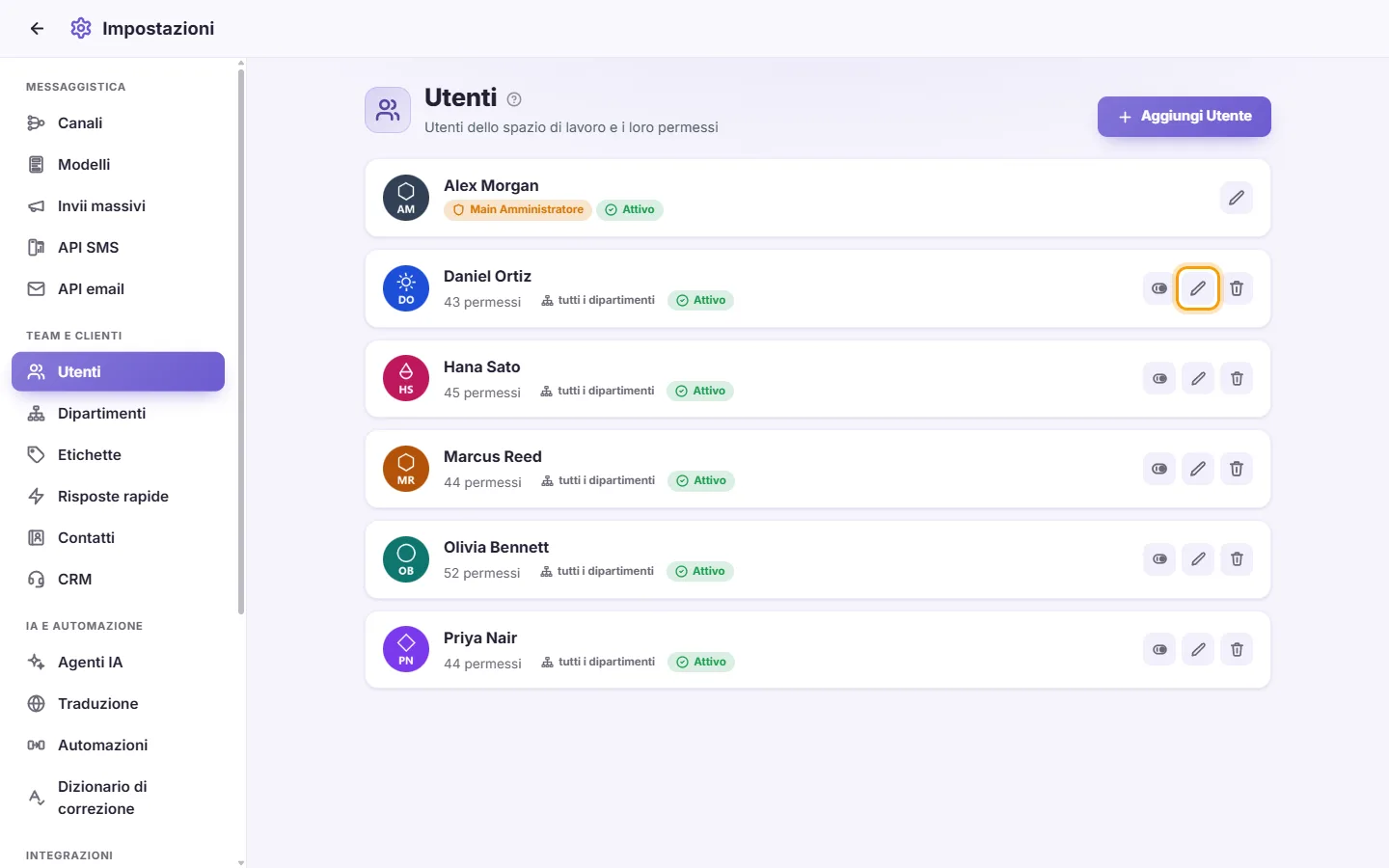
- Modifica ciò che ti serve e fai clic su "Salva".
- Per mantenere la password attuale, lascia vuoto il campo Password ("Lascia vuoto per mantenere il valore attuale").
Note:
- Se modifichi la password di un utente, questo verrà disconnesso dagli altri dispositivi.
- Se modifichi i permessi o gli ambiti di un utente, la schermata di SyBox aperta sul suo dispositivo si aggiornerà automaticamente per applicare subito la modifica. L'utente non verrà disconnesso.
- La modifica del solo nome o dell'immagine non influisce sulla sessione.
- Apri l'utente con "Aggiungi utente" o Modifica. "Orario di lavoro" si trova subito prima di "Numero massimo di conversazioni".
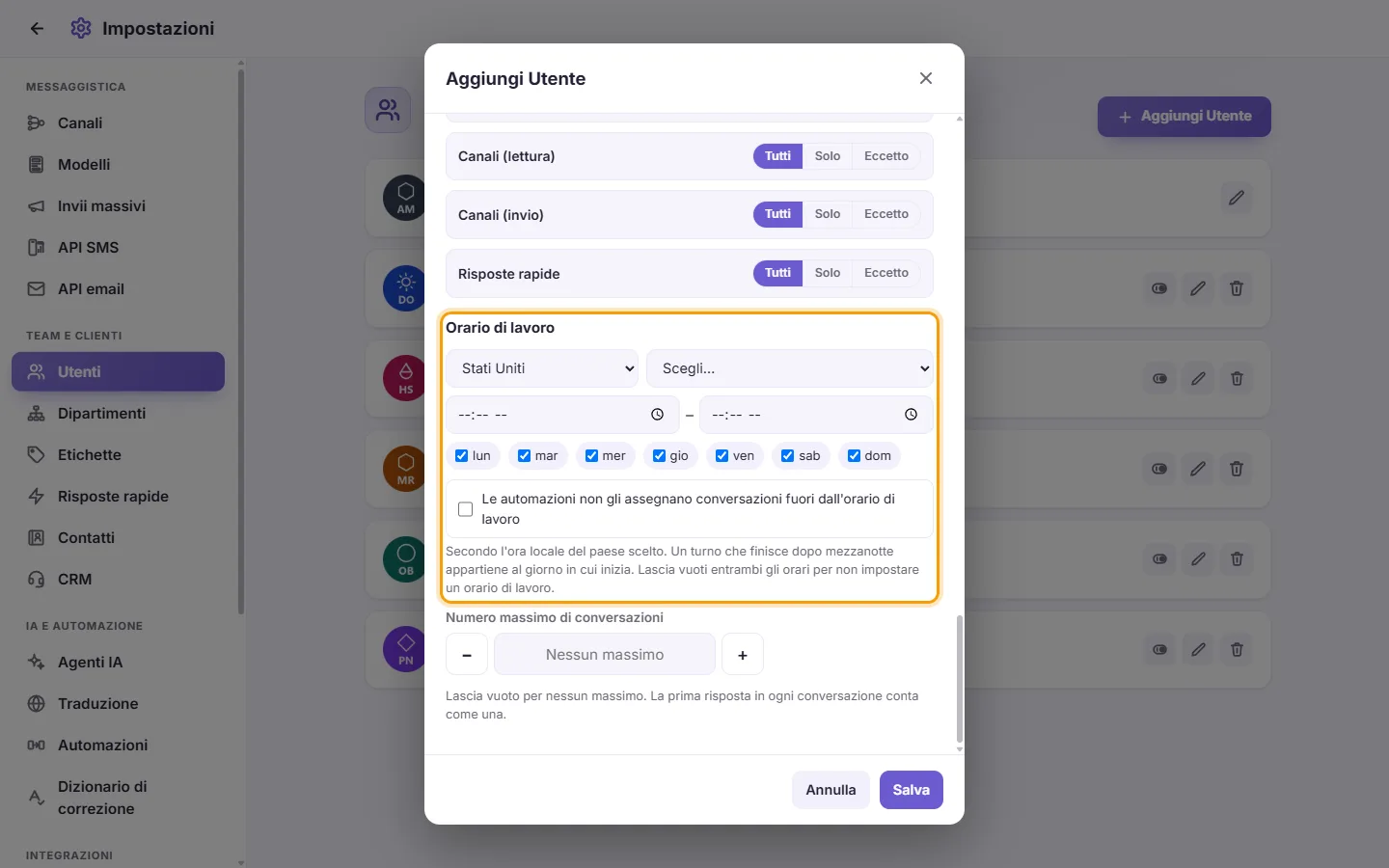
- Scegli il paese di cui l'utente segue l'ora (e il fuso orario, in un paese che ne ha più di uno). All'inizio è impostato il paese del tuo spazio di lavoro.
- Imposta i due orari, da e a, e spunta i suoi giorni lavorativi. Un turno che finisce dopo mezzanotte appartiene al giorno in cui inizia. Lascia vuoti entrambi gli orari per non impostare alcun orario di lavoro.
- Facoltativo: spunta "Le automazioni non gli assegnano conversazioni fuori dall'orario di lavoro". In questo caso, fuori dal suo orario, "Assegna a rotazione" lo salta, "Assegna a un utente" lascia la conversazione non assegnata e le conversazioni in attesa non gli vengono date.
- Fai clic su "Salva".
Nel menu di assegnazione dell'inbox, un collega che ha effettuato l'accesso ma si trova fuori dal suo orario di lavoro ha un anello arancione ("Fuori orario di lavoro").
Messaggi che potresti vedere: "Orario di lavoro: inserisci entrambi gli orari, Da e A, e rendili diversi.", "Orario di lavoro: scegli almeno un giorno." e "Orario di lavoro: scegli il paese di cui segue l'ora locale (e, in un paese con più fusi orari, il fuso)."
- Quando aggiungi l'utente, inserisci il numero in "Massimo iniziale" ("Lascia vuoto per non impostare un massimo. La prima risposta in ogni conversazione conta come una.").
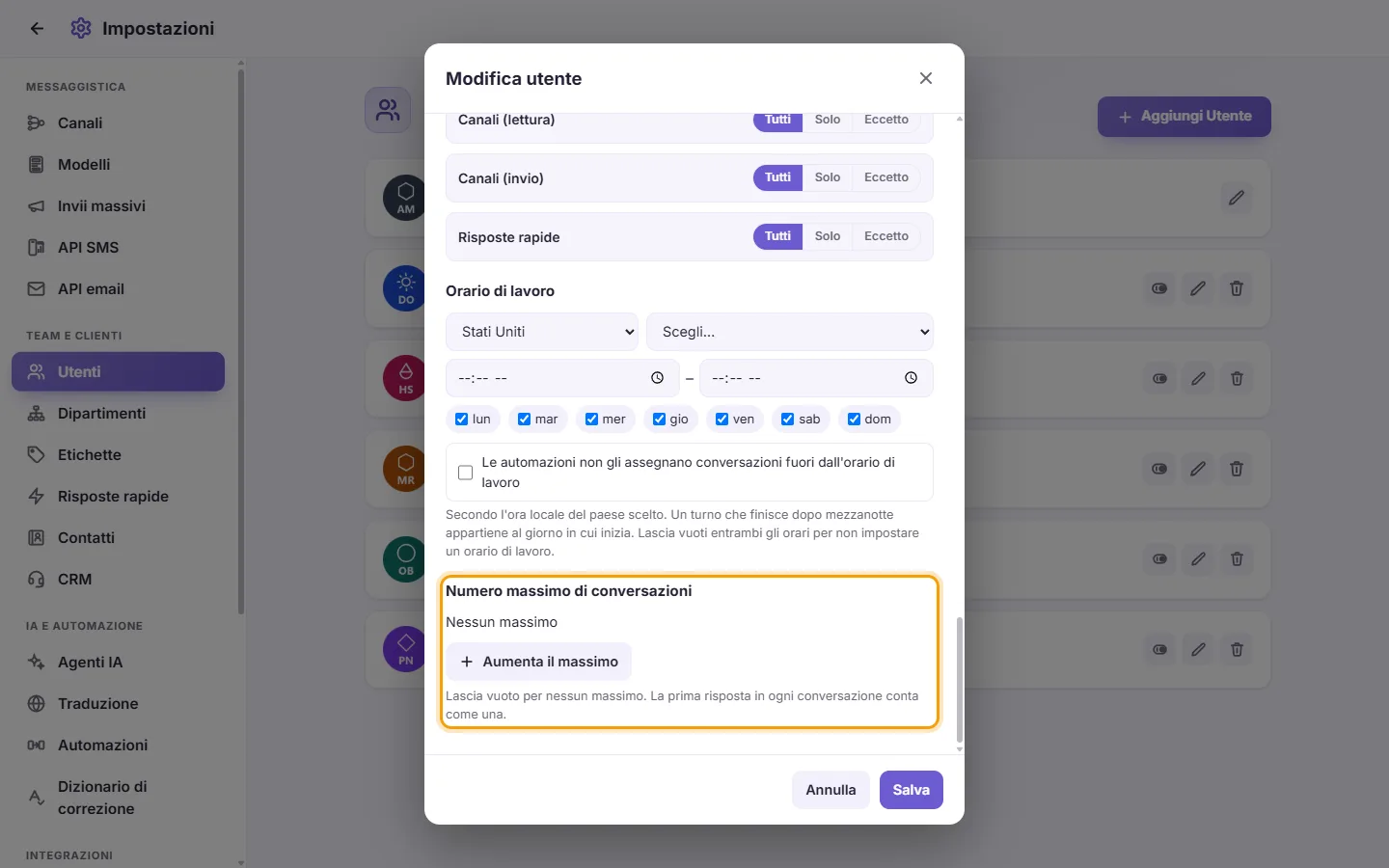
- Per vedere a che punto è, apri l'utente con Modifica: troverai "Conversazioni usate:" e "Rimaste:".
- Per assegnargliene altre, fai clic su "Aumenta il massimo". Una piccola scheda ti chiede "Quante conversazioni vuoi aggiungere?": inserisci il numero e conferma. In "Modifiche al massimo" puoi vedere chi lo ha aumentato, di quanto e quando.
Come viene calcolato:
- La prima risposta dell'utente in una conversazione conta come una. Le sue risposte successive nella stessa conversazione, e le conversazioni in cui aveva già scritto, non vengono contate. Le note interne, le reazioni e le chat con i colleghi non vengono mai contate.
- Il conteggio vale per tutti i canali, e anche per "Rispondi con l'IA", gli inoltri e i messaggi programmati inviati da quell'utente.
- "Fatto" e "Assegna a me" contano come una risposta: non contano in una conversazione in cui l'utente ha già scritto (o già conteggiata), e ne contano una del suo massimo in qualsiasi altra, anche se non scrive mai al cliente. Vale anche per "Fatto" e "Assegna a me" su più conversazioni insieme da "Seleziona".
- Raggiunto il massimo, l'utente può ancora rispondere, chiudere e prendere in carico le conversazioni in cui ha già scritto. In una conversazione nuova per lui, la casella del messaggio viene sostituita da "Hai raggiunto il numero massimo di conversazioni. Chiedi al tuo responsabile di aumentarlo." e non può segnarla come Fatto né assegnarla, né a sé né a un collega. Non può nemmeno iniziare una nuova chat. Rimuovere un'assegnazione è sempre possibile.
- Un utente con un massimo non può avviare campagne broadcast.
- L'amministratore dello spazio di lavoro non ha alcun massimo e riceve una notifica quando un utente si avvicina al proprio massimo e quando lo raggiunge.
- Solo un responsabile può aumentare un massimo: mai il proprio e mai quello dell'amministratore.
- L'opzione "Blocca gli utenti senza un massimo impostato" in Impostazioni > Spazio di lavoro > Funzionalità considera pari a 0 il massimo di un utente che non ne ha uno, quindi tutti devono averne uno per rispondere alle nuove conversazioni.
- Apri l'utente con Modifica.
- Fai clic sulla piccola X sull'immagine.
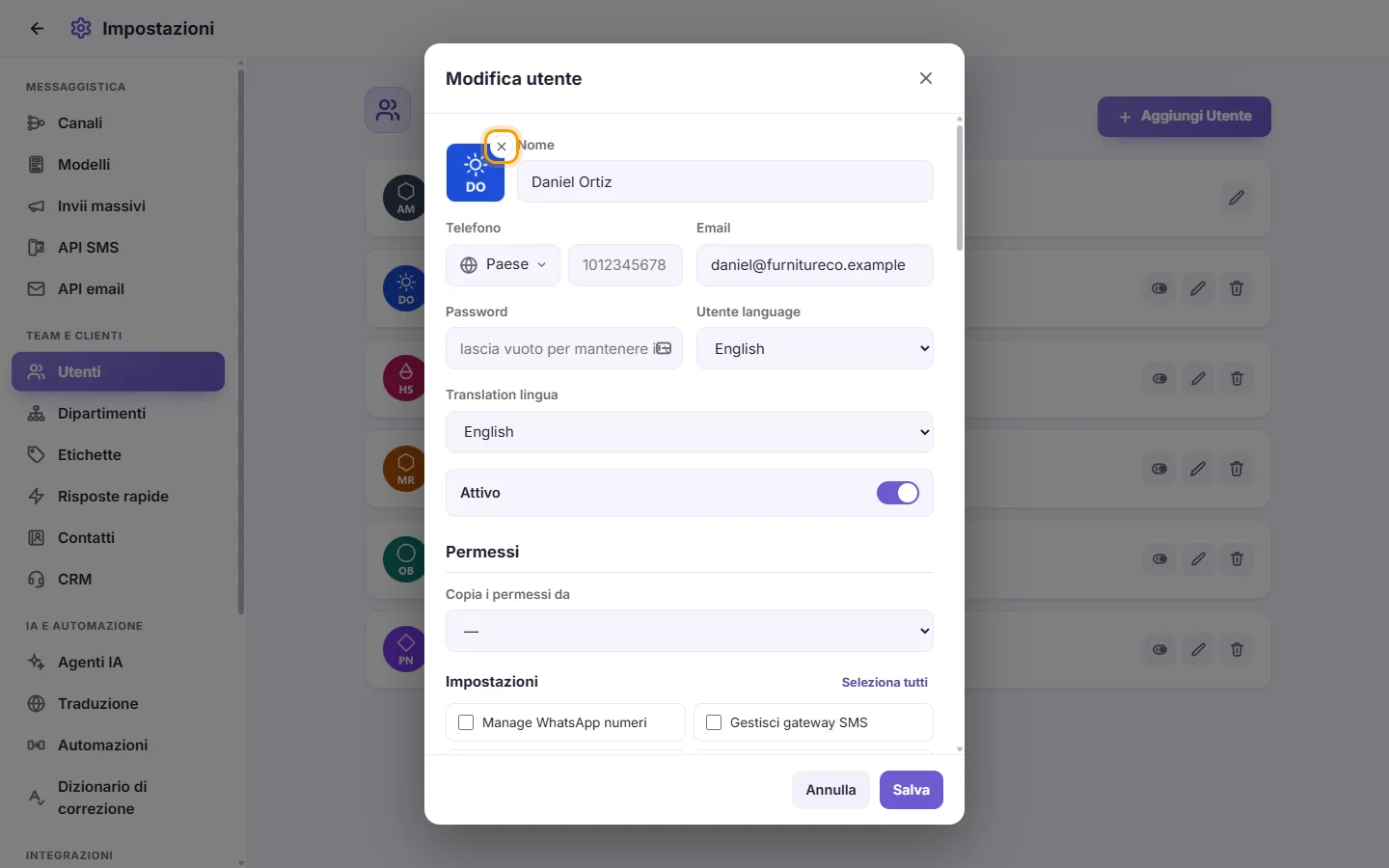
- Fai clic su "Salva".
- Apri l'utente con Aggiungi utente o Modifica.
- Sotto "permessi", apri "Copia i permessi da" e scegli un collega.
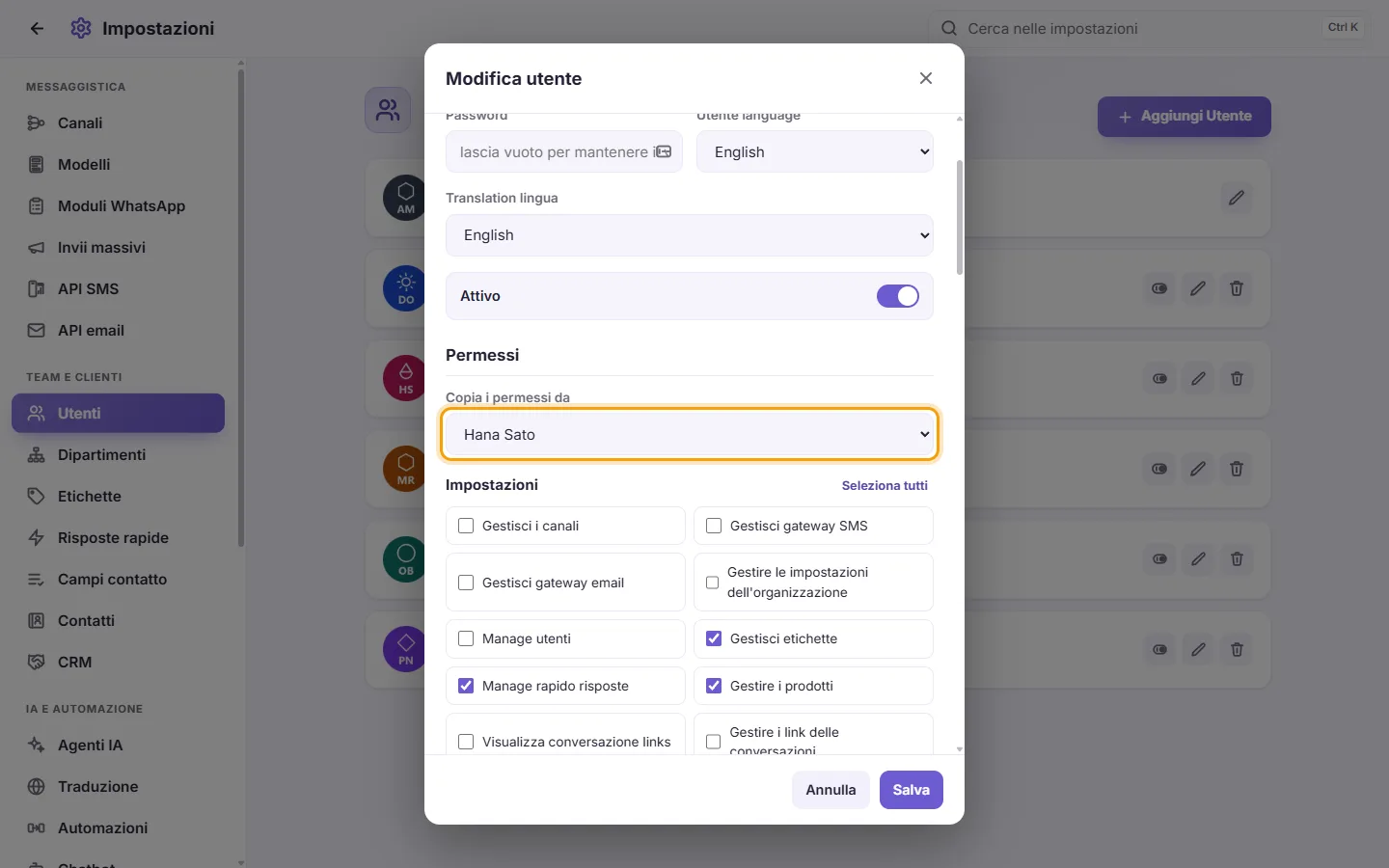
- I permessi e gli ambiti di accesso del collega vengono copiati in questo modulo. Vedrai "Copiati i permessi di [name]. Controllali, poi salva."
- Controlla le caselle selezionate, quindi fai clic su "Salva". Nulla viene salvato finché non fai clic su Salva.
- Se hai selezionato la persona sbagliata, scegli "—" nello stesso elenco. Vedrai "I permessi sono tornati come prima."
L'amministratore principale non compare in questo elenco. Vengono copiati solo i permessi che puoi assegnare.
Chi può assegnare quali permessi:
- Solo l'amministratore principale può assegnare o revocare qualsiasi permesso e qualsiasi ambito.
- Chiunque altro gestisca gli utenti può assegnare solo ciò che ha a sua volta. Un permesso che non hai è disattivato (in grigio): non puoi né assegnarlo né revocarlo.
- I tuoi permessi e ambiti sono disattivati (in grigio). Solo l'amministratore principale può modificarli.
- Un ambito non può andare oltre il tuo. Ad esempio, se tu vedi "tutti i paesi tranne l'Egitto", puoi assegnare "tutti tranne Egitto e Kuwait" oppure "solo l'Arabia Saudita", ma mai "tutti i paesi" o un ambito che includa l'Egitto. Lo stesso vale per i numeri aziendali, i reparti e le risposte rapide.
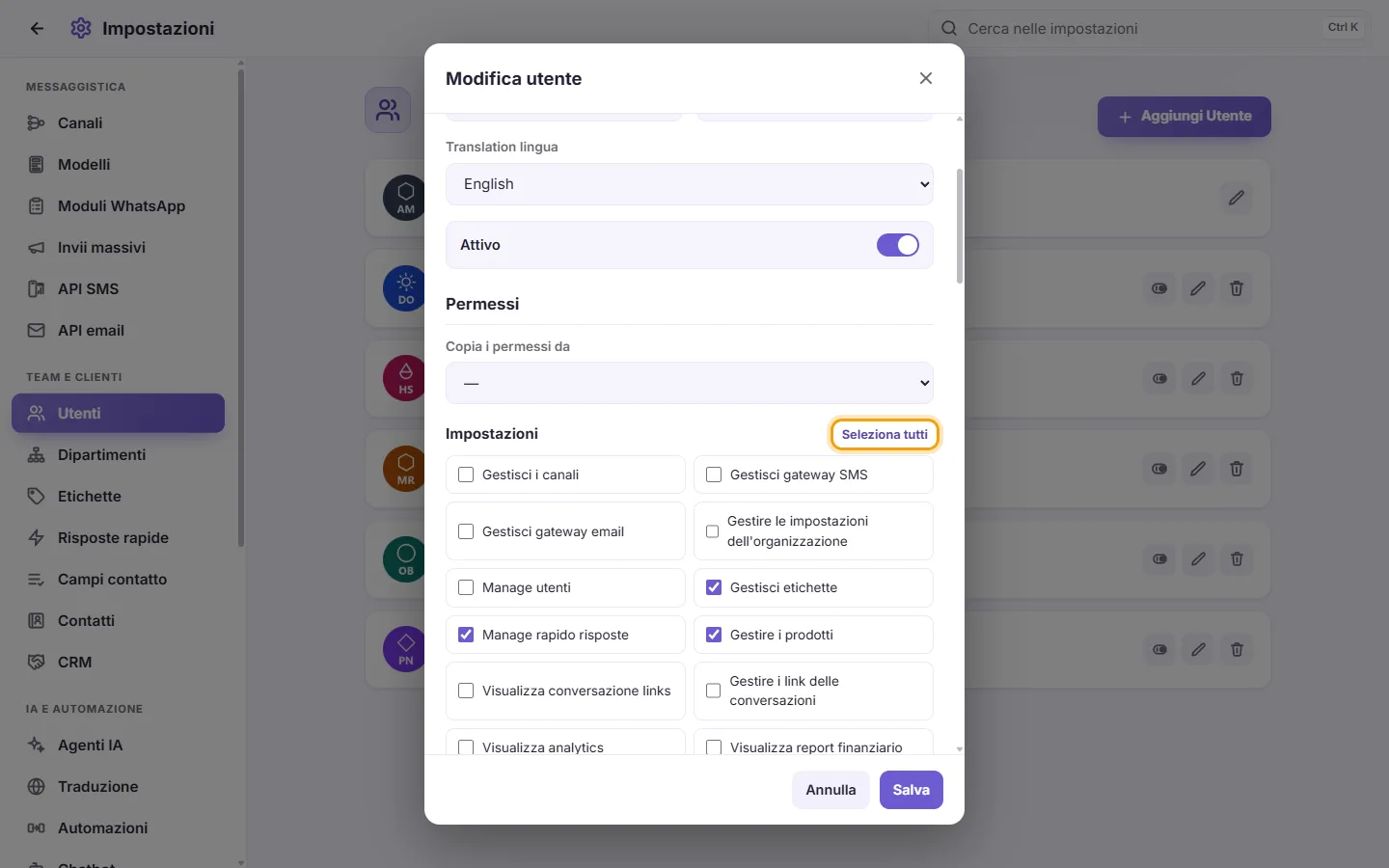
- I permessi sono divisi in due sezioni, "Impostazioni" e "Inbox". Ogni sezione ha un pulsante "Seleziona tutti" che seleziona tutte le caselle solo di quella sezione. Fai di nuovo clic su di esso ("Cancella tutto") per deselezionarle.
- Fai clic sull'interruttore Abilita / Disabilita sulla sua scheda. Puoi anche aprire Modifica e disattivare "Attivo".
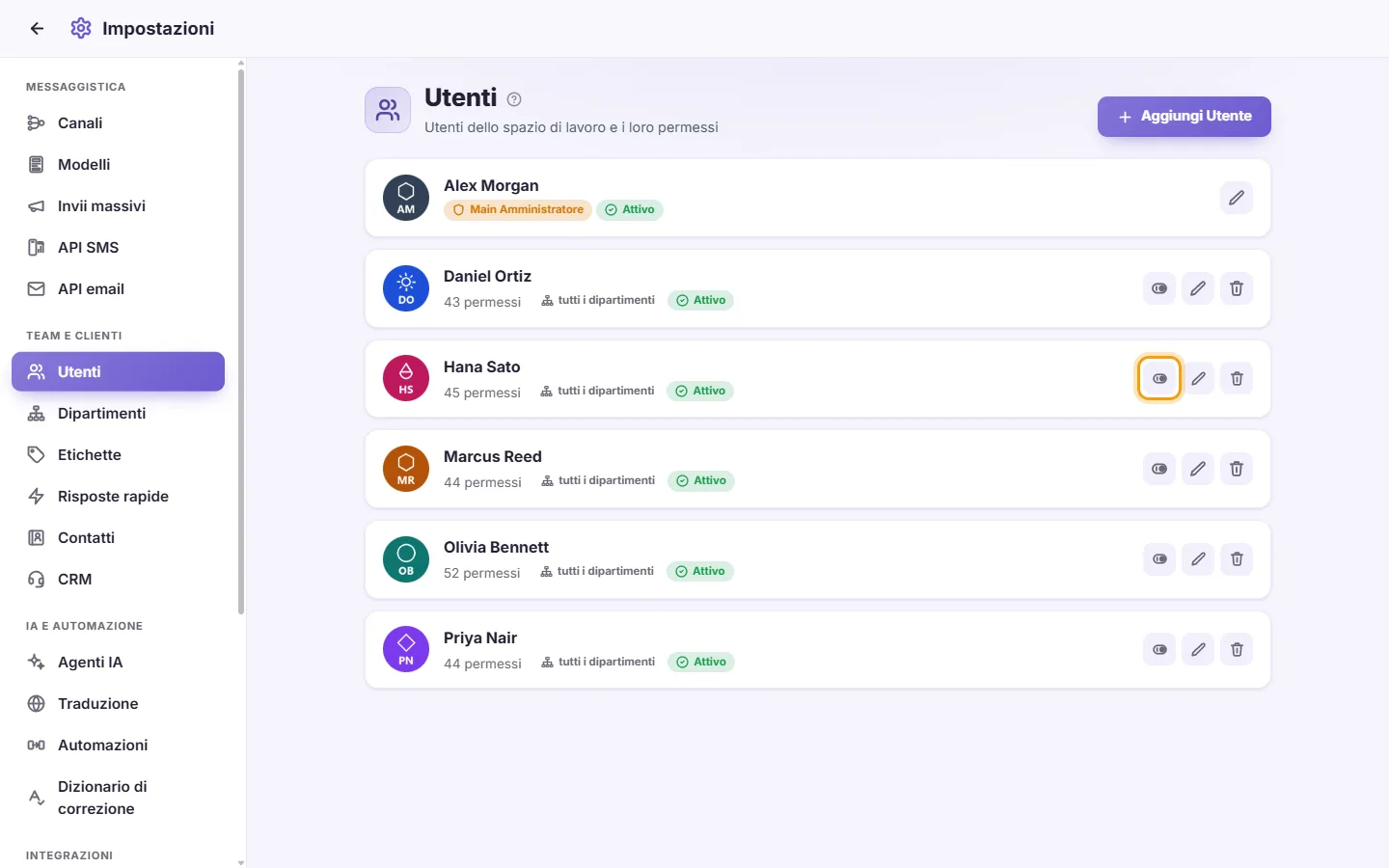
- Un utente disabilitato viene disconnesso immediatamente e non può più accedere. La sua scheda mostra "Disabilitato".
- Fai nuovamente clic sull'interruttore per consentirgli di accedere di nuovo.
- Fai clic sul cestino (Elimina) sulla sua scheda.
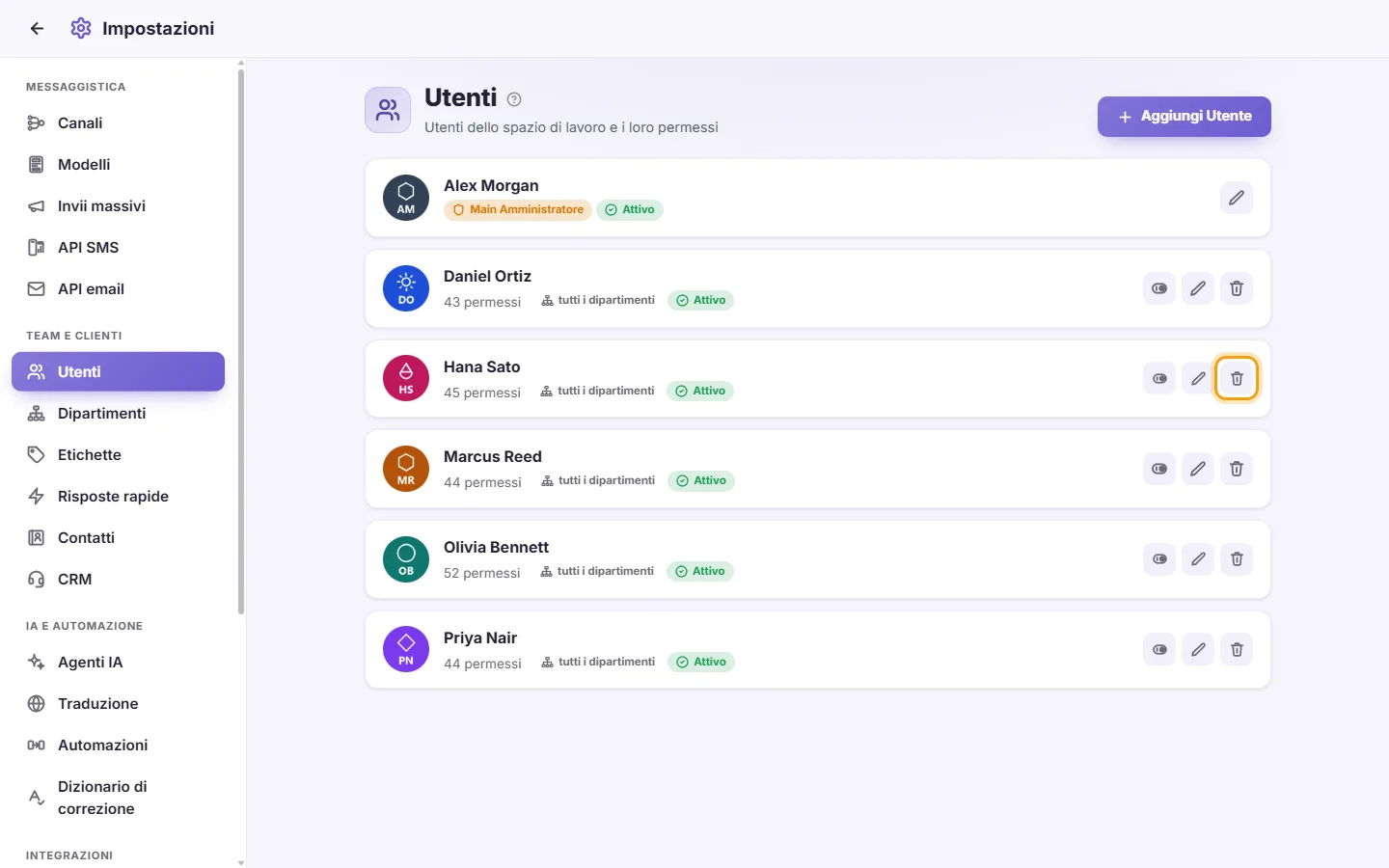
- Conferma "Elimina questo utente permanently?".
- L'utente viene rimosso e disconnesso ovunque. Vengono rimossi anche i suoi elementi fissati e i preferiti personali.
Regole e messaggi che potresti visualizzare:
- "Inserisci il nome": il campo Nome è vuoto.
- "Password di almeno 4 caratteri": un nuovo utente richiede una password di almeno 4 caratteri.
- "Questo nome è riservato alla chiamata generale": un utente non può chiamarsi "all", "all+" o "urgent", poiché queste parole vengono usate per menzionare l'intero team.
- "Non puoi disabilitare il tuo account" / "Non puoi eliminare il tuo account": chiedi a un altro amministratore di farlo.
- "L'amministratore principale non può essere disabilitato" / "L'amministratore principale non può essere eliminato": il proprietario dello spazio di lavoro è sempre attivo.
- Il main admin non compare nell'elenco per gli altri manager. Solo il main admin può aprire o modificare il proprio profilo.
- Ciascun utente può modificare il proprio nome, foto, telefono, email, password e lingue dal proprio profilo. Solo chi ha il permesso "Manage utenti" può modificare i permessi, gli ambiti o l'interruttore Attivo.
Il significato di ciascun permesso e ambito di accesso è illustrato in "Impostazioni > Team e clienti > Permessi".
Come aggiungo un nuovo operatore?
Vai su Impostazioni > Utenti e fai clic su "Aggiungi utente". Inserisci un nome e una password di almeno 4 caratteri, seleziona i suoi permessi, quindi fai clic su "Salva". Potrà accedere con quel nome e quella password.
Come posso limitare un utente a un solo reparto?
Modifica l'utente. Sotto "accesso scope", accanto a "Dipartimenti", fai clic su "Solo", seleziona il reparto, quindi fai clic su "Salva". Se deve anche assegnare i clienti solo a quel reparto, imposta "Reparti che possono assegnare" nello stesso modo.
Come posso impedire a un operatore di vedere i numeri di telefono dei clienti?
Modifica l'utente, deseleziona "Mostra il numero del contatto" nella sezione Inbox, quindi fai clic su "Salva".
Come posso consentire a un operatore di vedere solo le proprie conversazioni?
Modifica l'utente. Deseleziona "Vedere le conversazioni assegnate ad altri" e deseleziona anche "Vedere le conversazioni non assegnate" se desideri limitare anche quelle. Quindi fai clic su "Salva".
Come posso limitare un operatore a un solo numero WhatsApp?
Modifica l'utente. Sotto "accesso scope", imposta "Canali (lettura)" su "Solo" e seleziona quel numero. Imposta "Canali (invio)" nello stesso modo se deve poter inviare solo da lì. Quindi fai clic su "Salva".
Un dipendente ha lasciato l'azienda. Devo eliminarlo o disabilitarlo?
Disabilitalo se potresti averne ancora bisogno. Verrà disconnesso immediatamente e non potrà più accedere. Eliminalo se non tornerà. L'eliminazione non può essere annullata.
Ho assegnato nuovi permessi a un utente ma non vede le modifiche.
La schermata aperta si aggiorna automaticamente quando i permessi cambiano. Se era offline, la modifica verrà applicata al suo prossimo accesso a SyBox.
Non riesco a trovare il main admin nell'elenco.
Solo il main admin può visualizzare e modificare la propria scheda. Gli altri manager non la vedono.
Perché non posso eliminarmi o disabilitarmi da solo?
Questo serve a evitare che tu rimanga bloccato fuori. Chiedi a un altro utente con il permesso "Manage utenti" di farlo.
Posso assegnare a un utente gli stessi permessi di un altro?
Sì. Nel modulo utente, usa "Copia i permessi da", verifica le selezioni, quindi fai clic su "Salva".