Risposte rapide
Aggiornato il
Dove: Impostazioni > Team e clienti > Risposte rapide
A cosa serve:
Le risposte rapide sono messaggi salvati che il tuo team invia digitando un comando /scorciatoia. In una conversazione, un operatore digita "/" nella casella del messaggio e sceglie una risposta. Una risposta rapida può anche programmare un follow-up: un promemoria personale o un messaggio inviato automaticamente più tardi.
Chi può aprirlo:
Gli utenti che hanno il permesso "Manage rapido risposte".
Cosa vedi nell'elenco:
Ogni risposta mostra il titolo (o la sua scorciatoia), la scorciatoia, l'inizio del messaggio e il tag "Ricordamelo" o "Auto-invia" se include un follow-up.
- Vai su Impostazioni > Risposte rapide.
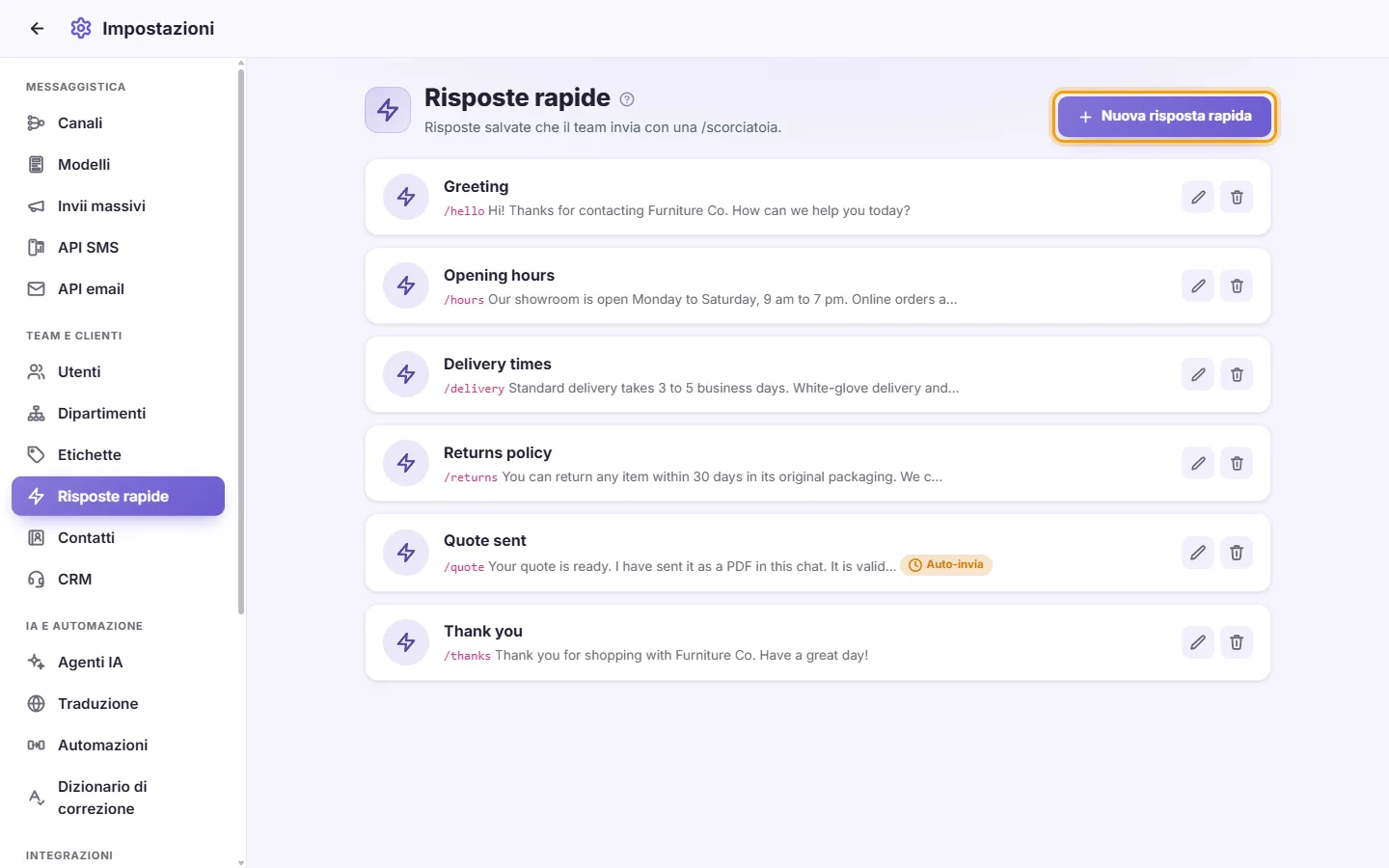
- Fai clic su "Nuova risposta rapida".
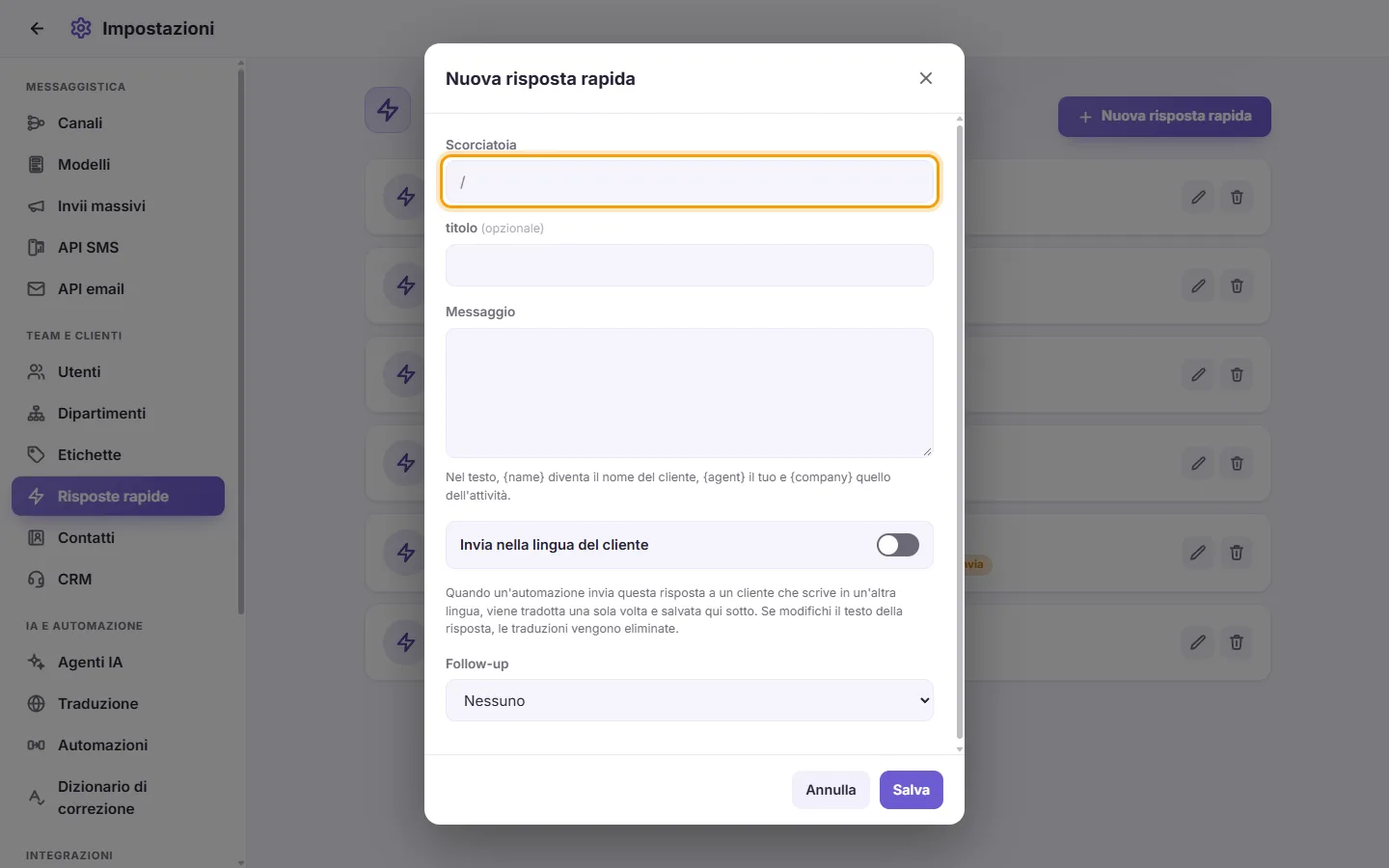
- Digita una "Scorciatoia", ad esempio "ore" o "/ore". Puoi digitare "/" oppure ometterlo.
- Facoltativo: inserisci un "Titolo" per riconoscere facilmente la risposta nell'elenco.
- Digita il "Messaggio". Puoi usare queste variabili, che verranno compilate al momento dell'invio:
- {name} diventa il nome del cliente
- {agent} diventa il nome dell'operatore che invia il messaggio
- {company} diventa il nome della tua azienda
- Scegli un "Seguito":
- "Nessuno": nessun follow-up.
- "Ricordamelo": SyBox invia un promemoria all'operatore dopo il numero di ore impostato.
- "Auto-invia": SyBox invia automaticamente un messaggio al cliente dopo il numero di ore impostato.
- "Auto-invia se non c'è risposta": come "Auto-invia", ma il messaggio parte solo se il cliente non ti ha scritto da quando è stata inviata la risposta rapida. Se ha scritto, non viene inviato nulla.
- Se hai scelto un follow-up, inserisci le "Ore dopo l'invio" (da 1 a 8760, ovvero un anno).
- Per "Auto-invia" e "Auto-invia se non c'è risposta", scegli cosa inviare in "Risposta rapida da inviare": "Nessuno" per digitare qui il "Messaggio", oppure un'altra risposta rapida, che viene inviata con il proprio testo e il proprio file così come sono in quel momento. Con "Nessuno", puoi anche allegare un file con il pulsante a graffetta e rimuoverlo con la X. Se il file è un audio, la casella del testo viene nascosta, poiché l'audio non può contenere testo.
- Fai clic su "Salva".
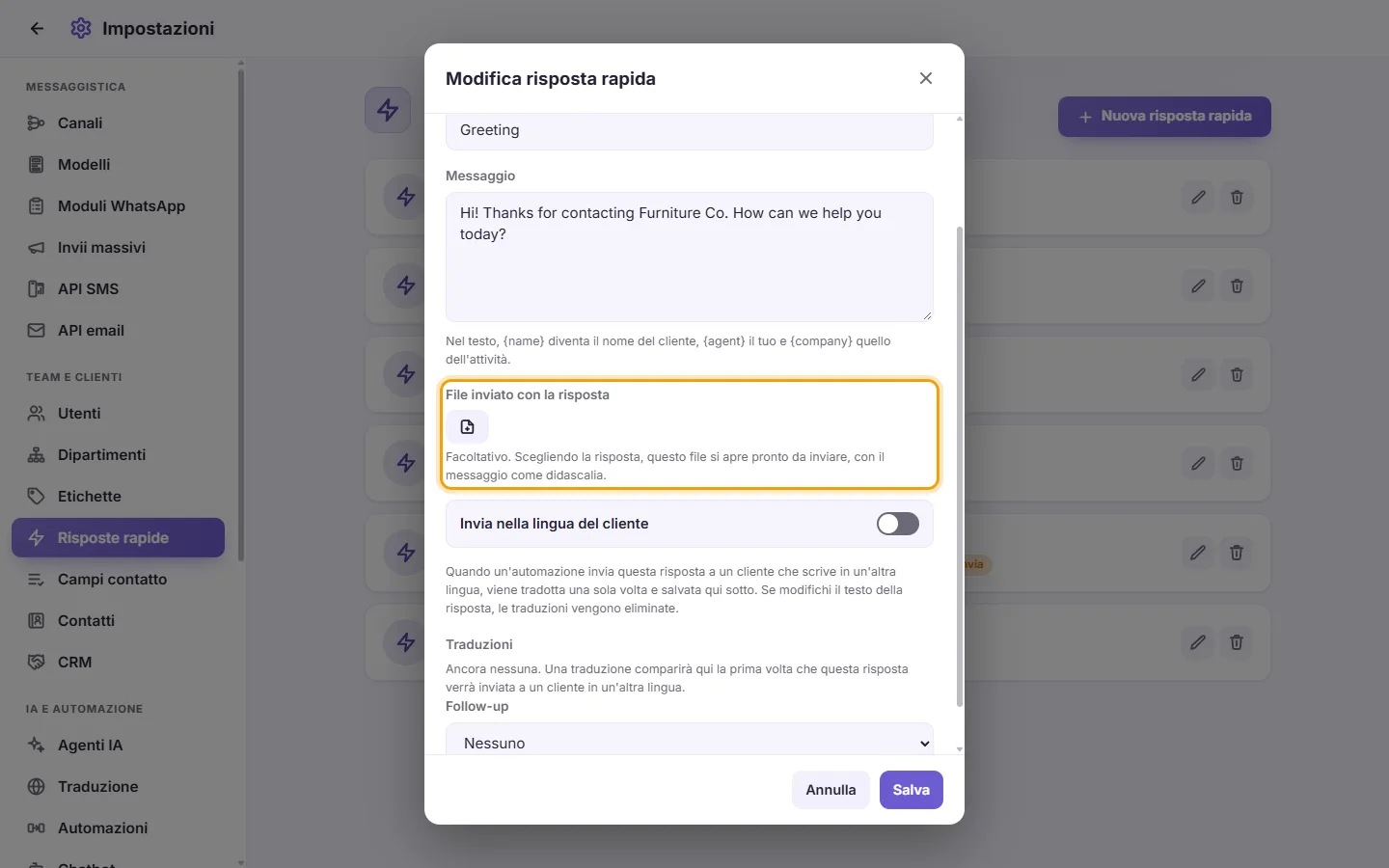
- Nella finestra di modifica della risposta rapida, sotto "File inviato con la risposta", fai clic su "Allega un file" e scegli il file (un listino prezzi, una brochure, una foto). "Rimuovi" lo toglie.
- Fai clic su "Salva".
- In una conversazione, scegli la risposta con "/" come al solito. Il file si apre pronto da inviare, con il testo della risposta come didascalia. Se vuoi, modifica la didascalia, poi invia.
Una risposta rapida può anche essere solo un file, senza testo. Un'automazione che invia questa risposta rapida invia anche il suo file.
Il follow-up si attiva solo quando la risposta rapida viene effettivamente inviata in una conversazione. Selezionarla e non inviarla non programma alcunché.
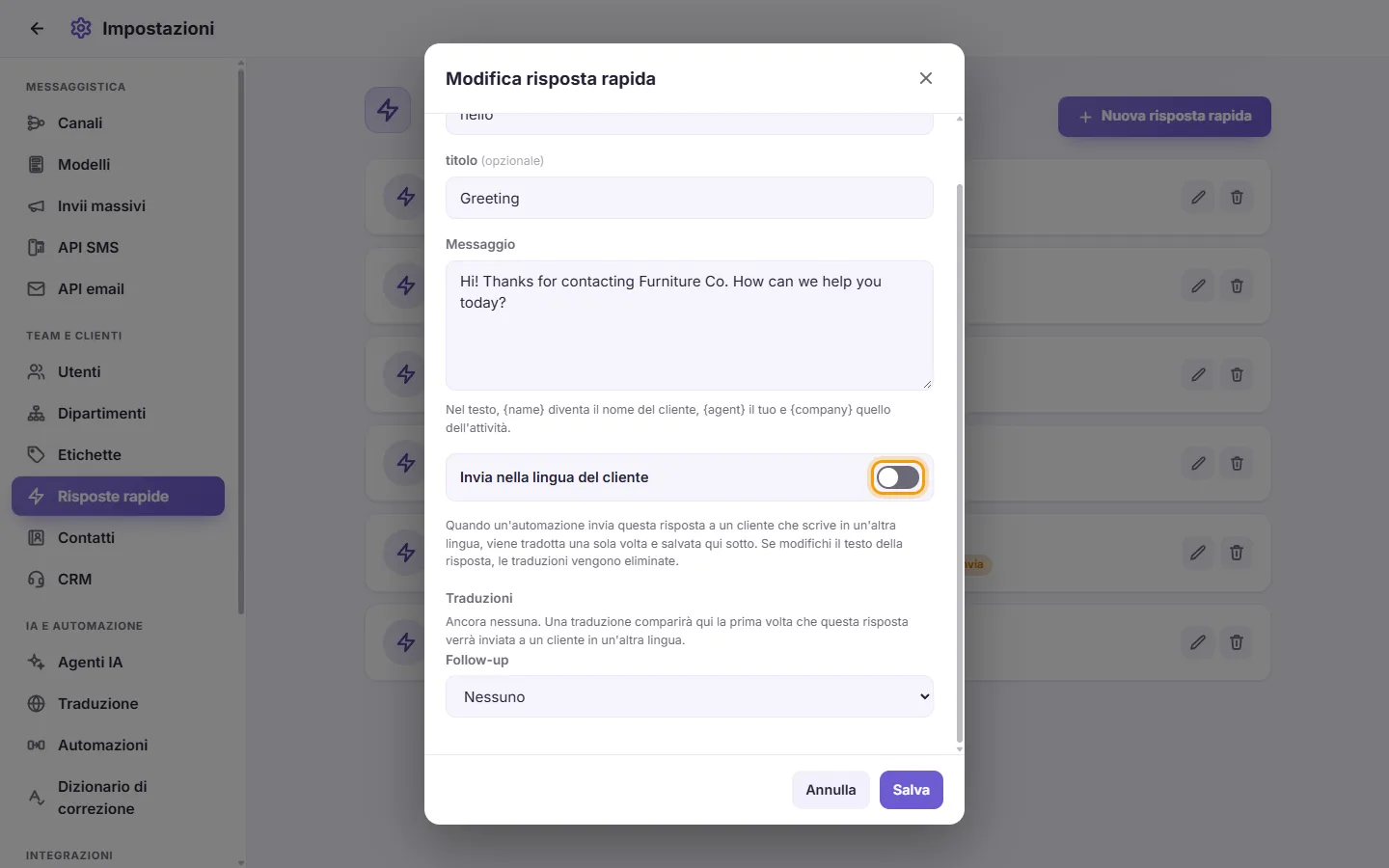
- Apri la risposta rapida e attiva "Invia nella lingua del cliente".
- Fai clic su "Salva".
Quando un'automazione invia questa risposta a un cliente che scrive in un'altra lingua, SyBox la traduce una sola volta, con la traduzione del tuo spazio di lavoro, e conserva quella versione. Le versioni conservate sono elencate sotto "Traduzioni", con una casella per ogni lingua ("Ancora nessuna. Una traduzione comparirà qui la prima volta che questa risposta verrà inviata a un cliente in un'altra lingua."). Puoi correggere una versione e fare clic su Salva, oppure rimuoverla con ✕ e poi Salva. Se modifichi il testo della risposta stessa, tutte le sue traduzioni vengono eliminate: "Il testo della risposta è cambiato, quindi le sue traduzioni sono state eliminate."
SyBox riconosce la lingua del cliente prima dalla lingua impostata nel contatto, poi dall'alfabeto del suo messaggio e infine da ciò che ha scritto in precedenza.
Quando una risposta con questo interruttore attivo viene inviata nella lingua del cliente, anche il suo follow-up parte in quella lingua: la risposta rapida del follow-up nella sua versione conservata per quella lingua, oppure il messaggio di follow-up tradotto.
Regole e messaggi che potresti visualizzare:
- "Dati incompleti" indica uno dei seguenti casi:
- la Scorciatoia o il Messaggio sono vuoti
- le Ore non sono comprese tra 1 e 8760
- un Auto-invia o un Auto-invia se non c'è risposta non include né un messaggio, né un file, né una risposta rapida da inviare
- Fai clic sulla penna (Modifica) sulla risposta.
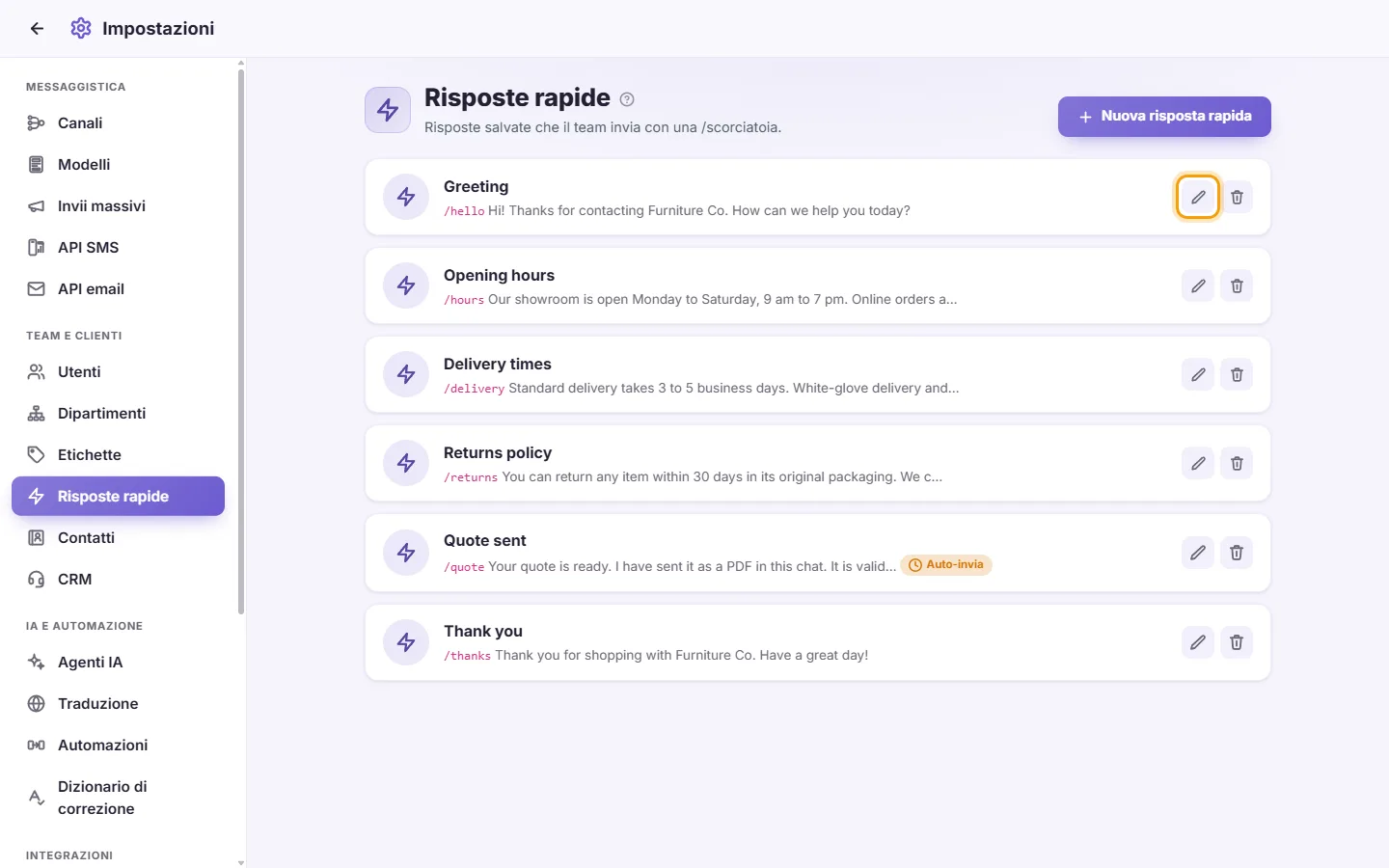
- Apporta le modifiche e fai clic su "Salva".
- Fai clic sul cestino (Elimina) sulla risposta.
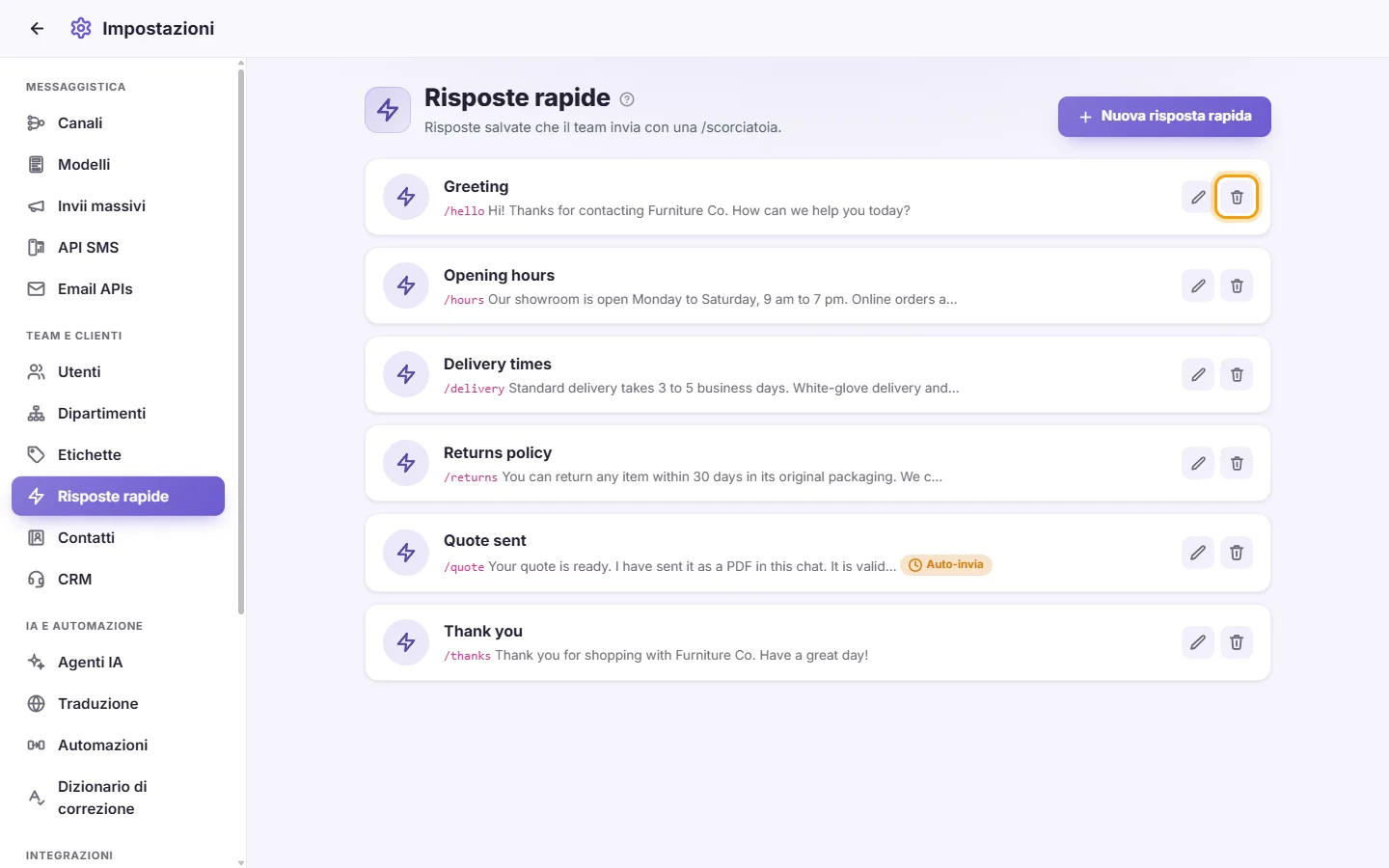
- Conferma "Elimina questo risposta rapida?".
Come uso una risposta rapida in una conversazione?
Nella casella di testo, digita "/" seguito dalla scorciatoia, oppure solo "/" per visualizzare l'elenco, quindi seleziona la risposta.
Un operatore digita "/" ma non vede alcuna risposta rapida.
Ha bisogno del permesso "Visualizzare le risposte rapide". Controlla anche l'ambito di accesso "Risposte rapide" nelle sue impostazioni utente: potrebbe limitarlo ad alcune risposte o a nessuna.
Alcune risposte rapide possono essere utilizzate solo da determinati utenti?
Sì. In Impostazioni > Utenti, modifica l'utente e imposta l'ambito di accesso "Risposte rapide" su "Solo" o "Eccetto", quindi seleziona le risposte desiderate.
Come posso inviare automaticamente un messaggio a un cliente un giorno dopo?
Crea una risposta rapida con Seguito impostato su "Auto-invia", "Ore dopo l'invio" impostato su 24 e il testo del messaggio da inviare. Quando un operatore invia questa risposta rapida, il follow-up partirà 24 ore dopo.
Come invio un follow-up solo se il cliente non ha risposto?
Imposta il Seguito della risposta rapida su "Auto-invia se non c'è risposta". Se il cliente ti scrive prima dell'orario previsto, il follow-up viene annullato e non parte alcun messaggio.