Come aggiungere Live Chat al tuo sito web
Aggiornato il
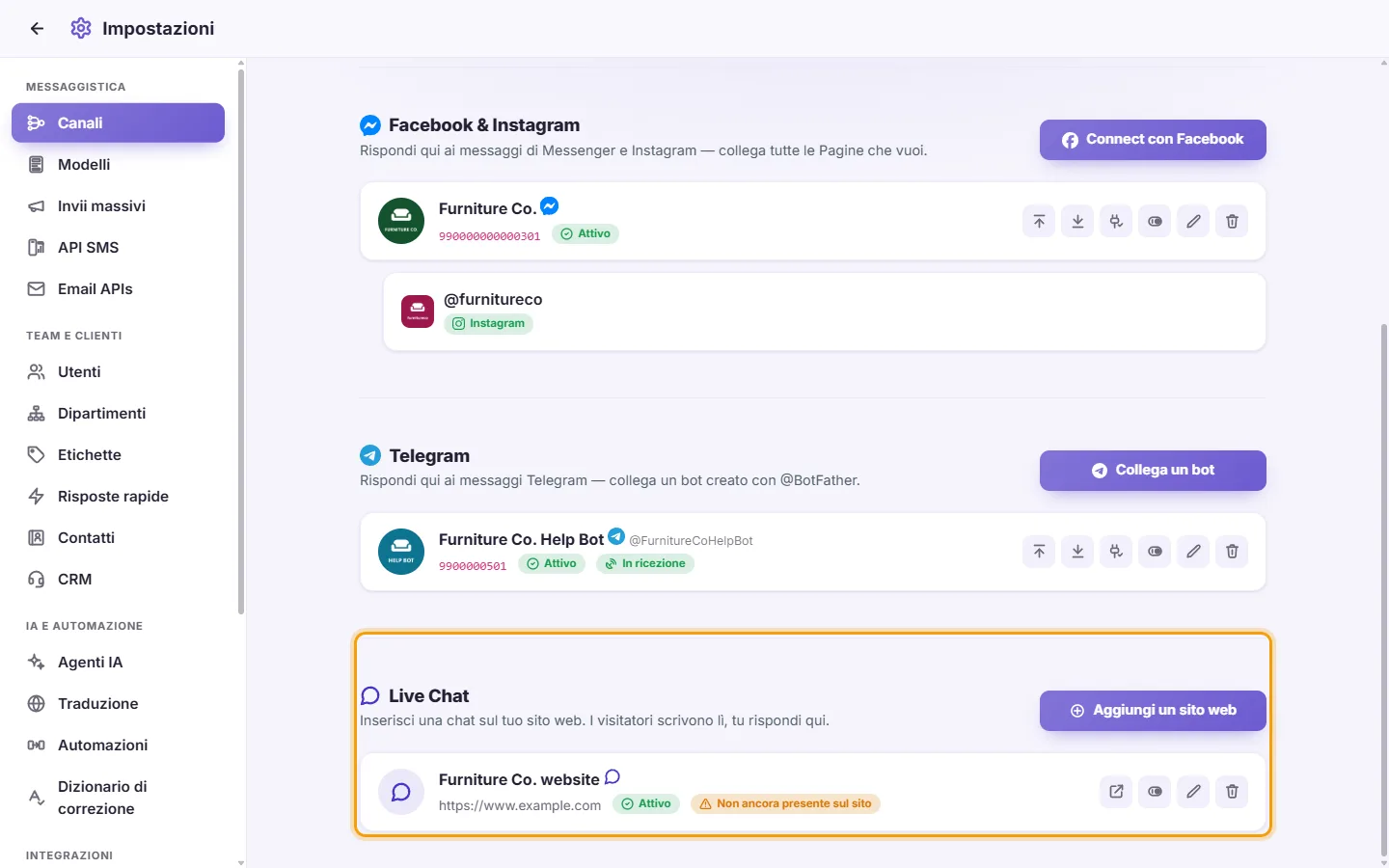
In SyBox, questo si fa in Impostazioni > Messaggistica > canali (Live Chat).
- In Impostazioni > Messaggistica > canali, trova "Live Chat" ("Inserisci una chat sul tuo sito web. I visitatori scrivono lì, tu rispondi qui.").
- Fai clic su "Aggiungi un sito web".
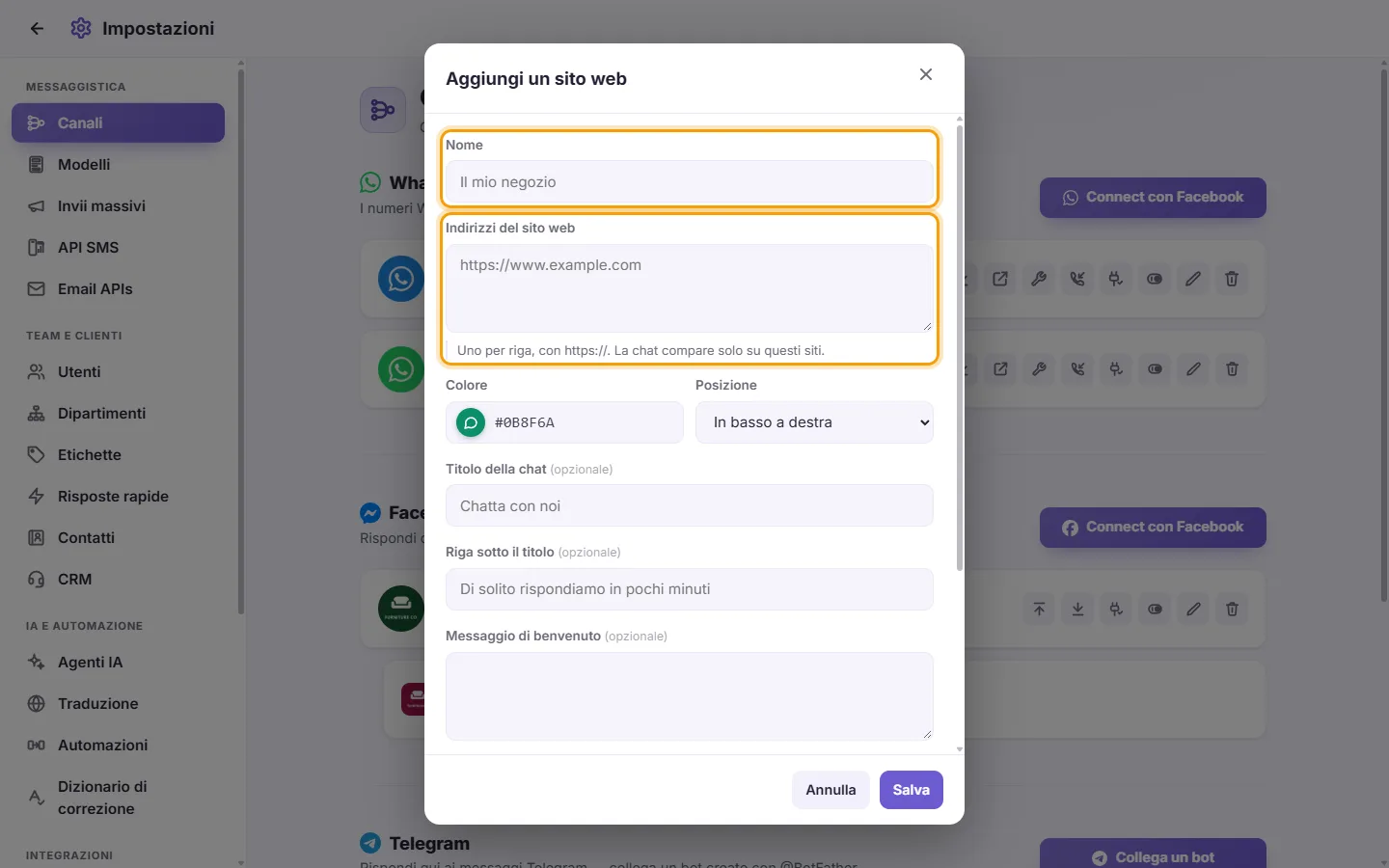
- Compila:
- "Nome": per te, ad esempio "Il mio negozio".
- "Indirizzi del sito web": l'indirizzo del tuo sito con https://, uno per riga. La chat viene mostrata solo su questi siti.
- "Colore" e "Posizione" ("In basso a destra" o "In basso a sinistra") della bolla. Il campo del colore mostra la bolla stessa nel colore scelto.
- "Titolo della chat" (ad esempio "Chatta con noi"), la "Riga sotto il titolo" (ad esempio "Di solito rispondiamo in pochi minuti") e un "Messaggio di benvenuto" facoltativo.
- Fai clic su Salva. Si apre la finestra "Codice per il tuo sito".
- Copia il codice (una riga) e incollalo una sola volta in ogni pagina del tuo sito, subito prima di </body>. Su WordPress, fai invece clic su "Scarica il plugin per WordPress", installalo e incolla al suo interno la chiave del sito web (il valore dopo data-key= nel codice).
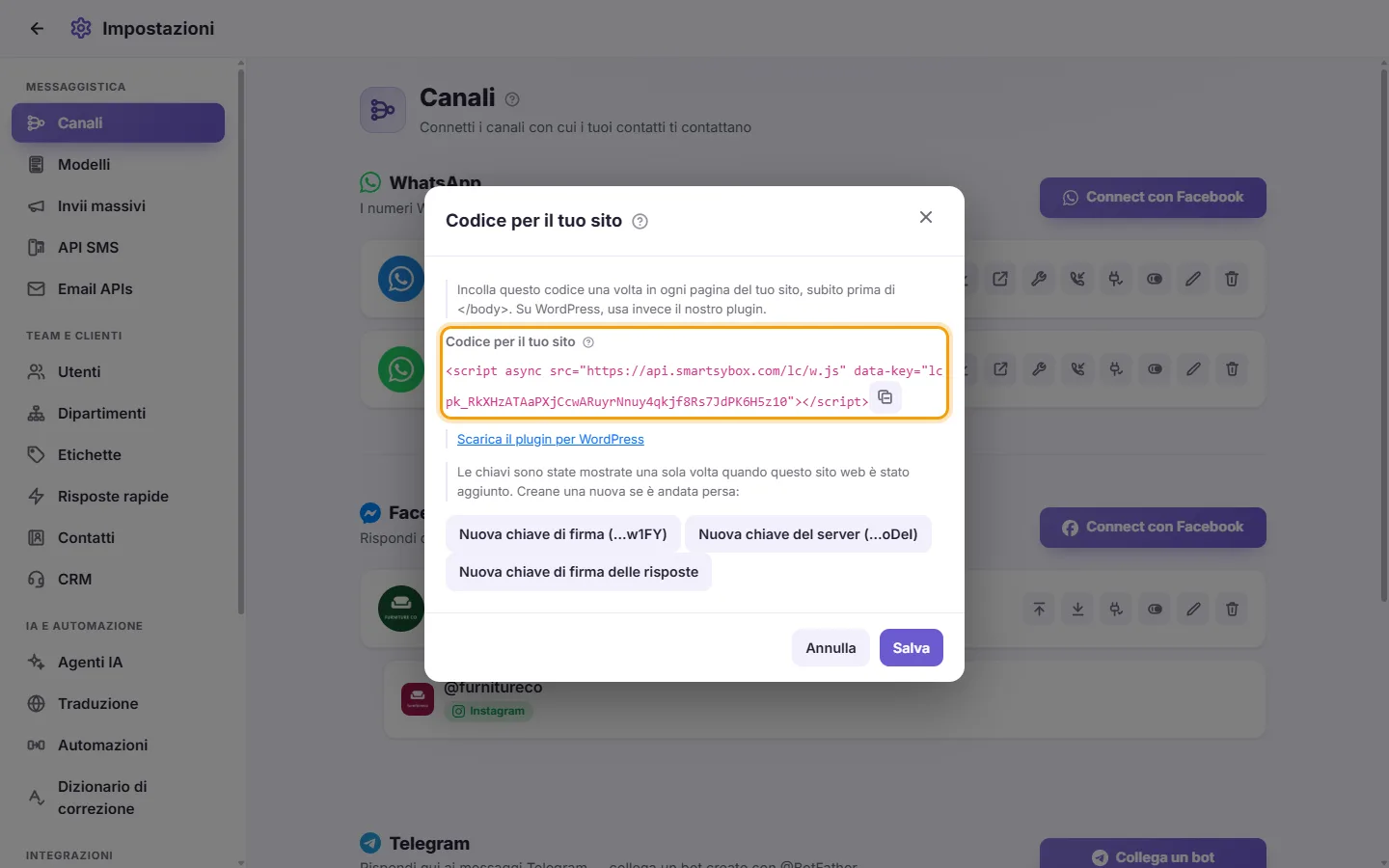
- Sotto il codice, la finestra mostra tre chiavi, solo questa volta: "Chiave di firma per gli utenti connessi", "Chiave del server (per la tua schermata di chat)" e "Chiave di firma delle risposte". Ti servono solo se il tuo sviluppatore collega il sistema interno del tuo sito (vedi sotto). Copiale ora e conservale sul tuo server, mai in una pagina web.
La scheda del sito web mostra "Sul sito" una volta rilevata la chat sul tuo sito web. "Non ancora presente sul sito" significa che il codice non è stato ancora incollato o che l'indirizzo della pagina non è presente in "Indirizzi del sito web".
Domande
Ho bisogno di una mia app per sviluppatori Meta per collegare WhatsApp?
No. Usa "Connect con Facebook". Non è necessario inserire alcuna chiave.
Altre informazioni su canali.