ERP API
Aggiornato il
Dove: Impostazioni > Integrazioni > ERP API
A cosa serve:
Collega i tuoi sistemi interni sotto forma di pulsanti accanto a ogni chat. Quando un operatore apre una conversazione, SyBox interroga il tuo sistema sul cliente e mostra la risposta accanto alla chat, senza dover mai uscire da SyBox. La risposta può contenere ordini, saldo, ticket o qualsiasi altro dato restituito dal tuo sistema. SyBox invia il numero di telefono del cliente, oppure l'indirizzo email nelle conversazioni via email.
Esistono due tipi di API ERP:
- "Scheda barra — mostra i dati accanto alla chat": un pulsante nella barra laterale della posta in arrivo. Cliccandolo vengono mostrati i dati del tuo sistema relativi al cliente aperto.
- "Prodotti — cerca nel tuo catalogo e invia un elemento nella chat": l'operatore digita cosa cerca il cliente. Il tuo sistema restituisce i prodotti corrispondenti, mostrati come schede con nome, prezzo, immagine e giacenza. Un tocco inserisce il link del prodotto direttamente nella casella di composizione.
- Vai su Impostazioni > Integrazioni > ERP API.
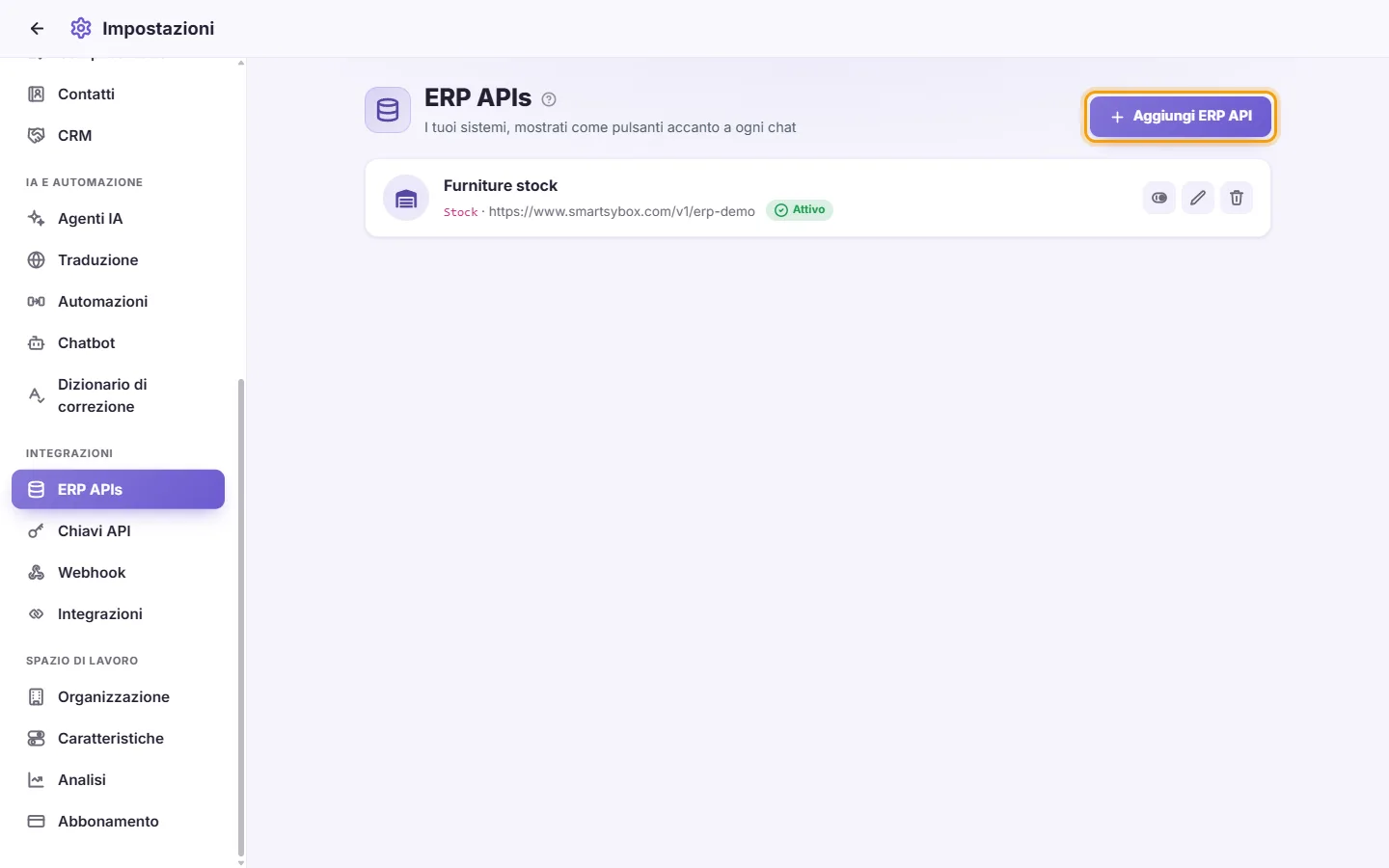
- Clicca su "Aggiungi ERP API".
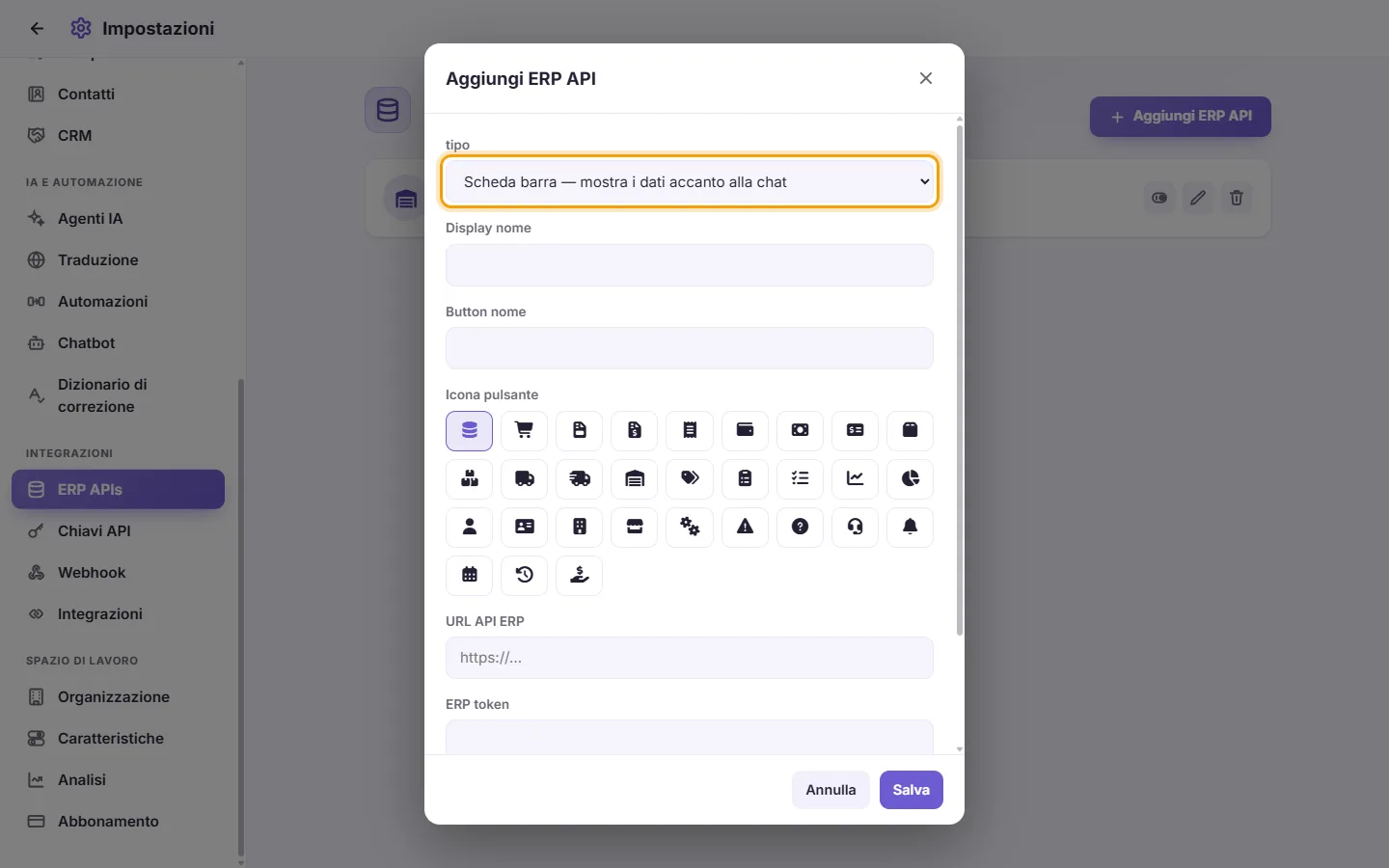
- Scegli il "Tipo" (vedi i due tipi sopra descritti).
- Inserisci il "Display nome", ovvero il nome completo dell'integrazione.
- Inserisci il "Nome del pulsante", ovvero l'etichetta breve visibile sul pulsante.
- In "Icona pulsante", clicca sull'icona che desideri assegnare al pulsante.
- In "URL API ERP", incolla l'indirizzo del tuo sistema. Deve iniziare con http:// o https://.
- In "ERP token", incolla il token del tuo sistema, se richiesto. SyBox lo invierà con ogni richiesta per far verificare al tuo sistema l'autenticità della chiamata.
- Facoltativo: sotto "personalizzato headers", clicca su "Aggiungi header" per inviare coppie nome/valore aggiuntive a ogni richiesta, ad esempio un codice filiale. Ogni intestazione ha il proprio interruttore di attivazione/disattivazione, per metterla in pausa senza eliminarla. Clicca sull'icona del cestino per rimuovere un'intestazione. Alcuni nomi di intestazione usati internamente da SyBox vengono ignorati.
- Clicca su Salva.
Il nuovo pulsante compare immediatamente nella posta in arrivo. Non è necessario ricaricare la pagina.
- Trova la relativa scheda nell'elenco delle ERP API.
- Clicca su Modifica per cambiare qualsiasi dato. Per mantenere il token salvato, lascia vuoto il campo "ERP token" ("Lascia vuoto per mantenere il valore attuale").
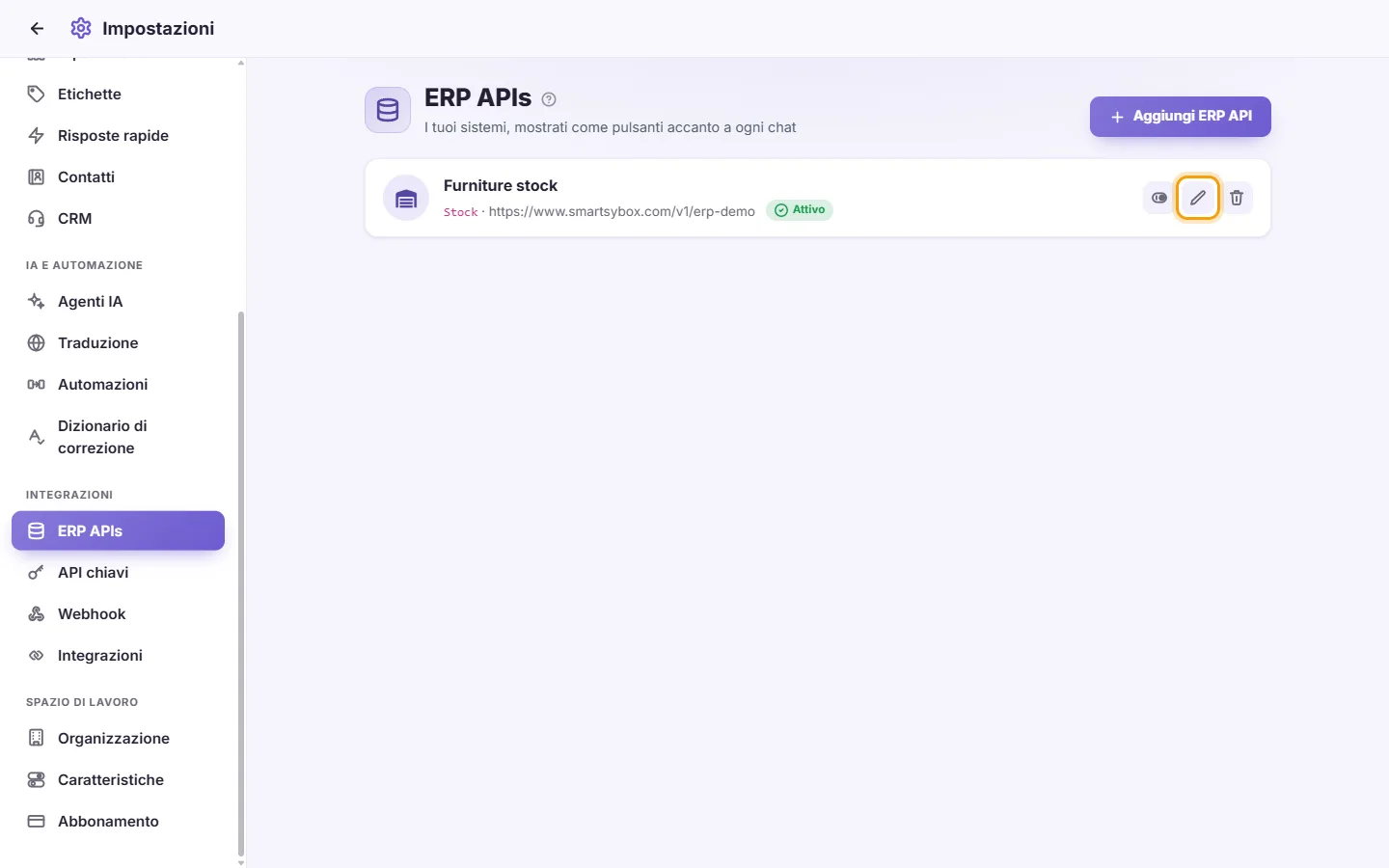
- Clicca su Abilita / Disabilita per nascondere o mostrare il pulsante nella posta in arrivo. Una scheda disabilitata viene contrassegnata come "Disabilitato".
- Clicca su Elimina, quindi conferma con "Eliminare questa integrazione?".
Cosa mostra la scheda: il nome, il nome del pulsante, l'indirizzo e lo stato "Attivo" o "Disabilitato". Mostra "Nessun token" se non è stato salvato alcun token. Se è presente un token, vengono mostrati solo gli ultimi caratteri.
Regole e messaggi:
- "Display nome", "Button nome" e "URL API ERP" sono obbligatori. Se uno di essi manca, vedrai "Dati incompleti".
- L'indirizzo deve iniziare con http:// o https://.
Configurazione lato server: la documentazione pubblica per gli sviluppatori di SyBox (sul sito web di SyBox, nella sezione Sviluppatori) spiega cosa invia SyBox e come deve rispondere il tuo sistema. Sono inclusi i formati di visualizzazione, le righe cliccabili che aprono il dettaglio di un record e la ricerca dei prodotti.
Ho aggiunto un'ERP API ma non compare alcun pulsante accanto alla chat.
Verifica che la scheda risulti "Attivo". Entrambi i tipi creano un pulsante nella barra laterale della posta in arrivo.
Il pannello si apre ma non mostra dati oppure restituisce un errore.
SyBox mostra esattamente ciò che riceve dal tuo sistema. Verifica che l'indirizzo sia raggiungibile da internet, che il token sia corretto e che il tuo sistema sia in grado di trovare il cliente tramite il numero di telefono (o tramite l'indirizzo email nelle conversazioni email).
Posso collegare più di un sistema?
Sì. Aggiungi tutte le ERP API di cui hai bisogno. Ciascuna avrà il proprio pulsante dedicato.
Chi può vedere i dati nel pannello?
Tutti i membri del team autorizzati ad aprire quella conversazione nella posta in arrivo.