Funzionalità
Aggiornato il
Dove: Impostazioni > Spazio di lavoro > Funzionalità
A cosa serve:
Interruttori a livello di spazio di lavoro che attivano o disattivano parti di SyBox per tutto il team.
Chi può aprirlo: l'amministratore principale e i membri del team con il permesso "Gestire le impostazioni dell'organizzazione".
- Vai su Impostazioni > Spazio di lavoro > Funzionalità.
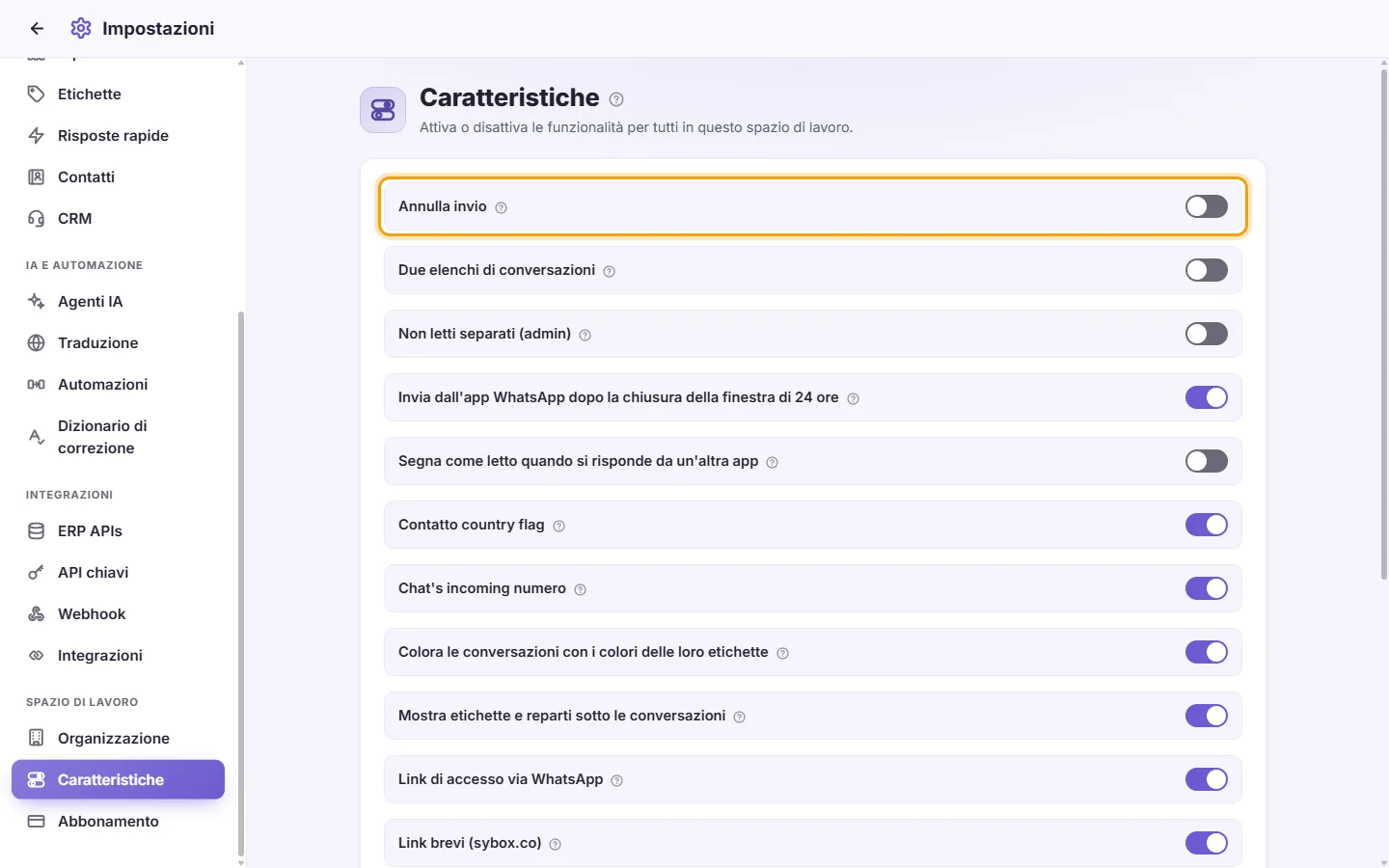
- Fai clic su un interruttore. Si salva subito. Non c'è alcun pulsante Salva né il messaggio "Salvato".
- Se il salvataggio non riesce, l'interruttore torna indietro e appare un messaggio di errore.
Gli interruttori:
- "Non letti separati (admin)": l'amministratore principale ha un proprio stato letto/non letto, separato dal team. Una conversazione può quindi risultare non letta per l'amministratore e letta per tutti gli altri. Disattivata per impostazione predefinita.
- "Segna come letto quando si risponde da un'altra app": quando qualcuno risponde a un cliente dall'esterno di SyBox (dall'app WhatsApp Business sul telefono o direttamente dalla pagina Facebook o Instagram), la conversazione diventa letta per il team. Rimane non letta per l'amministratore quando "Non letti separati (admin)" è attivata. Attivata per impostazione predefinita.
- "Annulla invio": dopo aver premuto invia, il messaggio attende 5 secondi prima di partire, con "Annulla" e un conto alla rovescia sul fumetto. Fai clic su "Annulla" e non viene mai inviato: il cliente non vede nulla e nulla viene contrassegnato come eliminato. Puoi continuare a scrivere mentre è in attesa. Chiudendo la scheda viene inviato tutto ciò che è ancora in attesa. Disattivata per impostazione predefinita.
- "Soppressione del rumore per le note vocali": il microfono riduce il rumore di fondo e l'eco mentre registri una nota vocale. Disattivata per impostazione predefinita; attivala se le tue note vocali suonano come in una stanza con eco.
- "Due elenchi di conversazioni": un secondo elenco di conversazioni appare tra il primo e la chat, così puoi tenere separate alcune conversazioni, ad esempio clienti VIP o nuovi numeri. Ogni conversazione rimane nel primo elenco finché qualcuno non la sposta: apri il suo menu e scegli "Sposta nel secondo elenco" o "Riporta nel primo elenco". Il secondo elenco viene mostrato sugli schermi ampi; su uno schermo più piccolo, o con l'opzione disattivata, un solo elenco mostra di nuovo tutte le conversazioni. Disattivata per impostazione predefinita.
- "Link brevi (sybox.io)": ogni link in un messaggio inviato a un cliente diventa un link breve, https://sybox.io/ seguito da un codice breve, che apre l'indirizzo originale. Questo include ciò che scrive il tuo team, le risposte degli agenti IA, le automazioni e gli inoltri, su WhatsApp, Messenger, Instagram e Telegram. I template, le email e i messaggi inviati tramite l'API mantengono i loro link così come sono. La conversazione mostra il link breve, che è ciò che vede il cliente. Disattivata per impostazione predefinita.
- "Invia dall'app WhatsApp dopo la chiusura della finestra di 24 ore": quando la finestra di 24 ore di una conversazione WhatsApp si è chiusa, un pulsante passa il testo digitato all'app WhatsApp sul tuo dispositivo. Questo è utile per i numeri usati anche nell'app WhatsApp Business. Ciò che l'app invia torna nella posta in arrivo. Attivata per impostazione predefinita.
- "Bandiera del paese del contatto": mostra la bandiera del paese del cliente, in base al suo numero, prima del suo nome nell'elenco delle conversazioni. Disattivata per impostazione predefinita.
- "Numero in entrata della chat": mostra una piccola icona del tuo numero aziendale su cui è arrivata la conversazione. Appare solo quando hai più di un numero. Attivata per impostazione predefinita.
- "Colora le conversazioni con i colori delle loro etichette": una conversazione con etichette viene colorata con i colori delle sue etichette nell'elenco. Disattivata per impostazione predefinita.
- "Mostra etichette e reparti sotto le conversazioni": i reparti e le etichette del cliente vengono mostrati come piccoli chip sotto ogni riga dell'elenco delle conversazioni. Se disattivata, nasconde quei chip nell'elenco; la barra all'interno di una conversazione aperta continua a mostrarli. Attivata per impostazione predefinita.
- "Link di accesso via WhatsApp": un membro del team invia la parola "login" a uno dei tuoi numeri WhatsApp dal numero di telefono salvato sul proprio utente. Riceve in risposta un link di accesso monouso, valido per un breve periodo. Disattivata per impostazione predefinita.
- "Copia offline sul dispositivo": SyBox mantiene una copia delle conversazioni nel browser, così l'app si apre più velocemente e può mostrare le conversazioni senza connessione. La copia viene cancellata quando la persona si disconnette. Attivata per impostazione predefinita.
- "Icona del canale sugli avatar": una piccola icona del canale (WhatsApp, Messenger, Instagram e così via) sull'immagine di ciascuna conversazione. Disattivata per impostazione predefinita.
- "Blocca gli utenti senza un massimo impostato": un utente senza un numero massimo di conversazioni viene considerato con un massimo pari a 0, quindi non può rispondere alle conversazioni nuove per lui finché un responsabile non gli assegna un massimo (vedi "Come impostare un numero massimo di conversazioni per un utente"). Disattivata per impostazione predefinita.
- "Assegna una conversazione a chi vi risponde": un membro del team che invia una risposta al cliente riceve la conversazione; all'amministratore principale viene chiesto prima, anche per una conversazione non assegnata a nessuno, al massimo una volta al giorno (vedi "Come assegnare una conversazione a chi vi risponde"). Disattivata per impostazione predefinita.
- "Mostra 'sta scrivendo…' al cliente": quando un membro del tuo team inizia a scrivere una risposta su WhatsApp, Messenger o Instagram, il cliente vede il suo messaggio come letto e "sta scrivendo…" (vedi "Come far vedere ai clienti che hai letto e che stai scrivendo"). Attivata per impostazione predefinita.
- "Invia i modelli di marketing tramite la Marketing Messages API di Meta (consegna ottimizzata)": i modelli di marketing vengono inviati tramite la Marketing Messages API di Meta, oppure nel modo normale quando Meta la rifiuta. Disattivata per impostazione predefinita.
Sotto l'intestazione "AI Servizi". Usano l'IA e sono disattivati per impostazione predefinita:
- "Translate messaggi": Disattivato / Attivato / Automatico. "Attivato" significa che una persona può tradurre un messaggio dal suo menu quando ne ha bisogno. "Automatico" significa che i messaggi vengono tradotti automaticamente. I messaggi vengono tradotti nella "Translation lingua" di ciascuna persona, impostata in Il mio profilo.
- "Scansione immagini con IA": legge le immagini in arrivo (e i PDF) alla ricerca di ID di supporto remoto come AnyDesk e aggiunge al messaggio un link di connessione con un solo tocco.
- "Trascrizione vocale": Disattivato / Attivato / Automatico. "Attivato" significa che un messaggio vocale viene convertito in testo quando qualcuno lo richiede. "Automatico" significa che ogni messaggio vocale viene convertito in testo automaticamente.
- Vai su Impostazioni > Spazio di lavoro > Funzionalità.
- Attiva "Mostra 'sta scrivendo…' al cliente". È attivata per impostazione predefinita.
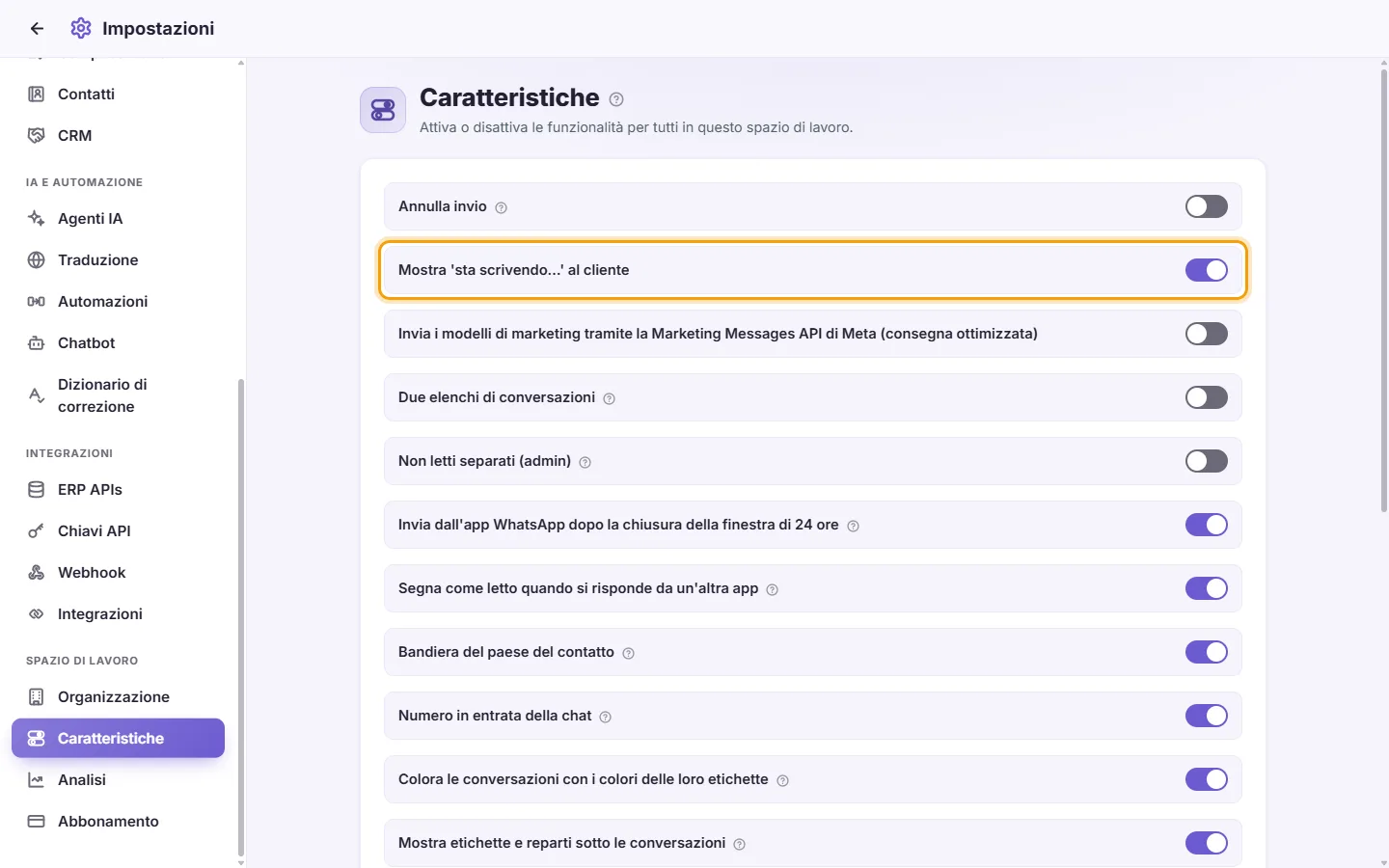
Su WhatsApp, Messenger e Instagram, quando un membro del tuo team inizia a scrivere una risposta, il cliente vede il suo ultimo messaggio come letto (spunte blu, oppure "Visualizzato") e "sta scrivendo…", una volta per ogni messaggio che invia. Non viene mostrato nulla mentre scrivi una nota interna o un testo che inizia con "@" (una menzione), né dopo la chiusura della finestra di 24 ore. Gli agenti IA non mostrano mai "sta scrivendo…" su WhatsApp; il messaggio del loro cliente risulta letto solo quando la risposta dell'IA è stata davvero inviata. Su Messenger e Instagram il cliente vede "sta scrivendo…" mentre l'IA scrive.
- Vai a Impostazioni > Spazio di lavoro > Funzionalità.
- Sotto "Segnare le conversazioni come completate", inserisci un numero in "Ore senza risposta dal cliente prima che una conversazione venga segnata come completata automaticamente (0 = mai)". Viene salvato non appena esci dal campo. 0 è il valore predefinito e disattiva la funzione. Il massimo è 720 ore (30 giorni).
- Da quel momento in poi, SyBox controlla ogni pochi minuti. Una conversazione viene segnata come completata quando il tuo team ha scritto l'ultimo messaggio, il cliente non ha risposto per quel numero di ore e il cliente vi ha scritto almeno una volta.
- Vengono lasciate così come sono: le chat tra colleghi, i contatti bloccati o spam, le conversazioni in cui un agente IA ha scritto l'ultima risposta (il cliente sta ancora aspettando il tuo team) e le conversazioni inattive da più di una settimana oltre le ore impostate al momento dell'attivazione.
- Quando il cliente scrive di nuovo, la conversazione si riapre da sola, come qualsiasi conversazione completata.
- Se digiti qualcosa che non è un numero compreso tra 0 e 720, vedrai "Inserisci un numero di ore compreso tra 0 e 720." e il campo tornerà al valore salvato.
- Vai a Impostazioni > Spazio di lavoro > Funzionalità.
- Sotto "Sondaggio di soddisfazione", attiva "Chiedi al cliente di valutare la conversazione dopo che è stata contrassegnata come completata". È disattivato per impostazione predefinita.
- Imposta il resto. Ogni modifica viene salvata automaticamente:
- "Canali (nessuno selezionato = tutti)": seleziona i canali che inviano il sondaggio. Se non ne selezioni nessuno, lo invieranno tutti i canali che possono farlo.
- "Minuti dopo il completamento": dopo quanto tempo dal completamento della conversazione viene inviata la domanda, da 0 a 1440. Il valore predefinito è 5.
- "Valutazione": "Da 1 a 5 stelle" o "👍 o 👎".
- "Domanda" e "Messaggio di ringraziamento": lasciali vuoti per inviare il testo predefinito di SyBox nella lingua del cliente, oppure scrivi il tuo.
- "Poi chiedi un commento": dopo la valutazione, al cliente viene chiesto di scrivere un commento. Il testo corrispondente si trova in "Domanda per il commento".
Cosa riceve il cliente:
- Su WhatsApp, la domanda con un elenco "Valuta" di cinque valutazioni, oppure due pulsanti, 👍 e 👎. Su Messenger, Instagram, Telegram, Live Chat e TikTok, le stesse scelte come elenco numerato; il cliente risponde con il numero.
- I tuoi testi vengono tradotti nella lingua del cliente quando la traduzione dei messaggi è attiva (Impostazioni > Spazio di lavoro > Funzionalità, "Translate messaggi").
Quando viene inviato:
- Dopo ogni completamento: tuo, dell'azione "Segna come completato" di un'automazione o di una conversazione segnata come completata automaticamente.
- Solo finché il canale ti consente ancora di scrivere al cliente (su WhatsApp, Messenger e Instagram, 24 ore dall'ultimo messaggio del cliente). Il sondaggio non invia mai un modello e non comporta mai il costo di un messaggio a pagamento.
- Una volta per completamento, e a un cliente viene chiesto al massimo una volta al giorno. Non viene inviato se il cliente ha scritto di nuovo prima dello scadere dei minuti, se un chatbot sta parlando con lui o se è bloccato.
- Email, SMS, commenti sulla pagina e chat tra colleghi non lo ricevono mai.
Cosa succede alla risposta:
- Una valutazione di 3 stelle o più (o 👍) viene salvata e parte il "Messaggio di ringraziamento" (o la "Domanda per il commento", quando chiedi un commento). La conversazione resta completata e la valutazione viene segnata come letta.
- Una valutazione bassa (1 o 2 stelle, o 👎) viene salvata e non viene inviato nient'altro al cliente: la conversazione torna in "In attesa di risposta", così il tuo team vede un cliente insoddisfatto e gli risponde.
- Un commento è il messaggio successivo del cliente entro 30 minuti dalla valutazione. Resta non letto nella conversazione affinché il tuo team lo legga, e parte il "Messaggio di ringraziamento".
- Riaprire la conversazione termina il relativo sondaggio: il messaggio successivo del cliente arriva al tuo team come di consueto, mai come valutazione. Una valutazione già inviata viene mantenuta.
- I messaggi del sondaggio e le relative risposte non vengono conteggiati in "Prima risposta" di "Analisi".
- Una risposta che non è una valutazione (ad esempio una nuova domanda) termina il sondaggio e la conversazione si riapre come di consueto.
- Se al cliente viene inviato qualsiasi altro messaggio prima che risponda (un messaggio del tuo team, di un'automazione, di un chatbot o un messaggio d'ordine), il sondaggio termina, così un "2" inviato in risposta a quel messaggio non viene mai preso come valutazione.
- Un sondaggio già inviato continua a leggere la risposta anche se disattivi il sondaggio in seguito.
- Automazioni, chatbot e agenti IA non rispondono a una valutazione o a un commento.
- I risultati si trovano in Analisi: la scheda "Clienti soddisfatti" e la colonna "Soddisfatti" in "Per utente" (vedi "Analisi").
A chi viene attribuita la valutazione?
Alla persona del tuo team che ha scritto per ultima al cliente prima che la conversazione venisse segnata come completata. Se non ha scritto nessuno, alla persona che l'ha segnata come completata.
Il sondaggio non è stato inviato. Perché?
Verifica che sia attivo e che il canale sia selezionato (o che nessuno sia selezionato). Non viene inviato fuori dalla finestra di risposta del canale, a un cliente a cui è già stato chiesto nelle ultime 24 ore o quando il cliente ha scritto di nuovo prima dell'invio.
Alcuni interruttori non sono presenti in questa schermata perché si trovano nella schermata che controllano. "Automazioni" si attiva o disattiva in alto nella schermata Automazioni. "Gateway API" si attiva o disattiva in alto nella schermata delle chiavi API.
Ho disattivato una funzionalità ma qualcuno la vede ancora.
Chiedi loro di ricaricare SyBox. L'impostazione stessa viene salvata subito.
Perché la traduzione o la trascrizione sono disattivate per impostazione predefinita?
Usano l'IA sui tuoi messaggi, quindi ogni spazio di lavoro sceglie se attivarle.