Cara menghubungi pelanggan saat jendela telah ditutup
Diperbarui
Di SyBox, ini dilakukan di Inbox > Jendela 24 jam dan template.
- Klik "Kirim template" pada bilah tersebut.
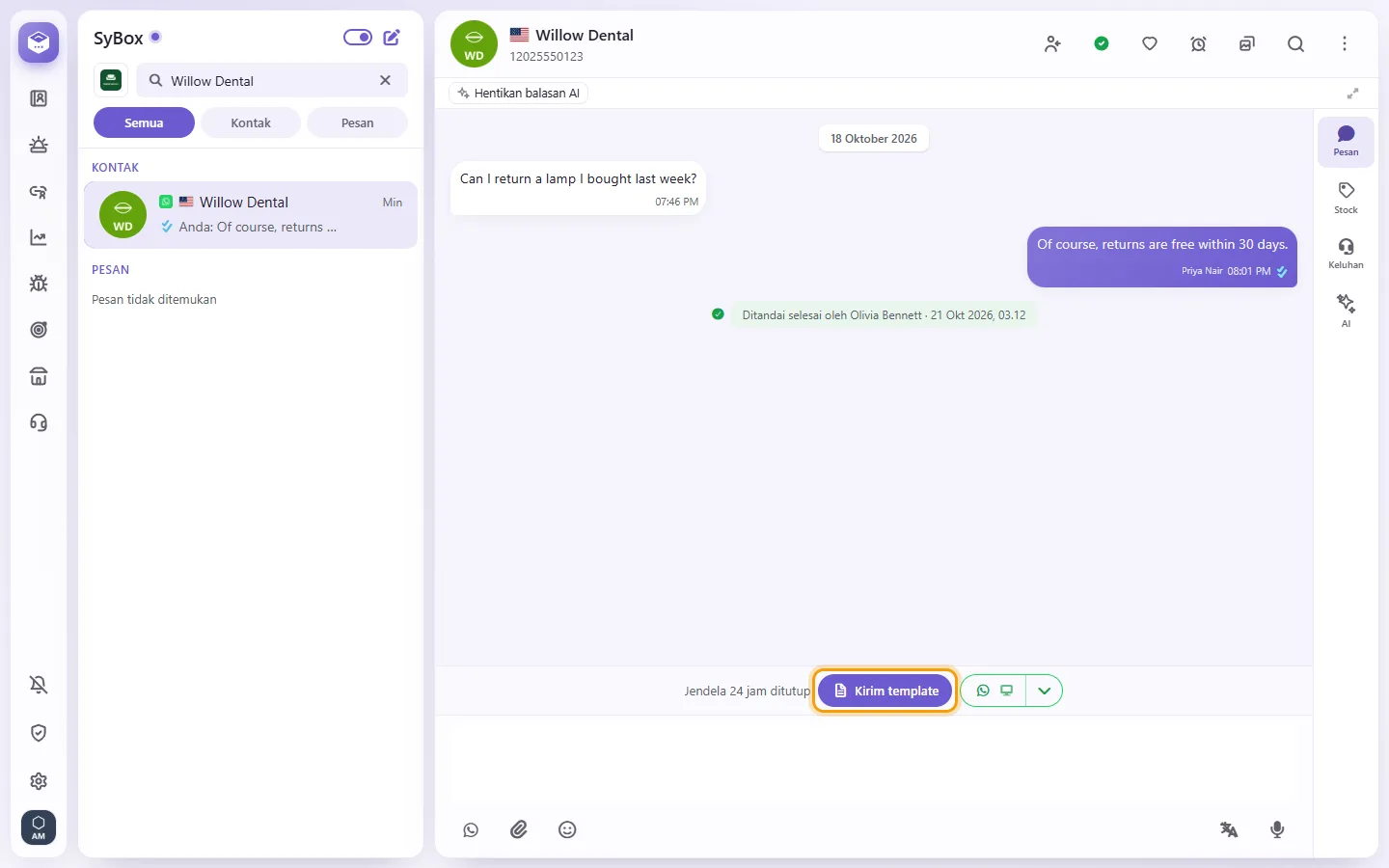
- Jika Anda memiliki lebih dari satu nomor, tentukan nomor pengirimnya ("Kirim dari").
- Pilih salah satu template dari daftar. Anda dapat melihat nama, bahasa, dan pratinjaunya.
- Isi kolom-kolom variabelnya. Beberapa di antaranya mungkin sudah terisi otomatis untuk pelanggan ini, seperti nama mereka. Anda masih dapat mengubahnya, dan kolom tidak boleh dibiarkan kosong.
- Jika template memiliki foto, video, atau dokumen di bagian atas, tempelkan tautan atau klik "Unggah". Jika dibiarkan kosong, contoh dari template yang akan digunakan.
- Klik "Kirim". Anda akan melihat keterangan "Template terkirim".
- Saat pelanggan membalas, jendela pesan akan terbuka kembali.
Pertanyaan
Saya tidak bisa mengirim pesan. Muncul tulisan "Jendela 24 jam ditutup".
Pelanggan tidak membalas pesan Anda dalam kurun waktu 24 jam terakhir. Kirim template yang telah disetujui melalui "Kirim template" atau "Buka kembali". Begitu pelanggan membalas, Anda dapat mengobrol seperti biasa lagi.
Daftar template kosong ("Tidak ada template yang tersedia untuk jendela ini").
Belum ada template yang siap dikirim langsung dari percakapan. Mintalah admin Anda untuk menambahkan template yang disetujui dan mengizinkannya agar bisa dikirim dari chat pada pengaturan Template.
Saya memulai chat baru di WhatsApp tetapi hanya bisa mengirim template. Mengapa?
Kontak baru belum pernah mengirim pesan kepada Anda, sehingga jendela percakapannya masih ditutup. Pesan pertama wajib berupa template.
Saya mendapat peringatan tentang template pemasaran.
WhatsApp membatasi pengiriman pesan-pesan pemasaran. Sebagai contoh, pesan mungkin tidak terkirim ke nomor-nomor Amerika Serikat (+1), atau ke pelanggan yang sudah lama tidak menghubungi Anda. Bacalah peringatannya, lalu tentukan apakah Anda ingin tetap mengirimkannya.
Pelajari lebih lanjut tentang Jendela 24 jam dan template.