Cara memilih fungsi tombol Enter ("Enter untuk mengirim")
Diperbarui
Ada dua tombol pengaturan, satu untuk komputer dan satu untuk ponsel, yang berlaku sama pada kotak pesan besar maupun kotak pesan satu baris.
- Klik foto profil Anda lalu pilih "Preferensi".
- Di bagian "Mengetik", aktifkan atau matikan opsi "Enter untuk mengirim di komputer" atau "Enter untuk mengirim di ponsel".
- Aktif: Enter berfungsi mengirim pesan, Shift+Enter untuk membuat baris baru. Di ponsel, tombol Enter pada keyboard menampilkan tanda panah kirim.
- Nonaktif: Enter berfungsi membuat baris baru. Kirim pesan menggunakan tombol kirim (pesawat kertas), atau gunakan pintasan Ctrl+Enter (⌘+Enter di Mac) pada komputer. Di ponsel, tombol Enter pada keyboard menampilkan tanda panah baris baru.
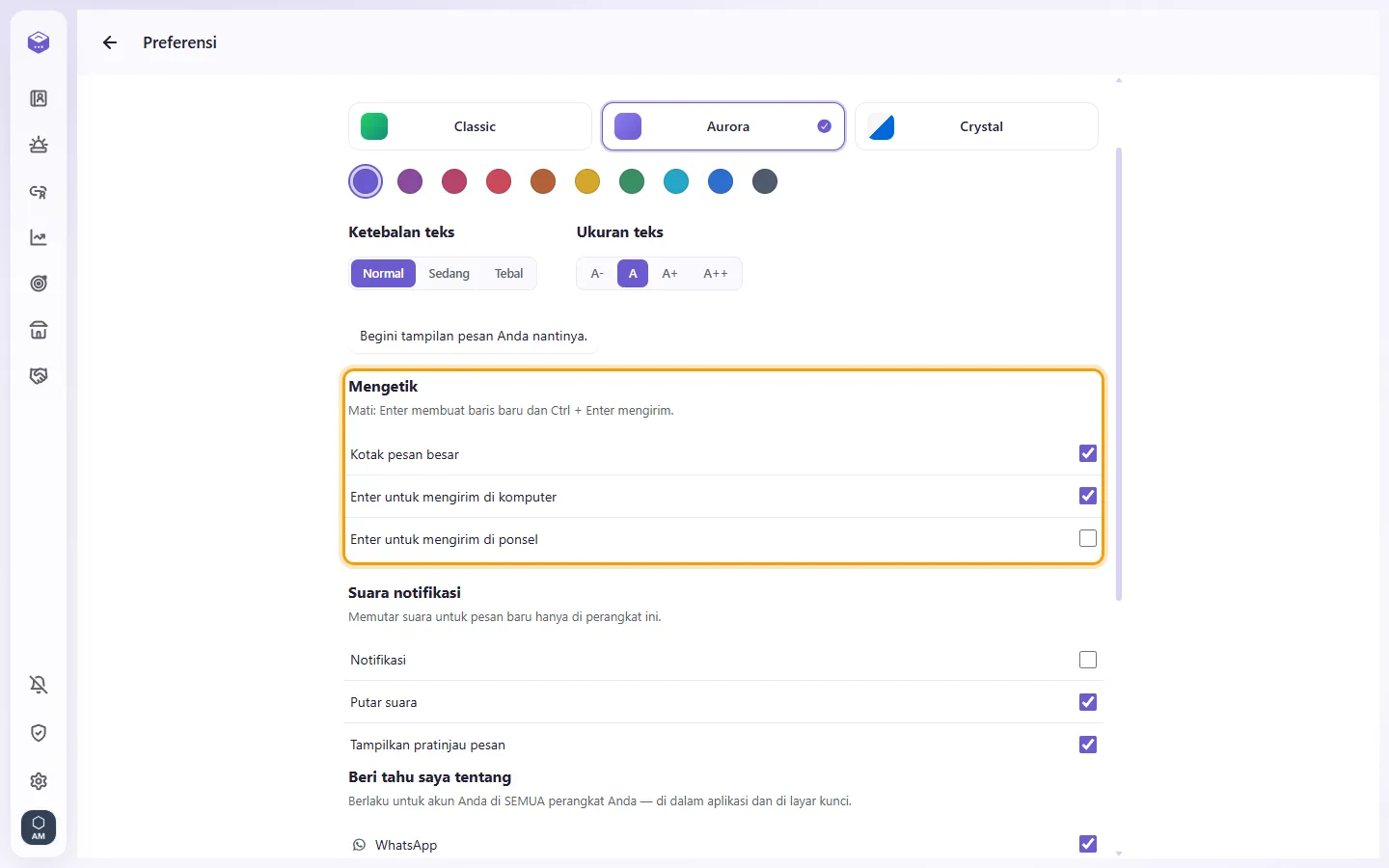
"Enter untuk mengirim di komputer" aktif kecuali Anda mematikannya; "Enter untuk mengirim di ponsel" nonaktif kecuali Anda mengaktifkannya, sehingga di ponsel tombol Enter membuat baris baru, seperti di WhatsApp.
Pilihan ini bersifat pribadi dan tersimpan untuk akun Anda di setiap perangkat; tidak akan mengubah setelan milik rekan tim Anda.
Pertanyaan
Apa perbedaan antara Pengaturan dan Preferensi?
"Pengaturan" (ikon roda gigi di bilah sisi kiri) diperuntukkan bagi seluruh ruang kerja: saluran, pengguna, agen AI, otomatisasi, dan pengaturan global lainnya. Perubahan di menu ini berlaku bagi semua anggota tim, sehingga hanya pengguna berizin yang dapat melihatnya. "Preferensi" (klik foto profil Anda, lalu klik "Preferensi") adalah pengaturan pribadi Anda: mode terang atau gelap, ukuran dan ketebalan teks, pilihan suara notifikasi, filter jenis notifikasi yang masuk, serta cara tombol enter bekerja. Perubahan di sini hanya berlaku untuk Anda sendiri; rekan kerja Anda tidak akan terpengaruh. Satu-satunya pengecualian adalah tema antarmuka (Klasik, Aurora, atau Kristal): tema dipilih di Preferensi, tetapi hanya bisa diubah oleh pengguna yang memiliki hak mengatur organisasi, dan pilihannya akan diterapkan ke seluruh ruang kerja.
Pelajari lebih lanjut tentang Tampilan dan bahasa.