Cara menambahkan webhook
Diperbarui
Di SyBox, ini dilakukan di Pengaturan > Integrasi > Webhook.
- Buka Pengaturan > Integrasi > Webhook.
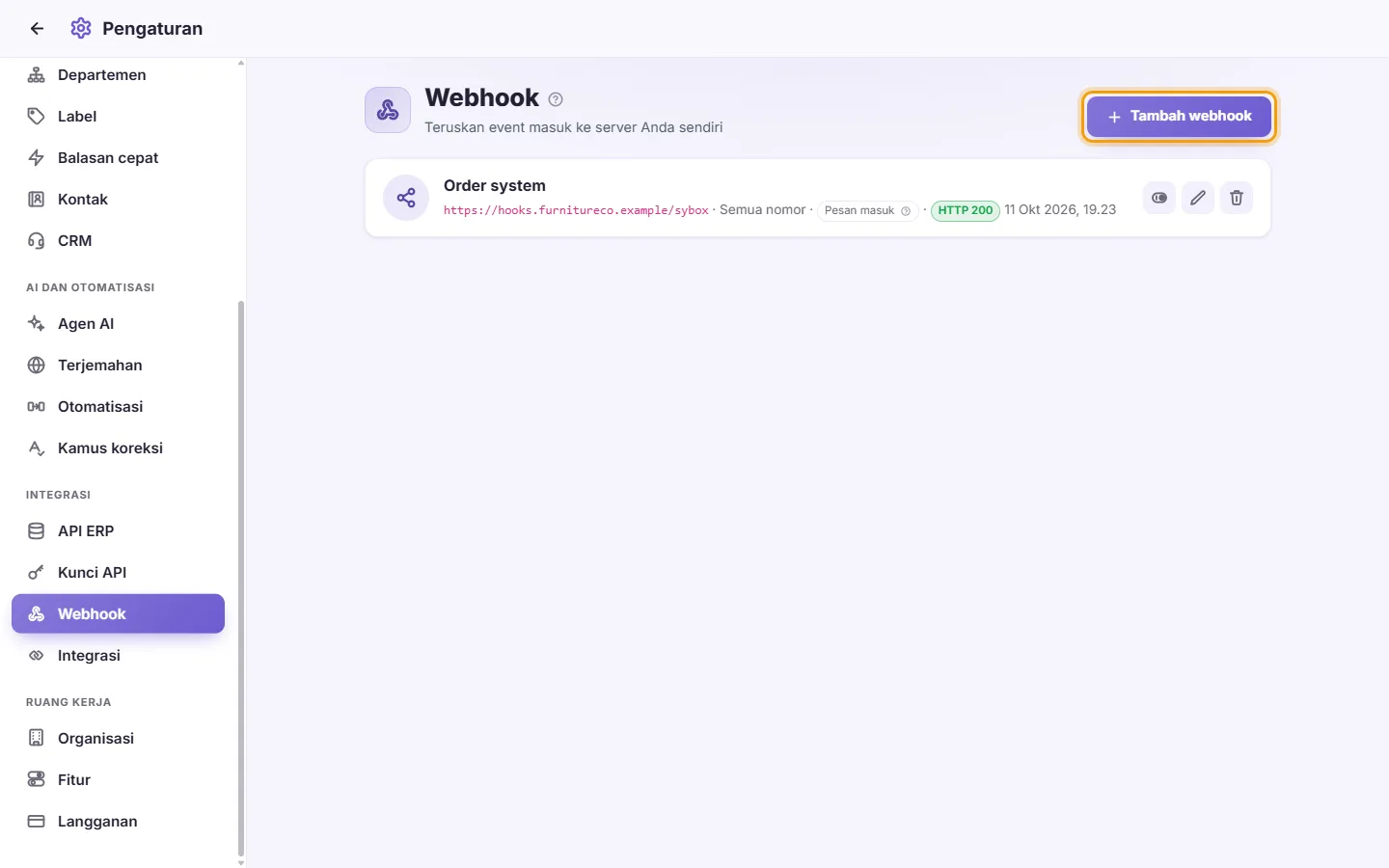
- Klik "Tambah webhook".
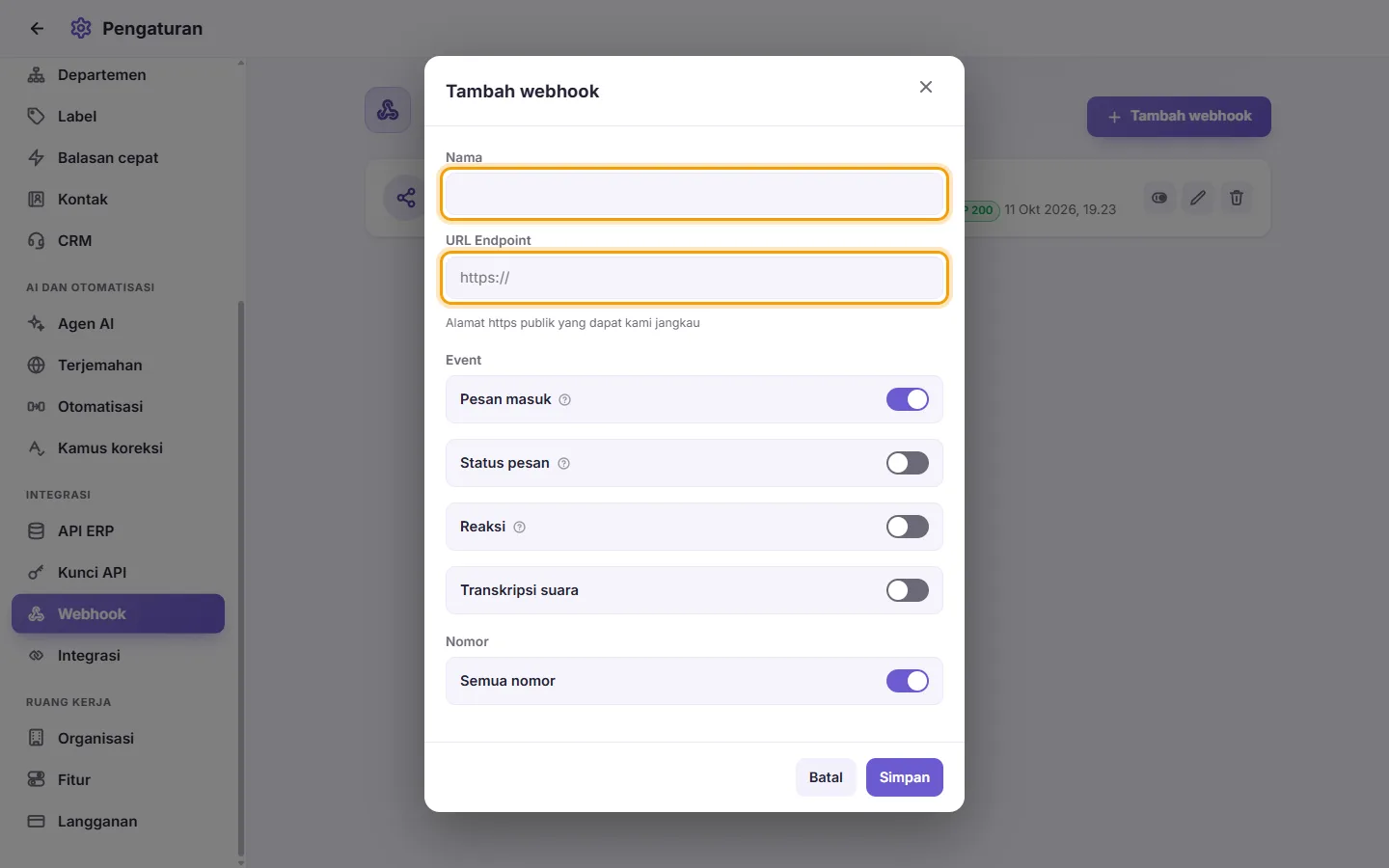
- Masukkan "Nama".
- Masukkan "URL Endpoint". Alamat harus berupa "Alamat https publik yang dapat kami jangkau". Alamat http biasa serta alamat jaringan privat atau internal akan ditolak.
- Di bawah "Event", aktifkan minimal satu event. "Pesan masuk" aktif secara default.
- Opsional: aktifkan "Transkripsi suara" untuk menerima pesan suara beserta teksnya.
- Di bawah "Nomor", biarkan "Semua nomor" aktif untuk mencakup setiap nomor WhatsApp. Atau nonaktifkan dan centang nomor yang Anda inginkan saja.
- Klik Simpan.
- Sebuah jendela menampilkan "Secret penandatanganan". "Salin sekarang — hanya ditampilkan sekali." Simpan di server Anda.
Pertanyaan
Secret penandatanganan saya hilang.
Secret tidak dapat ditampilkan kembali. Edit webhook, ketik secret baru pilihan Anda di "Secret penandatanganan", simpan, lalu gunakan secret baru tersebut di server Anda.
Webhook saya nonaktif padahal saya tidak mematikannya.
SyBox menonaktifkannya setelah server Anda gagal 20 kali berturut-turut selama lebih dari satu jam. Lihat "Nonaktif dengan sendirinya" di atas: perbaiki server Anda, lalu aktifkan kembali webhook dalam 24 jam agar event yang menunggu dapat dikirim.
Webhook saya tidak pernah menerima apa pun.
Klik "Kirim peristiwa uji" pada kartunya terlebih dahulu, lalu lihat di "Pengiriman". Kemudian periksa empat hal ini. (1) Webhook dalam status aktif. (2) Minimal satu event telah dipilih. (3) Mencakup nomor WhatsApp yang benar, atau "Semua nomor". (4) Saluran tempat pesan masuk adalah saluran yang didukung webhook (WhatsApp, Messenger, Instagram, Telegram, TikTok, atau Live Chat; bukan email atau SMS). Kemudian lihat hasil pengiriman terakhir pada kartu.
Kartu menampilkan error berwarna merah seperti HTTP 404 atau 500.
SyBox berhasil menjangkau alamat Anda, tetapi server Anda membalas dengan pesan error. Periksa alamat dan log server Anda.
Saya tidak bisa membuat webhook. Ada pesan bahwa saya tidak diizinkan.
Untuk membuat atau mengaktifkan kembali webhook, Anda memerlukan izin "Kelola saluran" dan "Tampilkan nomor kontak". Hubungi admin Anda.
Pelajari lebih lanjut tentang Webhook.