Cómo mostrar una conversación a un compañero que no tiene acceso (@open)
Actualizado el
A veces, un compañero asignado a otra línea necesita ver una conversación puntual. Puedes darle acceso a esa conversación sin abrirle toda la línea.
- Abre la conversación y cambia al modo "Nota interna".
- Escribe "@open" (aparece en la lista de @ como "Show this conversation to a colleague who cannot see it") y selecciona al compañero. Los compañeros sin acceso previo aparecerán primero; debajo de una línea divisoria verás a quienes ya tienen acceso, a quienes simplemente se les mencionará.
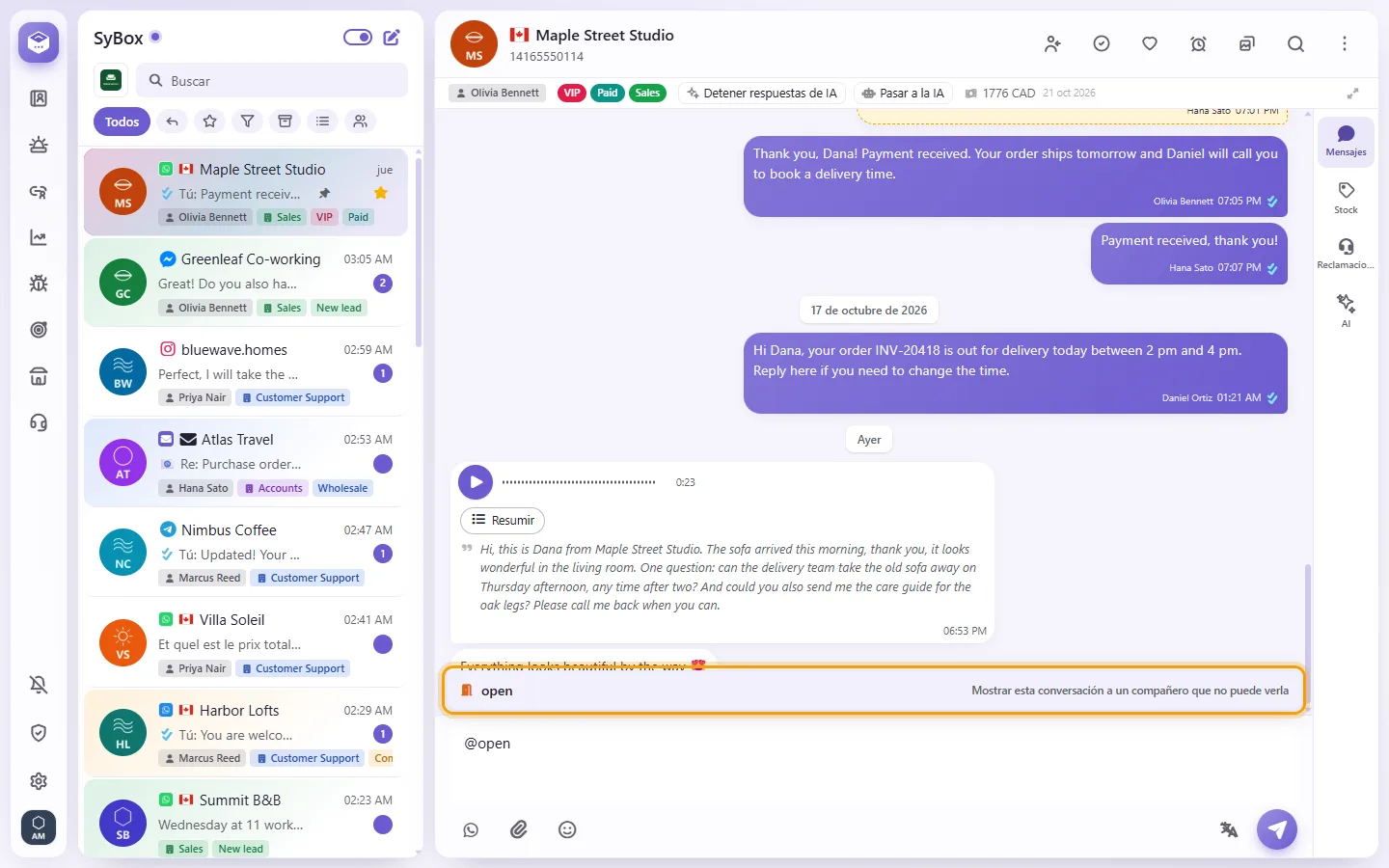
- Envía la nota.
Ese compañero verá la conversación en su lista con todo el historial y los nuevos mensajes que lleguen, y podrá responder al cliente desde la línea en la que este escribió. No tendrá acceso a nada más de esa línea. Una barra sobre la conversación le indicará "Opened to you by" junto a tu nombre. A ti te aparecerá "Opened to" con su nombre; haz clic en × ("Close it to them") para retirarle el acceso, y la conversación desaparecerá de su vista al instante. Si todo el equipo ya tiene acceso a la conversación, la lista indicará "Everyone can already see this conversation".
Quién puede usarlo: el administrador del espacio de trabajo y los usuarios con el permiso "Open a conversation to a colleague (@open)" en Configuración > Equipo y clientes > Usuarios. Está desactivado para los demás.
Más sobre Respuestas rápidas, notas internas y menciones.